 WordPress products
 sản phẩm Joomla
 Hỗ trợ
 Tin tức
 Đăng nhập
Droppics: Thư viện ảnh
Ý tưởng chính của Droppics là thiết lập các tham số cho hình ảnh và thư viện ảnh trong thành phần, sau đó quản lý chúng trực tiếp từ trình soạn thảo. Droppics hoạt động trên mọi trình soạn thảo WYSIWYG chuẩn của Joomla, cả cho frontend và giao diện quản trị. Ví dụ: bạn có thể thêm thư viện ảnh vào một module Joomla tùy chỉnh.
1. Mở trình quản lý thư viện ảnh từ trình soạn thảo văn bản
Khi Droppics được cài đặt, bạn sẽ thấy nút plugin trình soạn thảo hiển thị bên dưới hoặc trong trình soạn thảo (tùy thuộc vào trình soạn thảo đang sử dụng).
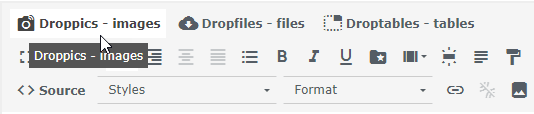
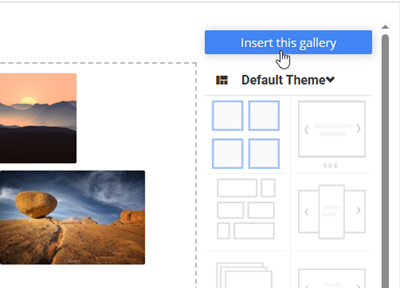
Nhấp vào đó để mở Droppics . Sau đó, bạn có thể nhấp vào Chèn thư viện này để chèn thư viện đã chọn vào bài viết của mình.
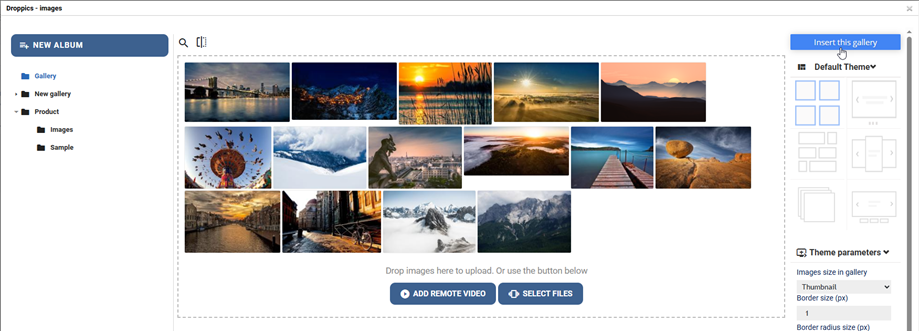
2. Quản lý thư viện ảnh
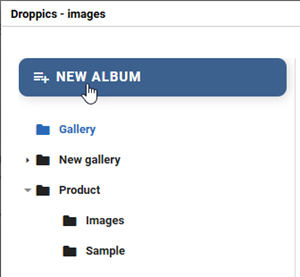
Để tạo thư viện ảnh, hãy nhấp vào Tạo album mới ở cột bên trái.
Để thêm ảnh mới vào thư viện ảnh, bạn có thể kéo và thả phương tiện vào phần giữa hoặc nhấp vào Chọn tệp .
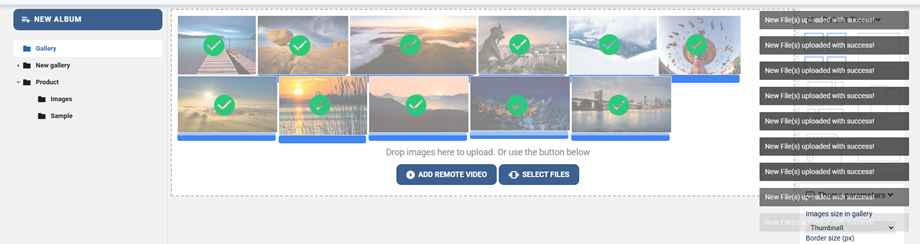
Một thông báo bật lên sẽ hiển thị ở góc trên bên phải sau khi người dùng tải lên, sắp xếp, di chuyển, xóa hoặc chỉnh sửa hình ảnh.
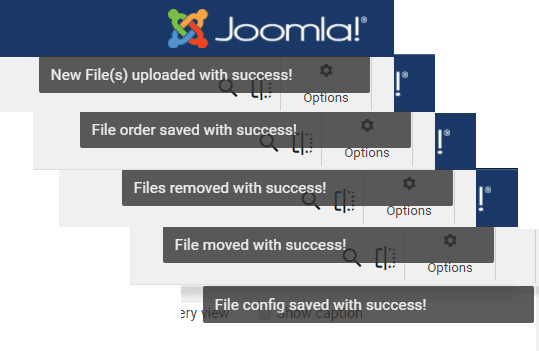
Chọn một hoặc nhiều hình ảnh để tải lên. Trình tải lên được hỗ trợ bởi HTML5, vì vậy bạn có thể gửi hình ảnh có kích thước lớn. Chúng sẽ được tự động điều chỉnh kích thước theo kích thước được xác định trong các tham số toàn cục (mặc định là 1200px).
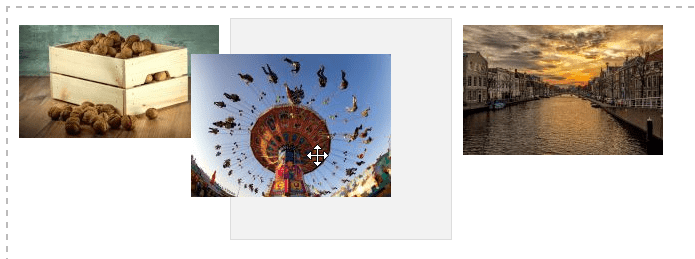
Bạn có thể sắp xếp lại thứ tự hình ảnh khi tải lên bằng cách kéo và thả. Thứ tự được lưu tự động, đó là lý do tại sao không có nút lưu
Để chèn thư viện ảnh vào bài viết, hãy nhấp vào "Chèn thư viện ảnh này" ở cột bên phải.
Bộ sưu tập ảnh sẽ xuất hiện trong bài viết của bạn với Droppics biểu tượng.
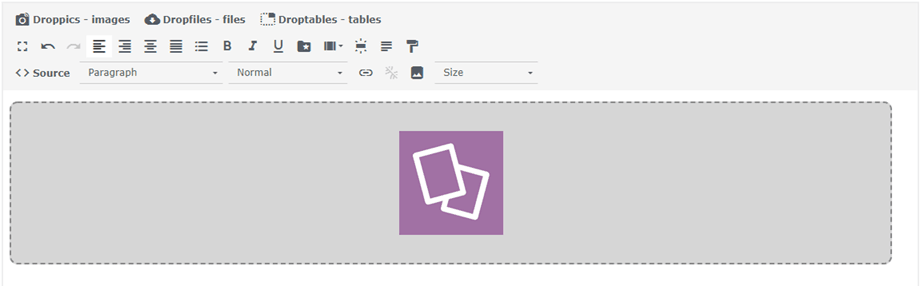
Lưu nội dung của bạn và hoàn tất - thư viện ảnh đầu tiên của bạn đã trực tuyến! Nếu bạn nhấp vào hình ảnh thư viện Droppics trong bài viết, rồi nhấp vào nút Droppics , bạn sẽ tải lại thư viện đã chọn.
theme mặc định cho phép bạn định nghĩa:
- Kích thước viền
- Bán kính viền
- Màu viền
- Màu sắc và kích thước bóng ảnh
- Lề trái, lề trên, lề phải, lề dưới
- Có nên tải các thư viện ảnh phụ hay không?
- Một số tham số bổ sung có sẵn trong themetrình chiếu, chẳng hạn như độ trễ chuyển tiếp, hiệu ứng...
3. Các phòng trưng bày phụ
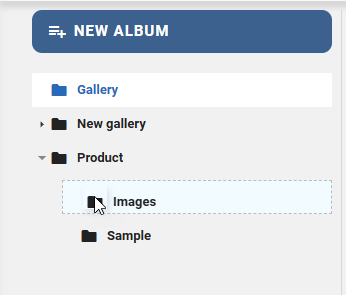
Trong Droppics bạn có thể quản lý thư viện ảnh nhiều cấp. Để thêm thư viện ảnh phụ, chỉ cần kéo và thả các danh mục ảnh để sắp xếp hoặc thay đổi cấp độ.
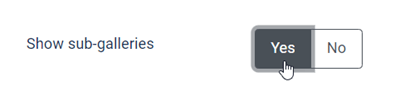
Để kích hoạt điều hướng thư viện con, bạn cần thiết lập tham số trong danh mục cha từ menu bên phải.
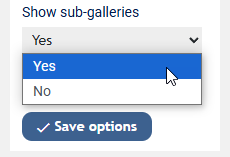
Nếu bạn đã vô hiệu hóa cài đặt và thiết lập thư viện ảnh từ cấu hình chung, hãy sử dụng menu Thành phần > Droppics > Tùy chọn > Chọn theme để thiết lập.
Vì bạn có các thư viện con, bạn sẽ có thể điều hướng chúng ở frontend. Tất cả các thư viện con của bạn sẽ tự động tạo hình thu nhỏ để điều hướng.
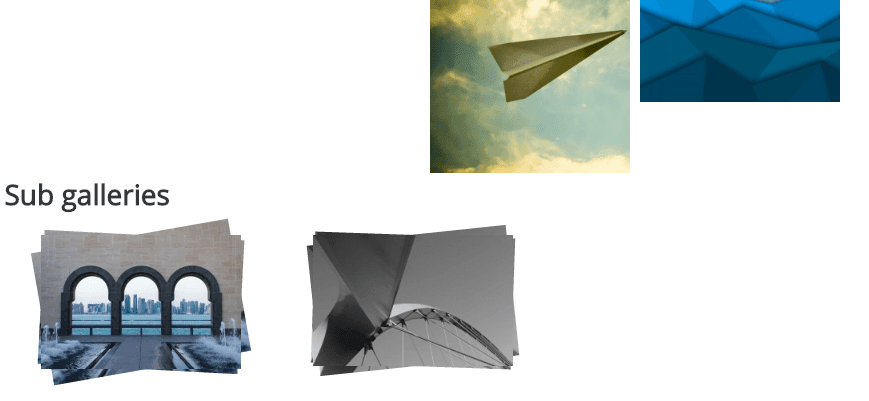
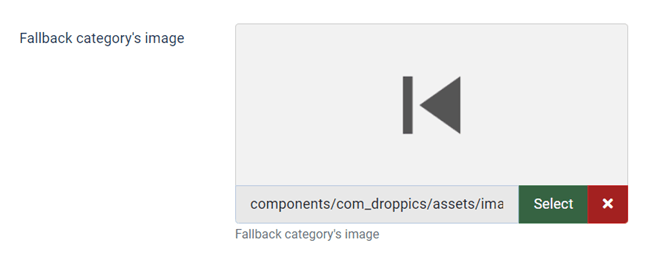
Ảnh thu nhỏ của thư viện ảnh con được tự động tạo bằng cách sử dụng ảnh đầu tiên trong danh mục ảnh. Khi bạn đã ở trong thư viện ảnh con, bạn cũng có thể chọn một ảnh để sử dụng làm nút quay lại từ Tùy chọn > Tham số chính .
4. Hành vi của thư viện ảnh ở phần quản trị
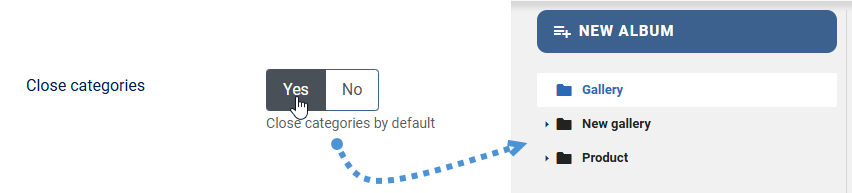
Trạng thái mặc định của cấp độ thư viện có thể được thiết lập trong tùy chọn chung cho phần quản trị: mở Droppics với tất cả các danh mục hình ảnh được mở hoặc đóng. Điều này có thể giúp bạn tiết kiệm dung lượng nếu bạn có số lượng lớn thư viện.
5. Sao chép - Cắt - Dán hình ảnh
Sau khi tải ảnh lên Droppics, bạn có thể chọn một hoặc nhiều ảnh bằng cách nhấp vào ảnh. Bạn có thể chọn nhiều ảnh bằng cách nhấn và giữ phím CTRL. Cách đầu tiên để di chuyển hoặc sao chép ảnh là kéo và thả. Chỉ kéo và thả sẽ di chuyển ảnh, kéo và thả trong khi nhấn và giữ phím Shift sẽ sao chép ảnh.
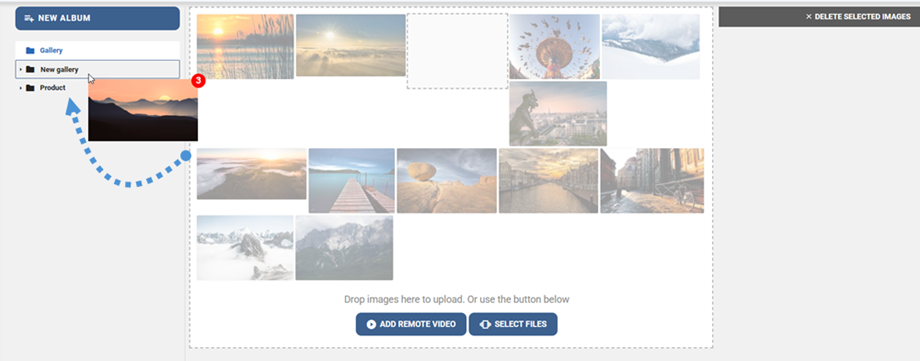
Bạn cũng có thể sử dụng các nút ở góc trên bên phải.

