WordPress products
 sản phẩm Joomla
 Hỗ trợ
 Tin tức
 Đăng nhập
Linky Map: Bản đồ khu vực và điểm đánh dấu
1. Tạo bản đồ khu vực
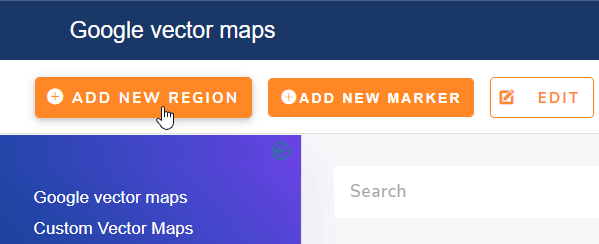
Bản đồ vùng tô màu toàn bộ các vùng (thường là quốc gia hoặc vùng lãnh thổ quốc gia) bằng các màu sắc tương ứng với các giá trị bạn đã chọn. Để tạo bản đồ vùng, từ menu Thành phần > Linky Map > Bản đồ vector của Google > Nhấp vào nút thích hợp có tên Thêm vùng mới
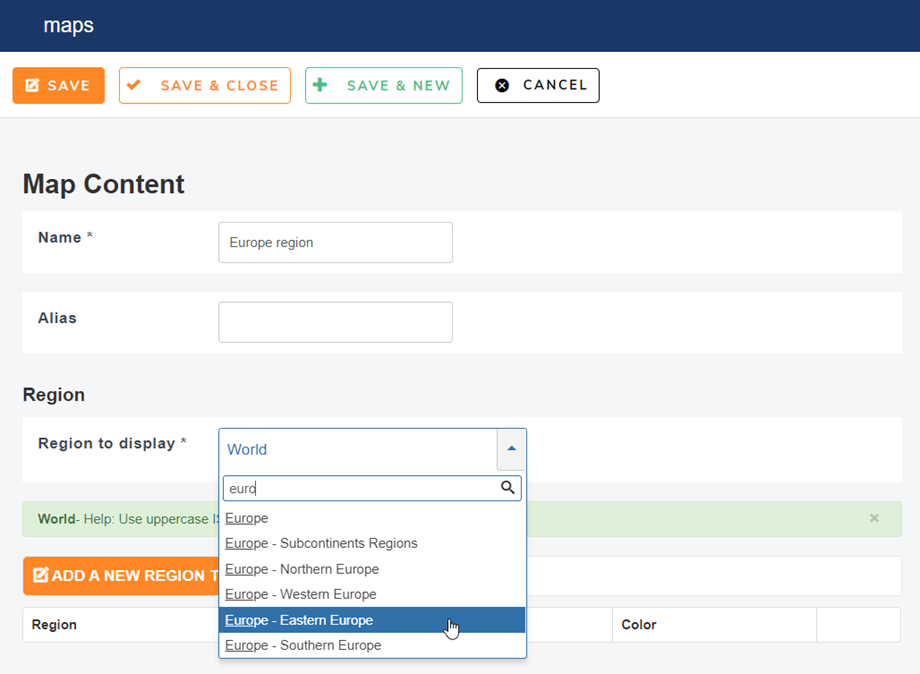
Để bắt đầu chỉnh sửa bản đồ khu vực, trước tiên hãy xác định tiêu đề cho bản đồ và khu vực cần hiển thị. Khi một khu vực được chọn, bạn sẽ thấy bản xem trước phía trên biểu mẫu với các khu vực được tô màu.
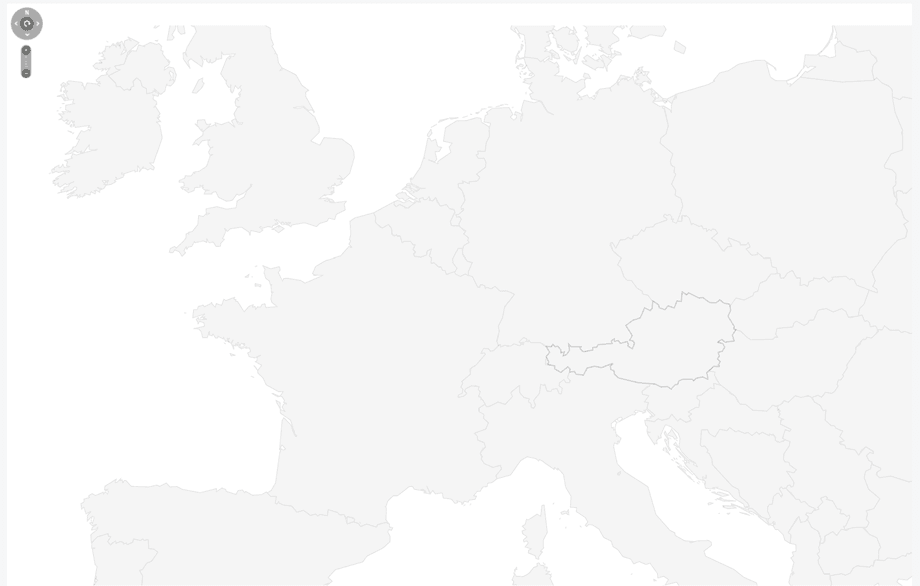
Xem trước bản đồ cho khu vực Châu Âu:
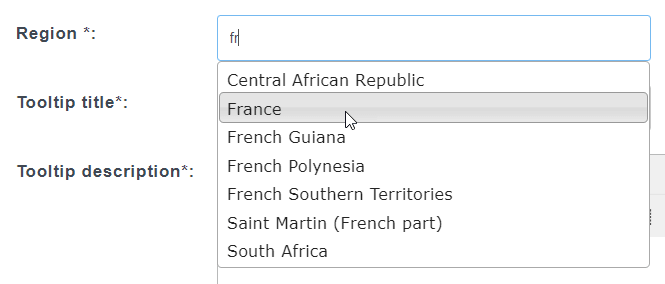
Để thêm một khu vực, bạn có 2 giải pháp: sử dụng mã ISO từ Wikipedia (liên kết được tạo trong thành phần) hoặc sử dụng tìm kiếm dự đoán.
Để tra cứu mã ISO của Wikipedia, chỉ cần nhấp vào liên kết và tham khảo bảng khu vực.

Ví dụ: FR cho Pháp. Nếu bạn muốn sử dụng chức năng tìm kiếm dự đoán, chỉ cần nhập tên khu vực vào trường khu vực. Lựa chọn của bạn sẽ được tự động chuyển đổi thành mã ISO.
Tiêu đề và mô tả được thêm vào khu vực của bạn sẽ được hiển thị trong chú thích mặc định. Bạn cũng có thể chọn hiển thị thông tin dưới dạng thanh bên HTML.
Đây là ví dụ về khu vực Scotland của Vương quốc Anh:
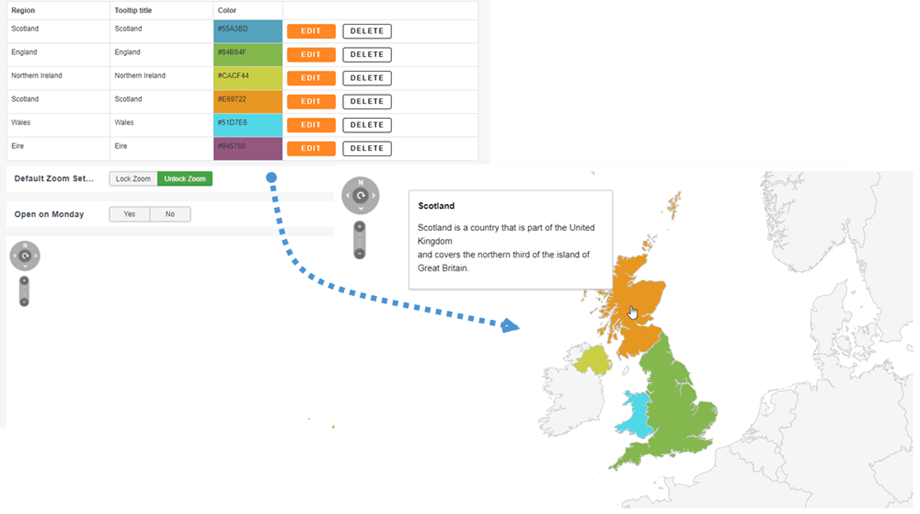
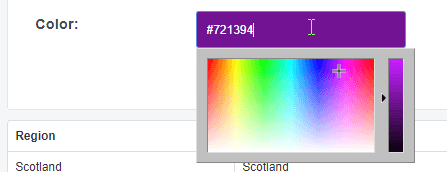
Bạn cũng có thể thêm liên kết cho khu vực và màu sắc.
Cuối cùng, khu vực đầu tiên của bạn đã được thêm vào bản đồ khu vực, bạn có thể chỉnh sửa tất cả thông tin hoặc xóa nó nếu cần.

2. Tạo bản đồ đánh dấu
Bản đồ đánh dấu hiển thị vị trí cụ thể, có thể là bất kỳ địa chỉ nào, với màu sắc tùy chỉnh. Để tạo bản đồ đánh dấu, hãy nhấp vào nút " Thêm điểm đánh dấu mới" tương ứng.
Để bắt đầu chỉnh sửa bản đồ đánh dấu, hãy thêm tiêu đề rồi sử dụng trường " Marker" để bắt đầu nhập vị trí của bạn. Dựa trên thuật toán của Google, khi bạn nhập địa chỉ, bạn sẽ nhận được một số gợi ý.
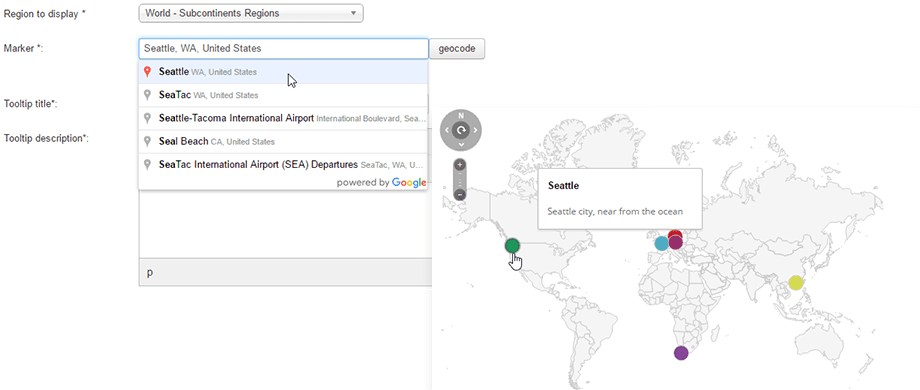
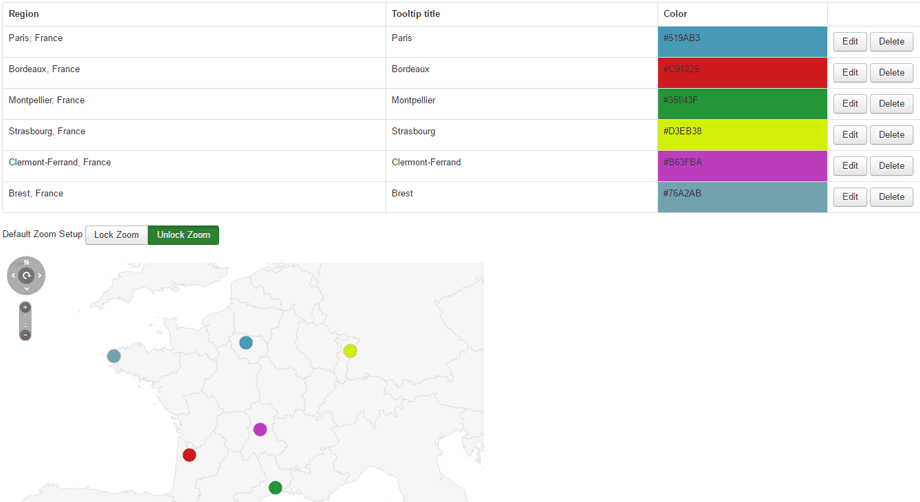
Sau đó nhấn lưu và vị trí của bạn sẽ được thêm vào một bảng tương tự như bảng bản đồ khu vực.
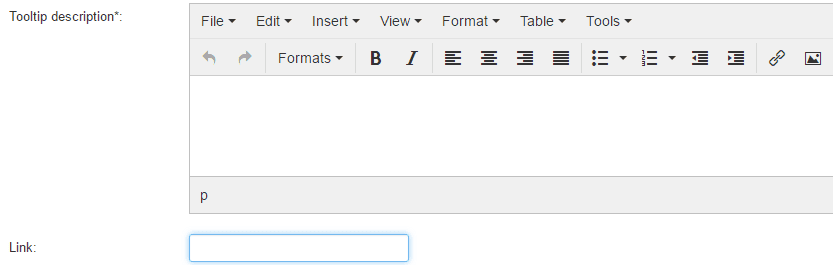
Bạn cũng có thể thêm liên kết tùy chỉnh cho vị trí sẽ được truy cập khi nhấp chuột.
3. Tạo bản đồ tùy chỉnh
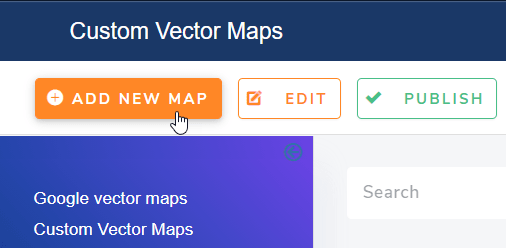
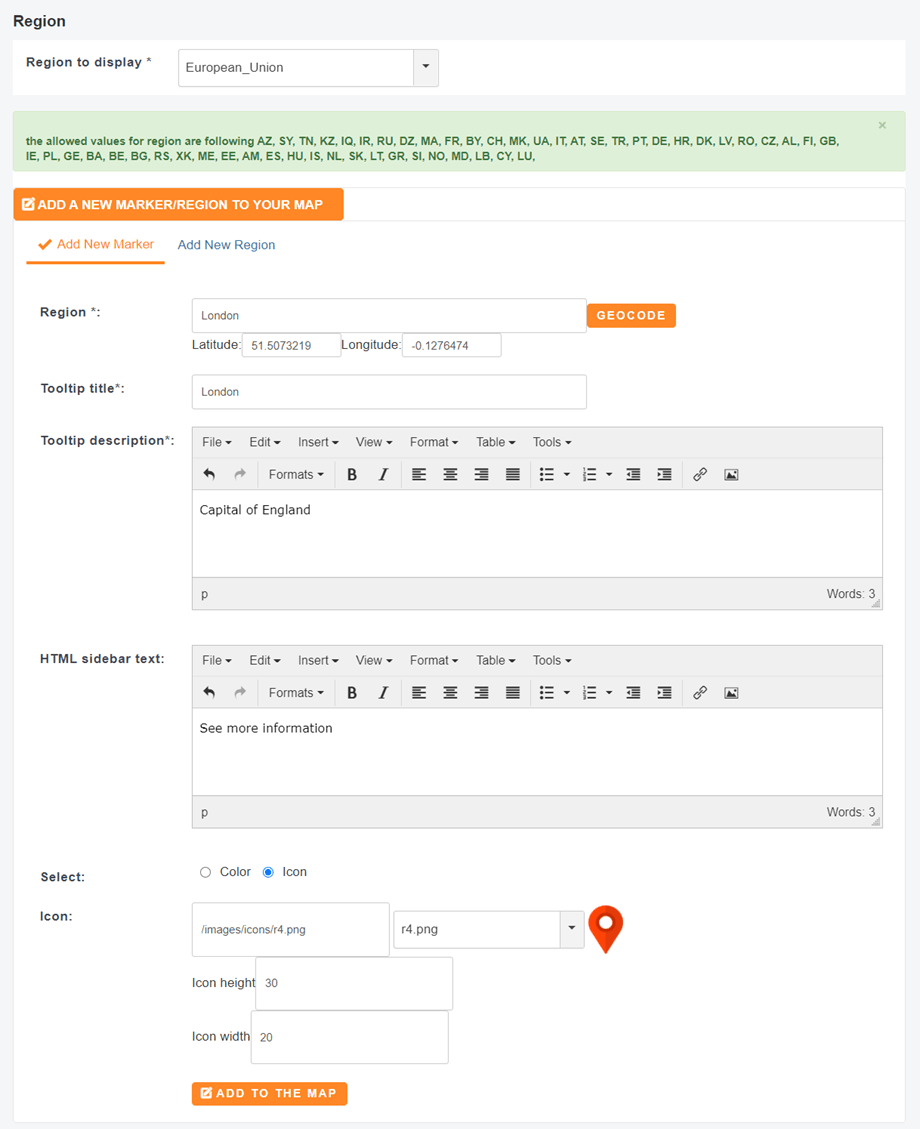
Để tạo bản đồ tùy chỉnh, bạn có thể vào Components > Linky map > Custom Vector Maps , sau đó nhấp vào nút Add New Map
Sau đó, bạn có thể tạo bản đồ kết hợp với các điểm đánh dấu và khu vực.
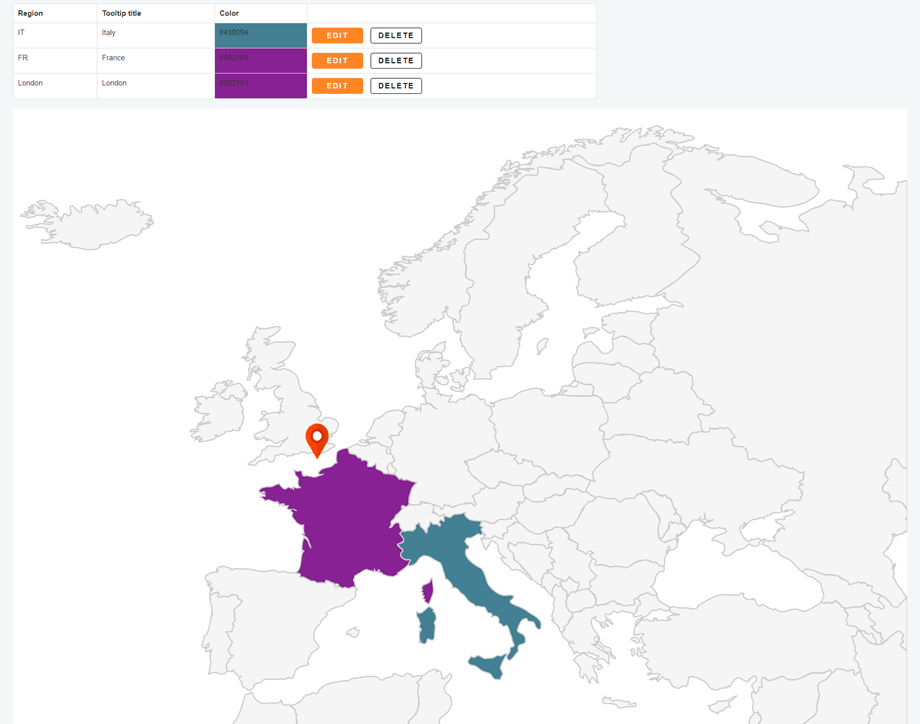
Sau đó, bạn nên cuộn xuống để xem trước bản đồ tùy chỉnh.
4. Cấu hình bản đồ vectơ
Mỗi bản đồ vector đều có cấu hình riêng và có thể được cấu hình theo nhiều cách khác nhau.
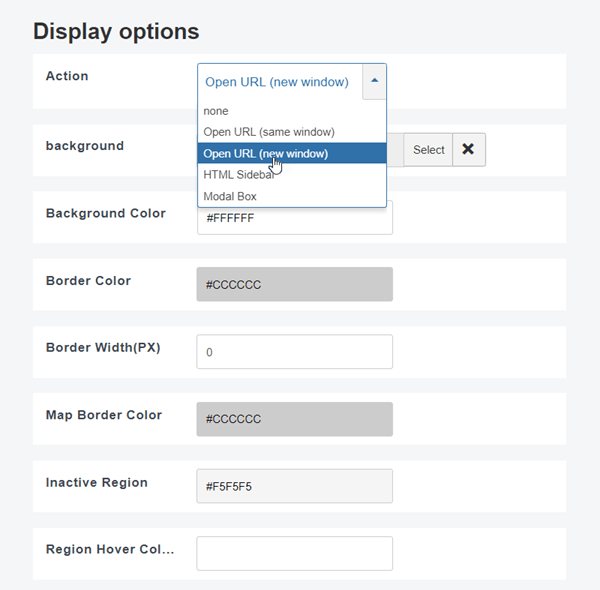
- Thao tác: Mở các liên kết tùy chỉnh vị trí trong cùng cửa sổ/cửa sổ mới/thanh bên HTML/hộp thoại Modal
- Hình nền: Thêm hình nền tùy chỉnh cho bản đồ
- Màu nền: màu của nền
- Màu đường biên giới: màu đường biên giới phân chia các quốc gia, khu vực... trên bản đồ.
- Độ rộng đường biên giới: màu sắc đường biên giới phân chia các quốc gia, khu vực...
- Màu viền bản đồ: màu viền của bản đồ
- Màu vùng không hoạt động: màu của các vùng bản đồ chưa được cấu hình (chưa được gán màu).
- Màu vùng khi rê chuột: Màu sắc của các vùng khi rê chuột qua.
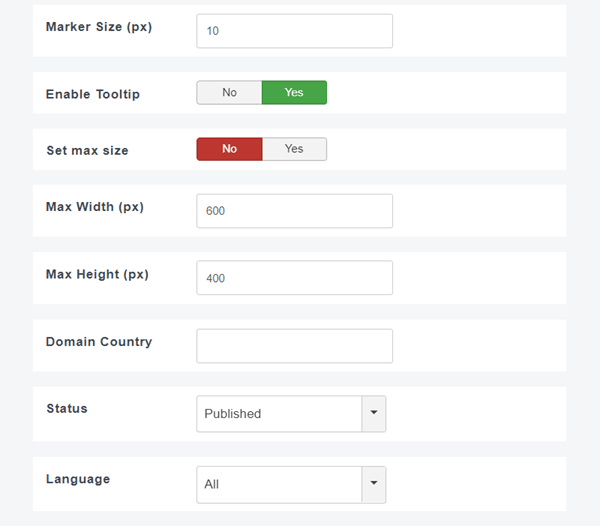
- Kích thước điểm đánh dấu: Kích thước điểm đánh dấu tính bằng pixel.
- Bật chú thích: Hiển thị/Ẩn mô tả chú thích
- Chiều rộng/Chiều cao tối đa: Kích thước bản đồ được xác định bên dưới có áp dụng hay không. Chiều rộng và chiều cao cũng có thể được cố định ngay cả khi bản đồ mặc định là responsive (thích ứng).
- Mã quốc gia cụ thể cho tên miền: Cài đặt tên miền cho phép sử dụng quốc gia mặc định, ví dụ: nếu đặt tên miền là IN thì Kashmir sẽ hiển thị là thuộc Ấn Độ chứ không phải là lãnh thổ tranh chấp.
- Trạng thái: Trạng thái xuất bản
- Ngôn ngữ: Ngôn ngữ bản đồ