 WordPress products
 sản phẩm Joomla
 Hỗ trợ
 Tin tức
 Đăng nhập
10 Plugin Thư viện Phương tiện WordPress Tốt nhất Bạn Nên Sử dụng

Khi bắt đầu một websitemới, bạn có thể đồng ý rằng việc sắp xếp phương tiện bằng thư mục không phải là ưu tiên. Nhưng khi nội dung ngày càng phát triển và phương tiện chiếm phần lớn trong đó, bạn sẽ nhận ra rằng đây là một trong những phần cơ bản nhất.
Mục lục
May mắn thay, có các plugin thư viện phương tiện WordPress giúp bạn xử lý các tệp phương tiện một cách dễ dàng và nhanh chóng, sắp xếp tệp trên máy tính của bạn, chẳng hạn như phân loại tệp, chỉnh sửa hàng loạt và xóa các tệp bạn không còn cần một cách dễ dàng và nhanh chóng.
Vì vậy, trong bài viết này, chúng tôi đã tổng hợp mười lựa chọn tốt nhất để nâng cao thư viện phương tiện WordPress của bạn. Hãy bắt đầu ngay!
1. WP Media Folder
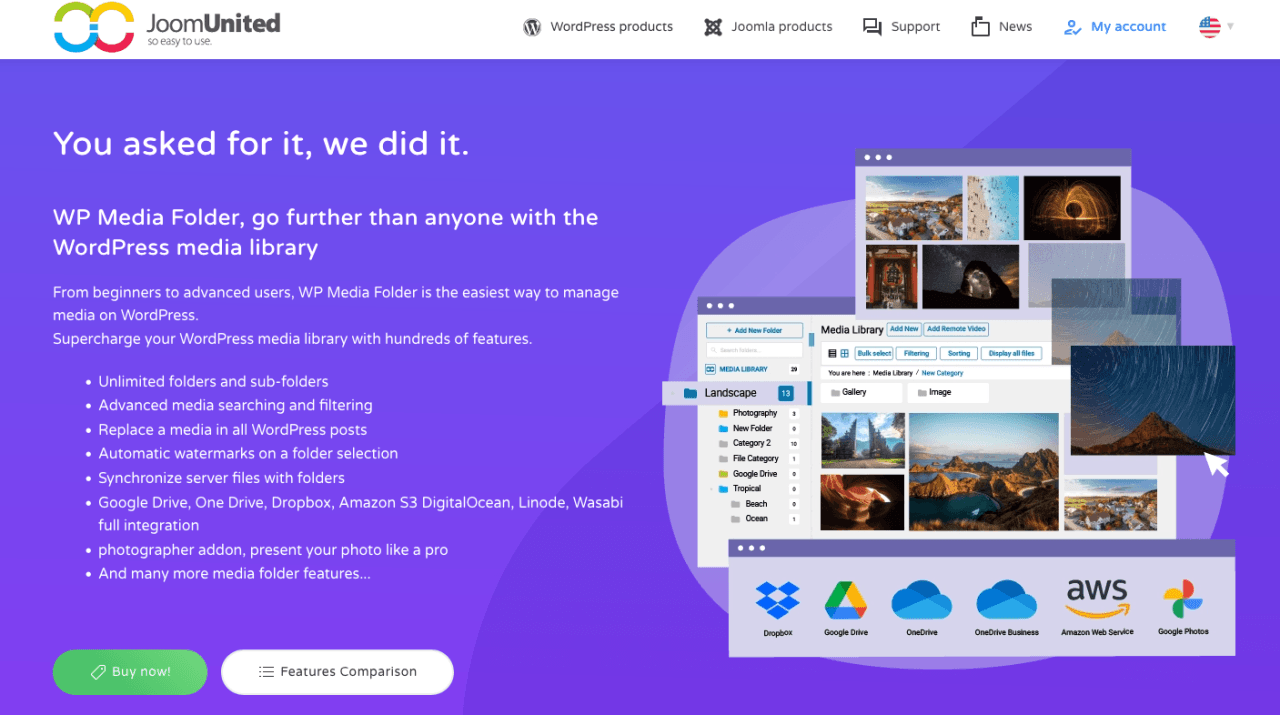
Đầu tiên, có WP Media Folder đi kèm với nhiều tùy chọn phong phú. Nó mang đến sự kết hợp độc đáo giữa thư mục phương tiện ảo và thực. Nó cung cấp tùy chọn nhập và đồng bộ thư mục từ máy chủ của bạn mà bạn đã tải lên qua FTP. Bạn cũng có thể di chuyển thư mục ảo sang thư mục thực trên máy chủ của mình.
WP Media Folder là giải pháp hoàn hảo cho những ai gặp khó khăn trong việc quản lý số lượng lớn tệp phương tiện trên trang WordPress của họ. Nơi bạn có thể sắp xếp phương tiện theo loại tệp, kích thước, tiêu đề và thậm chí theo thứ tự tùy chỉnh. Nó có ưu điểm là nếu bạn muốn gỡ cài đặt plugin, bạn sẽ không mất bất kỳ tệp phương tiện nào cả. Ngoài ra, ngay cả khi bạn di chuyển phương tiện từ thư mục này sang thư mục khác, các liên kết sẽ không bị hỏng.
Một trong những tính năng nâng cao là khả năng đồng bộ hóa với Google Drive, Dropbox, Amazon S3 và nhiều dịch vụ khác. Bạn có thể giữ nguyên cấu trúc thư mục và thậm chí nhập tệp. Ví dụ: bạn có thể tải tệp lên Google Drive và sau đó truy cập tệp đó trong bảng điều khiển WordPress của mình, tất cả trong khi vẫn giữ nguyên cấu trúc thư mục như trên Google Drive.
Các tính năng chính của WP Media Folder:
- Tạo thư mục phương tiện ảo theo mặc định
- Giao diện kéo và thả hiện đại
- Nhiều tùy chọn sắp xếp và lọc
- Tạo thư viện ảnh từ các mục trong thư mục
- Đồng bộ với Google Drive, Dropbox, OneDrive, Google Photos và Amazon S3
- Tạo thư mục phương tiện ảo theo mặc định
- Nhập tệp/thư mục từ máy chủ của bạn mà bạn đã tải lên qua FTP
- Tùy chọn chuyển thư mục ảo thành thư mục phương tiện thực trên máy chủ của bạn
- Thêm video lưu trữ từ xa dưới dạng mục trong Thư viện phương tiện
Nói lời tạm biệt với thư viện phương tiện lộn xộn.
WP Media Folder cho phép bạn phân loại tệp, đồng bộ thư mục với lưu trữ đám mây, tạo thư viện ảnh tuyệt đẹp và thậm chí thay thế hình ảnh mà không làm hỏng liên kết.
Tối ưu hóa quy trình làm việc với phương tiện của bạn ngay hôm nay
2. Thư mục Thư viện Phương tiện WordPress
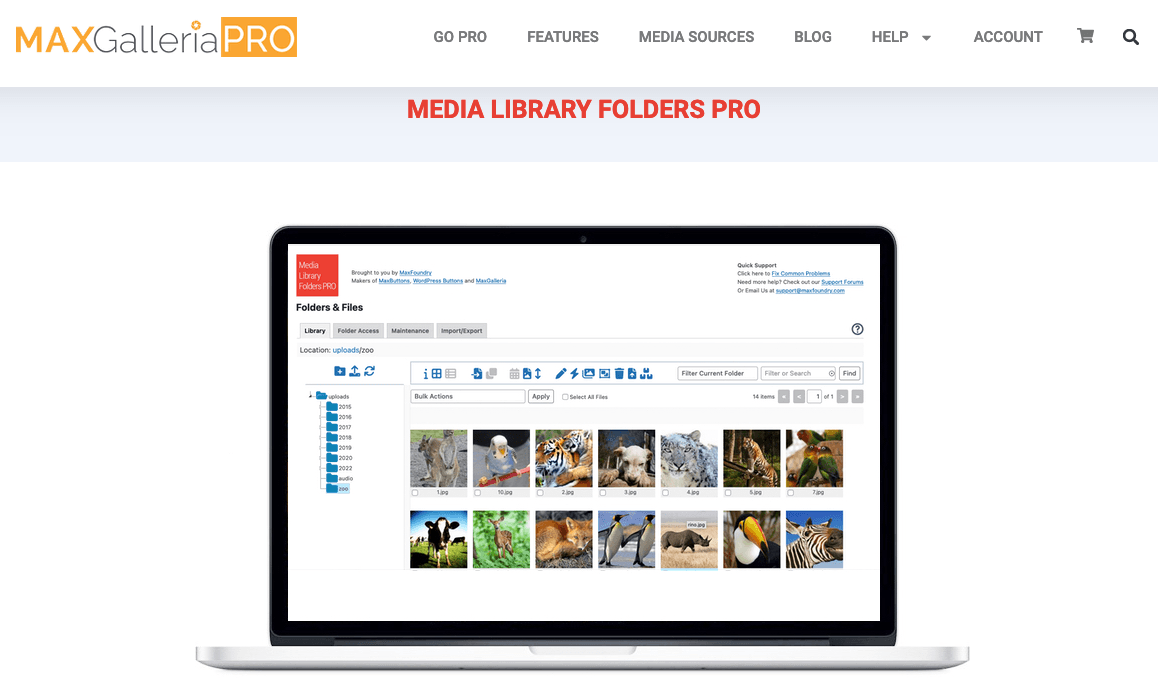
Nếu bạn đang tìm kiếm một plugin mạnh mẽ để nâng cao chức năng của thư viện phương tiện WordPress, thì WordPress Media Library Folders sẽ là lựa chọn tốt nhất. Với plugin này, bạn có thể tạo thư mục trong thư viện phương tiện để giữ hình ảnh hoặc các tệp khác của bạn được ngăn nắp.
Mọi thứ trên plugin này đều dựa trên tương tác kéo và thả, cho phép bạn sắp xếp lại, sao chép và xóa thư mục với nỗ lực tối thiểu. WordPress Media Library Folders cũng có một tính năng tích hợp tiện lợi để tạo lại hình thu nhỏ của hình ảnh và một công cụ SEO Hình ảnh giúp thêm thuộc tính ALT và TITLE vào hình ảnh khi bạn tải chúng lên.
Các tính năng chính của WordPress Media Library Folders:
- Tạo thư mục thực tế giúp bạn dễ dàng sắp xếp các tệp phương tiện hơn
- Di chuyển, sao chép, đổi tên và xóa tệp và thư mục bằng giao diện kéo và thả
- Tạo lại hình thu nhỏ khi thay thế hình ảnh để đảm bảo chúng hiển thị chính xác
- SEO Images để chỉ định thuộc tính ALT và TITLE khi tải lên
- Đồng bộ hóa thư mục/tệp khi di chuyển hoặc tải lên một thư mục qua FTP
- Sắp xếp các thư mục thư viện phương tiện của bạn theo danh mục
- Tạo thư viện MaxGalleria và NextGEN mới trực tiếp từ thư mục MLF của bạn
3. Danh mục Thư viện Phương tiện
Mặc định, plugin sử dụng cùng danh mục như bài viết và trang trong WordPress của bạn, nhưng với Media Library Categories bạn có thể gán danh mục cho các mục trong thư viện phương tiện, theo từng tệp hoặc hàng loạt. Bạn cũng có thể sử dụng danh mục làm bộ lọc trong tìm kiếm giúp dễ dàng tìm thấy tệp trong thư viện nội dung.
Mặc dù plugin này có thể không có giao diện bóng bẩy nhất so với các plugin khác, nó vẫn hoàn thành công việc thiết yếu mà không làm nặng trang WordPress của bạn bằng mã và tính năng dư thừa.
Tính năng chính của Media Library Categories:
- Thêm / chỉnh sửa / xóa danh mục khỏi các mục phương tiện
- Thay đổi danh mục của nhiều mục cùng lúc bằng hành động hàng loạt
- Lọc theo danh mục trong thư viện phương tiện
- Bộ lọc phân loại
- Lọc theo danh mục trong shortcode thư viện
4. WordPress Real Media Library
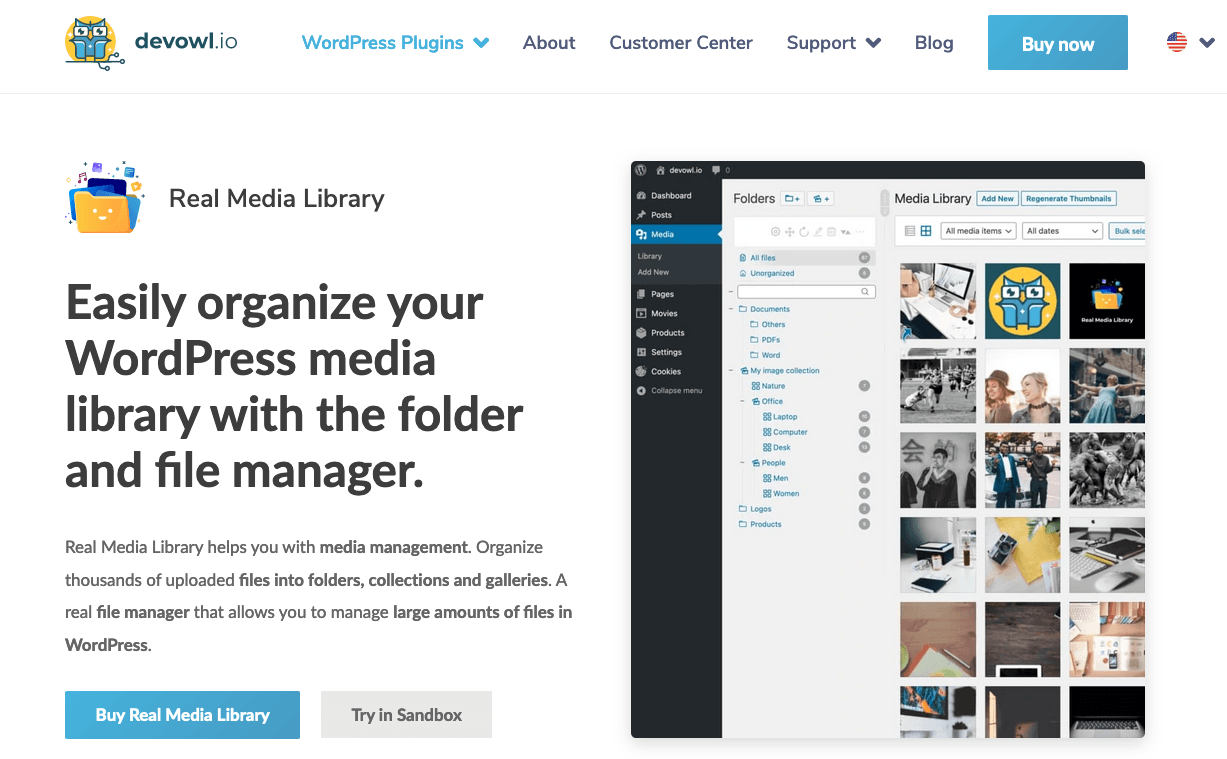
Real Media Library là một plugin WordPress rất hữu ích với nhiều tính năng phong phú và giúp bạn quản lý phương tiện. Nó giúp bạn sắp xếp hình ảnh và tệp phương tiện vào các danh mục và thư mục.
Từ một thanh công cụ duy nhất, bạn có thể tạo, đổi tên, xóa và sắp xếp lại thư mục cũng như kéo và thả tệp. Bạn cũng có thể đặt bộ lọc, tạo thứ tự nội dung tùy chỉnh và hiển thị tệp ở chế độ danh sách. Về nhược điểm, chúng ta có thể lưu ý rằng nó không có bất kỳ tính năng SEO nào như tự động đổi tên tệp và một số tính năng như kết nối đám mây còn thiếu.
Các tính năng chính của WordPress Real Media Library:
- Tự động sắp xếp lại tệp tải lên (ví dụ: A-Z theo tên tệp)
- Hoạt động với hiệu suất tuyệt vời ngay cả khi có hơn 10.000 tệp tải lên
- Phím tắt để tránh trùng lặp trong thư viện media của bạn
- Được dịch sang chín ngôn ngữ
- Lợi ích SEO từ việc sắp xếp lại tệp vật lý (với tiện ích bổ sung Real Physical Media)
5. Sắp xếp Thư viện Phương tiện theo Thư mục
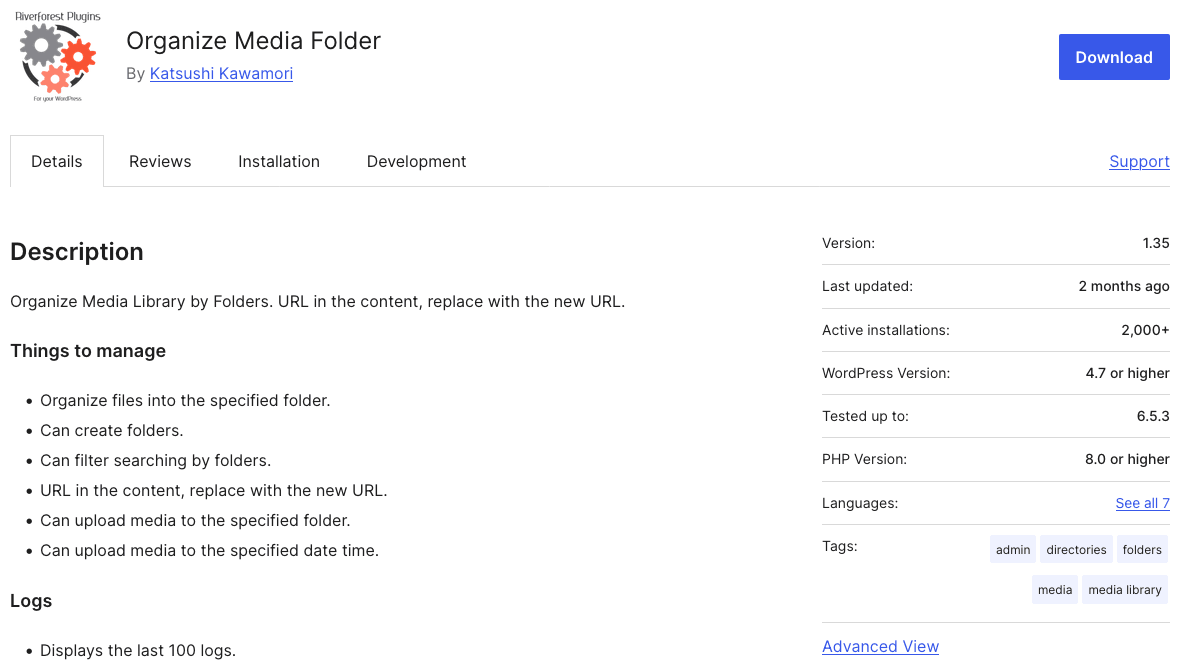
Plugin thư viện phương tiện WordPress miễn phí tiếp theo khá đơn giản. Nó cho phép bạn tạo các thư mục khác nhau từ chế độ xem phương tiện và gán một thư mục cho chúng. Ngoài ra, bạn sẽ dễ dàng hơn rất nhiều khi biết chính xác nơi tìm các mục phương tiện nếu bạn tạo các bản đồ khác nhau.
Không có đề cập đến các tích hợp bên thứ ba và bạn không thể sắp xếp phương tiện của mình vào các thư mục trong hộp thoại quản lý phương tiện. Sau đó, từ trình soạn thảo yêu thích của bạn, bạn có thể tải trình quản lý phương tiện WordPress và lọc phương tiện của mình theo thư mục.
Các tính năng chính của Tổ chức Thư viện Phương tiện theo Thư mục:
- Sắp xếp tệp vào thư mục đã chỉ định
- Có thể tạo thư mục
- Có thể lọc tìm kiếm theo thư mục
6. FileBird
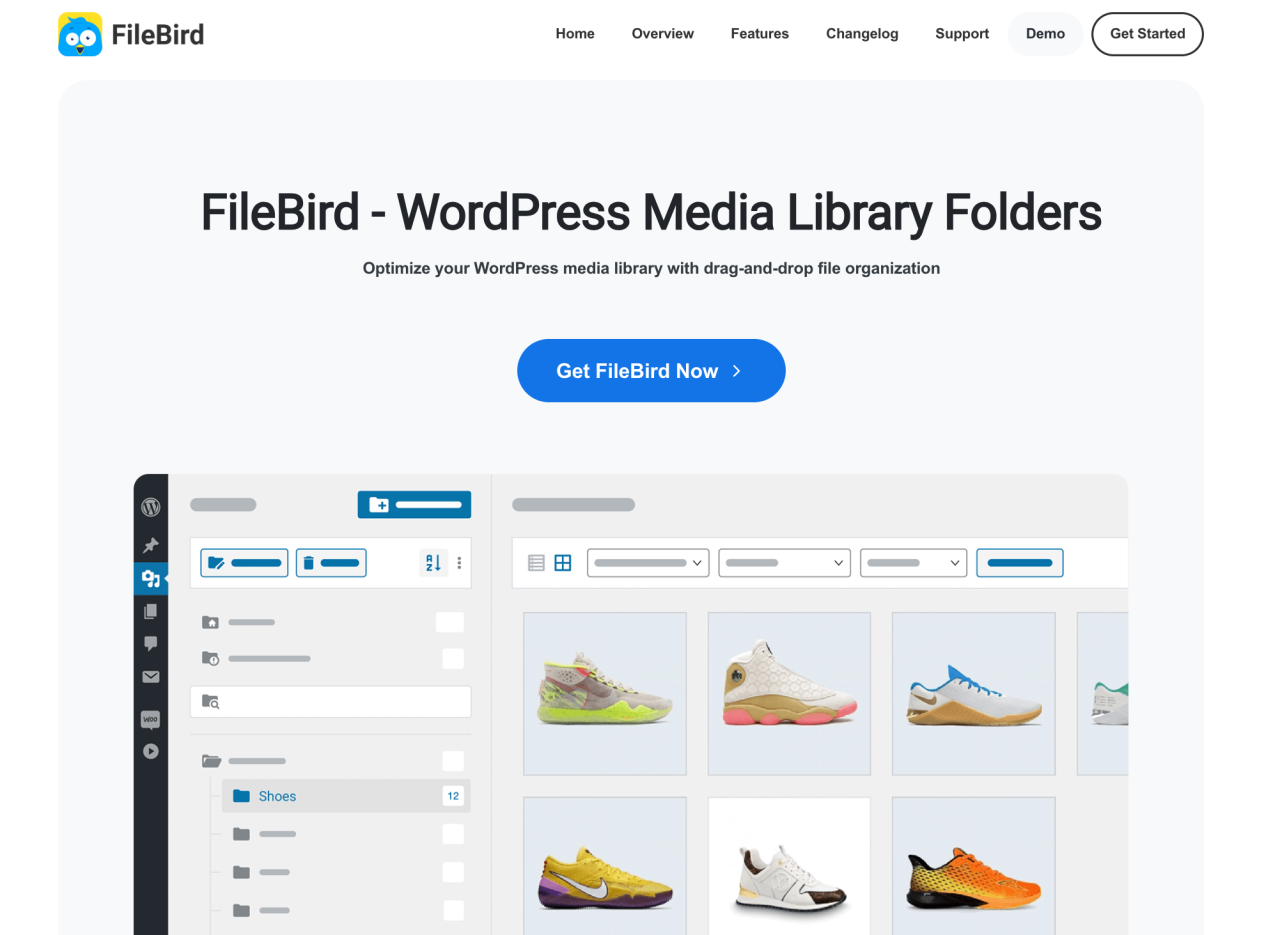
FileBird là một plugin WordPress khác giúp bạn dễ dàng sắp xếp các tệp tải lên trong thư viện phương tiện của mình. Bạn có thể tạo, đổi tên hoặc xóa thư mục và chỉ cần kéo thả tệp vào đó. Cấu trúc thư mục được tích hợp tốt cả trong thư viện phương tiện và trong hộp thoại "Chèn phương tiện", vốn có khả năng tương thích tốt với tất cả các trình tạo trang chính, WPML và Polylang.
Thư mục này là một trong những giải pháp cũng có bản dịch tốt sang bảy ngôn ngữ, bao gồm tiếng Anh và tiếng Đức, giúp người dùng sử dụng plugin bằng ngôn ngữ mẹ đẻ của họ dễ dàng hơn.
Các tính năng chính của FileBird:
- Giao diện kéo và thả thân thiện với người dùng
- Khả năng tạo nhiều thư mục và thư mục con
- Khả năng lọc tệp trong Trình soạn thảo WordPress
- Tương thích với Page builder, WooCommerce và WPML
- Di chuyển nhanh chóng
- Hỗ trợ đa ngôn ngữ
7. CatFolders
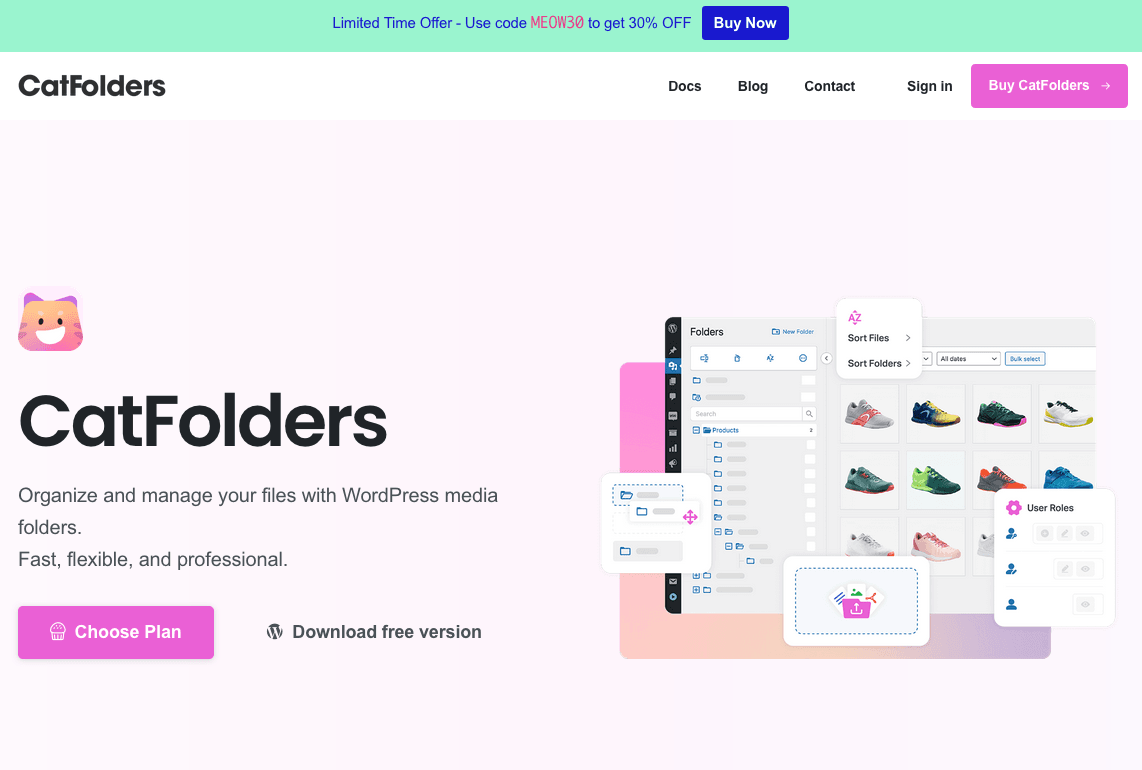
Plugin tiếp theo được thiết kế để giúp bạn quản lý các tệp phương tiện của mình bằng các thư mục danh mục. Bạn được phép tạo thư mục và sắp xếp chúng theo bất kỳ cách nào bạn chọn một cách nhanh chóng. Với việc phân loại dưới dạng cây thư mục, việc thêm phương tiện mới trở nên dễ dàng.
Ngoài ra, CatFolders sẽ là một lựa chọn thay thế tốt cho các đại lý web và freelancer vì nó cung cấp mức giá phải chăng cho không giới hạn websites. Đây có thể là một lợi thế so với các plugin khác, vốn không hỗ trợ giấy phép không giới hạn trang web.
Các tính năng chính của CatFolders:
- Giao diện người dùng kéo và thả
- Sắp xếp tệp phương tiện vào các thư mục tùy chỉnh
- Dễ dàng tìm kiếm phương tiện và tệp đính kèm bằng thanh tìm kiếm và tùy chọn lọc
- Sao lưu và khôi phục cấu trúc thư mục của bạn một cách nhanh chóng
- Quyền dựa trên vai trò cho phép giới hạn quyền truy cập đầy đủ chỉ cho quản trị viên và biên tập viên
- Hỗ trợ nhiều ngôn ngữ
8. Thư mục
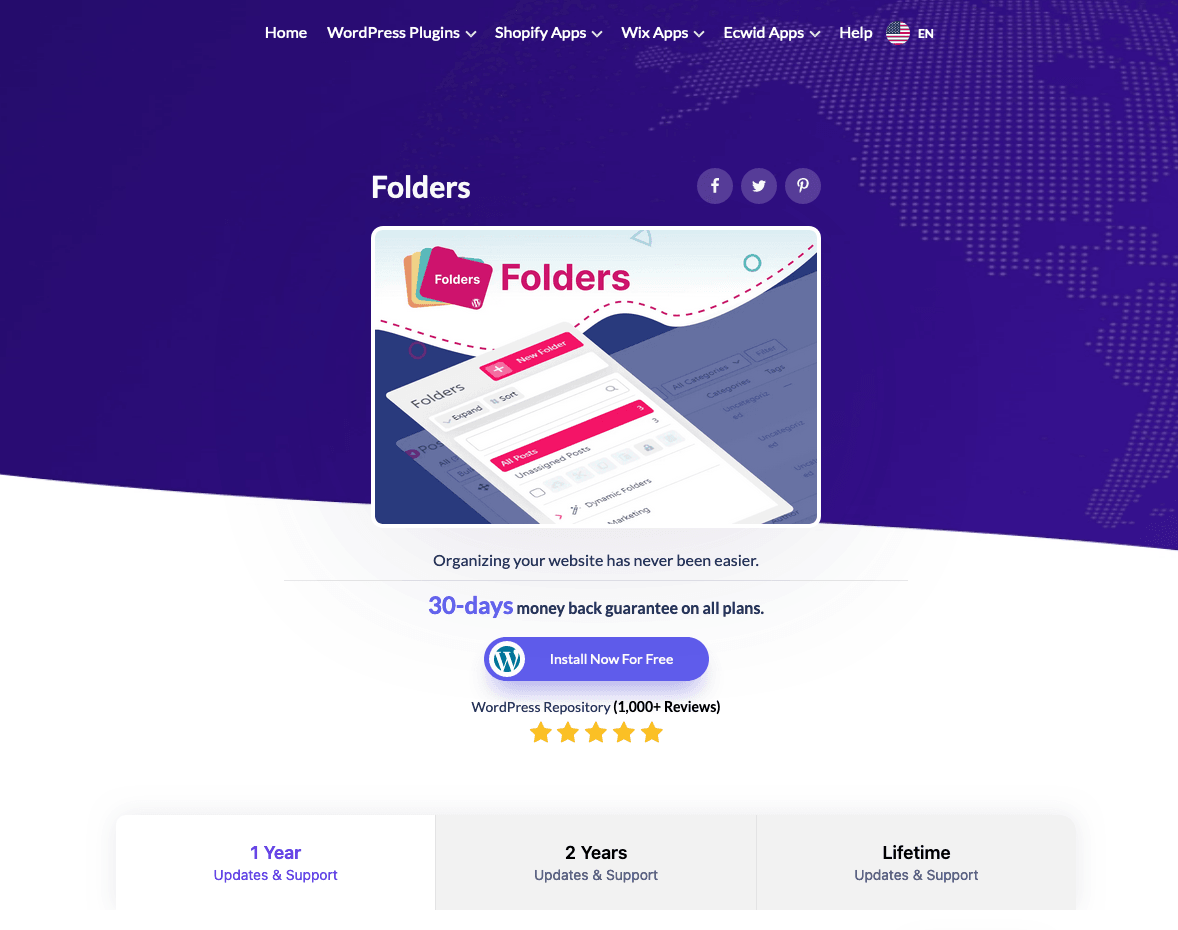
Folders là một công cụ dễ sử dụng cho phép bạn tạo thư mục con cho các nội dung khác nhau và giữ mọi thứ ngăn nắp. Plugin này sẽ giúp bạn giữ các tệp media được tổ chức tốt nhất có thể.
Một trong những tính năng của plugin này là bạn có thể dễ dàng kéo và thả tệp đến bất kỳ đâu và thay đổi chế độ xem cây thư mục theo ý muốn. Tuy nhiên, bạn cần phiên bản Pro để tạo thư mục con.
Các tính năng chính của Folders:
- Tạo thư mục media ảo
- Chọn hàng loạt hình ảnh và tệp phương tiện rồi kéo chúng vào bất kỳ thư mục nào
- Lọc và tìm kiếm tệp theo nhu cầu
- Thêm và xóa menu thư mục khỏi trang, bài viết và phương tiện
- Sắp xếp bài viết, trang, loại bài viết tùy chỉnh và khối tái sử dụng vào thư mục
- Giao diện người dùng đơn giản và trực quan
9. Wicked Folders
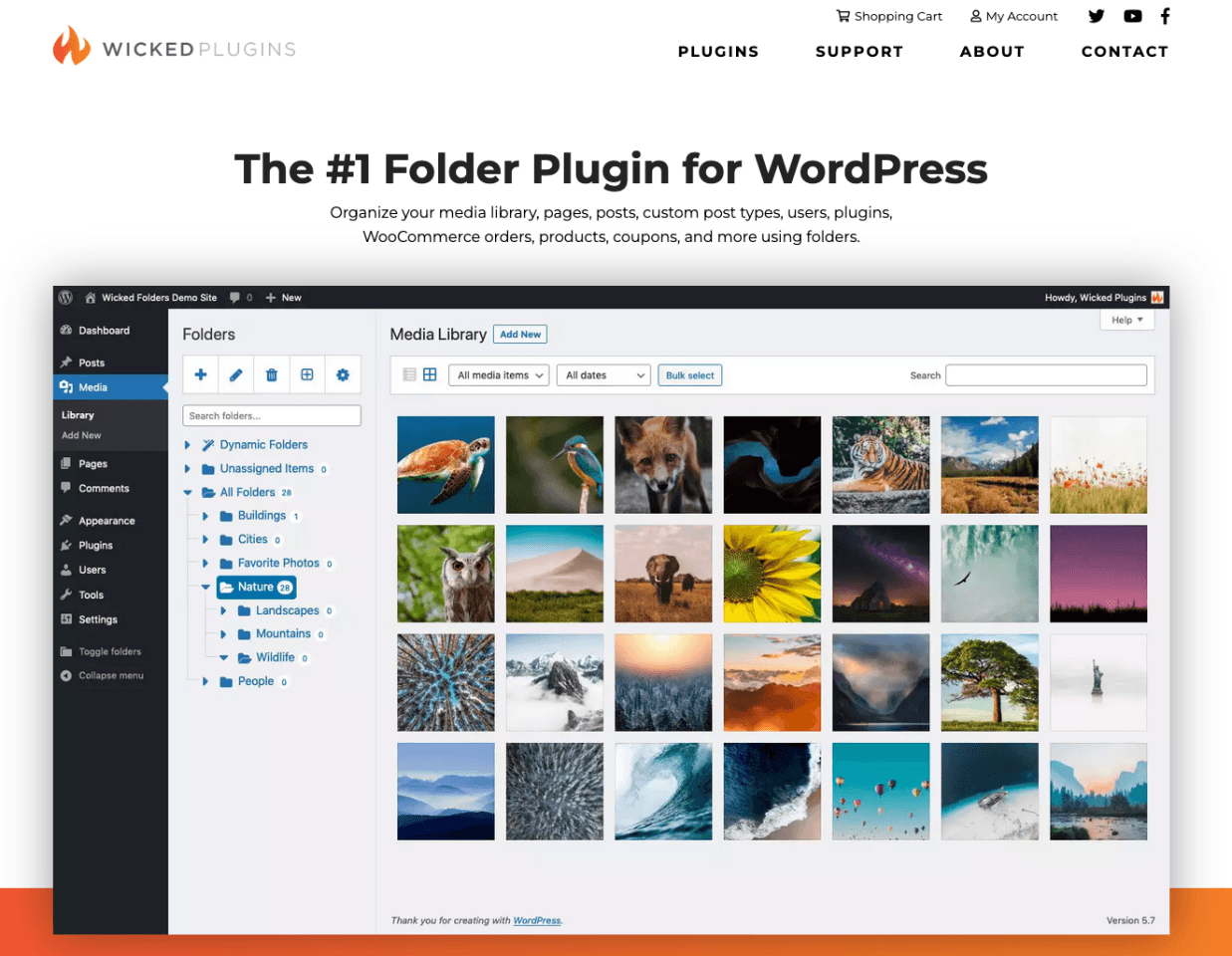
Hãy thử plugin tiếp theo, Wicked Folders, có thể giúp bạn sắp xếp các tệp tải lên của mình vào thư mục, kéo và thả chúng, và chọn hình ảnh từ thư mục trong hộp thoại "Chèn phương tiện". Bạn cũng có thể tự động nhóm các tệp của mình theo loại tệp.
Nó hoạt động trơn tru ngay cả với vài nghìn tệp tải lên với chất lượng cao. Nhược điểm của plugin này là khả năng tự động sắp xếp các tệp phương tiện tải lên của bạn theo tiêu chí. Hơn nữa, phiên bản miễn phí chỉ cho phép bạn sắp xếp bài viết, trang và loại bài viết tùy chỉnh trong thư mục, nhưng không cho thư viện phương tiện của bạn.
Các tính năng chính của Wicked Folders:
- Thư mục để sắp xếp các tệp phương tiện tải lên (chỉ trong phiên bản trả phí)
- Kéo và thả tệp vào thư mục
- Nhóm các tệp theo loại tệp vào thư mục
- Tương thích với Visual Composer và Gravity Forms
- Hiệu suất cao ngay cả với hơn 1.000 tệp tải lên
10. Media Library Assistant
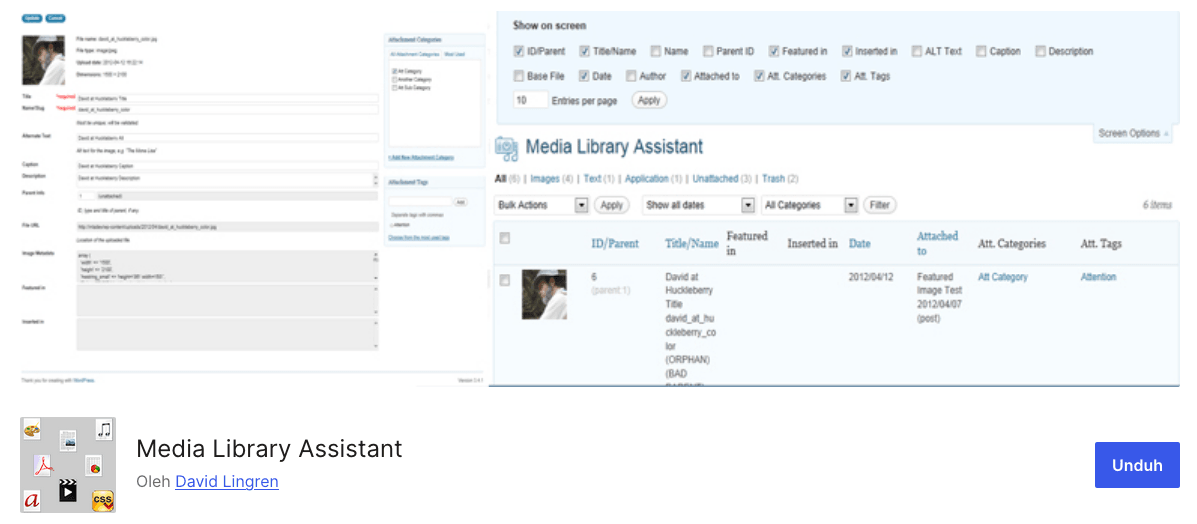
Cuối cùng nhưng không kém phần quan trọng, có Media Library Assistant cho phép bạn quản lý các tệp phương tiện của mình. Không chỉ hình ảnh, plugin này còn cho phép bạn thêm trình chiếu, dải hình thu nhỏ và hiệu ứng đặc biệt vào thư viện mới của mình mà không gây ra bất kỳ vấn đề nào.
Plugin có nhiều tính năng độc đáo giúp bạn kiểm soát tốt hơn các tệp phương tiện của mình. Nó cũng có thể giúp bạn theo dõi vị trí các tệp đang được sử dụng trên toàn trang web của bạn, cũng như cung cấp siêu dữ liệu chi tiết hơn cho chúng. Hơn nữa, nó hoàn toàn miễn phí để sử dụng.
Các tính năng chính của Media Library Assistant:
- Chỉnh sửa tệp nâng cao với các trường bổ sung, chẳng hạn như tác giả tệp và phân loại
- Lọc theo các thuộc tính tệp bổ sung, bao gồm kích thước, tiêu đề, ngày thêm và nhiều thông tin khác
- Shortcodeđể hiển thị thư viện ảnh, 'đám mây thẻ' và danh sách thuật ngữ
Kết luận
Trong danh sách các bài viết ở trên, bạn đã thấy so sánh chi tiết giữa các plugin thư viện phương tiện WordPress tốt nhất. Tuyệt vời nhất là hầu hết các tùy chọn này đều là freemium, cho phép bạn dùng thử sản phẩm miễn phí và nâng cấp khi thấy phù hợp.
Bạn có thể dễ dàng chọn ra cái tốt nhất bằng cách xác định hai loại plugin. Thứ nhất, những plugin mà bạn có thể tin cậy để xử lý thư viện phương tiện lớn, website lớn, và SEO hình ảnh. Còn ở phía bên kia, bạn có những plugin "tính năng đơn", tuy rất nhẹ, nhưng tập trung vào quản lý thư mục.
Hy vọng bài viết này đã giúp bạn đưa ra lựa chọn!
Khi bạn đăng ký blog, chúng tôi sẽ gửi email cho bạn khi có cập nhật mới trên trang web để bạn không bỏ lỡ chúng.



