 Продукти WordPress
 Продукти Joomla
 Підтримка
 Новини
 Вхід
ВхідІнтеграція OneDrive з WP Media Folder: Автоматизуйте синхронізацію вашої медіатеки

Керування медіа‑файлами на різних платформах може швидко стати неефективним, особливо для команд, що працюють у екосистемі Microsoft. Коли зображення, документи та ресурси розташовані в різних системах, робочі процеси сповільнюються, а невідповідності з’являються. Саме в цьому випадку інтеграція OneDrive з WordPress стає стратегічною перевагою.
Якщо ваша команда вже покладається на Microsoft OneDrive для зберігання файлів та співпраці, підключення його безпосередньо до вашої медіа-бібліотеки WordPress створює централізований, автоматизований робочий процес. За допомогою WP Media Folder, ви можете синхронізувати файли між платформами, підтримувати структуру та оптимізувати процес управління та публікації контенту.
Попрощайтеся із заплутаною медіа-бібліотекою.
WP Media Folder дозволяє категоризувати файли, синхронізувати папки із хмарним сховищем, створювати чудові галереї та навіть замінювати зображення без порушення посилань.
Оптимізуйте свій робочий процес медіа сьогодні
Зміст
- Чому інтеграція OneDrive має значення для команд WordPress
- Як WP Media Folder обробляє синхронізацію OneDrive
- Реальний час проти запланованої синхронізації
- Дозволи папок та контроль доступу
- Типові бізнес-процеси
- Міркування щодо безпеки та відповідності
- Оптимізуйте, синхронізуйте та масштабуйте ваші медіа-операції
Чому інтеграція OneDrive має значення для команд WordPress
Для компаній, що працюють у екосистемі Microsoft, OneDrive часто є основним рівнем зберігання цифрових активів. Маркетингові команди, дизайнери та менеджери контенту використовують його щодня для завантаження, редагування та організації файлів. Однак, коли мова йде про публікацію контенту на WordPress, ці файли зазвичай потрібно завантажувати та повторно завантажувати вручну.
Це дублювання створює кілька операційних неефективностей. По‑першу, воно підвищує ризик невідповідностей версій. Файл, оновлений у OneDrive , може не відображатися у WordPress, що призводить до застарілих візуальних елементів або документів, що відображаються на сайті. По‑друге, це створює надлишкове сховище, оскільки той самий файл існує в декількох місцях. По‑третє, це уповільнює процеси публікації, особливо для команд, що працюють з великим обсягом контенту.
Інтегруючи OneDrive з WordPress через WP Media Folder, ці проблеми усуваються. Файли, збережені в OneDrive , можна отримати безпосередньо у медіатеці WordPress, зменшуючи тертя та забезпечуючи послідовність. Такий підхід відповідає сучасним операціям з контентом, де автоматизація та централізований доступ до даних є критичними для масштабованості.
Як WP Media Folder обробляє синхронізацію OneDrive
WP Media Folder інтегрує OneDrive безпосередньо у медіатеку WordPress, дозволяючи переглядати, завантажувати та керувати хмарними файлами, не виходячи з панелі управління. Окрім синхронізації, однією з його найсильніших переваг є простота процесу підключення—навіть для нетехнічних користувачів.
Нижче наведено чіткий, структурований покроковий посібник щодо підключення вашого облікового запису OneDrive до WordPress за допомогою плагіна.
Крок за кроком: підключити OneDrive до WP Media Folder
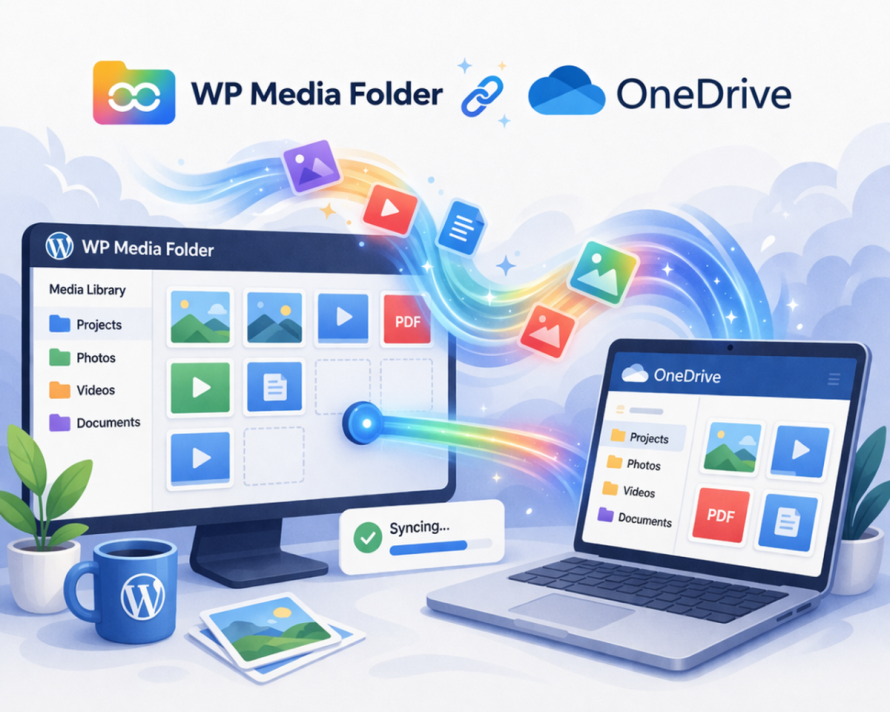
1. Встановити та активувати необхідні розширення
Переконайтеся, що основний плагін WP Media Folder та його Cloud Addon встановлені та активовані у вашому середовищі WordPress. Інтеграція OneDrive є частиною хмарного розширення.
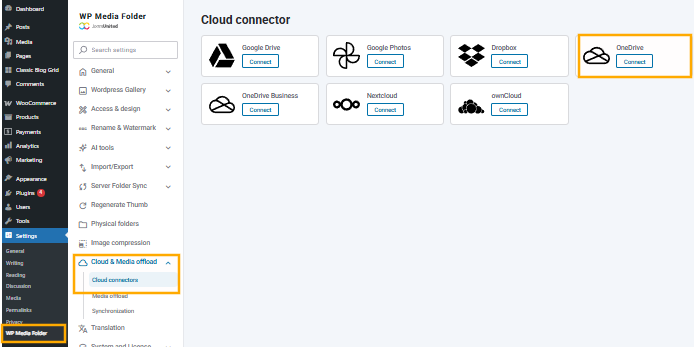
2. Перейти до налаштувань хмари
У вашій панелі управління WordPress перейдіть до:
Налаштування > WP Media Folder > Cloud > OneDrive
Цей розділ містить усі параметри конфігурації, пов’язані з постачальниками хмарного сховища.
3. Створити підключення OneDrive
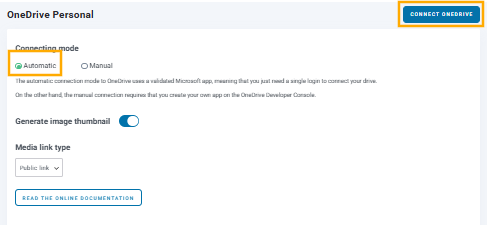
Натисніть «Automatic», а потім кнопку "Connect OneDrive". Це ініціює процес автентифікації з Microsoft OneDrive.
Ви будете перенаправлені на екран входу Microsoft, де ви повинні:
- Увійдіть за допомогою вашого облікового запису OneDrive
- Надайте дозволи, запитані WP Media Folder
Ці дозволи дозволяють WP Media Folder безпечно читати та керувати вашими файлами.
4. Авторизуйте доступ і поверніться до WordPress
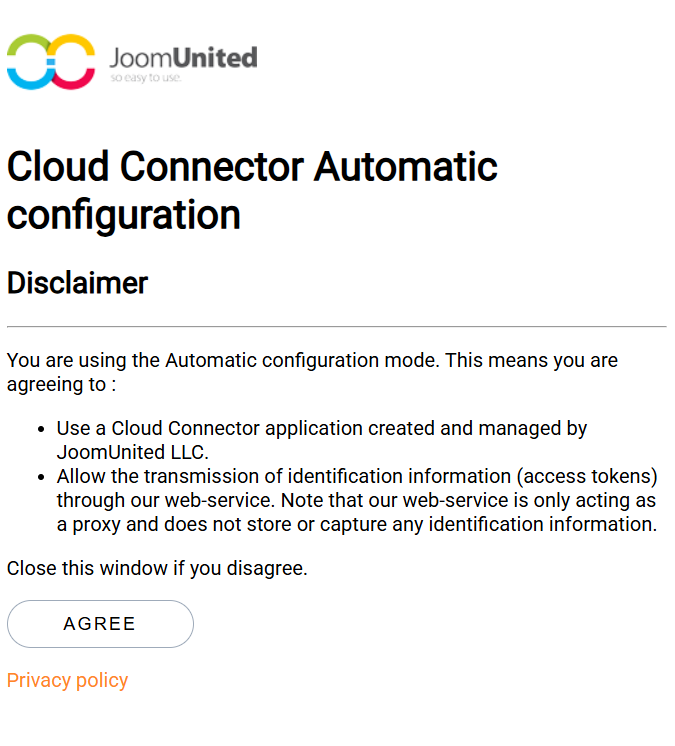
Після того, як ви схвалите доступ, ви будете перенаправлені назад до вашої панелі адміністратора WordPress. На цьому етапі з’єднання встановлено та активне.
5. Доступ до OneDrive з медіатеки
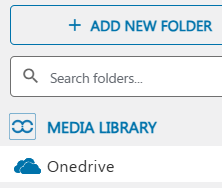
Перейдіть до Media > Library, і ви тепер побачите OneDrive як джерело. Звідси ви можете:
- Перегляньте ваші папки OneDrive
- Вставляйте файли безпосередньо у пости/сторінки
- Завантажуйте файли, які синхронізуються назад до OneDrive
Реальний час проти запланованої синхронізації
Один із найважливіших аспектів будь-якої інтеграції — це те, як обробляється синхронізація. WP Media Folder пропонує гнучкість у цій області, підтримуючи як синхронізацію в режимі реального часу, так і заплановану.
Синхронізація в режимі реального часу забезпечує, що будь-яка зміна, внесена в OneDrive , миттєво відображається у WordPress. Це ідеально підходить для команд, яким потрібні оновлені ресурси постійно, наприклад, у eCommerce операціях або активних маркетингових кампаніях. Наприклад, якщо дизайнер оновлює зображення продукту в OneDrive, оновлена версія одразу стає доступною у WordPress.
Запланована синхронізація, навпаки, працює у визначені інтервали. Такий підхід корисний для зменшення навантаження на сервер або управління великими бібліотеками, де постійна синхронізація може бути непотрібною. Команди можуть налаштувати завдання синхронізації на виконання щогодини, щодня або у власних інтервалах залежно від їхніх потреб.
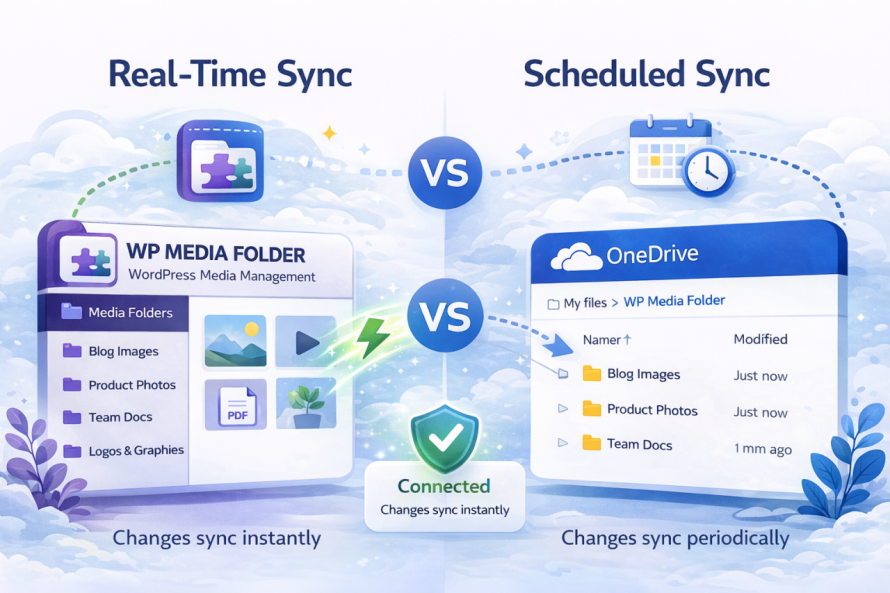
Вибір між цими режимами залежить від операційних вимог. Синхронізація в режимі реального часу пріоритетує точність і негайність, тоді як запланована синхронізація пріоритетує продуктивність і оптимізацію ресурсів. WP Media Folder дозволяє командам збалансувати обидва фактори відповідно до їхнього робочого процесу.
Дозволи папок та контроль доступу
При інтеграції хмарного сховища, такого як Microsoft OneDrive , з WordPress, управління тим, хто може отримати доступ і змінювати медіа, стає критичним. Хоча OneDrive надає власну систему дозволів, це' так само важливо контролювати доступ безпосередньо в WordPress. Саме тут WP Media Folder додає потужний рівень управління медіа.
Дозволи папок на рівні WordPress (Ключова перевага)
WP Media Folder дозволяє вам визначати дозволи на рівні папки безпосередньо у WordPress, незалежно від OneDrive. Це означає, що ви можете контролювати, які користувачі або ролі можуть переглядати, завантажувати, редагувати або керувати файлами в конкретних папках вашої медіатеки.
Замість того, щоб мати один спільний медіапул, ви можете розділити доступ за обов’язками. Наприклад:
- Маркетингові команди можуть отримати доступ до папок, пов’язаних з кампанією
- Контент-редактори можуть керувати лише медіа блогу
- Розробники або адміністратори зберігають повний доступ до всіх папок
Ця структура зменшує безлад і запобігає випадковим редагуванням або видаленням неавторизованими користувачами.
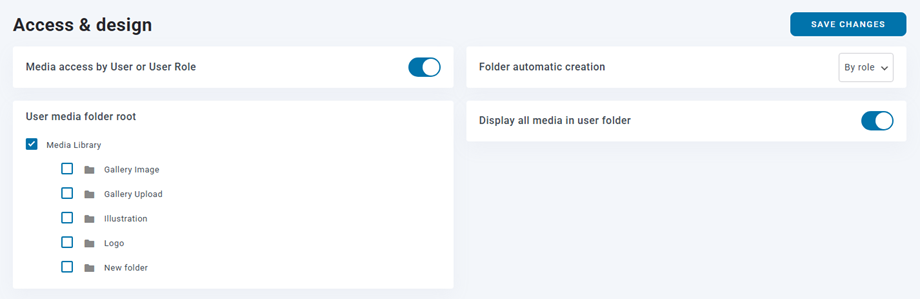
Призначення дозволів за користувачем або роллю
Права доступу можна налаштувати двома основними способами:
1. За ролями користувачів WordPress
Ви можете призначати правила доступу на основі ролей, таких як Адміністратор, Редактор, Автор або користувацькі ролі. Це ідеально підходить для уніфікації доступу в командах.
2. За окремими користувачами
Для більш детального контролю права доступу можна застосовувати до конкретних користувачів. Це корисно в ситуаціях, коли обов’язки не суворо відповідають визначенням ролей.
Кожна папка може мати власну конфігурацію, що забезпечує надзвичайно гнучкий контроль доступу у вашій медіатеці.
Автоматичне призначення папок
Ще одна корисна функція — автоматичне призначення папок. WP Media Folder може створювати або призначати папки динамічно на основі користувачів. Наприклад:
- Кожен користувач може мати власну спеціальну медіапапку
- Завантажені файли автоматично зберігаються у їхньому призначеному каталозі
Це підтримує порядок у медіатеці та запобігає конфліктам, коли кілька користувачів одночасно завантажують контент.
Чому це важливо для команд
Без структурованих дозволів медіа-бібліотеки швидко стають хаотичними, файли перезаписуються, губляться або стають доступними неправильним користувачам. WP Media Folder вирішує це, впроваджуючи контрольоване середовище, де кожен член команди взаємодіє лише з активами, що відповідають його ролі.
Типові бізнес-процеси
Інтеграція між OneDrive та WordPress дозволяє кілька практичних робочих процесів, які підвищують ефективність у командах.
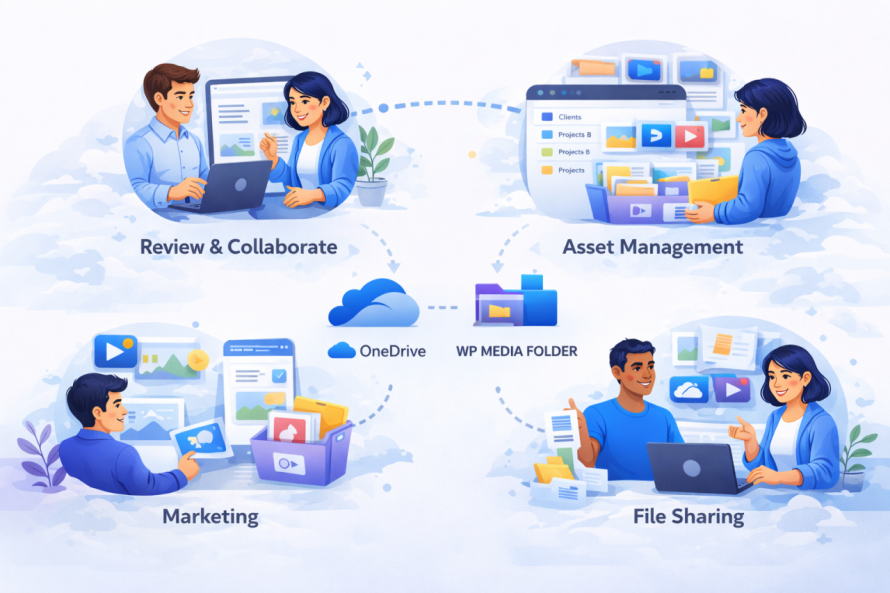
Для маркетингових команд активи кампанії можна зберігати в OneDrive і автоматично робити доступними у WordPress. Це означає, що коли запускається нова кампанія, усі необхідні зображення, банери та документи вже доступні в CMS. Не потрібно здійснювати ручне завантаження чи передавання файлів.
Команди контенту отримують вигоду від оптимізованих редакційних процесів. Письменники та редактори можуть спільно працювати над документами в OneDrive, завершувати активи та публікувати їх безпосередньо через WordPress без переключення платформ. Це зменшує перемикання контексту та прискорює виробництво контенту.
Для eCommerce‑бізнесів зображення товарів та каталоги можна керувати централізовано в OneDrive. Оновлення візуальних матеріалів товарів можна синхронізувати з WordPress, забезпечуючи узгодженість у всьому магазині. Це особливо важливо для магазинів з великими інвентарями, де ручні оновлення займатимуть багато часу.
Інший поширений робочий процес включає віддалені команди. Оскільки OneDrive є хмарним, учасники команди можуть завантажувати ресурси з будь-якого місця. Завдяки інтеграції WP Media Folder , ці ресурси миттєво стають доступними у WordPress, підтримуючи розподілені робочі середовища.
Міркування щодо безпеки та відповідності
При роботі з хмарними інтеграціями безпека є головною турботою. OneDrive, як частина екосистеми Microsoft, включає корпоративного рівня функції безпеки, такі як шифрування, управління ідентичністю та сертифікації відповідності. Інтегруючи його з WordPress, організації можуть розширити цей захист на свої медіа‑робочі процеси.
WP Media Folder використовує протоколи безпечної автентифікації для підключення до OneDrive, забезпечуючи, що облікові дані не розкриваються. Передача даних між системами шифрується, зменшуючи ризик перехоплення.
З точки зору відповідності, ця інтеграція корисна для організацій, які повинні дотримуватись правил захисту даних. Зберігання файлів у OneDrive дозволяє компаніям використовувати інфраструктуру відповідності Microsoft', включаючи журнали аудиту та відстеження доступу.
Крім того, централізація зберігання медіа зменшує ризик фрагментації даних. Замість того, щоб файли розкидані по локальних серверах і завантаженнях CMS, все керується в контрольованому середовищі.
Процеси резервного копіювання та відновлення також покращені. Оскільки файли зберігаються в OneDrive, вони отримують переваги вбудованої надмірності та історії версій. Якщо файл випадково видалено або змінено, його можна відновити без впливу на сайт WordPress.
Кличемо всіх вебмастерів!
Заощаджуйте час і підвищуйте продуктивність з WP Media Folder. Легко організовуйте клієнтські медіафайли, створюйте власні галереї та забезпечуйте безперебійний користувацький досвід.
Покращуйте ваші веб-сайт-проекти зараз!
Оптимізуйте, синхронізуйте та масштабуйте ваші медіа-операції
Фрагментований медіа-робочий процес може уповільнити навіть найефективніші команди. Інтегруючи OneDrive з WordPress через WP Media Folder, бізнес отримує уніфіковану систему, що підтримує автоматизацію, співпрацю та масштабованість.
Цей підхід забезпечує, що медіа-активи завжди актуальні, доступні та захищені. Він усуває надмірні процеси та узгоджує управління контентом із сучасними хмарними практиками.
For organizations already using OneDrive, this integration is a logical step toward optimizing digital operations. It not only improves efficiency but also lays the foundation for scalable growth in content-driven environments.
By implementing a structured sync strategy and leveraging the capabilities of WP Media Folder, teams can take full control of their media library and build a more reliable, streamlined workflow.
Коли ви підпишетесь на блог, ми будемо надсилати вам електронний лист, коли з'являться нові оновлення на сайті, щоб ви не пропустили їх.



