 Продукти WordPress
 Продукти Joomla
 Підтримка
 Новини
 Вхід
ВхідІндексування вмісту PDF та стиснення для WordPress

Файли PDF дійсно важливі для всіх інтернет-компаній, оскільки вони є найкращим способом відображення всіх документів, які ви хочете поділитися зі своїми клієнтами, це може бути книга, якщо у вас є онлайн-бібліотека, рахунок, деякі важливі політики або все, що ви хочете, ви можете показати майже все за допомогою файлу PDF.
Як всім відомо, WordPress є одним з найбільш використовуваних CMS для створення веб-сайтів завдяки можливостям, які він пропонує, і тут, у JoomUnited, ми пропонуємо вам плагін, який дозволить вам ділитися всіма вашими PDF-файлами з вашими клієнтами з великою кількістю інструментів, і цей плагін є WP File Download.
Одна з проблем надання PDF-файлів клієнтам полягає у пошуку потрібного PDF-файлу, коли відображається багато цих файлів, і WP File Download дозволить вам індексувати та стискати всі ваші PDF-файли, щоб показати їх швидше і приємніше ;).
Шукаєте потужне рішення для управління файлами для веб-сайтів клієнтів?
WP File Download - це відповідь. З передовими функціями, такими як категорії файлів, обмеження доступу та інтуїтивно зрозумілий інтерфейс.
Вразіть своїх клієнтів найвищою організацією файлів!
Як індексувати PDF-файли у WordPress
У цьому пості ми будемо вчити вас, як індексувати файли PDF за допомогою WP File Download , і ви зможете побачити, як легко показати ваші файли PDF найкращим чином.
Перш за все, нам потрібно налаштувати пошукову систему для індексації PDF-файлів, для цього просто перейдіть до WP File Download > Configuration > Search & Upload, у цьому розділі ви зможете налаштувати свою пошукову систему та короткий код для її додавання на сторінку.
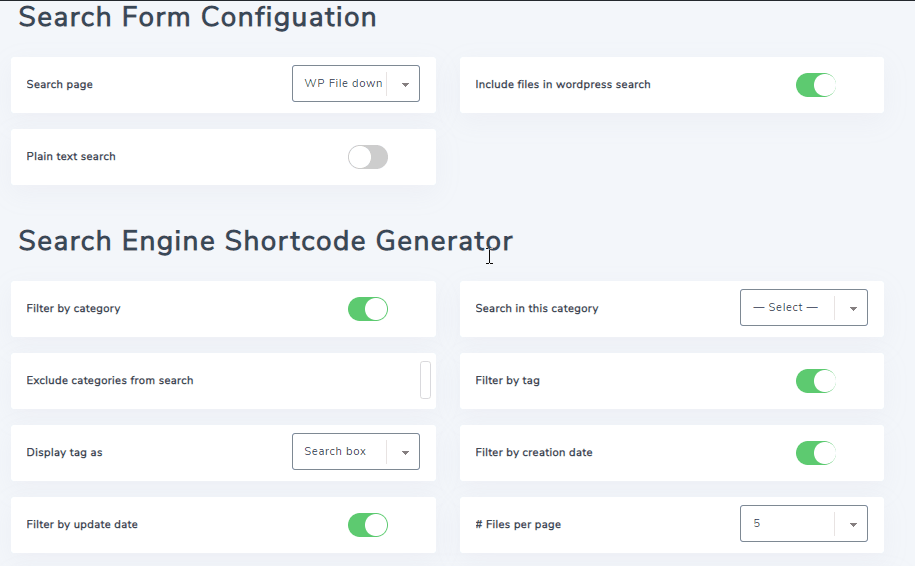
Перш за все, щоб дозволити пошук усередині документів PDF, ми повинні увімкнути опцію «Пошук простого тексту» у розділі конфігурації форми пошуку, потім з'явиться синя кнопка, яка дозволить вам індексувати всі файли, тому ми збираємося натиснути на неї.
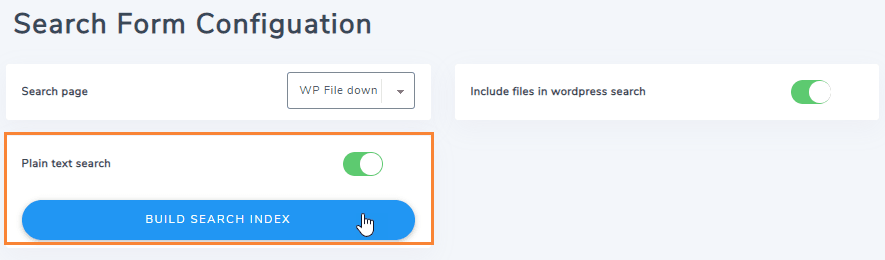
Після натискання на кнопку ви зможете побачити, як кнопка завантажується для індексації всіх файлів, які у вас є в WP File Download, тепер, коли вона активована, давайте налаштуємо форму пошукової системи, щоб створити короткий код для копіювання/вставлення на вашому сайті.
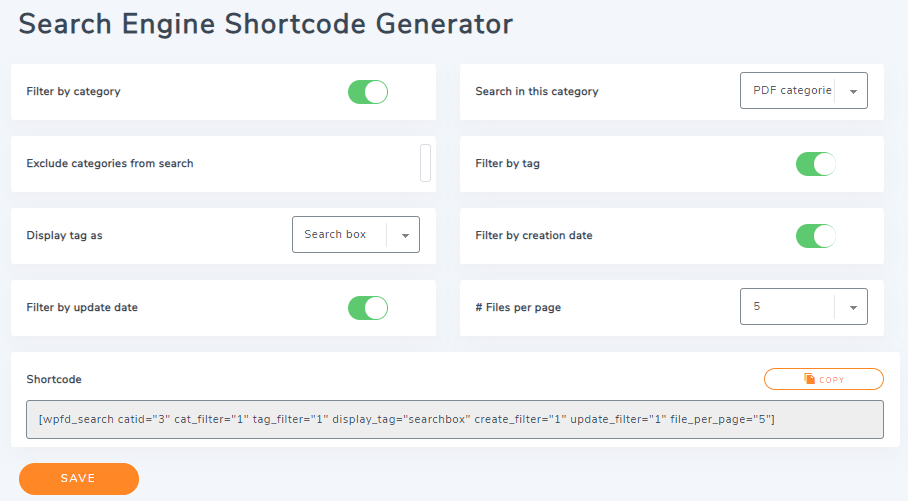
Як ви можете бачити, є деякі фільтри для пошукової системи, такі як теги, дата створення, дата оновлення та за категорією.
Є деякі інші параметри, такі як виключення категорій, як відображати теги (пошукове поле і багатократний вибір) і пошук тільки в одній категорії.
Просто налаштуйте це, як вам потрібно, і нарешті скопіюйте шорткод, який знаходиться у розділі «Шорткод», ви можете зробити це, клікнувши на кнопку «Копіювати», і нарешті натисніть «Зберегти».

Останнє, що вам потрібно зробити, це відобразити свою пошукову систему, для цього просто перейдіть (скопіювавши шорткод) на сторінку > Додати нову.
Тепер, коли ви перебуваєте в редакторі Gutenberg, натисніть + > Віджети > Шорткод.
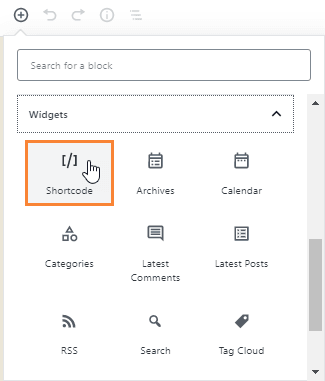
Тут ви зможете побачити текстове поле, просто вставте сюди шорткод.
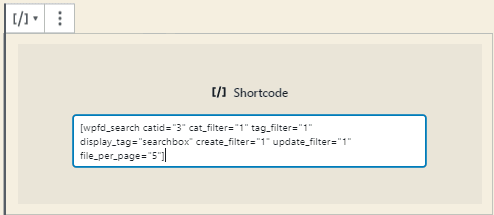
Тепер просто опублікуйте свою сторінку. Коли ви перейдете на цю сторінку, щоб побачити, як вона працює, перейдіть на свою сторінку і давайте подивимось у ваші PDF/Word файли, для цього прикладу ми будемо шукати «великі дані», і це повинно переглянути PDF файли і повідомити мені, чи є якась книга, що містить інформацію про це.
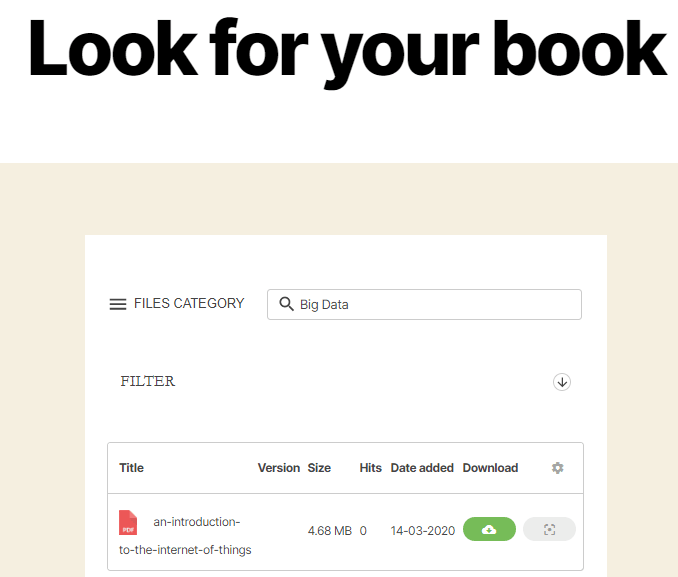
Це все, ми маємо нашу книгу на тему, яку ми шукали.
Давайте стиснемо PDF у WordPress, щоб показати їх
Найкращий спосіб відобразити ваші файли - це стиснути їх, щоб зробити їх завантаження швидшим, і ми будемо робити це дуже легко за допомогою WP File Download.
Отже, єдине, що вам потрібно зробити, це завантажити свій PDF-файл, WP File Download стисне ваш PDF-файл, щоб використовувати функцію попереднього перегляду якомога швидше.
Функція попереднього перегляду дозволяє переглянути документ перед завантаженням, ви зможете використовувати її просто натиснувши кнопку Попередній перегляд під кнопкою Завантажити.
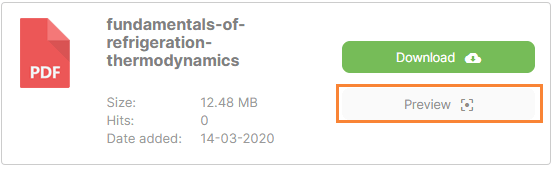
Якщо ви використовуєте його у PDF-файлі, він відкриється у світловому вікні, просто натисніть на нього, і він почне завантажуватися.
І нарешті, ви побачите попередній перегляд вашого файлу PDF.
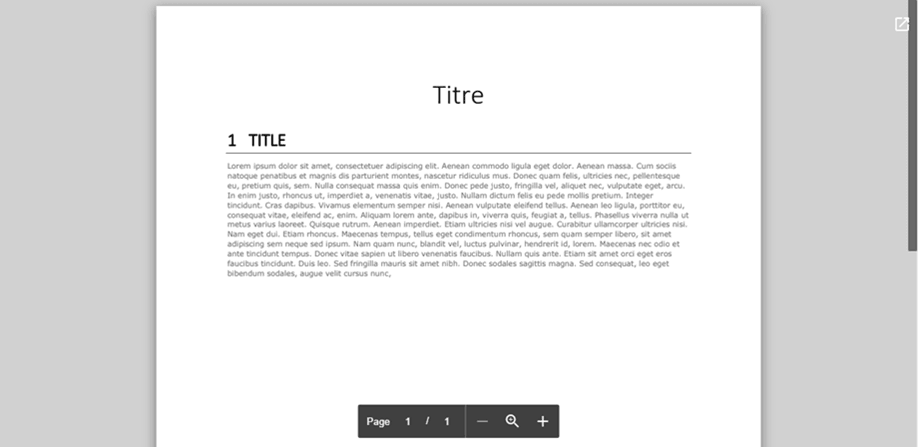
Як бачите, вам просто потрібно натиснути цю кнопку, щоб показати свій файл.
Ось і все, просто завантаживши свій PDF-файл, WP File Download стисне ваш файл і дозволить показати його найкращим чином.
І вам не потрібно на цьому зупинятися! Ви також можете почати продавати цифрові продукти, такі як PDF або інші файли, за допомогою інтеграції WooCommerce.
Кличемо всіх вебмастерів!
Покращуйте веб-сайти своїх клієнтів за допомогою WP File Download. Створюйте безпечні та настроювані сховища файлів, що дозволяють клієнтам легко отримувати доступ та керувати своїми файлами.
Покращуйте свої послуги веб-дизайну сьогодні!
Найкращий плагін WordPress для обслуговування ваших файлів
WP File Download - це просто найкращий плагін WordPress для надання ваших файлів, клієнти будуть дійсно задоволені тим, як ви відображаєте та надаєте всі файли, доступні на вашому сайті, і ви матимете багато інструментів для використання, щоб зробити речі простішими та налаштувати свій сайт як хочете, просто перейдіть сюди і отримайте своє членство зараз!
Коли ви підпишетесь на блог, ми будемо надсилати вам електронний лист, коли з'являться нові оновлення на сайті, щоб ви не пропустили їх.



Коментарі 2
Привіт, якщо ми додаємо новий PDF-файл, цей файл автоматично індексується?
Чи нам потрібно знову натиснути кнопку "створити пошуковий індекс"?
Дякую.
З повагою.
Привіт, так, як тільки параметр активовано і перший повнотекстовий індекс PDF створено, це автоматично. Вам просто потрібно активувати налаштування і запустити перший індекс документа.