Продукти для WordPress
 Joomla products
 Support
 News
News Увійти
WP Media Folder: Імпорт файлів і структури папок

Чи доводилося вам коли-небудь надсилати файли через FTP до теки WordPress media /uploads? ваші медіафайли не буде знайдено (проіндексовано в базі даних WordPress).
Щоб імпортувати велику кількість зображень із папки сервера у вбудованому менеджері медіафайлів WordPress, тепер ви можете скористатися WP Media folder функцією імпорту та синхронізації в налаштуваннях плагіна.
Цей інструмент імпортуватиме:
- Усі медіафайли, якими керує WordPress (зображення, PDF, ZIP…)
- Назви папок на сервері
- Структура папок сервера
- Імпортер оброблятиме дублікати файлів у разі кількох імпортів
Попрощайтеся з безладом у медіатеці.
WP Media Folder дозволяє категоризувати файли, синхронізувати папки з хмарним сховищем, створювати неймовірні галереї та навіть замінювати зображення без порушення посилань.
Оптимізуйте свій робочий процес з медіа вже сьогодні
Імпорт файлів і папок
Щоб імпортувати папку, перейдіть до: Налаштування > WP Media Folder > Імпорт із сервера,
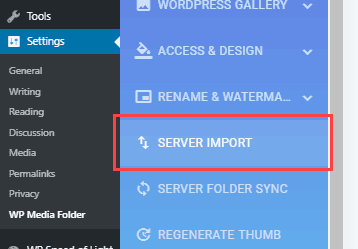
потім просто виберіть теку та натисніть кнопку «Імпортувати теку»:
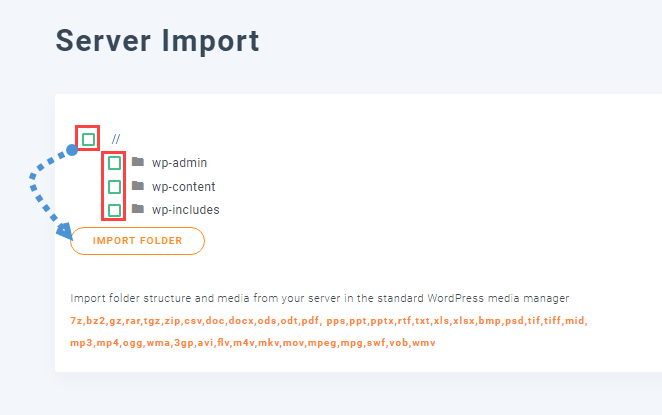
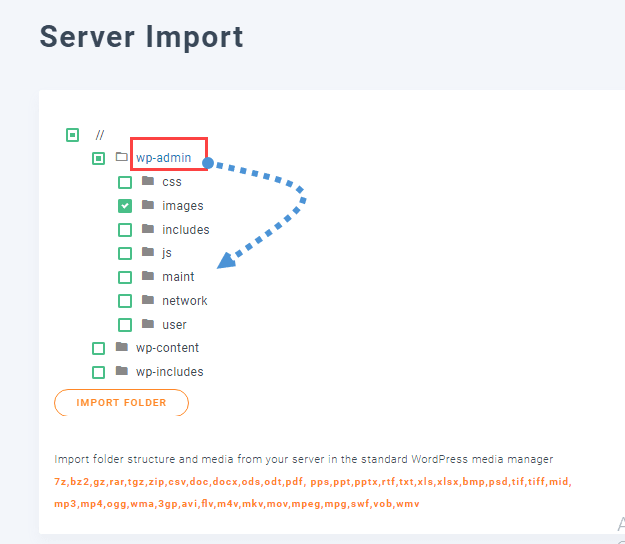
Ви також можете імпортувати підпапку, просто клацніть папку, а потім підпапку.
Пошук імпортованих тек
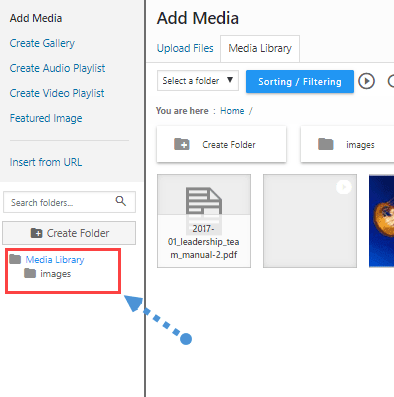
Ви зможете побачити імпортовані папки в WP Media Folder . Перейдіть до Нового запису/сторінки > Додати медіа
Усі ваші імпортовані папки будуть на лівій бічній панелі.
Синхронізація папок сервера з медіапапками WordPress
WP Media folder включає функцію автоматичної синхронізації між папкою медіафайлів WordPress (папками, створеними за допомогою WP Media folder) та фізичними папками сервера. З якою метою? Це може бути корисно, якщо ви використовуєте сторонній плагін, який керує медіафайлами поза менеджером медіафайлів WordPress, або просто якщо ви використовуєте іншу CMS.
Щоб синхронізувати папки сервера, перейдіть до Налаштування > WP Media Folder > Синхронізація папок сервера.
Це дуже гнучко: виберіть папку на сервері (джерело) та WP Media folder (призначення), виберіть затримку синхронізації, натисніть «Додати», збережіть зміни — і готово, просто зачекайте на синхронізацію.
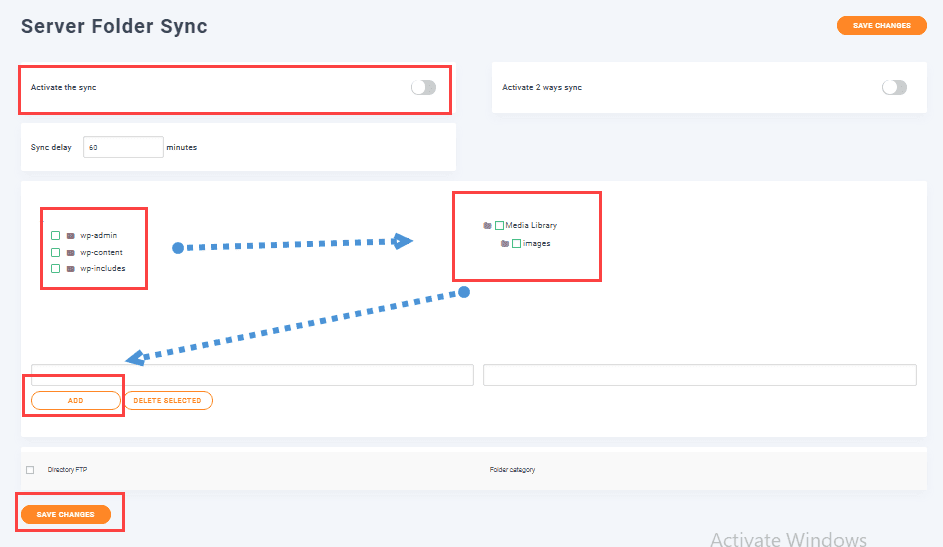
Два способи синхронізації
Синхронізацію медіафайлів можна також виконувати в іншому напрямку — з медіаменеджера WordPress до зовнішньої папки. Це досить зручно для обміну медіафайлами з іншим плагіном або CMS, яка використовує папку поза стандартною папкою WordPress: «/uploads»

Подивіться, як працює синхронізація папок, у відео
Чудова функція! Чи не так? І це ще не все, адже WP Media Folder також пропонує безліч інших опцій, як-от синхронізація з хмарними сервісами, такими як OneDrive! Чого ви чекаєте? Перейдіть сюди та отримайте власне членство.
Звертаємося до всіх веб-майстрів!
Заощаджуйте час і підвищуйте продуктивність за допомогою WP Media Folder. Легко впорядковуйте медіафайли клієнтів, створюйте власні галереї та забезпечуйте бездоганний досвід користувача.
Оновіть свої вебпроєкти вже зараз!
Коли ви підписуєтеся на блог, ми надішлемо вам електронний лист, коли на сайті з’являться нові оновлення, щоб ви їх не пропустили.