 Продукти WordPress
 Продукти Joomla
 Підтримка
 Новини
 Вхід
ВхідЯк створити чудові галереї WordPress за допомогою Google Photos?

Google Фото – це справді чудовий інструмент для збереження та впорядкування зображень. Це платформа для підключення кількох пристроїв до однієї хмари, щоб вони могли легко отримувати доступ до тих самих зображень та переглядати їх. WP Media Folder допомагає інтегрувати Google Фото на ваш веб-сайт, щоб ви могли переглядати зображення зі свого облікового запису Google Фото безпосередньо у своїй медіатеці.
У цій публікації ви побачите, як легко підключити та використовувати Google Photos на вашому сайті.
Зміст
Попрощайтеся із заплутаною медіа-бібліотекою.
WP Media Folder дозволяє категоризувати файли, синхронізувати папки із хмарним сховищем, створювати чудові галереї та навіть замінювати зображення без порушення посилань.
Оптимізуйте свій робочий процес медіа сьогодні
Налаштуйте цю чудову інтеграцію WordPress - Google Photos
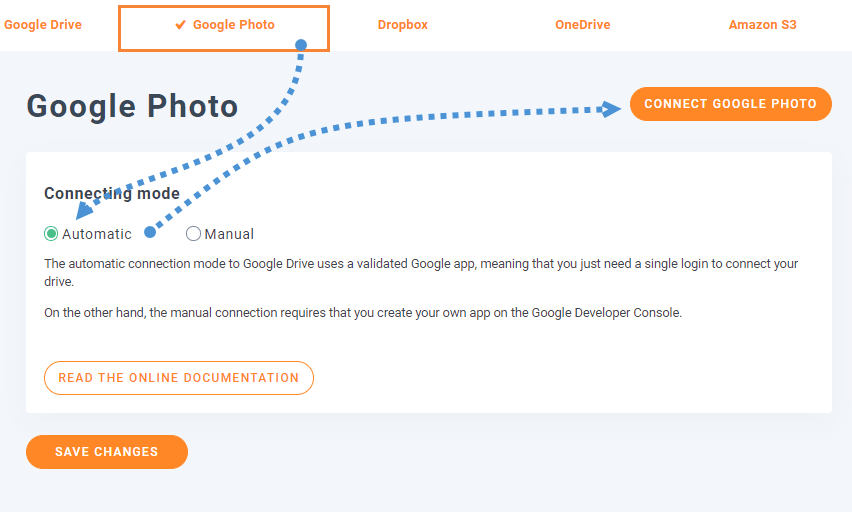
Є два способи підключити Google Photos до вашого сайту WordPress за допомогою WP Media Folder, у режимах Вручну та Автоматично , головна відмінність полягає в тому, що у ручному режимі вам потрібно створити свій Додаток Google для розробників, а в автоматичному режимі ви будете використовувати перевірений додаток Google, тому ви пропустите частину створення його самостійно, це заощадить багато часу.
Для цього підручника ми будемо використовувати автоматичний режим, щоб ви могли побачити, як легко його підключити та використовувати, також у цьому підручнику ми використовуємо два додатки від WP Media Folder, WP Media Folder Хмарний додаток, і Галерея Додаток, ці плагіни дозволять вам використовувати інтеграцію, а також створювати галереї за допомогою Google Photos.
Щоб увімкнути автоматичний режим, перейдіть до налаштувань адміністратора > WP Media Folder > Хмара > Google Фото, у розділі Режим підключення виберіть Автоматично , а потім натисніть кнопку Підключити Google Фото.
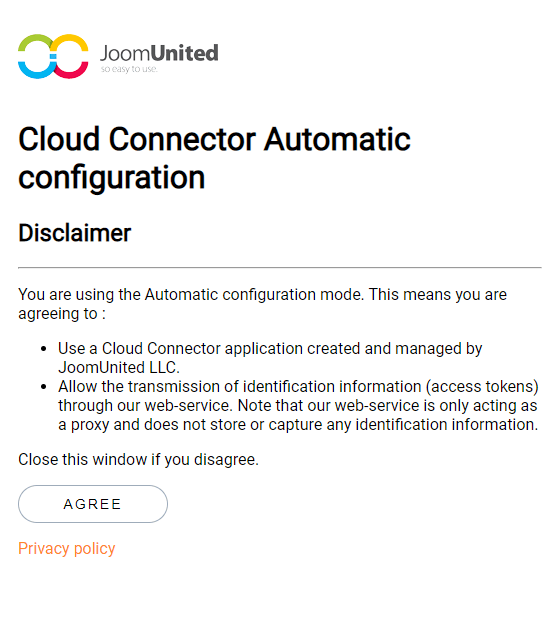
Це відкриє екран, де ви дозволите підтвердженому застосунку Google діяти як міст між вашим обліковим записом Google Photos та вашим сайтом WordPress, тому дозвольте це, а потім перейдіть до входу в Google Photos.
Після виконання цього, все буде зроблено у процесі підключення вашого сайту до Google Photos, дуже просто! Чи не так?
В іншому випадку, в ручному режимі, вам потрібно буде створити застосунок Google Dev, як пояснено тут, це не дуже складно, але може зайняти трохи більше часу, ніж в автоматичному режимі. Після створення застосунку вам потрібно буде лише вставити ідентифікаторта секретний ключ у Налаштування > WP Media Folder > Хмара > Google Фото, потім підключити його, і все :)
Створення галерей у WordPress з альбомом Google Photos
Тепер, коли ми підключили Google Фото, давайте почнемо найцікавіше. Давайте перевіримо, як Google Фото виглядає на WordPress. Для цього перейдіть у Медіа > Google Фото, і ви побачите попередній перегляд усіх ваших зображень та альбомів.
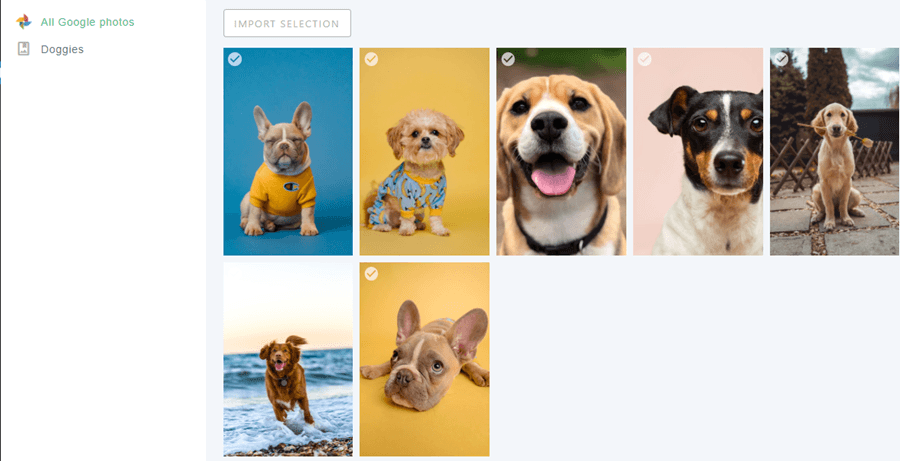
Як ви бачите, у вас будуть усі доступні альбоми на лівій панелі та всі зображення з вибраного альбому на правій панелі.
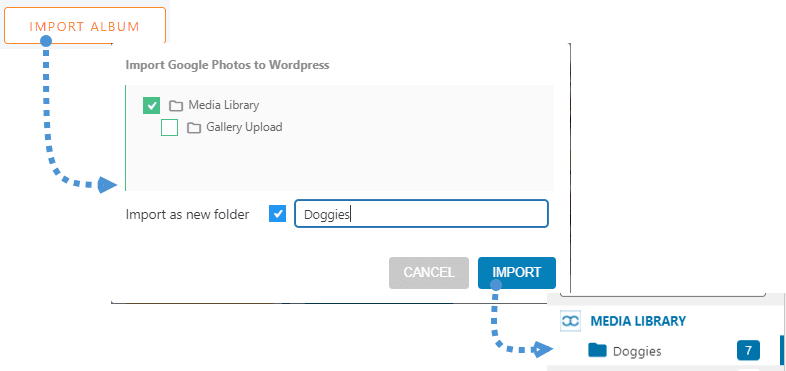
Отже, звідси ви можете вибрати багато зображень або альбом і імпортувати його до своєї Медіа Бібліотеки, для цього натисніть на Імпорт Альбому після вибору альбому, потім оберіть, куди ви хочете імпортувати його, ви можете встановити ім'я нової папки, і потім натисніть на імпорт, він з'явиться у вашій Медіа Бібліотеці.
Ви побачите, наскільки це корисно, оскільки ви можете, наприклад, створити команду, щоб вони могли ділитися зображеннями в альбомі Google Photos, можливо, безпосередньо зі своїх телефонів або також зі свого ПК, все, що вам потрібно зробити, щоб імпортувати весь альбом у вашу бібліотеку медіафайлів, - це натиснути на Імпорт альбому.
Тепер найцікавіша частина, створіть галереї на основі Альбомів безпосередньо, для цього нам потрібно переконатися, що встановлено Додаток Галереї.
Тепер, коли ви його встановили, перейдіть до Медіа > Галереї медіа-папок. На цьому екрані ви побачите панель керування доповненням галереї з опціями вибору зображень з вашого ПК, WordPress та Google Фото.
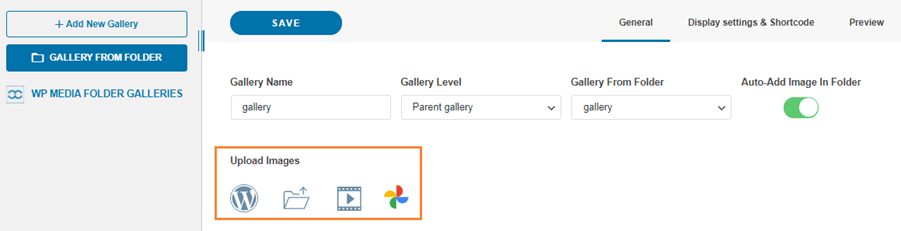
Перш за все, для цього підручника ми будемо створювати нову Галерею та назвемо її «Google Photos», потім імпортуємо альбом із Google Photos.
Для цього натисніть +Додати нову галерею, додайте тип і виберіть тему галереї, яку ви хочете використовувати.
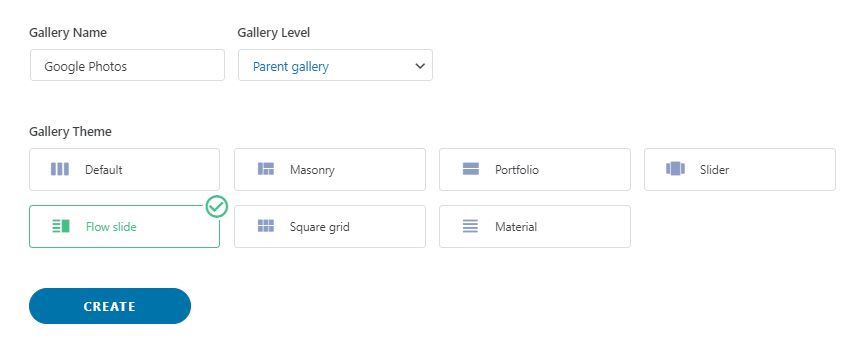
Не хвилюйтеся надто сильно щодо вибору теми галереї, оскільки ви матимете можливість змінити її пізніше, тому натисніть «Створити», ви побачите панель інструментів галереї, тепер ми збираємося вибрати зображення, які хочемо включити до галереї, ми збираємося використовувати для цього посібника весь альбом.
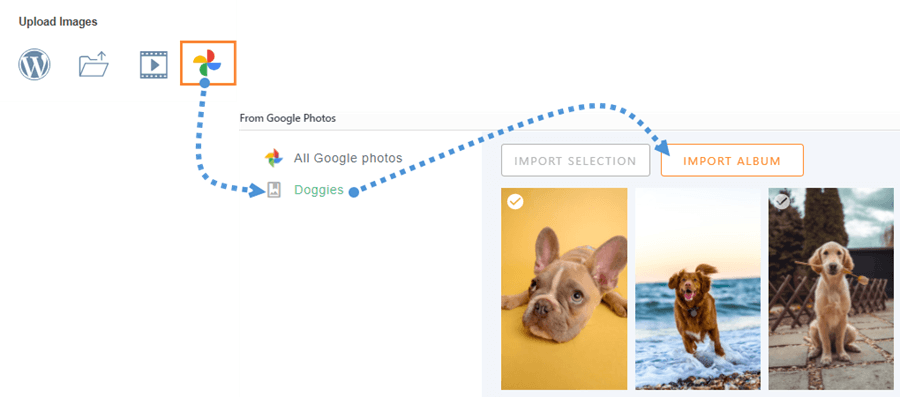
Зачекайте кілька секунд, поки він імпортує зображення, і все, у вас є всі зображення безпосередньо з Google Photos на вашому сайті WordPress, дуже просто, лише два кліки і тепер ви можете використовувати всі зображення, які ви вибрали в панелі додатків Gallery! :)
Тепер, щоб створити галерею, вам потрібно лише визначити всі речі та опублікувати її, для цього ви можете перейти безпосередньо до публікації та зробити все звідти (також імпорт Google Photos) або просто закінчити налаштування галереї тут, а потім вибрати її на сторінці/посиланні.
У вас є три вкладки. Перша з них призначена для впорядкування ваших зображень. Ви можете зробити це за допомогою системи перетягування з WP Media Folder. Ви також матимете можливість вибрати зображення обкладинки та налаштувати загальні параметри зображень, такі як назва та ціль посилання.
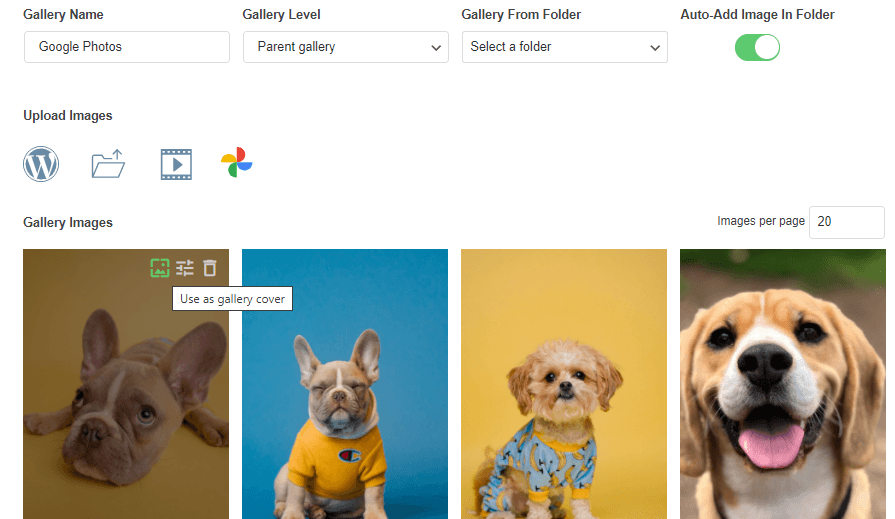
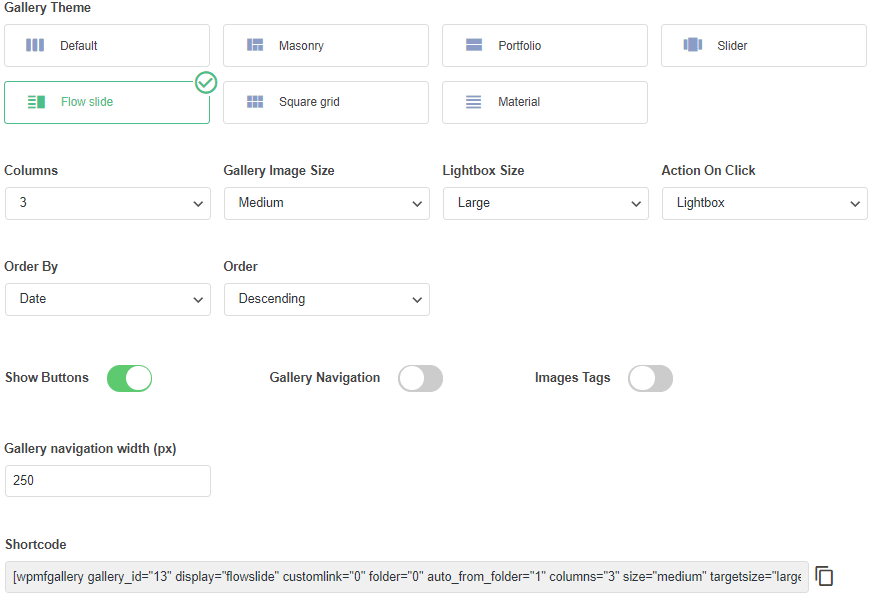
Коли ви закінчите додавати зображення/впорядковувати їх, ви можете перейти на «Налаштування відображення та шорткод» .

На цьому екрані ми можемо налаштувати всі речі, пов'язані з галереєю, ви можете вибрати тему, встановити стовпці, розмір усіх елементів галереї, порядок і налаштування навігації, все в дуже простому у використанні інтерфейсі.
У вас також буде шорткод для копіювання у випадку, якщо ви хочете додати галерею за допомогою шорткоду.
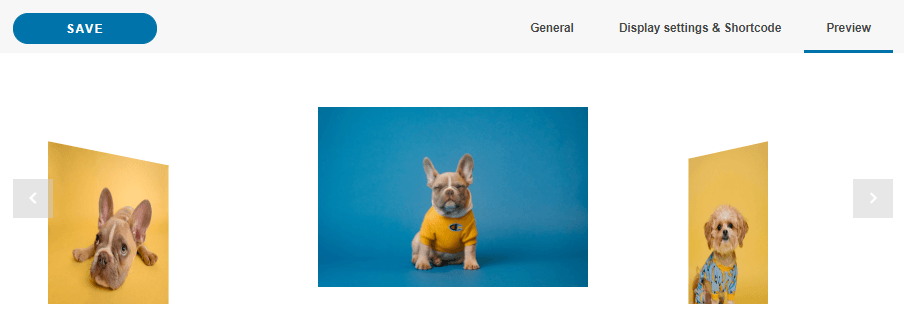
Остання вкладка призначена для попереднього перегляду галереї, щоб ви могли легко перевірити, як виглядатиме галерея перед публікацією на сторінці/записі, дуже корисно, щоб не потрібно було переходити на сторінку, публікувати галерею та оновлювати її щоразу, коли хочете побачити, як виглядає галерея.
Тепер завершіть усі налаштування вашої галереї, а потім перейдіть до своєї публікації/сторінки, щоб опублікувати галерею. Неважливо, який редактор сторінок ви використовуєте, оскільки WP Media Folder інтегрований з усіма основними конструкторами сторінок, тому у вас буде окремий блок, а також шорткоду , тож ви можете додати галерею куди завгодно.
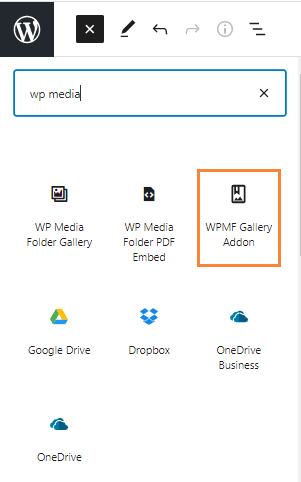
Отже, тепер ми можемо перейти до публікації/сторінки та відредагувати її або створити нову, якщо хочете, а потім перейти до додавання блоку, у цьому випадку ми використовуємо редактор Gutenberg, натиснувши + > WPMF Gallery Addon.
Буде завантажено блок Gallery Addon, натисніть на Вибрати або Створити Галерею, відкриється Панель управління Gallery Addon, щоб ви могли вибрати галерею, яку ми створили раніше, виберіть ту, яку хочете вставити, і натисніть на Вставити, зверніть увагу, що ви також можете завершити налаштування Галереї звідси у разі, якщо хочете внести зміни або щось інше.

Це завантажить попередній перегляд галереї безпосередньо у вашому конструкторі сторінок, дозволяючи вам підтвердити, що все гаразд перед публікацією.
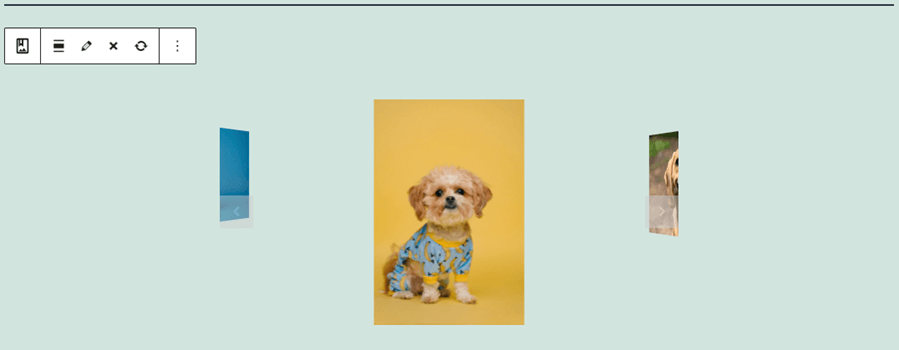
У вас також є можливість "редагувати наживо" галерею за допомогою правої панелі, у випадку Gutenberg.
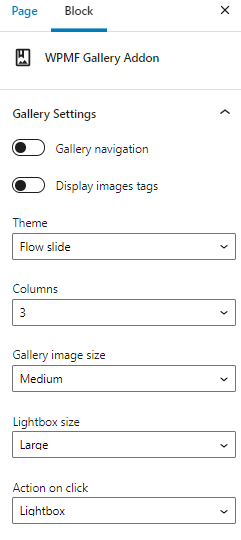
Все, що вам потрібно, прямо у вашому дописі, справді чудовий інструмент, чи не так? ;)
Кличемо всіх вебмастерів!
Заощаджуйте час і підвищуйте продуктивність з WP Media Folder. Легко організовуйте клієнтські медіафайли, створюйте власні галереї та забезпечуйте безперебійний користувацький досвід.
Покращуйте ваші веб-сайт-проекти зараз!
Інтеграція Google Photos у відео
Створіть свою першу галерею Google Фото у WordPress
Як ви бачите, використовувати Gallery Addon дійсно просто, і ми показали лише один із можливих варіантів використання, можливостей безліч, ви можете використовувати його, наприклад, для новинного сайту, де ваша команда може ділитися новинами в режимі реального часу безпосередньо зі свого телефону безпосередньо на веб-сайт за допомогою Google Photos, або ви також можете дозволити вашим користувачам доступ до Google Photos, щоб вони могли ділитися фотографіями з вами.
То чого ви чекаєте? Перейдіть сюди зараз, щоб вивчити всі функції WP Media Folder та отримайте своє Членство!
Коли ви підпишетесь на блог, ми будемо надсилати вам електронний лист, коли з'являться нові оновлення на сайті, щоб ви не пропустили їх.



