 Продукти для WordPress
 Joomla products
 Support
 News
News Увійти
Як створювати галереї зображень і відео за допомогою WP Media Folder та редактора Gutenberg

Якщо ви тут, то це тому, що у вас є багато відео та зображень, які ви хочете показати на своїй сторінці WordPress, і ви не знаєте, як їх показати, але не хвилюйтеся, тут ви дізнаєтеся, як створювати галереї зображень і відео за допомогою цього чудового плагіна, який є WP Media Folder у редакторі Gutenberg.
Раніше створити галерею фотографій і відео у WordPress було дуже складно, вам могла знадобитися допомога розробника, що було б досить дорого, але завдяки розробникам JoomUnited цілком можливо створювати галереї без потреби у знанні програмування, тож будь-хто зможе створювати галереї відповідно до вашої теми WordPress.
Попрощайтеся з безладом у медіатеці.
WP Media Folder дозволяє категоризувати файли, синхронізувати папки з хмарним сховищем, створювати неймовірні галереї та навіть замінювати зображення без порушення посилань.
Оптимізуйте свій робочий процес з медіа вже сьогодні
Так само просто, як створити галерею з медіатеки
WP Media Folder дозволяє створювати теки у вашій медіатеці, і ми називаємо їх «Медіатеки», тож так, створення галерей може бути таким же простим, як створення цих медіатек, і ви побачите, наскільки легко створювати ці теки.
Після встановлення вашого плагіна перейдіть до медіатеки, ви побачите, що з’явилися нові опції, тож почнімо зі створення нової папки з деякими зображеннями, для цього натисніть «Бібліотека».
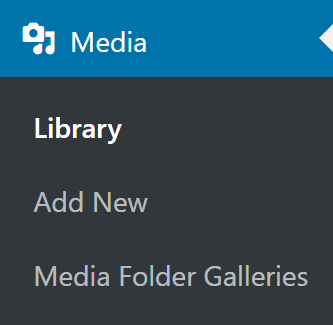
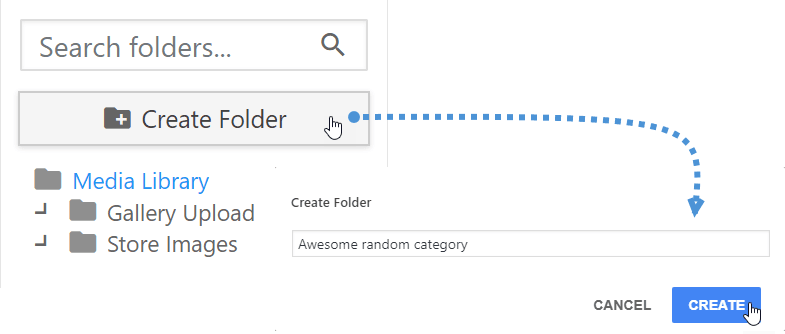
Тепер ліворуч ви побачите опцію створення нової папки, тож натисніть на неї та введіть назву вашої нової папки; для цього посібника ми назвемо її «Awesome random gallery» і натиснемо «Створити».
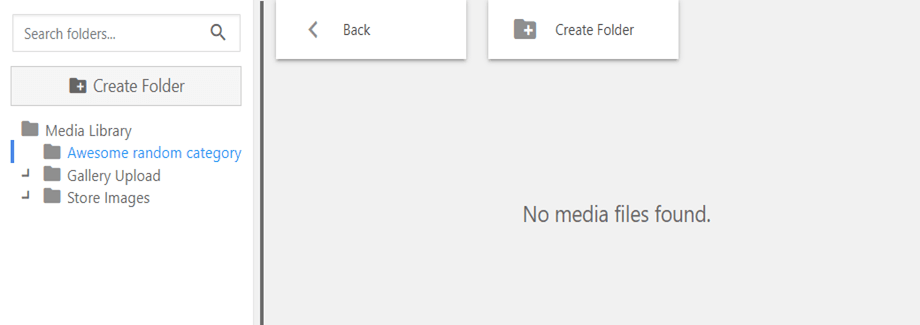
Тепер ви маєте побачити свою нову теку в лівій частині, просто натисніть на неї, і ви зможете побачити медіафайли всередині; звісно, оскільки ми ще не додали жодного медіафайлу, вона має бути порожньою.
У папці під назвою «Медіатека», яка розташована над тією, що ми створили, знаходяться всі файли, які ми раніше завантажили на наш сайт.
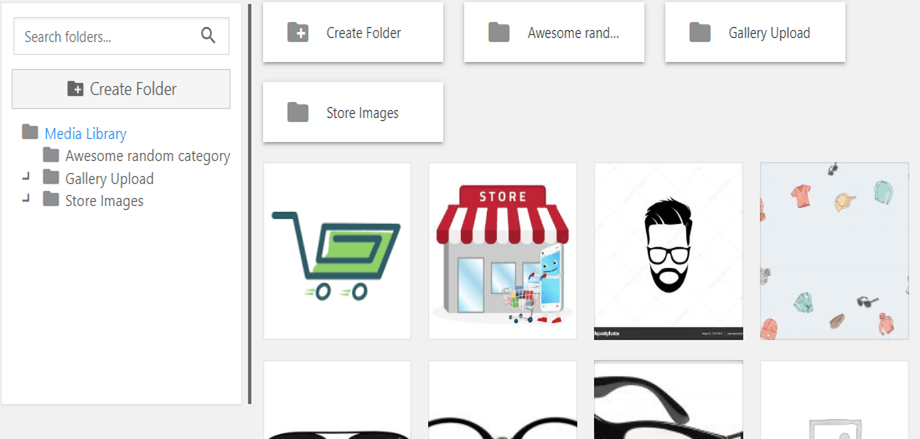
Тепер нам потрібно лише перетягнути зображення, які ми хочемо додати до папки. Майте на увазі, що ви можете додавати файли безпосередньо до нової папки, просто перетягуючи їх у це медіа. Для цього посібника перемістимо 4 зображення до цієї нової папки.
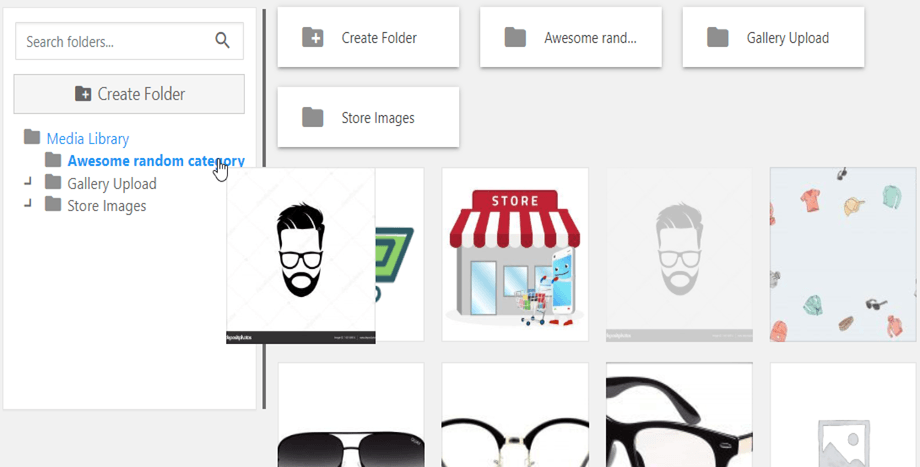
Тепер зображення мають бути у вашій новій папці.
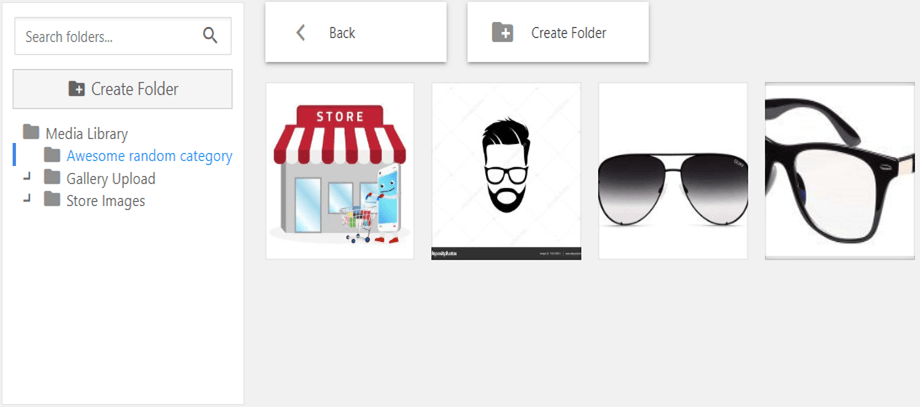
І це все щодо створення теки, ви можете додати всі зображення, які забажаєте (зважте, що якщо деякі з цих зображень уже опубліковані, їх не буде змінено), тож перейдімо до створення галереї з медіатеки. Якщо у вас є додаток галереї, ви можете перейти до «Галереї медіатек» у розділі медіатеки на панелі керування адміністратора.
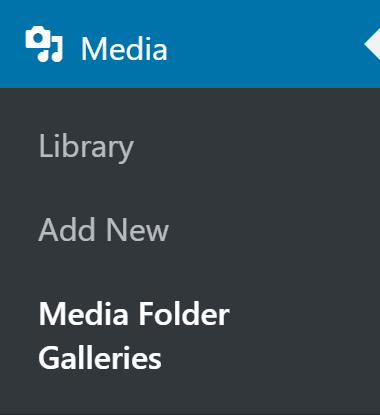
На цій панелі керування ви зможете створювати галереї та керувати всіма своїми галереями. Щоб створити галерею з папки, натисніть «Галерея з папки».

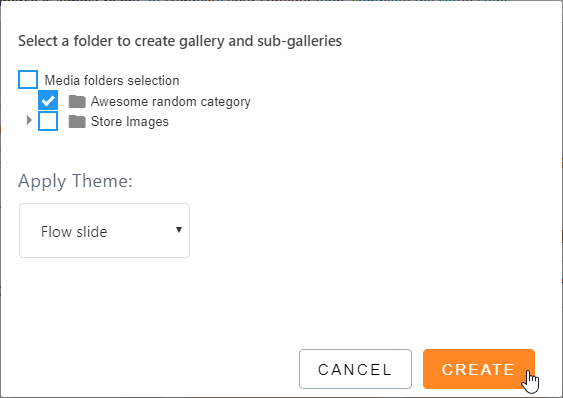
Натисніть на теку, яку ми хочемо перетворити на галерею, на тему, яку ми хочемо використати, і нарешті натисніть «Створити».
Ми використаємо галерею з додатка для галерей під назвою «Flow Slide».
Тепер, коли ми створили галерею, ми можемо змінити її та встановити різні параметри, як-от кількість зображень на сторінку.
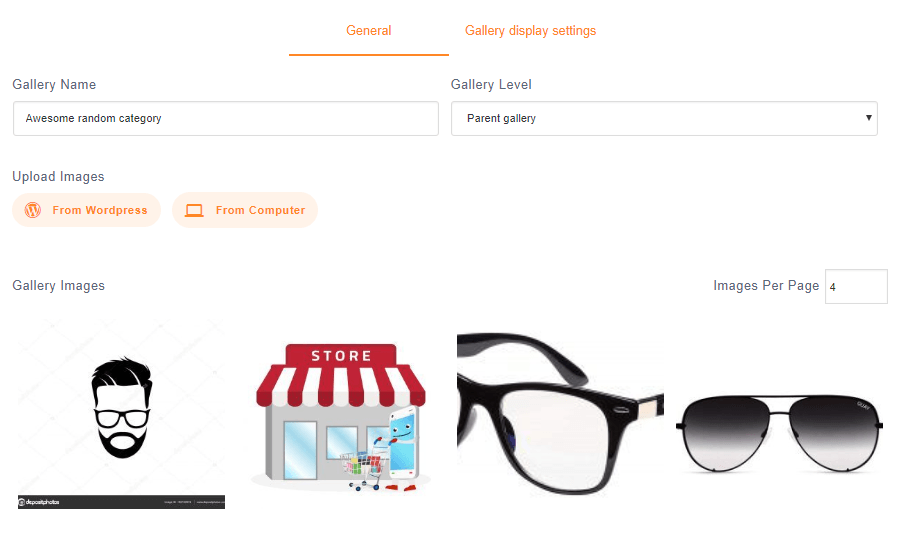
Переконайтеся, що ми також можемо завантажувати зображення на цій панелі керування з WordPress і з вашого комп’ютера; у розділі «Налаштування відображення галереї» ми можемо налаштувати решту параметрів, а також змінити тему, тож налаштуйте її та натисніть «Зберегти».
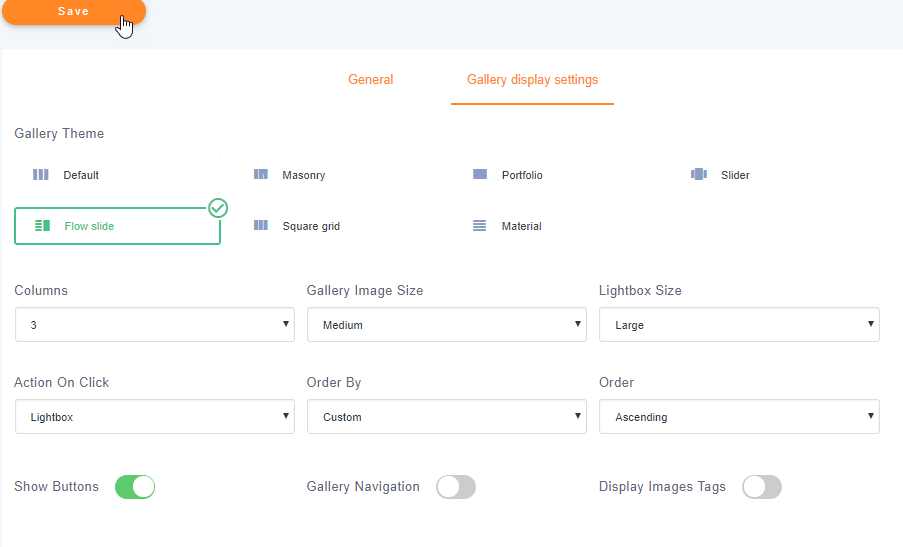
Ось і все… Побачили, як легко створити галерею з папки? Тепер вам залишилося лише опублікувати її, і це можна зробити за допомогою редактора Gutenberg, тож перейдімо до створення запису, перейшовши до Записи > Додати новий.
Тепер тут ви можете зробити дві речі: якщо у вас є додаток Pro Gallery, натисніть + > WP Media Folder > WPMF Gallery Addon.
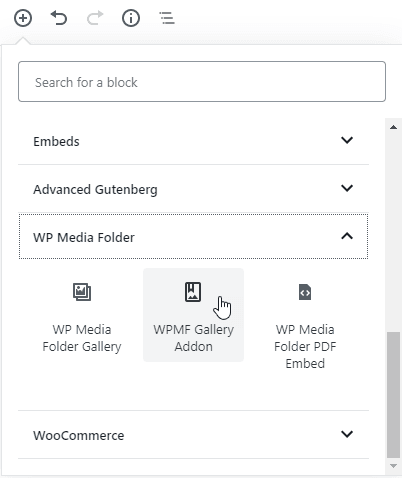
Натисніть «Вибрати або створити галерею» та виберіть галерею, яку ми створили раніше, і натисніть «вставити».
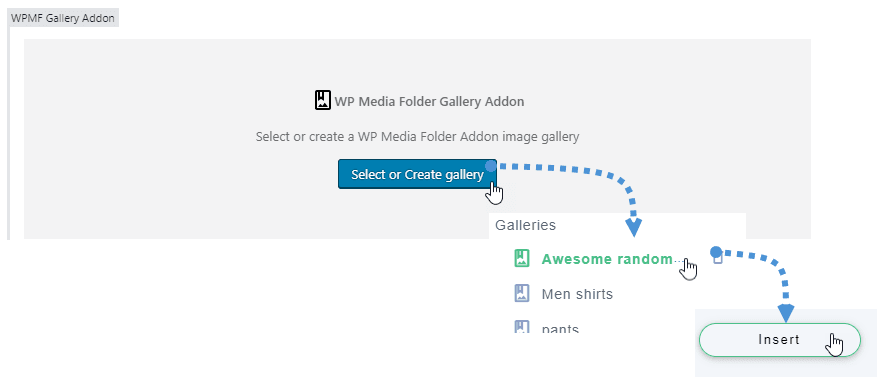
Тепер просто опублікуйте, і ви зможете побачити свою чудову галерею з темою, яку ви обрали раніше.
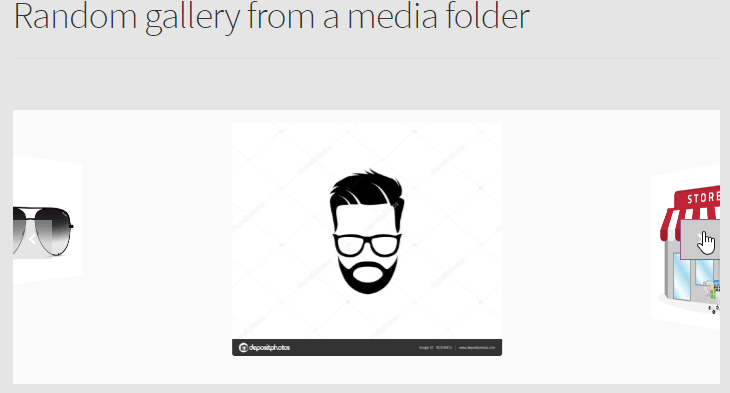
Інший спосіб опублікувати вашу галерею — додати блок «Галерея WP Media», просто натисніть + > WP Media Folder > WP Media Folder Галерея.
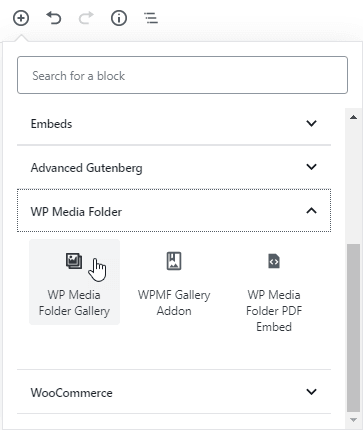
Тепер натисніть на теку, яку ми створили раніше, і натисніть «Створити галерею», у правій частині ви можете вибрати тему та параметри, для цього ми використаємо галерею-слайдер, тож виберімо її та натиснімо «Опублікувати».
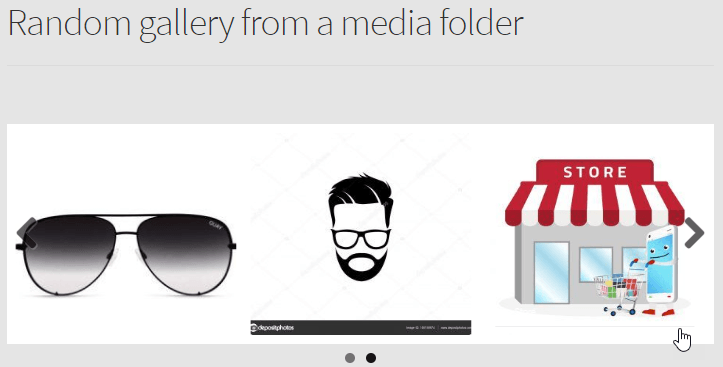
І це все, ви створили галерею зображень із теки.
Створення галереї відео YouTube
Так, ми створимо галерею YouTube, і так, це справді легко.
Перш за все, ми перейдемо до медіатеки, щоб створити теку, тож перейдіть до Медіа > Медіатека, на цій панелі ми можемо створити нову теку, ми назвемо її «Випадкова галерея YouTube».
Вгорі, після «Медіатеки», є кнопка «Додати нове», натисніть на неї, а потім натисніть на «Додати URL-адресу відео з YouTube, Vimeo або Dailymotion», після цього ви зможете вставити посилання, додати відео та натиснути «Завантажити».
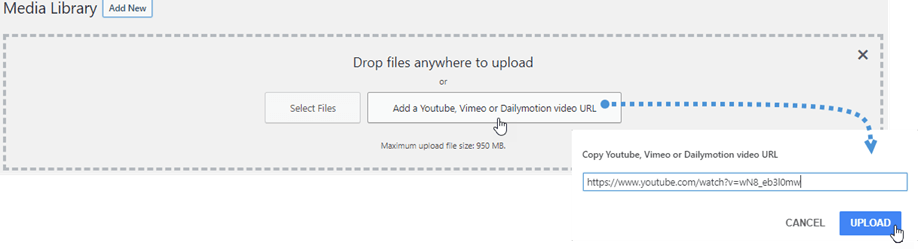
Тепер, коли ми додали наші відео, у нас має бути повна тека з відео.
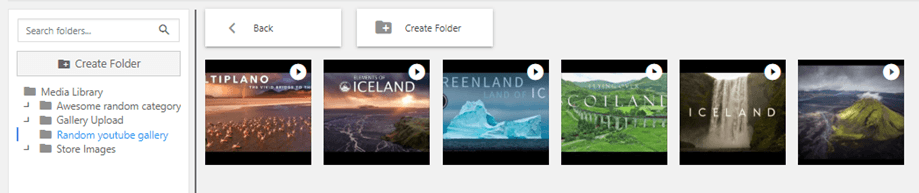
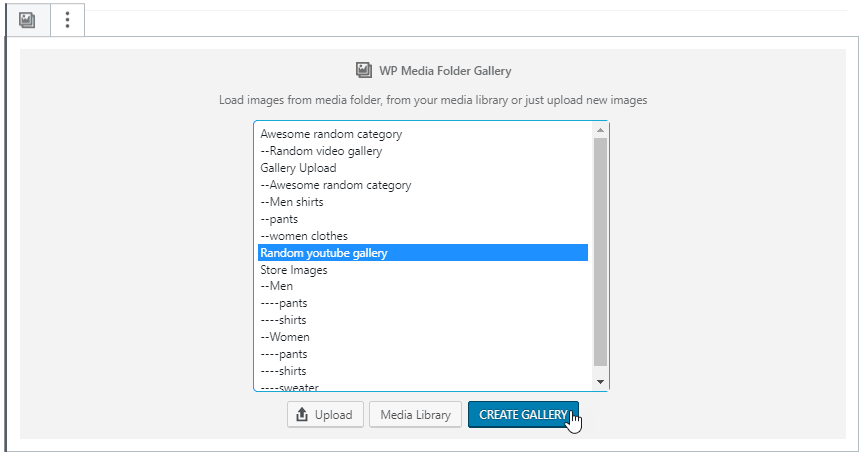
Тепер ми перейдемо до Записи > Додати новий і натиснемо + > WP Media Folder > WP Media Folder Галерея.
Тепер натисніть теку, яку ми створили раніше, і нарешті натисніть «Створити галерею».
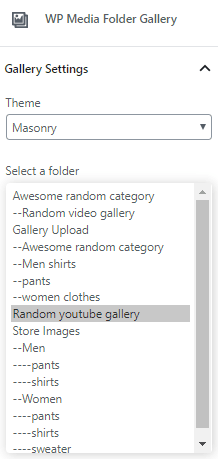
Тепер ви можете вибрати тему, яку хочете використовувати; для цього прикладу ми використаємо Masonry , і ви побачите, як чудово це виглядає.
Тепер натисніть «Опублікувати», і вашу галерею YouTube буде створено. Так просто, чи не так? ;)
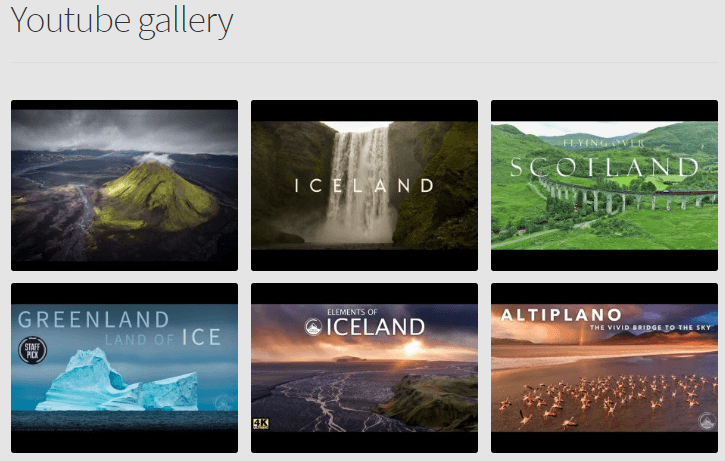
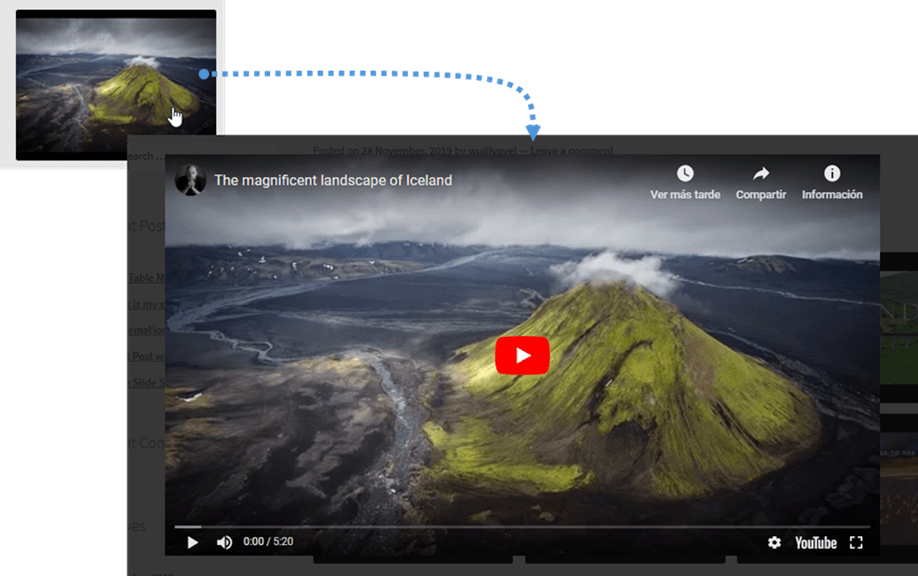
Тепер ви можете натиснути на свої відео, і відкриється лайтбокс для відтворення відео.
Галерея Vimeo у Gutenberg також можлива
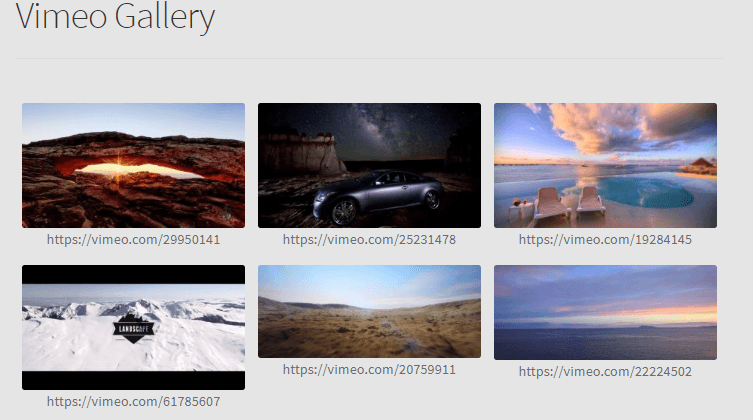
Отже, ви не любите користуватися YouTube і віддаєте перевагу Vimeo? Не хвилюйтеся, також є можливість створити галерею Vimeo — просто дотримуйтеся того самого процесу, який ви використовували для створення галереї YouTube, і опублікуйте її, і ви побачите свою чудову галерею Vimeo ;).
Звертаємося до всіх веб-майстрів!
Заощаджуйте час і підвищуйте продуктивність за допомогою WP Media Folder. Легко впорядковуйте медіафайли клієнтів, створюйте власні галереї та забезпечуйте бездоганний досвід користувача.
Оновіть свої вебпроєкти вже зараз!
Тепер ви бачите безліч способів використання WP Media Folder , оскільки він не обмежується лише зображеннями: якщо ви ютубер, маєте відео на Vimeo, які хочете використати, або маєте зображення у хмарному сервісі, як-от Google Drive , ви можете створити з них галерею та показати її на своєму сайті WordPress. То чого ж ви чекаєте? Придбайте WP Media Folder тут.
Коли ви підписуєтеся на блог, ми надішлемо вам електронний лист, коли на сайті з’являться нові оновлення, щоб ви їх не пропустили.



