 WordPress
 Joomla
 Support
 News
News Вхід
ВхідЯк створити таблицю цін Joomla за допомогою Droptables

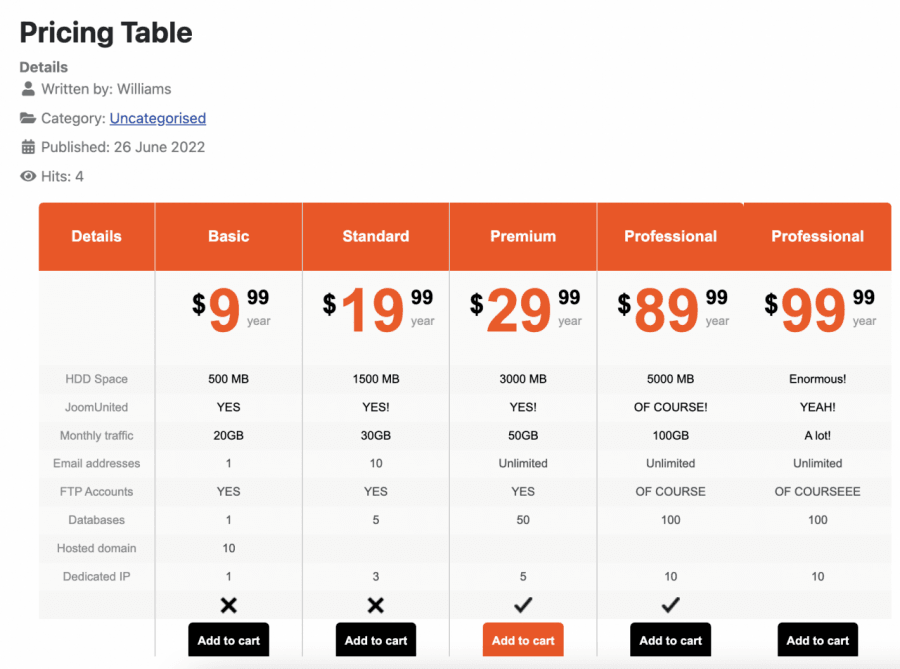
Таблиця цін — це, по суті, одна з найважливіших речей, коли ми хочемо показати клієнту або користувачеві плани та опції, які пропонуються на нашому веб-сайті, і її може бути дуже важко створити, і часто розробник може потрібно, але не хвилюйтеся! Droptables тут, щоб допомогти нам..
Droptables пропонує безліч інструментів та опцій для налаштування наших таблиць, перетворення їх у найкращу таблицю цін, а також адаптації до нашого сайту! Ми зможемо показати нашим користувачам усі послуги, які ми пропонуємо, найкращим та найпростішим способом :)
До уваги вебмайстрів Joomla!
Покращуйте клієнтські веб-сайти за допомогою Droptables . Створюйте та керуйте динамічними та візуально приголомшливими таблицями без зусиль.
Вразіть своїх клієнтів професійним представленням даних.
Зміст
Створіть таблицю цін Joomla за лічені секунди
У цьому розділі публікації ми розглянемо, як легко створити таблицю цін за допомогою Droptables та Joomla 4, використовуючи шаблони, доступні в параметрах таблиці.
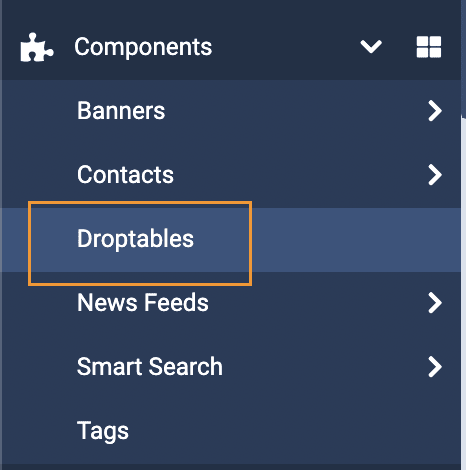
Перш за все, нам потрібно перейти на панель Droptables , для цього перейдіть до розділу Компоненти > Droptables.

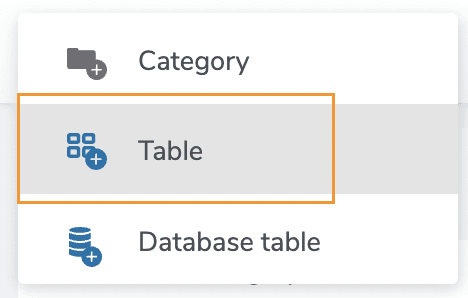
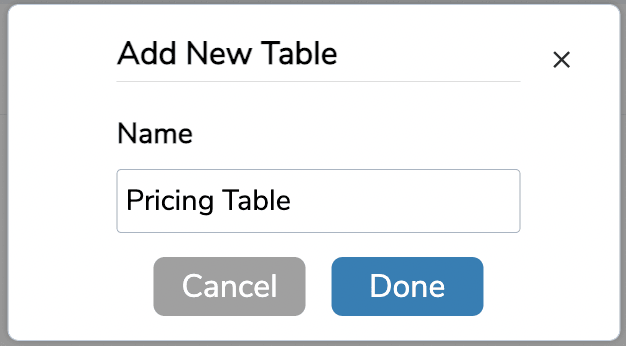
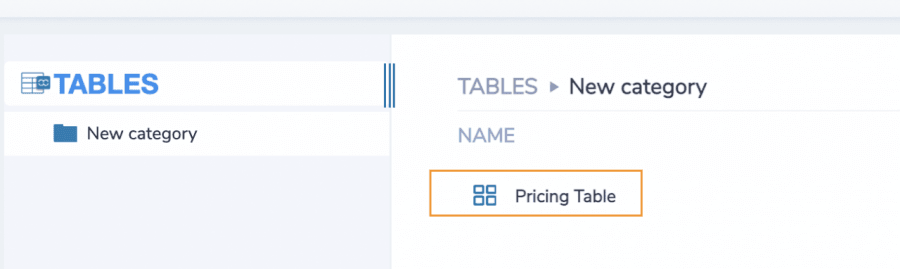
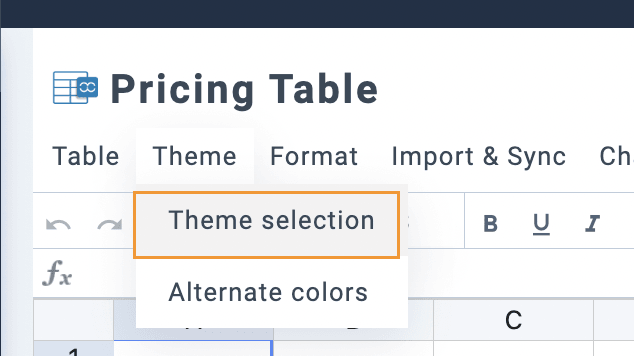
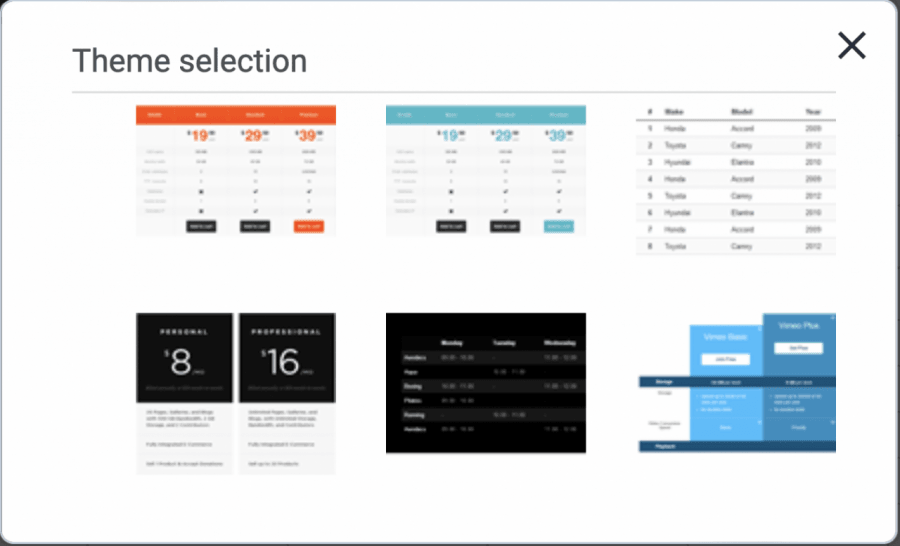
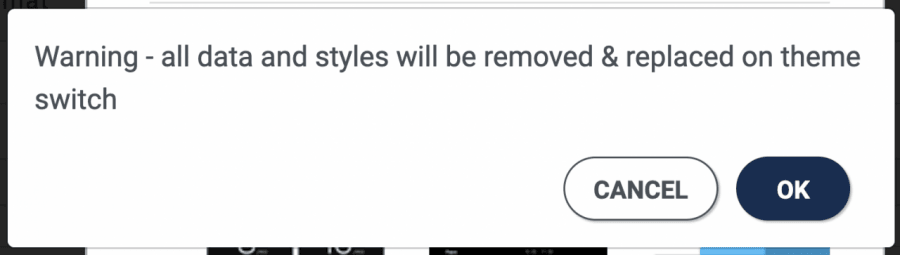
Якщо ви хочете продовжити, натисніть кнопку «ОК», і таблиця буде створена автоматично.
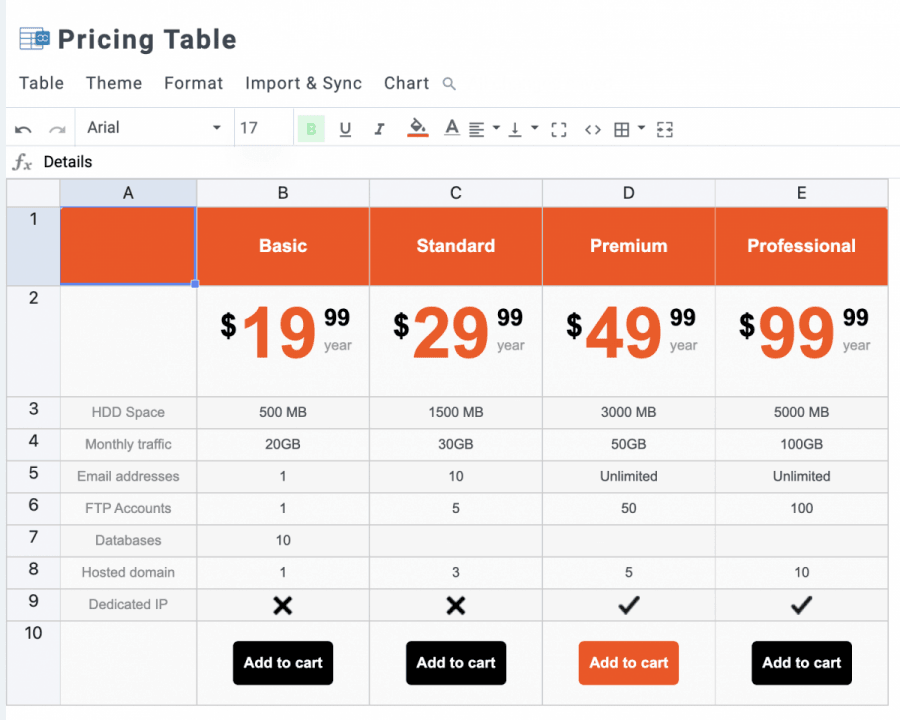
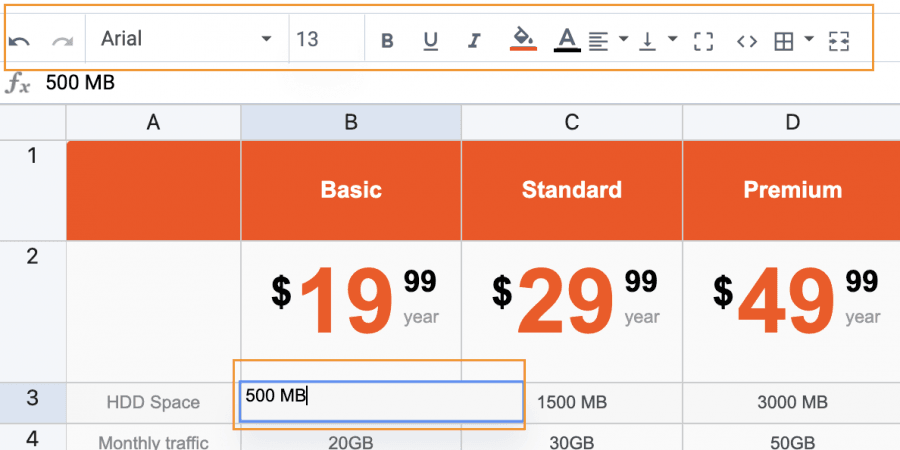
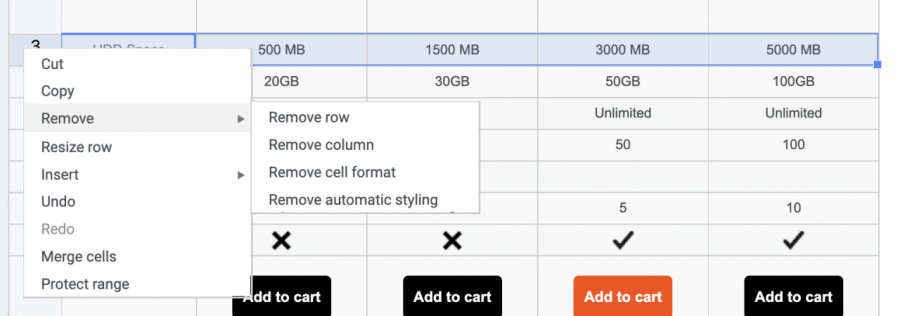
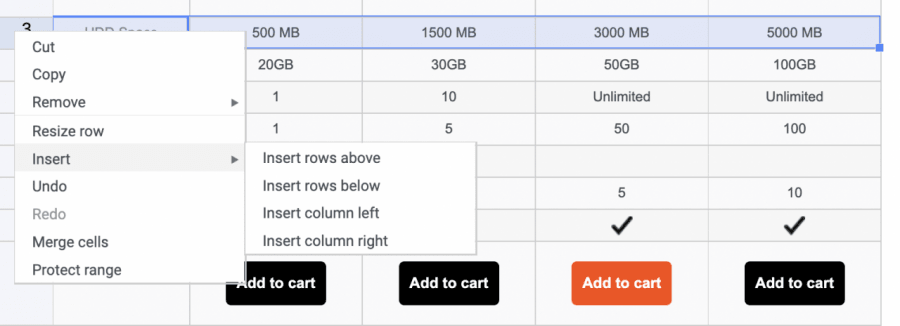
Так само просто, як і використовувати звичайний менеджер таблиць з усіма доступними опціями налаштування, але безпосередньо на вашій панелі інструментів Joomla.
Тепер припустимо, що ми хочемо додати/редагувати кнопки, такі як «Додати до кошика», у поточній таблиці цін або будь-який інший елемент, це також просто! Клацніть двічі на клітинці, і з’явиться редактор HTML, доступний для вашої статті, де ви зможете використовувати додаткові інструменти для вставки елементів та додавання HTML.
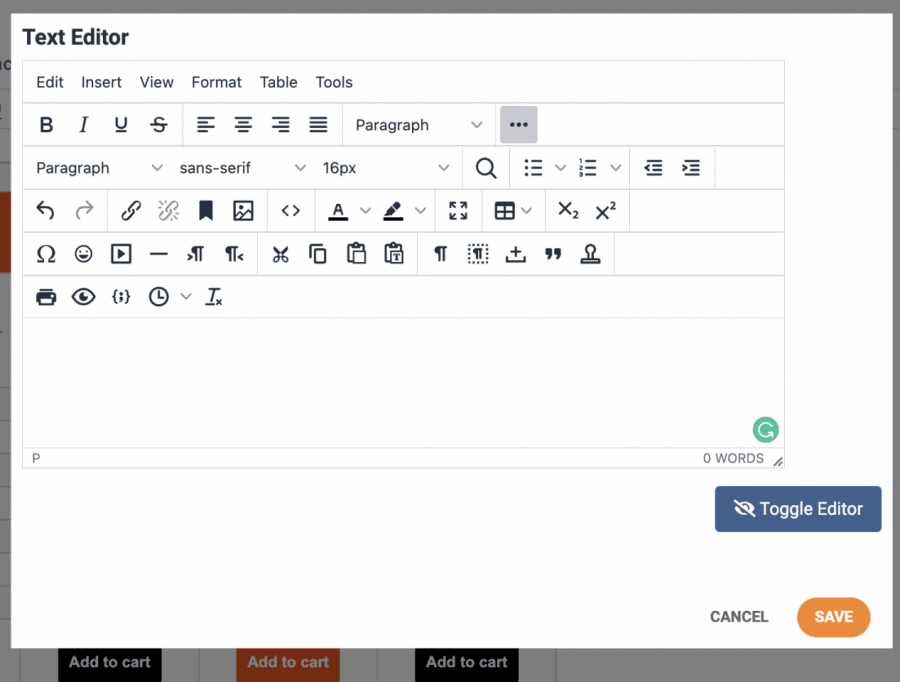
Варіанти просто безмежні!
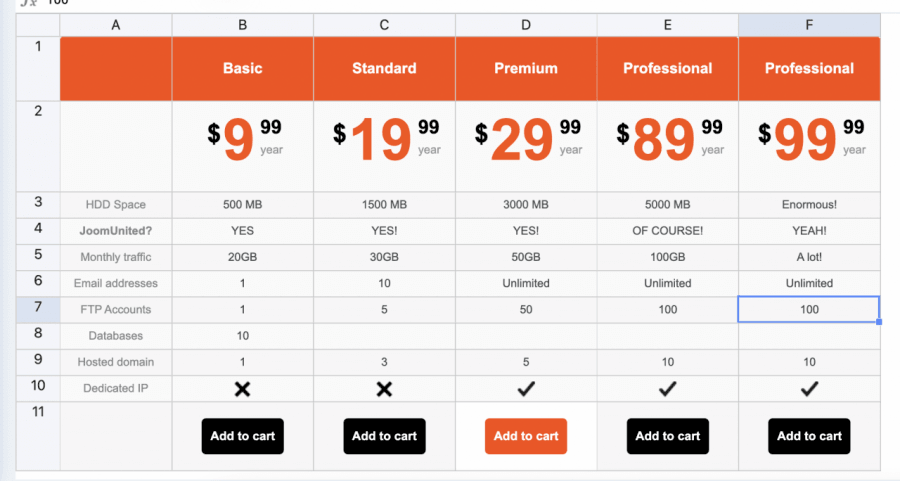
Редагувати таблицю, щоб зробити її доступною на вашому сайті, раніше не було так просто, як зараз.
Вставте таблицю у свою статтю Joomla
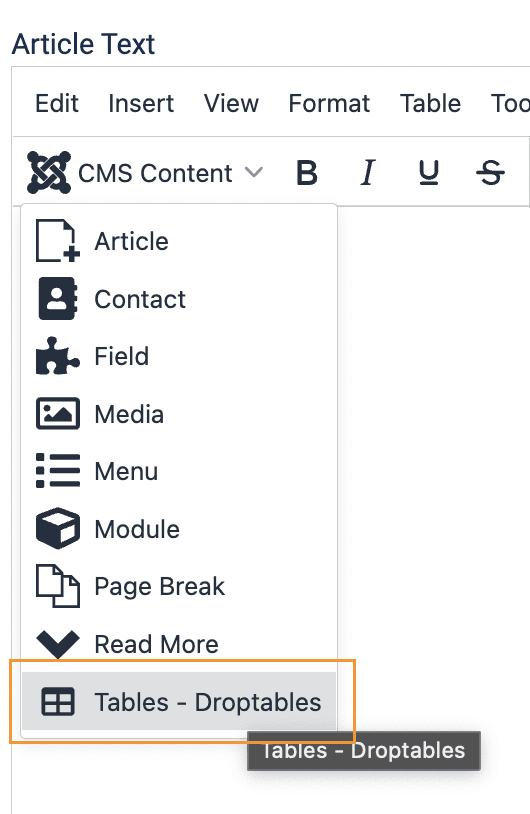
Це відкриє спливаюче вікно панелі Droptables , де ми зможемо створити нову таблицю, редагувати її та використовувати компонент так само, як і на звичайній панелі інструментів.
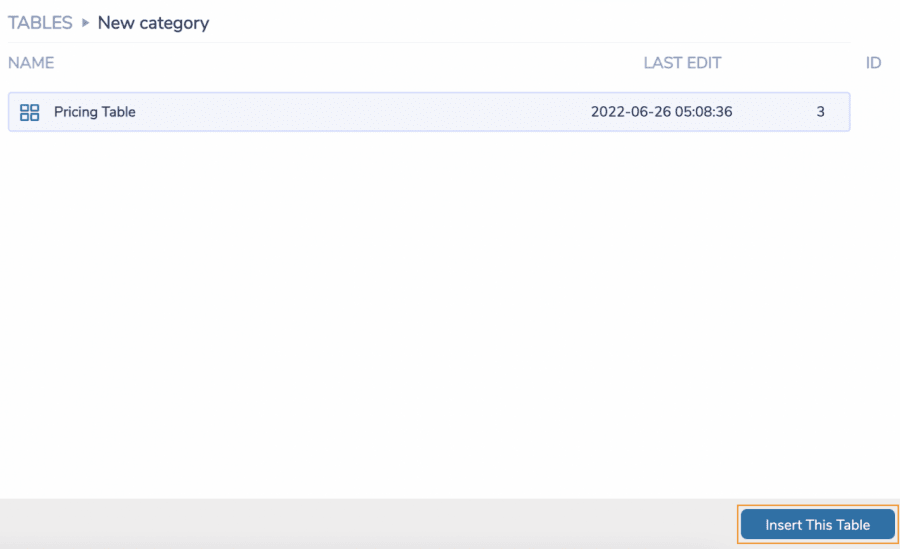
Щоб вставити таблицю, виберіть таблицю, яку ми хочемо додати, а потім натисніть кнопку « Вставити цю таблицю» .
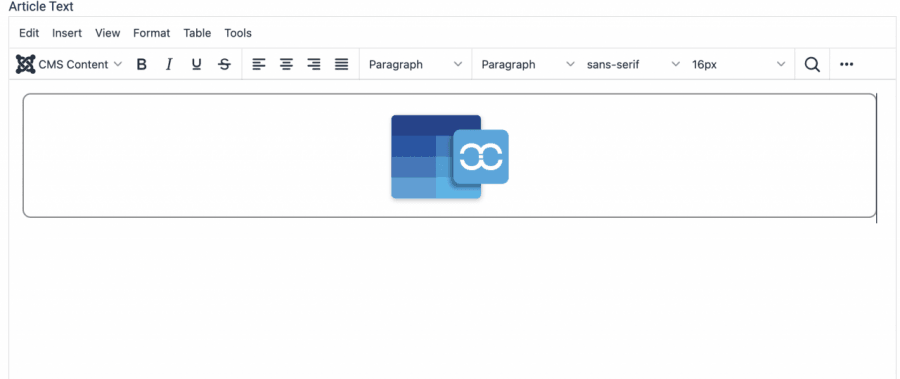
Тепер вам залишилося лише опублікувати свою статтю, і готово! Вся магія зроблена ;)
Дзвінок всім веб-майстрам Joomla!
Спростіть створення та керування таблицями для веб-сайтів клієнтів за допомогою Droptables . Від таблиць цін до порівняння даних це розширення пропонує потужні функції та інтуїтивно зрозумілі інструменти редагування.
Оновіть свої послуги веб-дизайну сьогодні!
Використовуйте найкращий менеджер таблиць Joomla для відображення ваших даних
Таблиці, як правило, є важливою частиною веб-сайтів, оскільки вони використовуються для відображення важливих даних, а Droptables пропонує вам безліч опцій, щоб спростити роботу та додати ваші таблиці, надаючи їм справді професійного вигляду, за допомогою таких інструментів, як імпорт даних та стилів з Excel або Google Таблиць, підключення таблиць до вашої бази даних та багатьох інших чудових функцій!
Чого ви чекаєте? Перейдіть сюди та отримайте своє власне розширення ;)
Коли ви підпишетеся на блог, ми надішлемо вам електронний лист, коли на сайті з’являться нові оновлення, щоб ви їх не пропустили.




Коментарі