 Продукти WordPress
 Продукти Joomla
 Підтримка
 Новини
 Вхід
ВхідЯк створити таблицю цін Joomla за допомогою Droptables

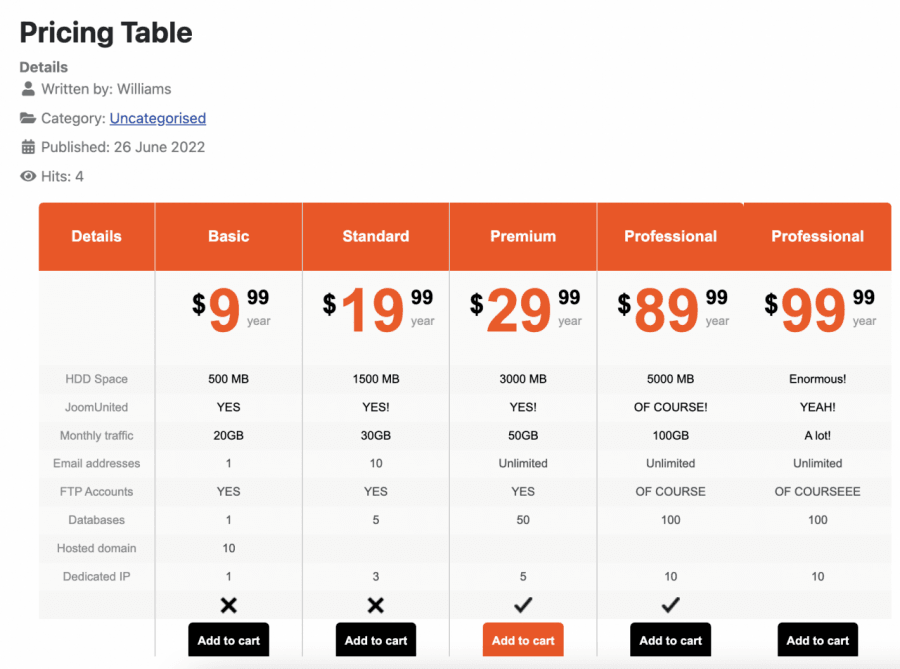
Таблиця цін - це, в основному, одна з найважливіших речей, коли ми хочемо показати клієнту або користувачеві плани та варіанти, які пропонуються на нашому сайті, і створити її може бути дуже складно і багато разів може знадобитися розробник, але не хвилюйтеся! Droptables тут, щоб допомогти нам.
Droptables пропонує безліч інструментів та опцій для налаштування наших таблиць, перетворення їх у найкращу таблицю цін, а також адаптації до нашого сайту! Ми зможемо показати нашим користувачам усі послуги, які ми пропонуємо, найкращим та найпростішим способом :)
Увага, вебмастери Joomla!
Покращуйте веб-сайти своїх клієнтів за допомогою Droptables. Створюйте та керуйте динамічними та візуально приголомшливими таблицями з легкістю.
Вражайте своїх клієнтів професійним представленням даних.
Зміст
Створити таблицю цін Joomla за кілька секунд
У цьому розділі публікації ми побачимо, як легко створити таблицю цін за допомогою Droptables та Joomla 4, використовуючи шаблони, доступні у параметрах таблиці.
Спочатку нам потрібно перейти до панелі керування Droptables , для цього перейдіть до Компоненти > Droptables.
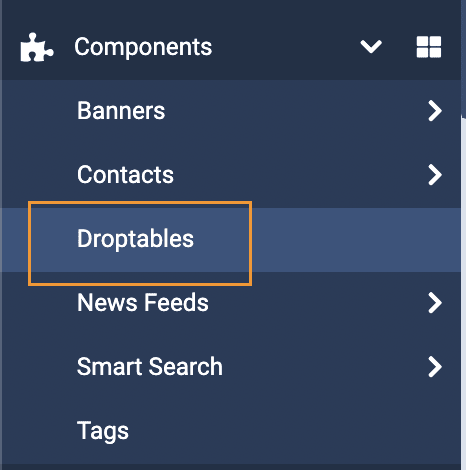

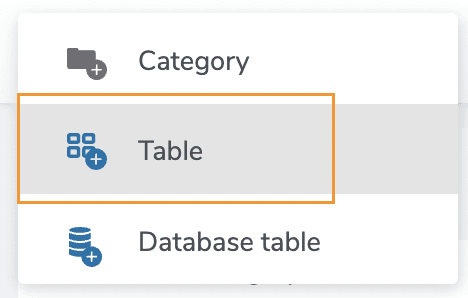
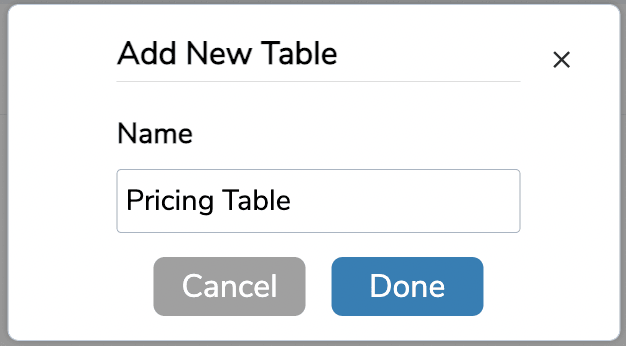
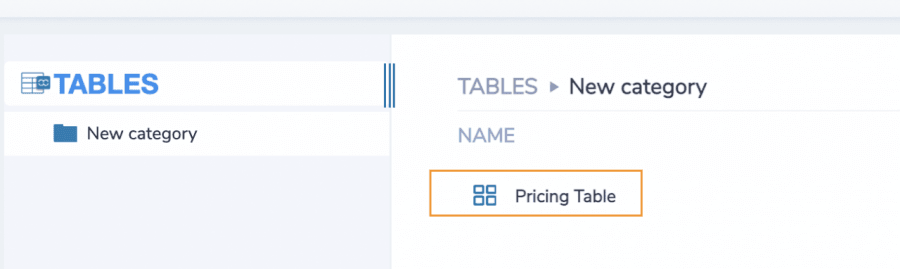
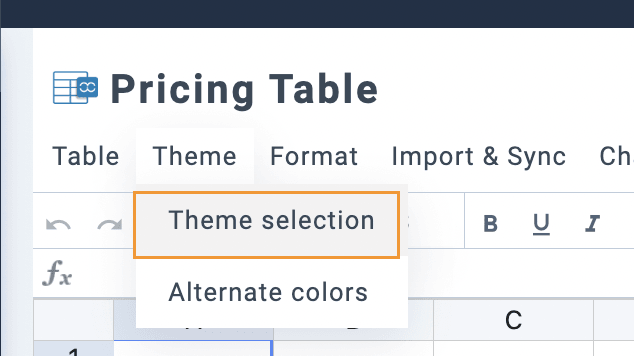
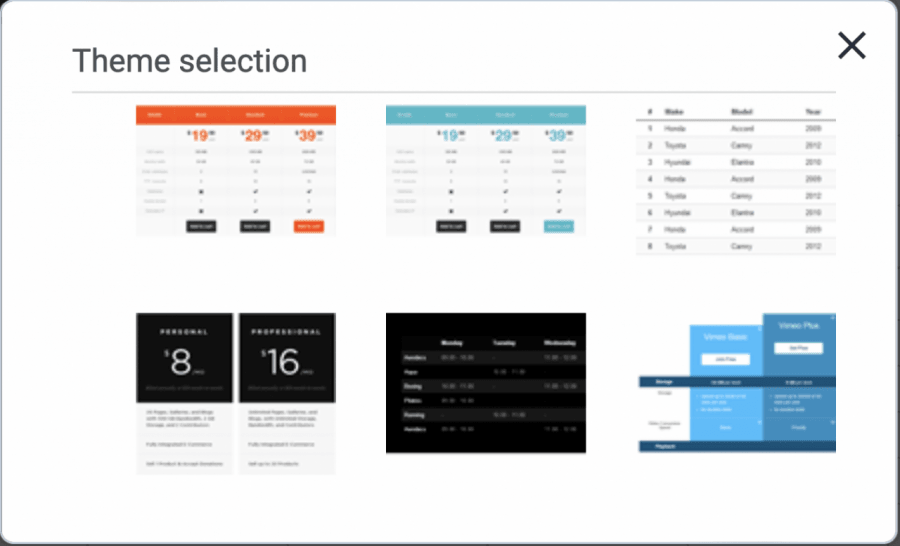
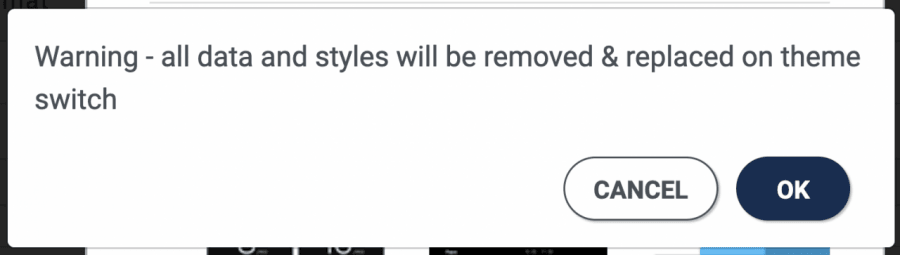
Якщо ви хочете продовжити, натисніть «ОК», і таблицю буде створено автоматично.
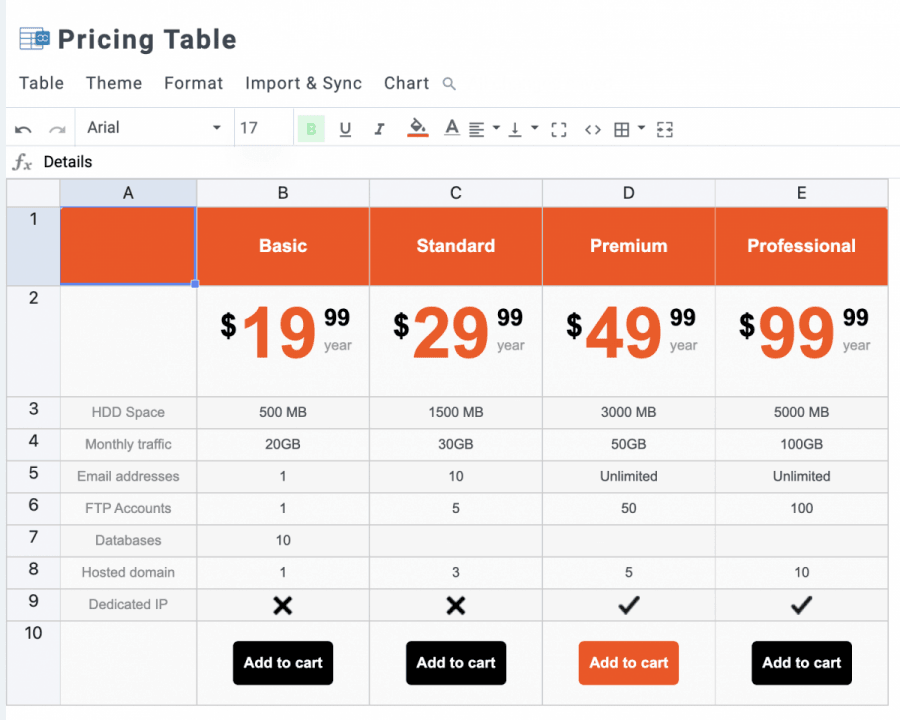
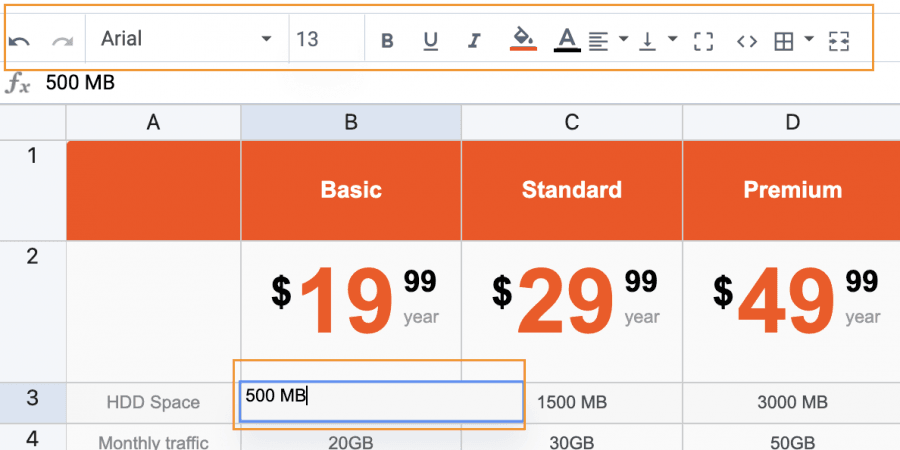
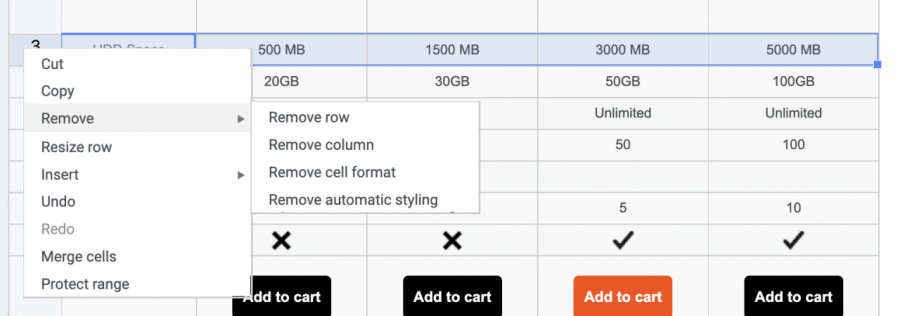
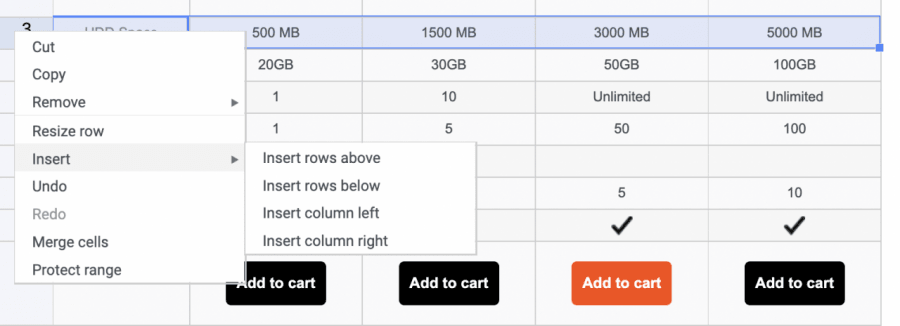
Так само просто, як використовувати звичайний менеджер таблиць із усіма доступними параметрами налаштування, але безпосередньо у вашій панелі керування Joomla.
Тепер скажімо, що ми хочемо додати/редагувати кнопки, такі як "Додати до кошика" у поточній таблиці цін або будь-який інший елемент, це теж легко! Натисніть 2 рази на комірку і редактор HTML, доступний у вашій Статті, з'явиться там, де ви можете використовувати більше інструментів для вставлення елементів і додавання HTML теж.
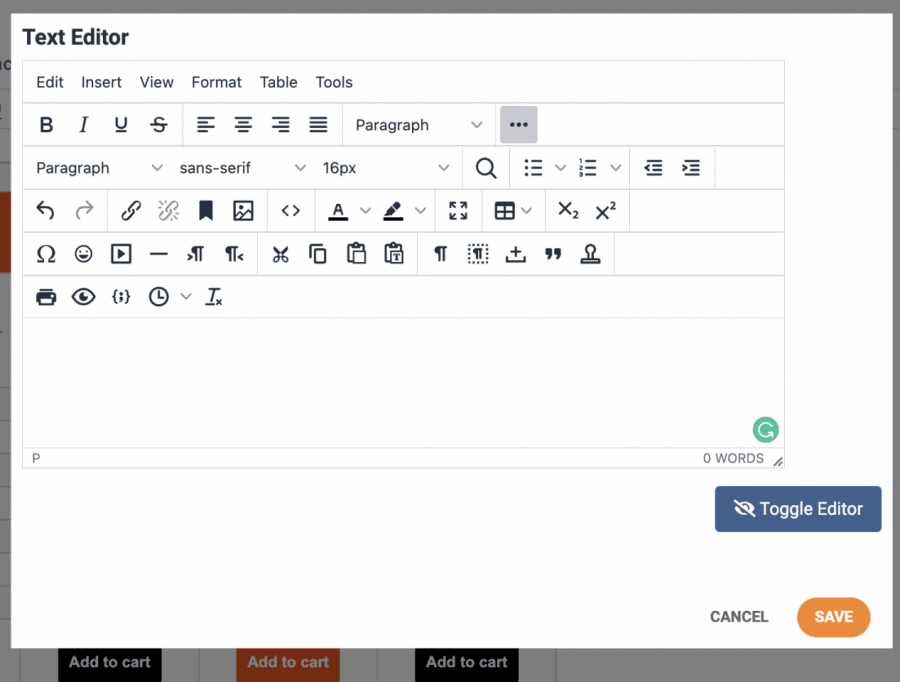
Опції просто безмежні!
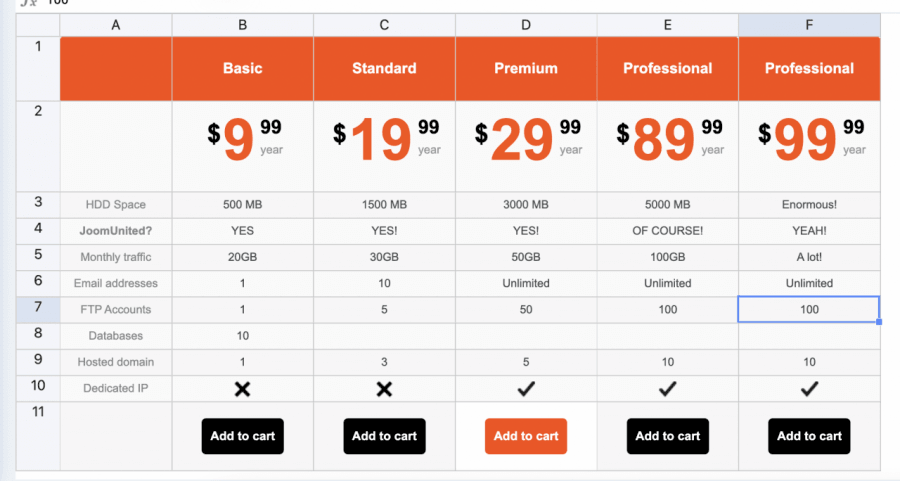
Редагування таблиці для розміщення на вашому сайті ще ніколи не було таким легким.
Вставте таблицю у статтю Joomla
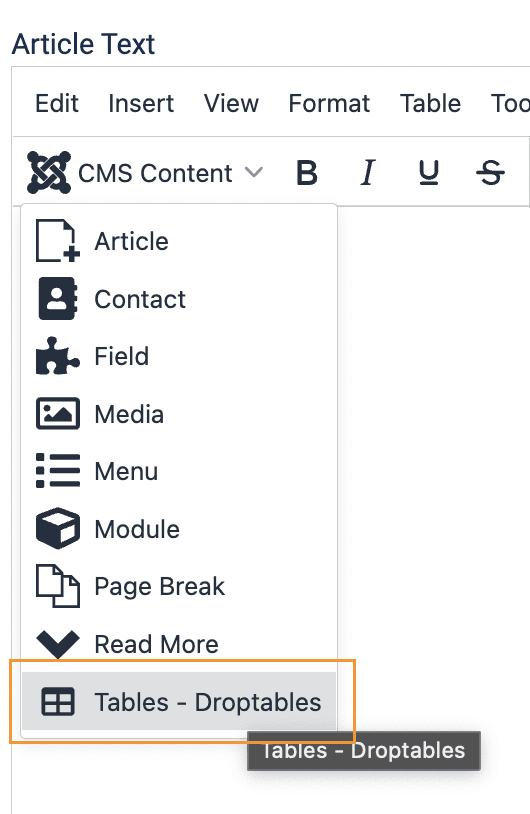
Це відкриє панель управління Droptables у спливаючому вікні, де ми можемо створити нову таблицю, редагувати її та використовувати компонент, як якщо б ви були в звичайній панелі управління.
Щоб вставити таблицю, виберіть таблицю, яку ми хочемо додати, а потім натисніть на Вставити цю таблицю.
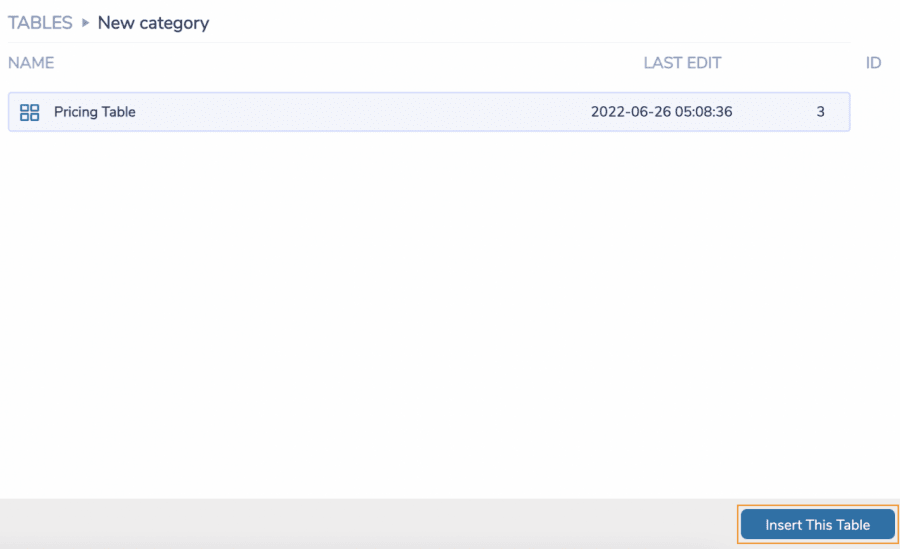
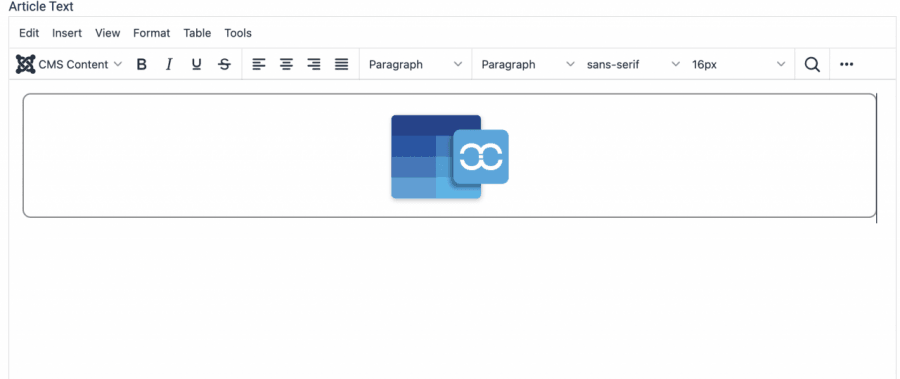
Тепер все, що вам потрібно зробити, це опублікувати вашу статтю, і все! Уся магія зроблена ;)
Усі вебмастери Joomla!
Спростіть створення та керування таблицями для веб-сайтів клієнтів за допомогою Droptables. Від таблиць цін до порівняння даних, цей розширення пропонує потужні функції та інтуїтивно зрозумілі інструменти редагування.
Покращуйте свої послуги веб-дизайну сьогодні!
Використовуйте найкращий менеджер таблиць Joomla для відображення даних
Таблиці зазвичай є важливою частиною веб-сайтів, оскільки вони використовуються для відображення важливих даних, і Droptables пропонують вам багато варіантів, щоб зробити роботу простішою та додати ваші таблиці, зробивши їх дійсно професійними, з інструментами на кшталт імпорт даних та стилів з Excel або Google Таблиць, підключіть ваші таблиці до вашої бази даних та багато інших чудових функцій!
Чого ви чекаєте? Перейдіть сюди і отримайте своє власне розширення ;)
Коли ви підпишетесь на блог, ми будемо надсилати вам електронний лист, коли з'являться нові оновлення на сайті, щоб ви не пропустили їх.




Коментарі