 Продукти WordPress
 Продукти Joomla
 Підтримка
 Новини
 Вхід
ВхідЯк створити порівняльну таблицю на WordPress

Якщо ви хочете створити веб-сайт порівняння цін за допомогою WordPress, одним із ключових елементів, які вам знадобляться, є таблиця порівняння. Вони необхідні для демонстрації характеристик продукту, цін та відгуків у організованому та зрозумілому форматі.
У цій статті ми розглянемо, як створити такий тип таблиці у WordPress за допомогою WP Table Manager, потужного та зручного плагіна таблиць. Дотримуючись кроків, описаних у цьому посібнику, ви зможете ефективно відображати інформацію про продукти чи послуги та допомогти вашим користувачам приймати обґрунтовані рішення про покупку на вашому сайті порівняння цін.
Чи варто створювати порівняльну таблицю на моєму сайті WordPress?
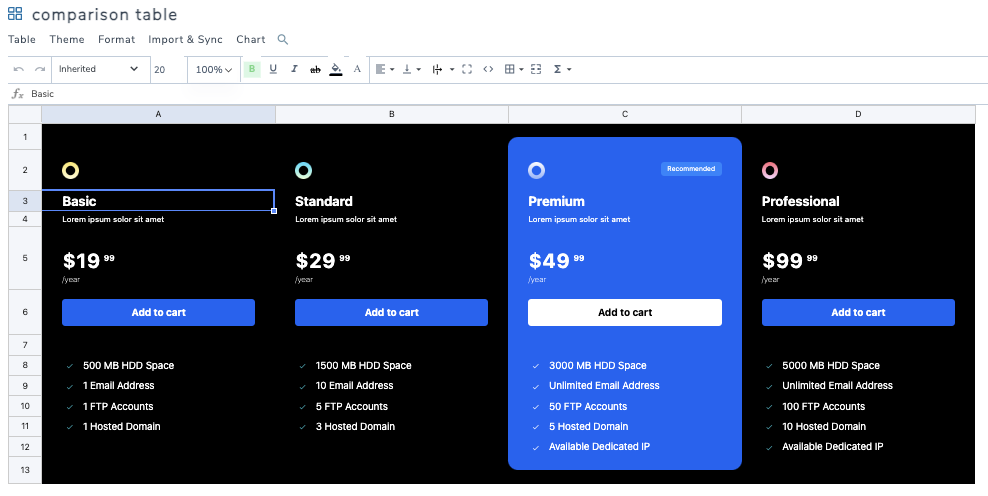
Створення таблиці порівняння на сайті WordPress настійно рекомендується з кількох причин. По-перше, це забезпечує візуальне представлення відмінностей між різними продуктами, послугами чи функціями, що полегшує відвідувачам порівняння та зіставлення їх. Це може допомогти їм приймати обґрунтовані рішення та вибрати варіант, який найкраще відповідає їхнім потребам.
По-друге, таблиця порівняння може покращити користувацький досвід на вашому веб-сайті, представляючи інформацію у чіткій та організованій формі. Замість того, щоб переглядати абзаци тексту, відвідувачі можуть швидко переглянути таблицю, щоб побачити ключові відмінності на перший погляд. Це може заощадити їм час і зробити більш імовірним, що вони залишаться на вашому сайті, щоб зробити покупку або дізнатися більше про продукти чи послуги, які ви пропонуєте.
Шукаєте надійне рішення для управління таблицями для сайтів клієнтів?
Від таблиць цін до порівняння продуктів, цей плагін пропонує потужні функції для представлення даних у зрозумілій та зручній формі.
Отримайте конкурентну перевагу зараз!
Налаштування порівняльної таблиці WordPress
Тепер, коли ми знаємо про важливість створення цього типу таблиць для сайтів WordPress, давайте подивимось, як створювати їх безпосередньо за допомогою WP Table Manager , який має багато функцій для створення таблиць безпосередньо з нашого сайту WordPress.
Ми розділимо це на кілька кроків, від створення таблиці до додавання її до нашого контенту, тому почнемо зі створення таблиці.
1. Створення таблиці WordPress
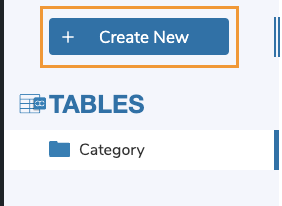
Почнемо зі створення таблиці у WordPress, для цього перейдіть до WP File Downloads > All Tables > + Create New.
Буде створено нову таблицю, а опції для її налаштування та подальшого редагування відображатимуться одразу після завантаження таблиці. Ми бачимо, що є не лише опції редагування, а й додаткові функції, такі як шаблони. Почнемо з додавання заголовка, у цьому випадку ми назвемо його « Таблиця порівняння».
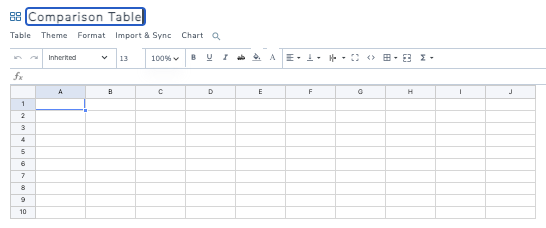
Так само легко, як зробити кілька кліків, щоб створити нашу порожню таблицю.
2. Налаштуйте нашу таблицю
Тепер, коли наша таблиця створена, ми можемо почати змінювати її, щоб створити таблицю порівняння, між основними функціями, ми маємо інструменти на верхній панелі, де ми можемо редагувати стиль шрифту, а також сімейство шрифтів, розмір і параметри клітинок, такі як межі, вирівнювання, HTML (якщо ми хочемо додати HTML), додати відступи клітинок і розрахунки.

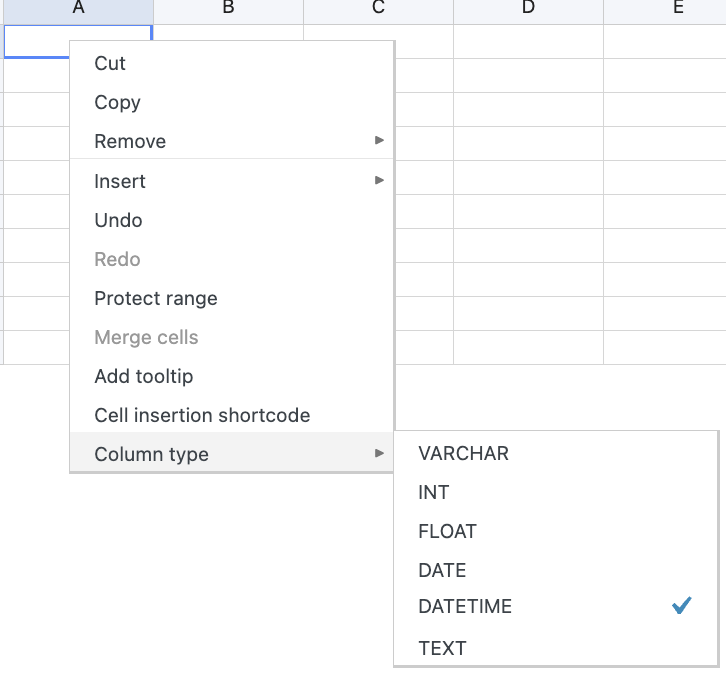
Ми також маємо опції, такі як об'єднання комірок і захист діапазону при виборі більше однієї комірки та виконанні клацання правою кнопкою миші.
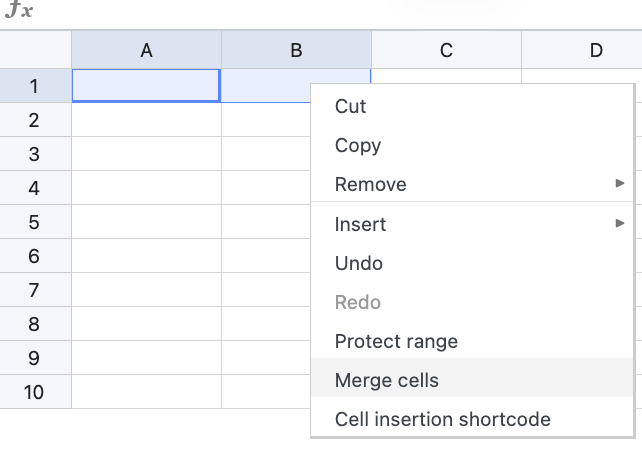
Тепер скажімо, що нам потрібно щось, щоб почати, тоді ми можемо продовжити перевірку наступної теми.
3. Використання тем WP Table Manager для швидкого створення таблиць
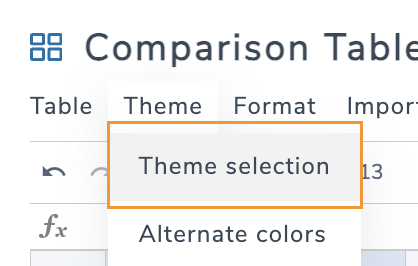
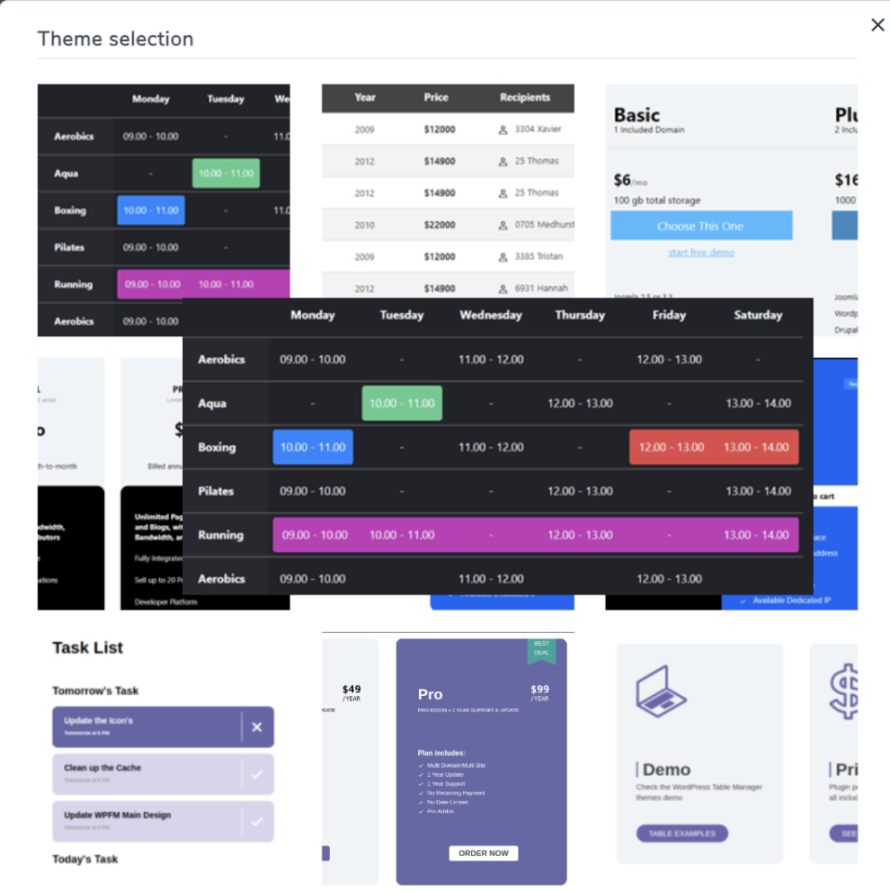
Давайте перевіримо всі теми, доступні для таблиць порівняння.
1. Темна таблиця цін
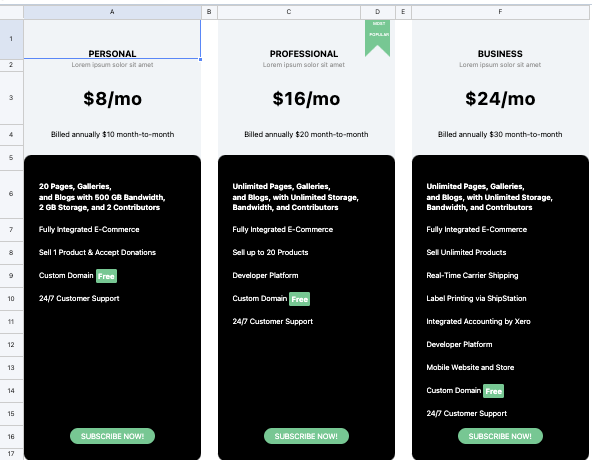
2. Синя таблиця порівняння функцій
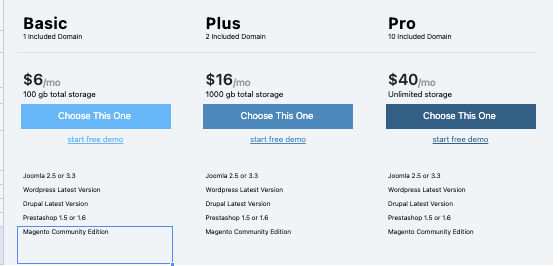
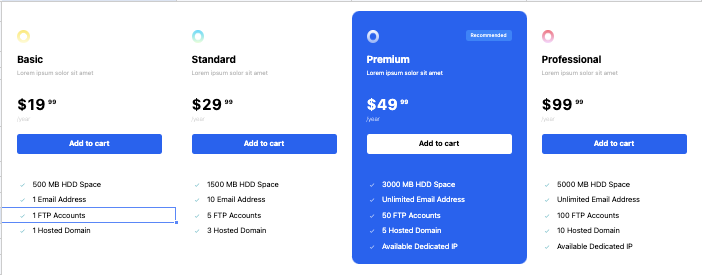

Ми можемо використовувати всі ці теми як шаблон для наших порівняльних таблиць, додавати більше елементів, дублювати стовпці, а також видаляти стовпці, якщо потрібно, або редагувати піктограми, просто клікнувши на те, що ми хочемо редагувати.
Є багато інших тем, які ми можемо переглянути в режимі реального часу тут.
4. Додайте таблицю до вмісту
Почнемо зі створення нашої сторінки/посилання або редагування сторінки/посилання, де ми хочемо додати таблицю порівняння.
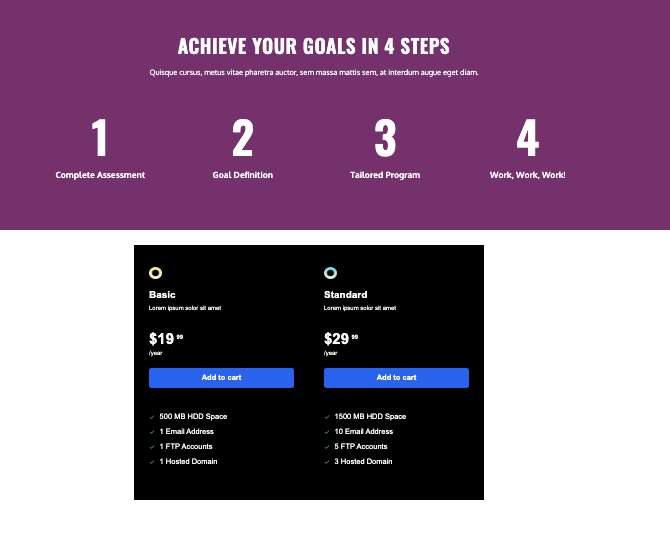
Залежно від будівельника сторінок, ви можете використовувати спеціальний блок або віджет, доступний для WP Table Manager, наприклад для Divi або Elementor, а також є спеціальний короткод у випадку, якщо ви не використовуєте будівельник сторінок на основі блоків/віджетів.
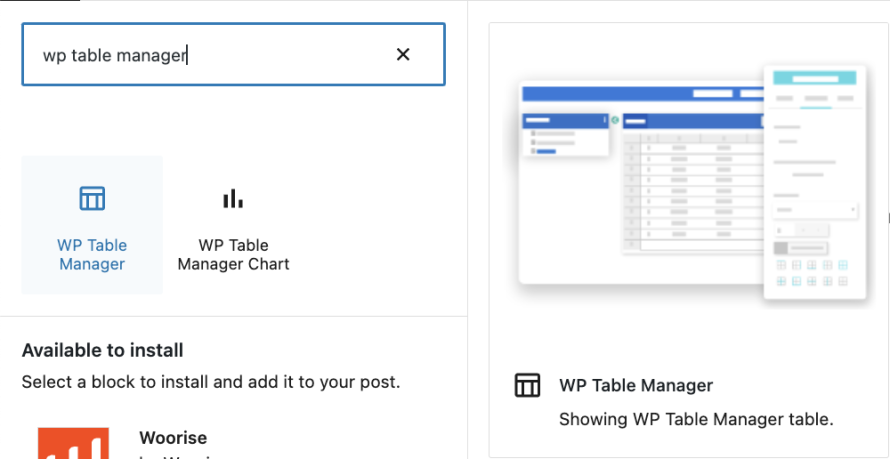
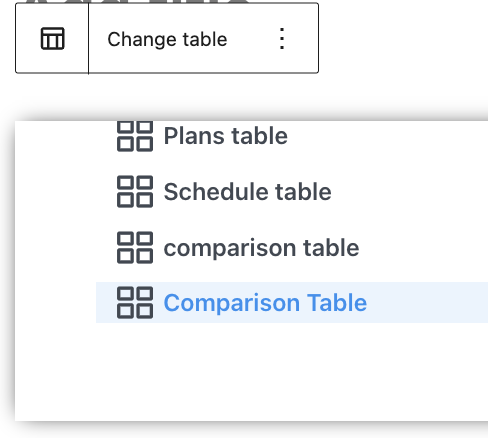
Для цієї статті ми будемо використовувати редактор Gutenberg, нам потрібно шукати WP Table Manager у блоках.
Чудовий плагін з чудовими функціями! Чи не так?
Імпортуйте свої шаблони з Excel до WordPress
Що робити, якщо у нас є файл Excel із готовим шаблоном, або ми знаходимо шаблон в Інтернеті, який хочемо використати?
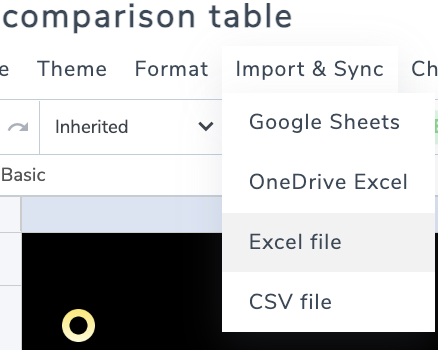
З WP Table Manager та його інтеграцією з Excel це справді просто! Нам просто потрібно перейти до нової таблиці та знайти «Імпорт і синхронізація» , а потім вибрати «Файл Excel».
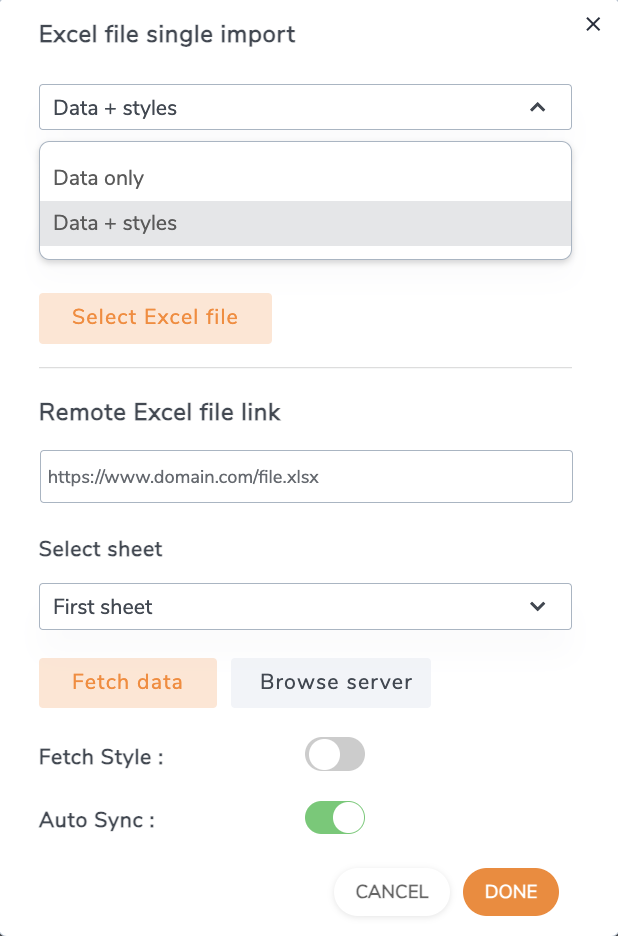
Модальне вікно із варіантами додавання файлу з'явиться, ми можемо вибрати між імпортом лише даних або даних+стилів у випадку, якщо наша таблиця вже має всі потрібні стилі, вибрати файл або зовнішнє посилання, вибрати аркуш, який ми хочемо синхронізувати, і нарешті налаштувати синхронізацію, якщо ми хочемо продовжувати оновлювати файл Excel, внести зміни до файлу, і він одразу ж буде застосований на фронтенді!
Кличемо всіх вебмастерів!
Покращуйте веб-сайти своїх клієнтів за допомогою WP Table Manager. Легко керуйте та налаштовуйте таблиці, діаграми та електронні таблиці, надаючи клієнтам динамічні та захоплюючі візуалізації даних.
Покращуйте свої послуги веб-дизайну сьогодні!
Створюйте приголомшливі та інформативні таблиці порівняння з легкістю на WordPress
Інтеграція порівняльних таблиць на ваш сайт WordPress може значно покращити враження відвідувачів і допомогти збільшити конверсії. Представляючи інформацію у зрозумілій і візуально привабливій формі, ви можете зробити порівняння продуктів або послуг простішим для користувачів і допомогти їм приймати обґрунтовані рішення. Завдяки таким інструментам, як WP Table Builder, створення цих таблиць стає простим і безшовним процесом. Плагін пропонує широкий спектр опцій налаштування, тем і адаптивних дизайнів, а також чудову інтеграцію з Excel і Google Таблицями , наприклад! Це дозволяє створювати красиві та інформативні порівняльні таблиці, які покращують користувацький досвід. То чому б не почати? Почніть створювати свої власні порівняльні таблиці у WordPress сьогодні і виведіть свій веб-сайт на новий рівень.
Коли ви підпишетесь на блог, ми будемо надсилати вам електронний лист, коли з'являться нові оновлення на сайті, щоб ви не пропустили їх.



Коментарі