 Продукти WordPress
 Продукти Joomla
 Підтримка
 Новини
 Вхід
ВхідЯк створити слайдер використовуючи галерею зображень у WordPress

Галереї є важливою частиною нашого сайту, оскільки вони дозволяють нам показувати найкращим чином важливі зображення, які можуть містити цінну інформацію для нашого сайту, одним із найпопулярніших типів галерей є слайдер, оскільки він підходить майже для будь-якого веб-сайту і може бути показаний будь-де, дозволяючи нам бачити кожне зображення і деталі ідеально, у цьому підручнику ми побачимо, як зробити слайдер за допомогою галереї в WordPress.
У цьому підручнику ми побачимо, як легко створити слайдер-галерею за допомогою WP Media Folder та додатка Gallery, найкращого плагіна для найкращої галереї можливого ;)
Зміст
Попрощайтеся із заплутаною медіа-бібліотекою.
WP Media Folder дозволяє категоризувати файли, синхронізувати папки із хмарним сховищем, створювати чудові галереї та навіть замінювати зображення без порушення посилань.
Оптимізуйте свій робочий процес медіа сьогодні
Покажіть свої зображення за допомогою менеджера галереї WP Media Folder
Використовуючи WP Media Folder, ми можемо створювати галереї з багатьох місць, таких як Медіатека, власний менеджер галерей, публікації та сторінки, використовуючи класичний редактор або популярний конструктор сторінок, такий як Elementor, використовуючи блок, що дозволяє нам легко створювати галереї найшвидшим способом можливим!
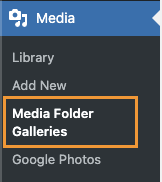
Давайте створимо галерею за допомогою Менеджера галерей, для цього перейдіть до Медіатека > Медіатека > Галереї.
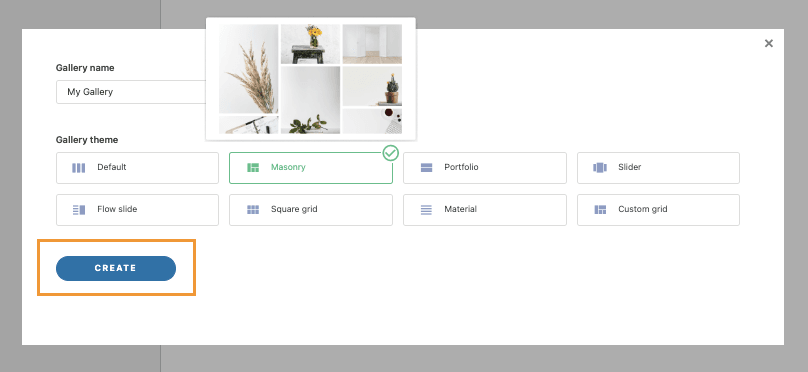
На цій сторінці натисніть на +Додати нову галерею, і введіть назву галереї у спливаючому вікні, яке з'явиться, буде багато варіантів, як безпосередньо налаштувати тему галереї.
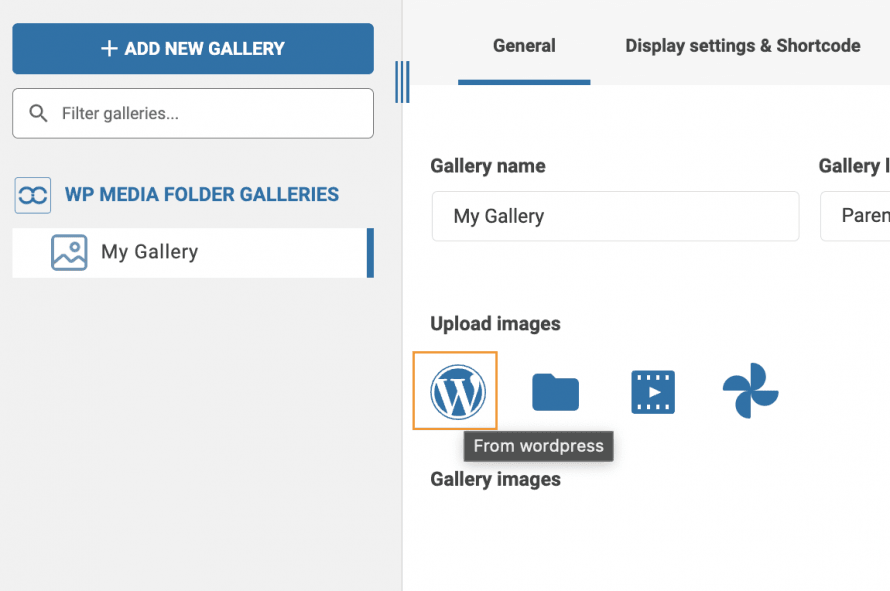
Тепер ми знаходимося на панелі керування галереєю, ми можемо розпочати завантаження зображень за допомогою системи перетягування або використовуючи файлову систему вашого ПК, ми також можемо вибрати ті, які вже завантажені на нашому сайті.
Давайте спочатку розглянемо, як використовувати зображення, які вже є в медіатеці, для цього натисніть значок WordPress .
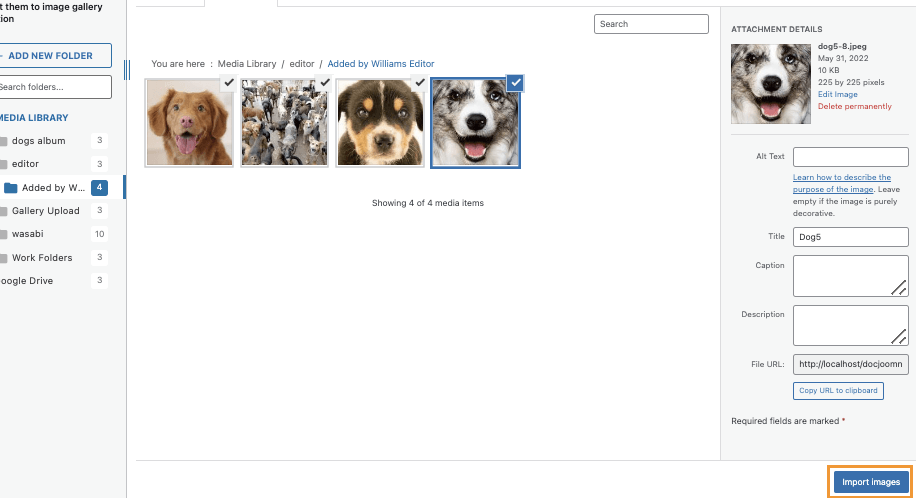
Ця опція відкриє нашу бібліотеку медіа у модальному вікні, де ми зможемо побачити всі медіа-папки, створені за допомогою плагіна, та медіа всередині, щоб ми могли почати вибирати всі зображення, які хочемо, і нарешті натиснути на Імпорт зображень.
Зображення будуть додані до панелі галереї.
Тепер давайте подивимось, як завантажити зображення безпосередньо з нашого ПК до менеджера галереї, для цього натисніть на значок папки.

Цей параметр відкриє провідник файлів ПК, ми зможемо переміщатися між усіма папками на нашому ПК, щоб вибрати зображення, які ми хочемо, і завантажити їх безпосередньо.
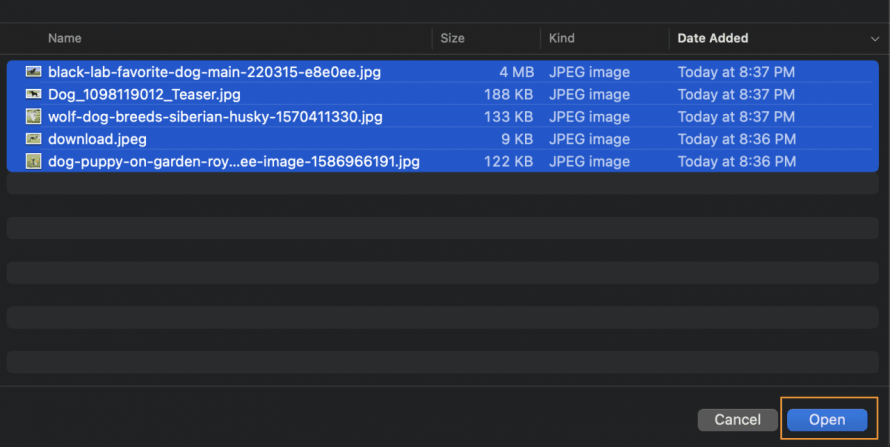
Зображення з'являться на панелі галереї, що дозволить нам змінити їх порядок та видалити їх, якщо потрібно.
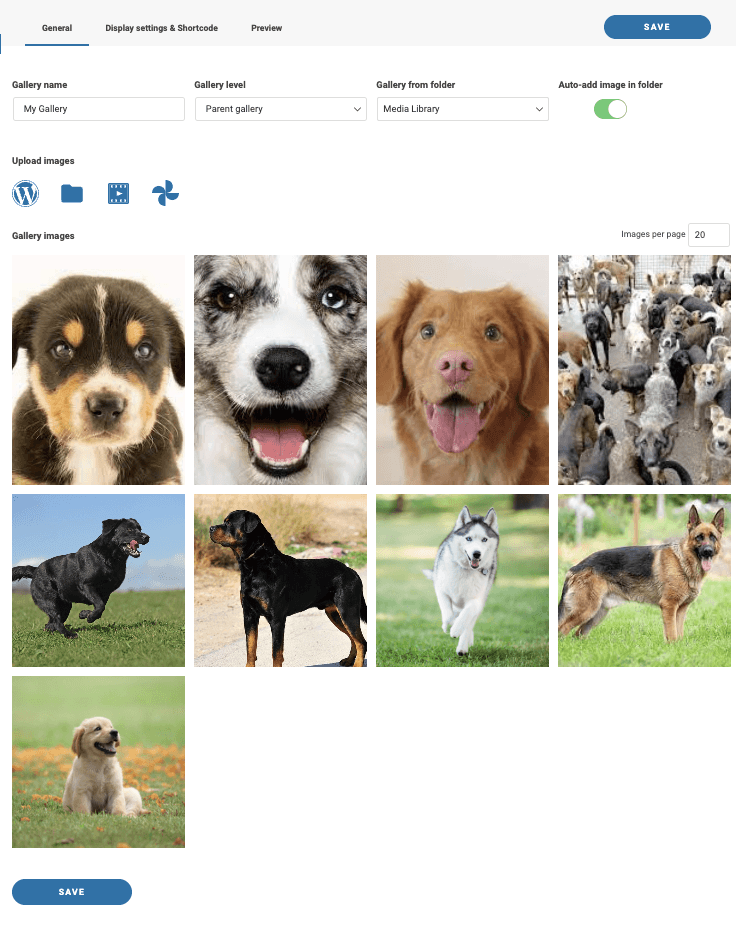
На панелі інструментів галереї ми зможемо вибрати 3 опції: Загальні, Налаштування відображення та короткий коді Попередній перегляд.
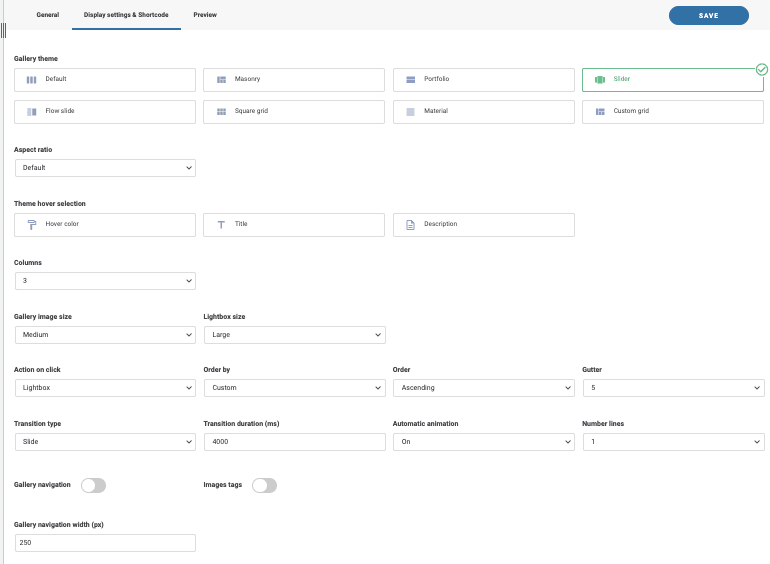
У налаштуваннях дисплея та шорткодуми зможемо вибрати тему та налаштувати її відповідно до нашого сайту та того, що ми хочемо відображати в галереї.
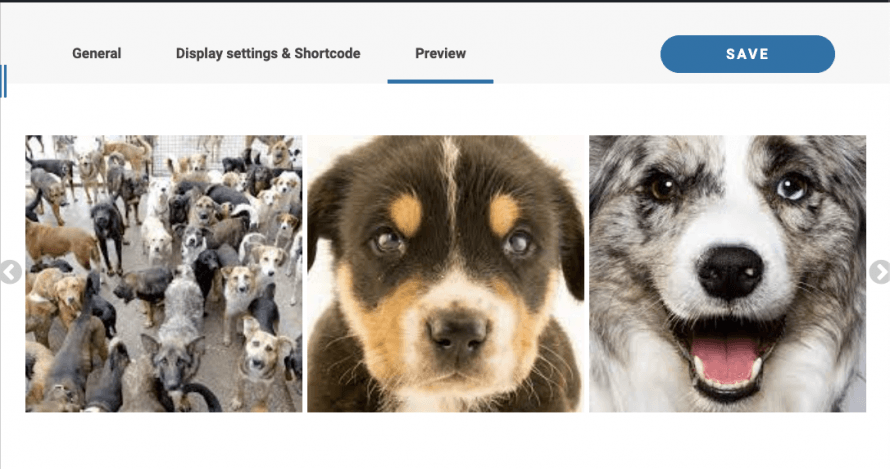
На Попередньому перегляді, ми зможемо побачити, як виглядає галерея до публікації.
Тут доступні 2 галереї слайдерів: Слайдерта Потік слайдів. Давайте розглянемо обидві теми та доступні опції для кожної теми.
Слайдер– це гарна тема для галереї, коли у нас багато зображень. Це класична тема слайдера, яку можна використовувати для показу кількох зображень на кожному слайді (з можливістю додавання ще одного зображення).
Серед параметрів ми можемо вибрати, наскільки великим ми хочемо показати зображення, кількість зображень на слайд, тривалість переходу між кожним слайдом, чи хочемо ми, щоб слайди запускалися автоматично, а також основні конфігурації галереї, такі як порядок і колір наведення, заголовок та опис.
Ми можемо налаштувати галерею, а потім перевірити вкладку попереднього перегляду, щоб швидко переглянути галерею.
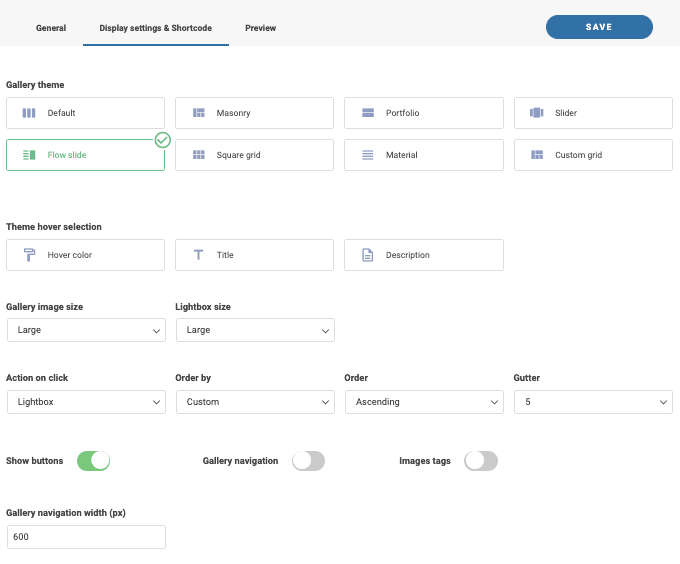
Тепер у нас є тема Flow Slide, хороша слайдер-галерея, щоб сфокусуватися на зображенні з хорошою 3D-анімацією (ви можете перевірити її в прямому ефірі на відео в кінці публікації).
У налаштуваннях ми можемо вибрати, наскільки великим ми хочемо показати зображення, а також основні налаштування, такі як розмір, дія при кліці та колір заголовка, наведення та опису.
Давайте перевіримо попередній перегляд.
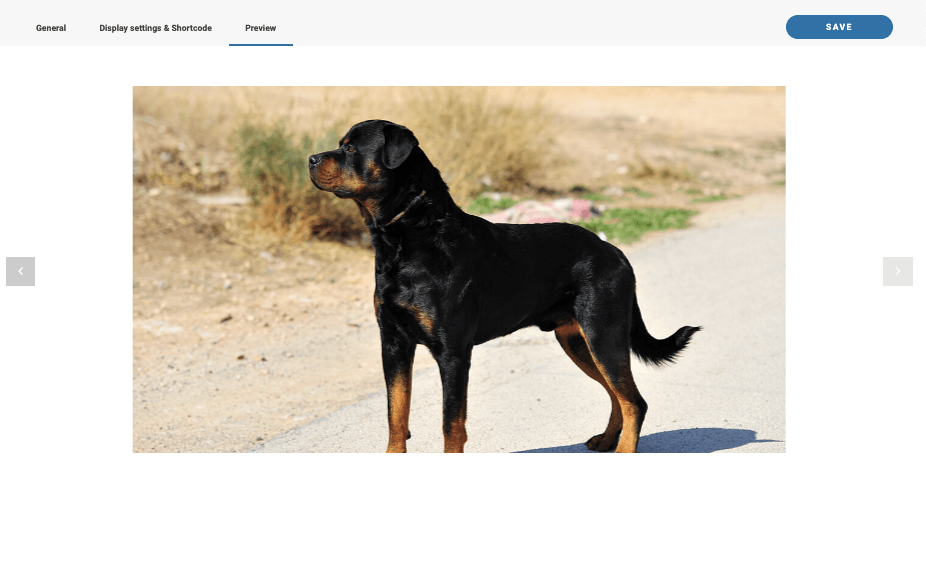
Найкраще те, що ми можемо перевірити це безпосередньо зі статті або сторінки, де ми хочемо додати галерею, і всі налаштування будуть доступні для нас, давайте подивимось, як це зробити!
Вставлення слайдер-галереї безпосередньо з наших публікацій і сторінок
Тепер, коли ми навчилися створювати галерею безпосередньо з менеджера галереї, давайте перевіримо, як вставити її та налаштувати галереї безпосередньо зі нашого Повідомлення або Сторінки (або де ми хочемо її опублікувати).
Для цього перейдіть на сторінку/пост, де ми хочемо вставити його, добре зазначити, що ми можемо використовувати популярні конструктори сторінок, але в цьому підручнику ми будемо використовувати редактор Gutenberg за замовчуванням від WordPress.
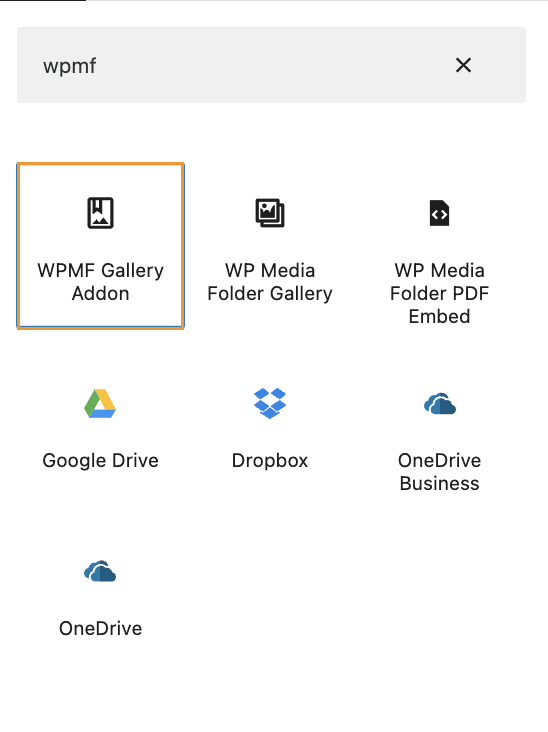
Шукайте у блоках блок WPMF Gallery Addon і вставте його на сторінку.
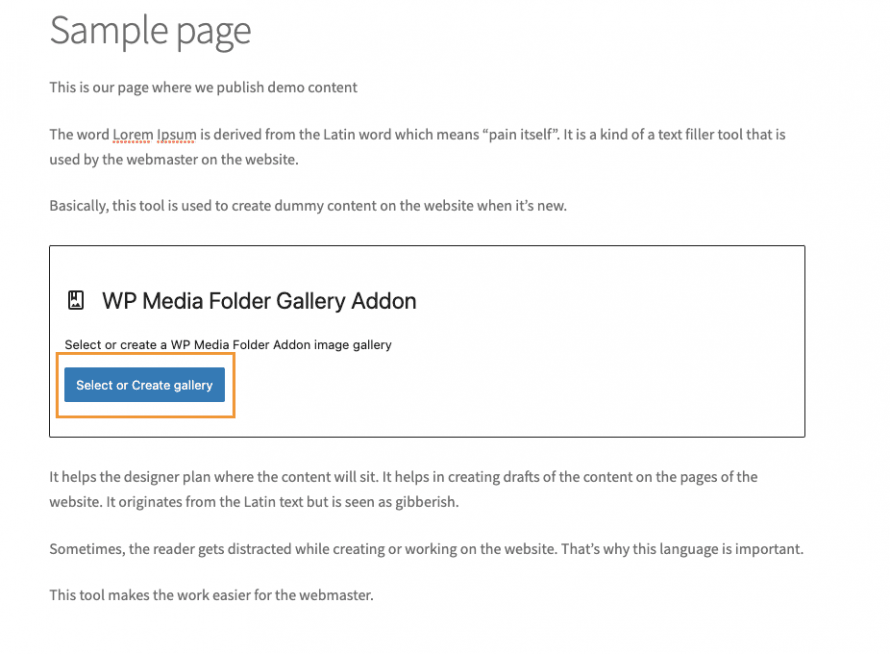
Це вставить розділ у редакторі сторінки, де ми можемо вибрати галерею, яку ми створили раніше, давайте виберемо її!
Ця опція завантажить спливаюче вікно з Менеджером галерей всередині, щоб ми могли створювати галереї або налаштовувати нашу галерею безпосередньо звідти. А зараз натисніть кнопку ВСТАВИТИ , щоб вставити цю галерею до вмісту.
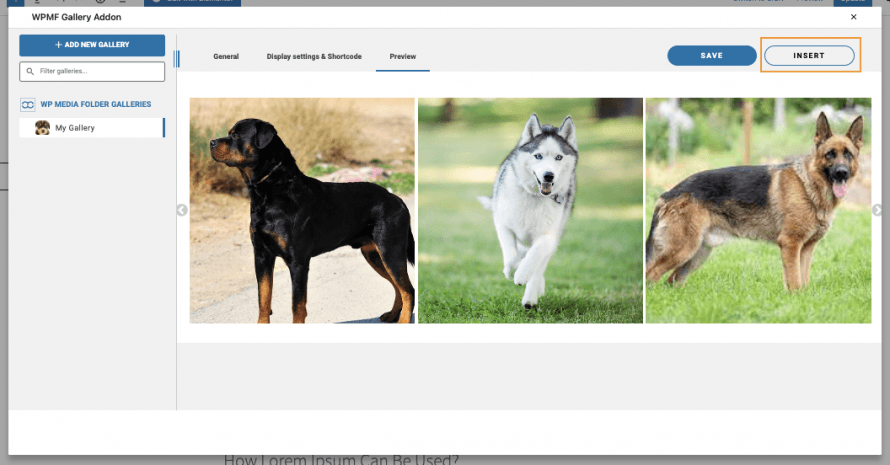
Попередній перегляд завантажиться безпосередньо у вміст.
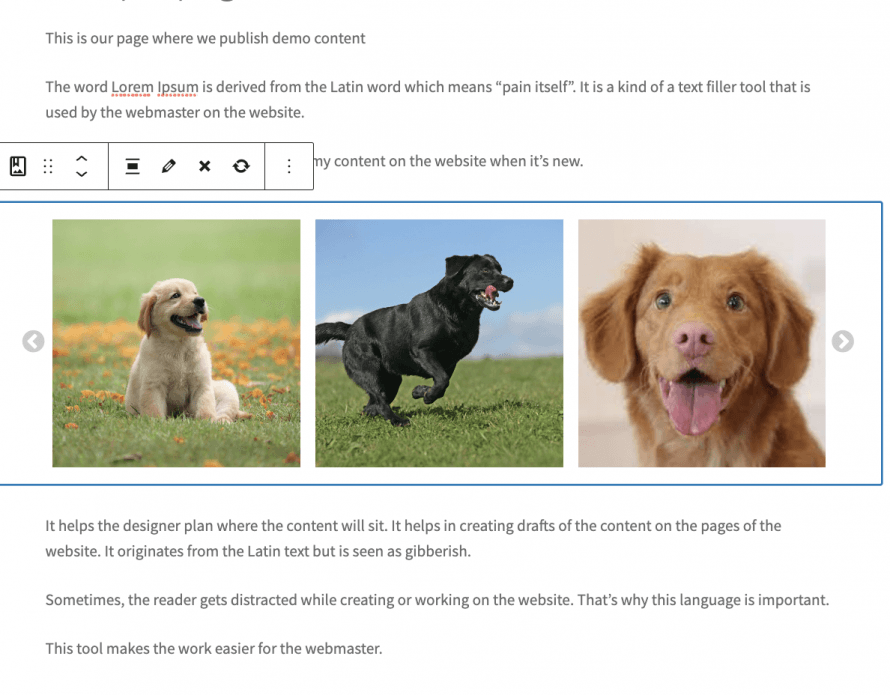
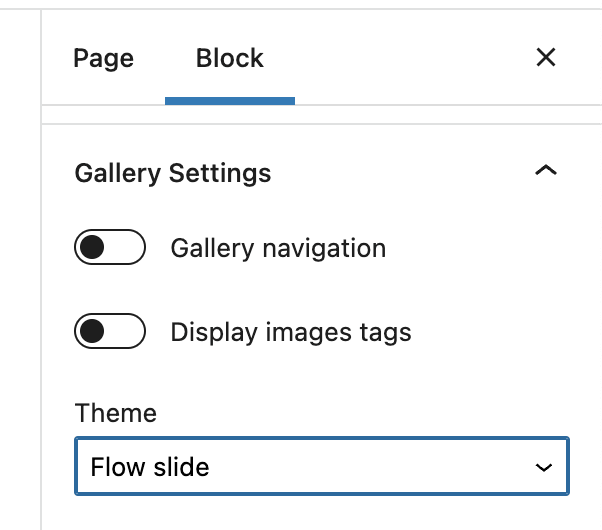
На правій вкладці з'являться всі параметри, такі як вибір іншої теми та налаштування самої теми, щоб ми могли редагувати її в режимі реального часу та бачити, як вона виглядає безпосередньо у нашому контенті.
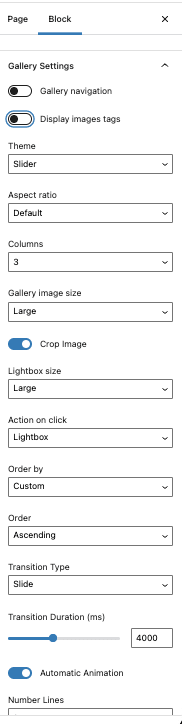
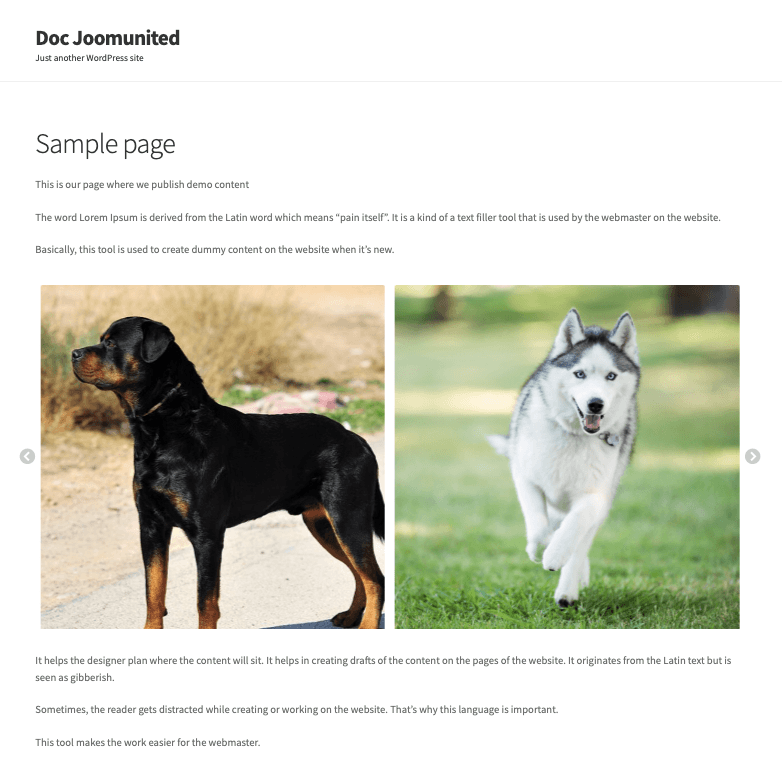
Це дозволить нам налаштувати нашу галерею без необхідності повертатися до менеджера галерей, щоб мати можливість зробити це, тому ми можемо налаштувати галерею і зробити її відповідною нашому вмісту правильно, нарешті, перейдіть і перегляньте тему в прямому ефірі, ми побачимо, як класно виглядає наша галерея з нашим дописом!
Тепер, як ми можемо знати як менеджер контенту WordPress, добре час від часу змінювати вигляд речей, і який найкращий спосіб зробити це?
Відповідь полягає у використанні іншої теми, але це може бути стомлююче переходити до менеджера галереї, а потім повертатися до публікації, щоб перевірити, як це виглядає, ну, насправді, не хвилюйтеся про це! Як ми показали раніше, є налаштування безпосередньо в редакторі сторінки.
Ці налаштування включають, звичайно, зміну теми, круто! Чи не так?
Ми зможемо змінити тему та налаштувати її, коли захочемо швидко змінити та оновити речі.
Найкращі галереї з використанням кращого плагіна!
Створення галерей з медіа-папок
Як бонус, ми побачимо, як створювати галереї на основі папок, створених за допомогою плагіна, з можливістю автоматично додавати зображення до галереї, коли вони додаються до медіа-папки за кілька швидких кроків!
Якщо ви перейдете до бібліотеки медіа після встановлення WP Media Folder, ви побачите, що тепер є нові можливості, такі як створення папок медіа, це дуже корисно, коли ми хочемо організувати нашу бібліотеку медіа, є кілька фільтрів і параметрів, які зроблять нашу бібліотеку медіа ідеальним менеджером медіа.
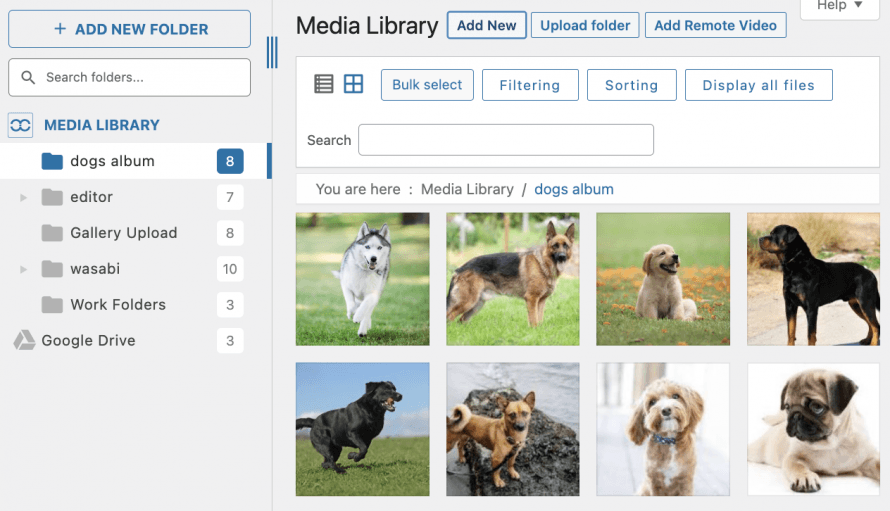
Щоб створити галерею з цих медіапапок, перейдіть до Медіатека > Галереї медіапапок, тут наведіть курсор миші на +Додати нову галереюта натисніть Швидка галерея з папки.
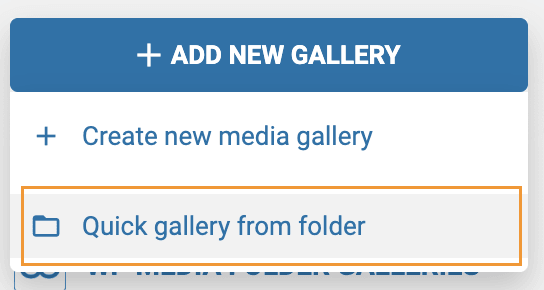
З'явиться спливаюче вікно, ми зможемо вибрати папку зі зображеннями, яку хочемо використати для створення галереї.
Виберіть папку та натисніть на створити.
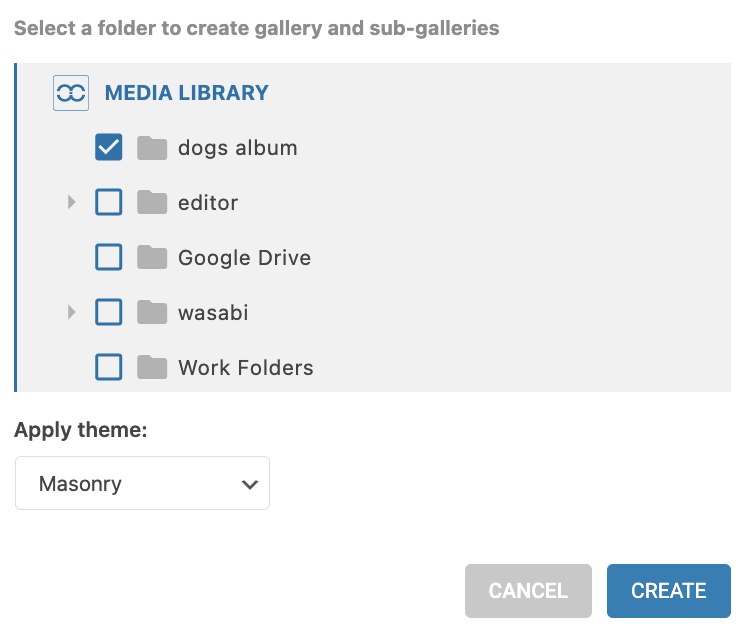
Галерея з'явиться на лівій вкладці із папкою, яку ми вибрали, перетвореною на галерею, тому все готово! У нас є галерея менш ніж за 10 секунд.
Тепер, щоб автоматично додавати зображення до галереї при додаванні їх до папки, все, що нам потрібно зробити, це натиснути на опцію автоматичного додавання зображень у папку у верхньому правому куті загальних налаштувань галереї.
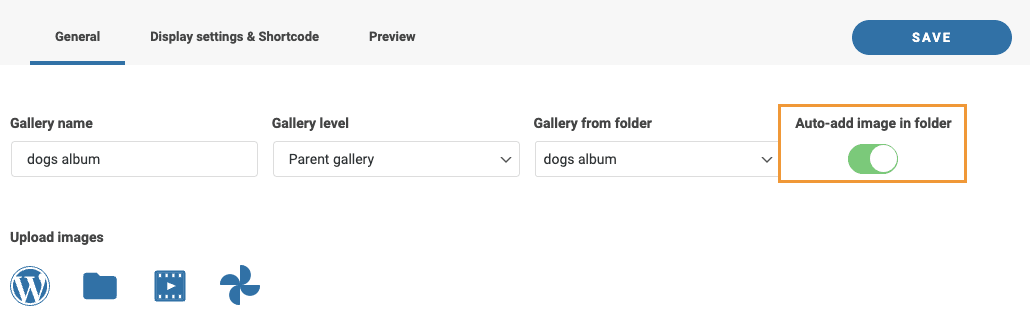
Це зробить все за нас, нудну роботу зі додавання зображень, виконану автоматично, дійсно чудово! Чи не так?
Кличемо всіх вебмастерів!
Заощаджуйте час і підвищуйте продуктивність з WP Media Folder. Легко організовуйте клієнтські медіафайли, створюйте власні галереї та забезпечуйте безперебійний користувацький досвід.
Покращуйте ваші веб-сайт-проекти зараз!
Почніть створювати найкращі галереї найшвидшим способом
Давайте закінчимо цю публікацію найкращим чином, показуючи покрокове відео:
Як бачите, це один із найкращих інструментів для створення галерей, але це не єдине, що ми можемо робити. Ми можемо впорядковувати наші зображення, завантажувати їх, підключати нашу медіатеку до хмарних сервісів, таких як Google Диск, OneDriveта Dropbox, тож чого ви чекаєте? Перейдіть сюди та дізнайтеся більше.
Коли ви підпишетесь на блог, ми будемо надсилати вам електронний лист, коли з'являться нові оновлення на сайті, щоб ви не пропустили їх.


