 Продукти для WordPress
 Joomla products
 Support
 News
News Увійти
Як створити додаткові розміри зображень у WordPress (прості поради)

Створення додаткових розмірів зображень у WordPress може бути потужним способом зробити ваш сайт охайнішим, швидшим у завантаженні та більш досконалим. Багато власників сайтів покладаються на те, що WordPress генерує автоматично, але завдяки стратегічному налаштуванню ви можете значно точніше контролювати, як зображення відображаються на вашому сайті. Це покращує не лише візуальну узгодженість, а й загальну видимість у пошукових системах, оскільки пошукові системи враховують чіткість зображень, швидкість завантаження та релевантність як частину сигналів ранжування.
Якщо зробити це правильно, додавання власних розмірів зображень допоможе вашому сайту адаптуватися до сучасних макетів і стандартів адаптивного дизайну. Ви можете забезпечити ідеальну відповідність мініатюр блогу, чіткість головних зображень і достатню легкість зображень галереї, щоб ваші сторінки завантажувалися швидко. Додавання такого рівня структури до вашої медіатеки повертає вам контроль над візуальним досвідом вашого сайту, залишаючи все зрозумілим для початківців, які не хочуть заглиблюватися в технічний жаргон.
Попрощайтеся з безладом у медіатеці.
WP Media Folder дозволяє категоризувати файли, синхронізувати папки з хмарним сховищем, створювати неймовірні галереї та навіть замінювати зображення без порушення посилань.
Оптимізуйте свій робочий процес з медіа вже сьогодні
Зміст
- Чому додаткові розміри зображень мають значення
- Підготовка вашого сайту до додаткових розмірів зображень
- Реєстрація власних розмірів зображень за допомогою functions.php
- Повторне створення мініатюр для наявних зображень
- Оптимізація зображень для пошукових систем
- Використання WP Media Folder для розумнішої обробки зображень
- Коли додавати додаткові розміри зображень
- Оптимізуйте свої медіафайли WordPress за допомогою розумної генерації мініатюр
Чому додаткові розміри зображень мають значення
WordPress автоматично створює кілька стандартних розмірів зображень під час завантаження файлу. Однак цих попередньо заданих розмірів часто замало для сучасних макетів. Теми, конструктори сторінок, мобільні версії та контент із великою кількістю зображень — усі вони виграють від наявності більш пристосованих розмірів.
Додаткові розміри зображень дають змогу задовольнити потреби вашого дизайну, не змушуючи вас вручну змінювати розмір зображень поза WordPress. Ви уникаєте піксельних банерів, розтягнутих мініатюр і завеликих файлів, які сповільнюють ваш сайт. Найголовніше — ви створюєте послідовність. Послідовність допомагає пошуковим системам краще розуміти ваш медіавміст, що опосередковано сприяє покращенню індексації та видимості.
Підготовка вашого сайту до додаткових розмірів зображень
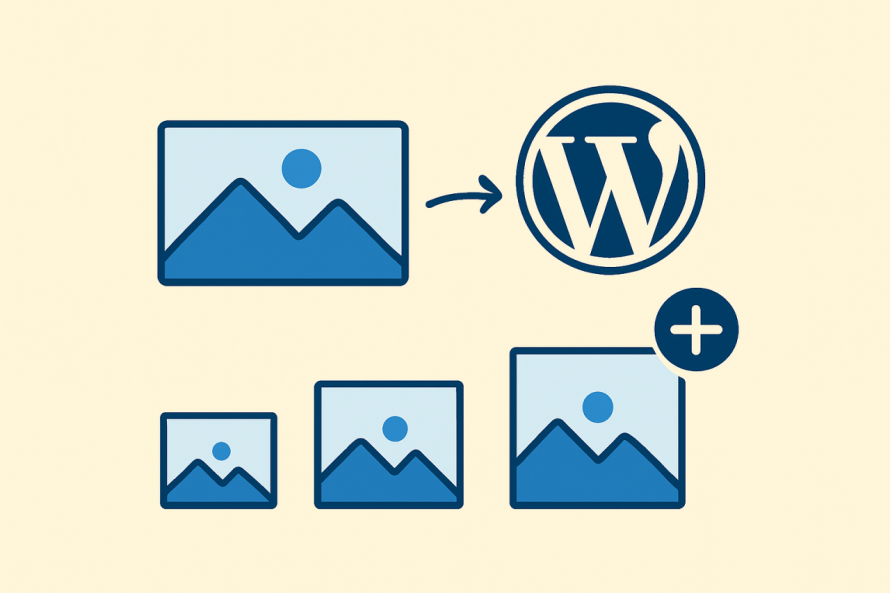
Перш ніж вносити зміни, подумайте про тип зображень, які найчастіше використовуються на вашому сайті. Наприклад, мініатюри блогу, головні зображення, hero-секції, зображення галереї або фотографії товарів. Подумайте, де з'являються зображення та наскільки послідовним має бути їх відображення. Визначення ваших потреб заздалегідь гарантує, що ваші власні розміри слугуватимуть реальній меті, а не створюватимуть непотрібні дублікати.
Вам також слід переглянути поточні налаштування теми. Деякі теми вже реєструють додаткові розміри зображень, і дублювання цих розмірів може створити безлад у вашій медіатеці. Швидкий аудит допомагає підтримувати роботу з медіа чистою та ефективною.
Реєстрація власних розмірів зображень за допомогою functions.php
Файл functions.php — це місце, де ви можете вказати WordPress генерувати нові розміри зображень щоразу, коли ви завантажуєте зображення. Хоча технічно це частина вашої теми, процес є простим і безпечним, якщо ви правильно розмістите код.
Нижче наведено спрощену версію того, як виглядає реєстрація власного розміру зображення. Мета тут — ясність, а не складність.
add_action('after_setup_theme', 'custom_image_sizes'); function custom_image_sizes() { add_image_size('custom-small', 300, 200, true); add_image_size('custom-medium', 600, 400, true); add_image_size('custom-large', 1200, 800, true); }
Кожен рядок додає новий розмір:
- Перше значення задає ширину.
- Друге значення задає висоту.
- Останнє значення визначає, чи обрізає WordPress зображення, щоб воно відповідало точним розмірам.
Використання значення true застосовує жорстке обрізання, що корисно, коли потрібні мініатюри однакового вигляду. Якщо ви бажаєте, щоб зображення зберігали свої природні пропорції, використовуйте false, і WordPress масштабує зображення замість його обрізання.
Як завантажити ці нові розміри у вашій темі
Реєстрація розмірів — це лише половина процесу. Вам також потрібно використовувати ці розміри під час відображення зображень. Наприклад, під час виведення зображення запису в циклі ви можете побачити щось на кшталт:
the_post_thumbnail('custom-medium');Це гарантує, що WordPress вибере правильну версію зображення, а не покладатиметься на стандартну мініатюру чи файл повного розміру.
Якщо ви використовуєте конструктор сторінок, багато з них автоматично визначають власні розміри зображень. У такому разі ви зможете вибрати свій новий розмір безпосередньо з випадних меню в редакторі.
Повторне створення мініатюр для наявних зображень
Додавання нових розмірів зображень означає, що WordPress створюватиме ці розміри лише для зображень, завантажених у майбутньому. Для всього, що вже є у вашій медіатеці, нові розміри не будуть згенеровані. Щоб це виправити, потрібно перегенерувати мініатюри.
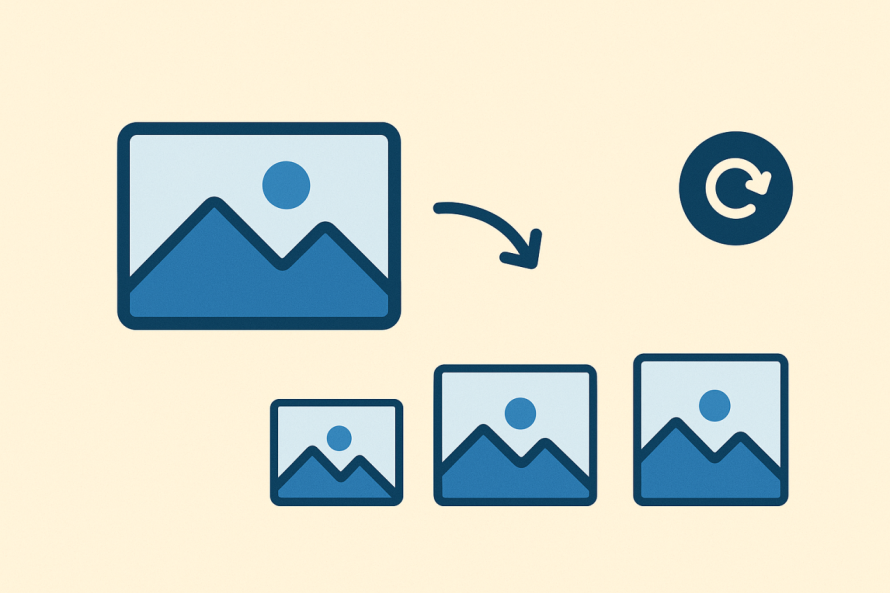
Повторне створення мініатюр — це процес, під час якого WordPress створює нові версії зображень на основі щойно доданих вами розмірів. Це одноразове завдання щоразу, коли ви додаєте нові розміри. Цей процес не видаляє ваші зображення; він лише додає відсутні версії файлів.
Використання плагіна для повторного створення мініатюр
Вам не потрібно робити нічого складного. Просто встановіть будь-який плагін для відновлення мініатюр і запустіть його один раз. Ці інструменти сканують ваші наявні зображення та автоматично створюють нові версії. Вони також дозволяють пропускати розміри, які ви більше не використовуєте, щоб уникнути зайвого безладу.
Цей процес може бути ресурсомістким, тому якщо на вашому сайті тисячі зображень, запускайте його в період низького навантаження, щоб мінімізувати вплив на продуктивність.
Оптимізація зображень для пошукових систем
Оптимізація зображень відіграє важливу роль у продуктивності пошуку. Пошукові системи оцінюють швидкість завантаження зображень, назви файлів, атрибути alt, релевантність і навіть контекст на сторінці. Ваші нові власні розміри зображень стають ефективнішими в поєднанні з належними практиками оптимізації.
Ключові методи оптимізації
1. Назви файлів
Використовуйте описові назви файлів перед завантаженням. Наприклад:
modern-living-room-design.jpg набагато краще, ніж IMG_8273.jpg.
2. Альтернативний текст
Опишіть, що зображено на картинці, використовуючи просту описову мову. Альтернативний текст допомагає пошуковим системам, а також покращує доступність.
3. Відповідні розміри
Подавайте зображення того розміру, у якому вони відображатимуться. Завеликі зображення сповільнюють сторінки та шкодять ефективності пошуку (саме так, із мініатюрами).
4. Стиснення
Стиснені зображення завантажуються швидше. Використовуйте інструменти або плагіни, які автоматично стискають ваші зображення, не погіршуючи візуальну якість.
5. Lazy Loading
Дозвольте зображенням завантажуватися лише тоді, коли користувач прокручує їх до видимої області. Це зменшує початковий час завантаження та покращує показники продуктивності.
Використання WP Media Folder для розумнішої обробки зображень
WP Media Folder — це розширений плагін для керування медіафайлами, який пропонує структурований підхід до організації та оптимізації ваших зображень. Якщо ви створюєте додаткові розміри зображень, плагін допоможе вам підтримувати порядок в організації та оптимізувати робочий процес.
Переваги включають:
- Структура на основі папок для медіафайлів WordPress, яка дозволяє сортувати зображення так, ніби ви використовуєте папки на робочому столі.
- Розширені функції заміни зображень, які гарантують можливість заміни файлів зображень без порушення посилань.
- Сумісність із інструментами галереї та конструкторами сторінок, де також відображатимуться ваші власні розміри зображень.
- Вбудовані робочі процеси оптимізації, які доповнюють вашу стратегію SEO.
Цей плагін особливо корисний під час масштабування сайту або керування великими медіатеками.
Коли додавати додаткові розміри зображень
Розгляньте додавання нових розмірів, коли:
- Ви бачите неоднакові мініатюри на сторінках свого блогу або архіву.
- Вбудовані розміри вашої теми не відповідають потребам вашого макета.
- Ви хочете оптимізувати зображення спеціально для мобільних пристроїв або екранів з високою роздільною здатністю.
- Ви використовуєте плагіни галереї або слайдера, які потребують певних розмірів.
- Ви хочете мати повний контроль над швидкістю доставки, особливо під час оптимізації для пошукових систем.
З іншого боку, уникайте додавання непотрібних розмірів. Кожен новий розмір збільшує використання сховища, оскільки WordPress створює кілька версій кожного зображення. Додавайте лише ті розміри, які підтримують реальну вимогу дизайну.
Оптимізуйте свої медіафайли WordPress за допомогою розумної генерації мініатюр
Створення додаткових розмірів зображень у WordPress — це простий метод, який значно покращує вигляд і продуктивність вашого сайту. Він дає вам більш точний контроль над виведенням медіафайлів і допомагає забезпечити, щоб пошукові системи могли легко інтерпретувати та індексувати ваш контент.
Завдяки чітким розмірам зображень, правильно перегенерованим мініатюрам і розумним практикам оптимізації ваш сайт стає швидшим, більш узгодженим і краще підготовленим для видимості в пошукових системах. У поєднанні з потужними плагінами керування, такими як WP Media Folder, ви можете впевнено підтримувати чистий, організований і дружній до SEO робочий процес роботи із зображеннями, не потребуючи глибоких технічних знань.
Коли ви підписуєтеся на блог, ми надішлемо вам електронний лист, коли на сайті з’являться нові оновлення, щоб ви їх не пропустили.


