 Продукти WordPress
 Продукти Joomla
 Підтримка
 Новини
 Вхід
ВхідЯк створити галерею зображень у WordPress (Крок за кроком)

Створення галереї зображень у WordPress – один із найефективніших способів продемонструвати ваш візуальний контент та зробити ваш веб-сайт більш привабливим. Незалежно від того, чи ви фотограф, блогер чи власник бізнесу, добре організована галерея дозволяє вам представляти кілька зображень в організованому та візуально привабливому макеті. Це допомагає заощадити місце завдяки дизайну на основі сітки та полегшує відвідувачам перегляд ваших фотографій без нескінченного гортання.
- Використовуйте високоякісні, оптимізовані зображення, щоб ваша галерея виглядала професійно, зберігаючи швидке завантаження сторінки для плавного користувацького досвіду.
- Організуйте свої зображення за категоріями, тегами або папками, щоб зробити перегляд легким для відвідувачів та спростити керування медіа на вашому сайті.
- Підвищуйте залученість, додаючи підписи, описові альтернативні тексти для SEO та вмикаючи світловий вікно або повноекранний перегляд, щоб користувачі могли інтерактивно досліджувати ваші зображення.
Зміст
У цьому посібнику ми розповімо вам про створення галереї зображень у WordPress, використовуючи стандартний редактор блоків та потужні плагіни галерей зображень для розширеного налаштування. Зрештою, у вас буде функціональна та оптимізована галерея, яка покращує взаємодію з користувачем та довше утримує інтерес відвідувачів.
Чому варто створити галерею зображень у WordPress?

Додавання галереї зображень до вашого сайту WordPress є стратегічним кроком для покращення дизайну, поліпшення навігації та утримання відвідувачів. За допомогою галереї ви можете організувати кілька зображень у привабливому сітчастому макеті, зробивши ваш контент візуально привабливим і легким для вивчення. Ось основні причини, чому варто розглянути використання галереї зображень:
- Покращений візуальний ефект: Галерея організовує ваші зображення в чистому, сітковому стилі, роблячи ваш веб-сайт професійним і добре структурованим. Цей стиль набагато привабливіший, ніж відображення зображень одне за одним, що може виглядати безладно і неорганізовано.
- Кращий користувацький досвід: Завдяки мініатюрам і простій навігації відвідувачі можуть переглядати кілька зображень за менший час. Це зменшує надмірне прокручування і допомагає користувачам швидше знайти те, що їх цікавить.
- Вищі показники залученості: Добре розроблена галерея заохочує користувачів проводити більше часу на вашому сайті. Користувачі можуть натискати, збільшувати та взаємодіяти з зображеннями, що збільшує ймовірність того, що вони досліджуватимуть інші частини вашого веб-сайту.
- Ефективність використання простору: Відображаючи кілька фотографій у рядках і стовпцях, ви можете показати більше зображень у меншому просторі, не перевантажуючи макет. Це зберігає ваші сторінки чистими та легкими для навігації.
- Професійна презентація: Для фотографів, художників або бізнесів галерея зображень надає відшліфований спосіб показати роботу, продукти або портфоліо, допомагаючи побудувати довіру та авторитет серед вашої аудиторії.
Створення галереї за допомогою редактора блоків
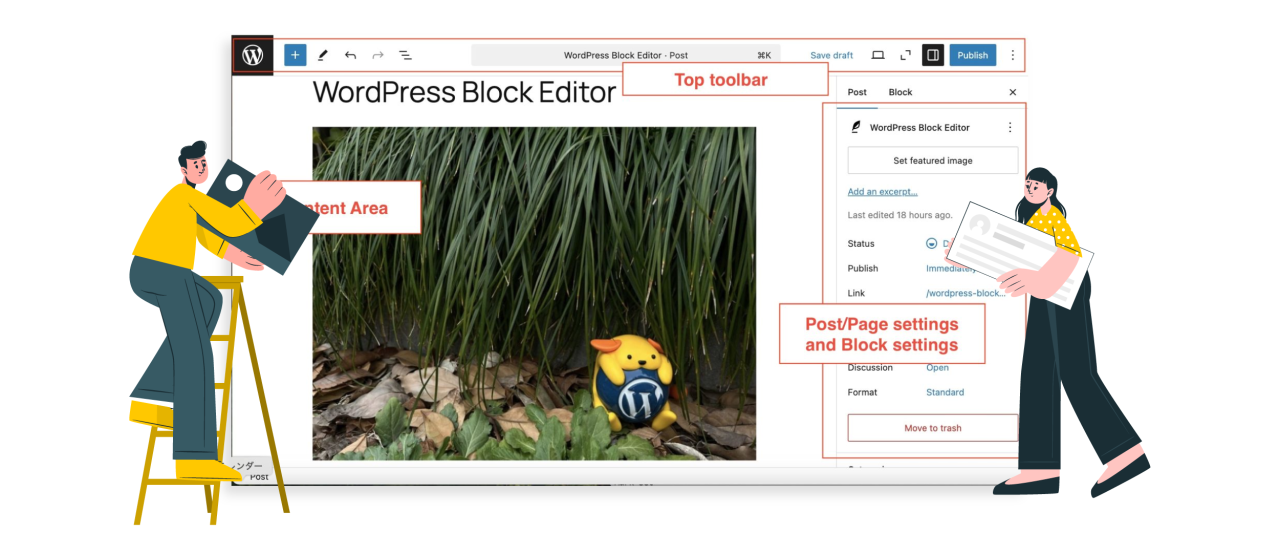
Створення галереї за допомогою Block Editor у WordPress є швидким і простим способом відображення кількох зображень у акуратному та організованому вигляді. Всього за кілька кліків ви можете завантажити фотографії, розташувати їх у сітці та додати підписи без необхідності у додаткових плагінах або навичках програмування. Тому ми обговоримо, як легко створити галерею за допомогою Block Editor.
Спочатку відкрийте публікацію, до якої ви хочете додати галерею. Потім натисніть значок +, щоб додати блок, і знайдіть ключове слово «Галерея».
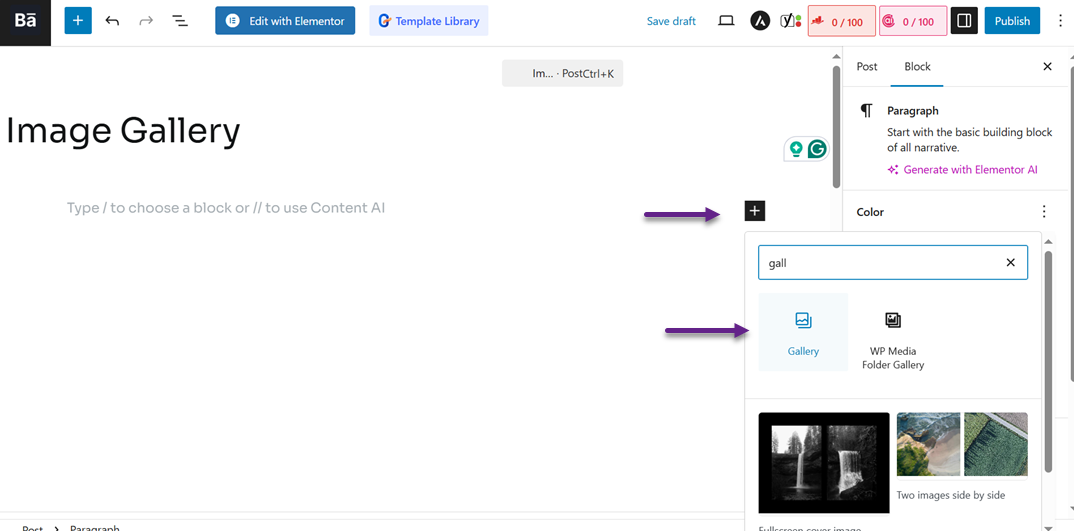
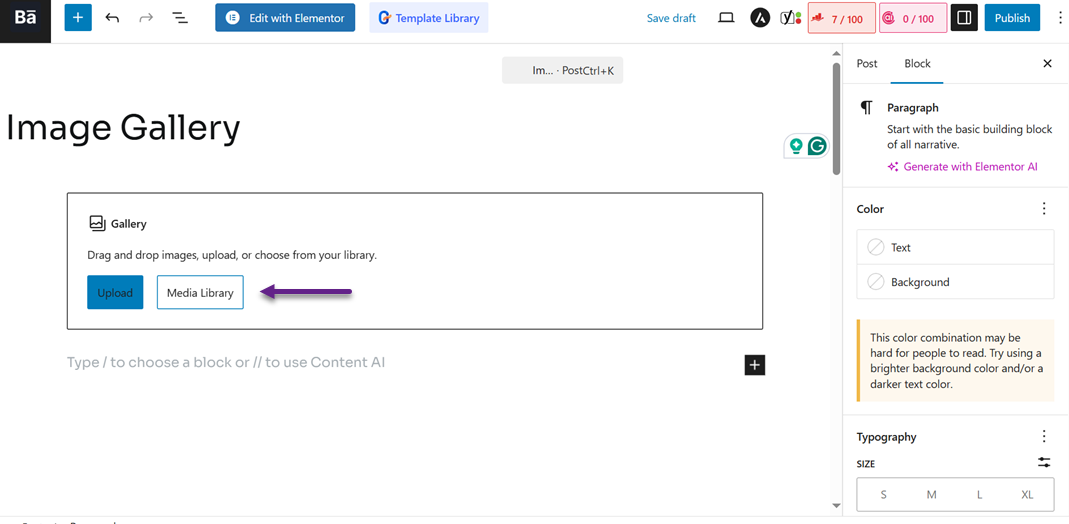
Потім з'явиться наступний екран. Ви можете вибрати Завантажити або Медіатека щоб додати зображення
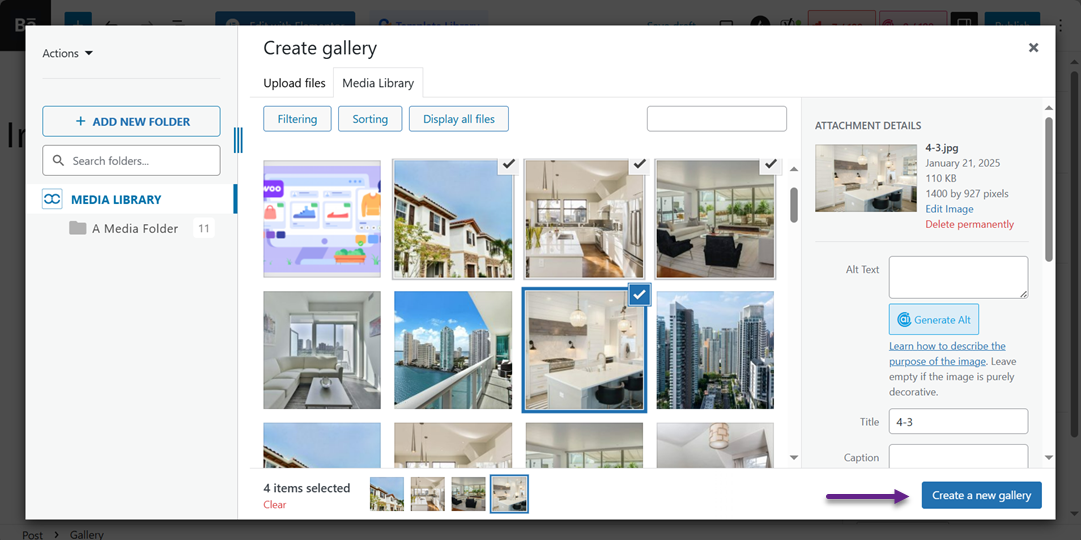
Якщо ви оберете Медіа-бібліотеку, з'явиться екран, де ви зможете вибрати зображення, які хочете включити до галереї. Ви можете вибрати декілька одразу, а потім натиснути Створити нову галерею.
Потім ви перейдете на сторінку редагування, де зможете додати підписи до кожного вибраного зображення. Потім оберіть Вставити галерею.
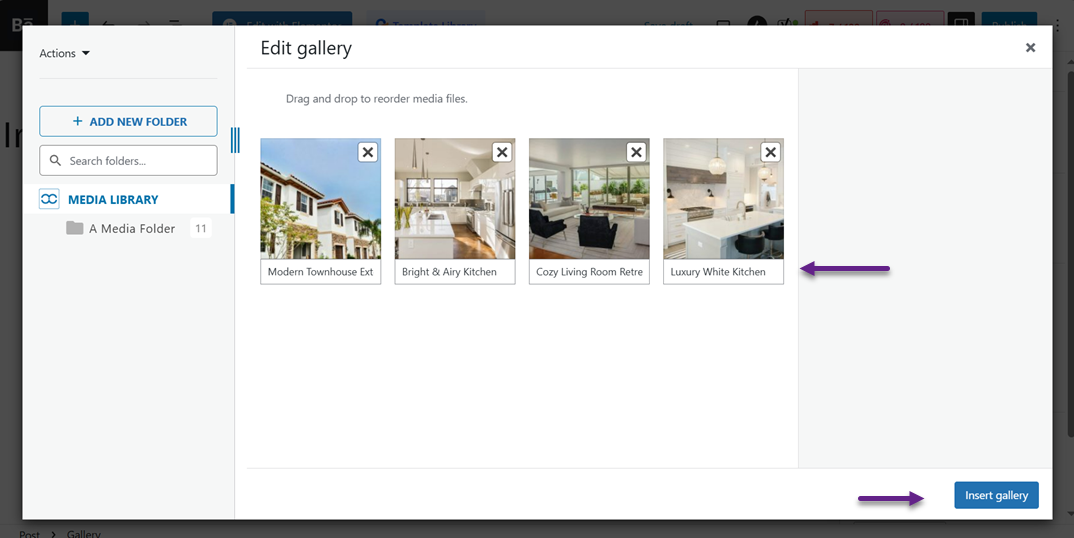
Після цього зображення з'явиться у редакторі WordPress. Потім ви зможете встановити кількість стовпців, роздільну здатність та інші налаштування у меню Налаштування праворуч.
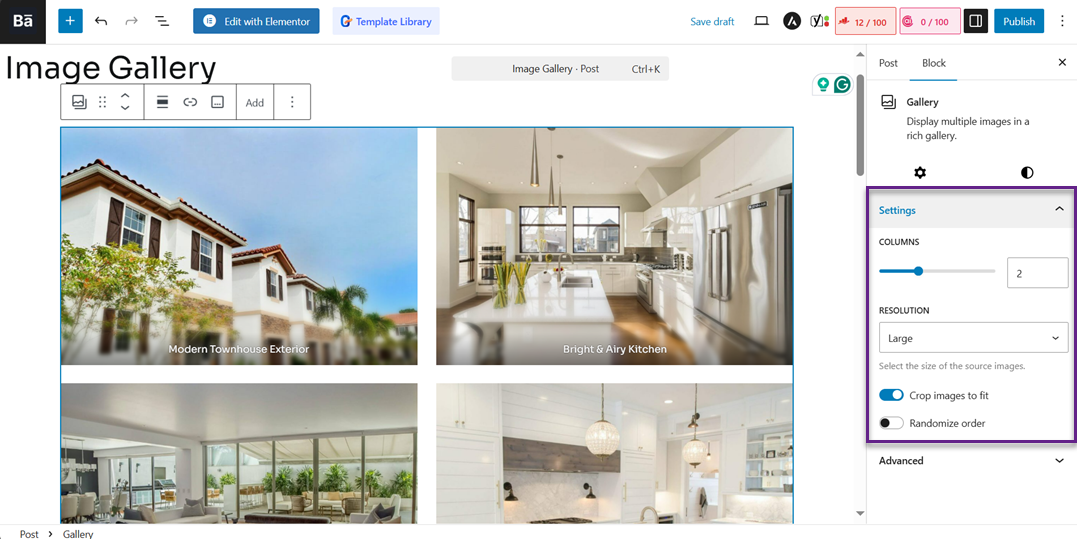
Після завершення налаштування ви можете переглянути попередній перегляд галереї наступним чином.
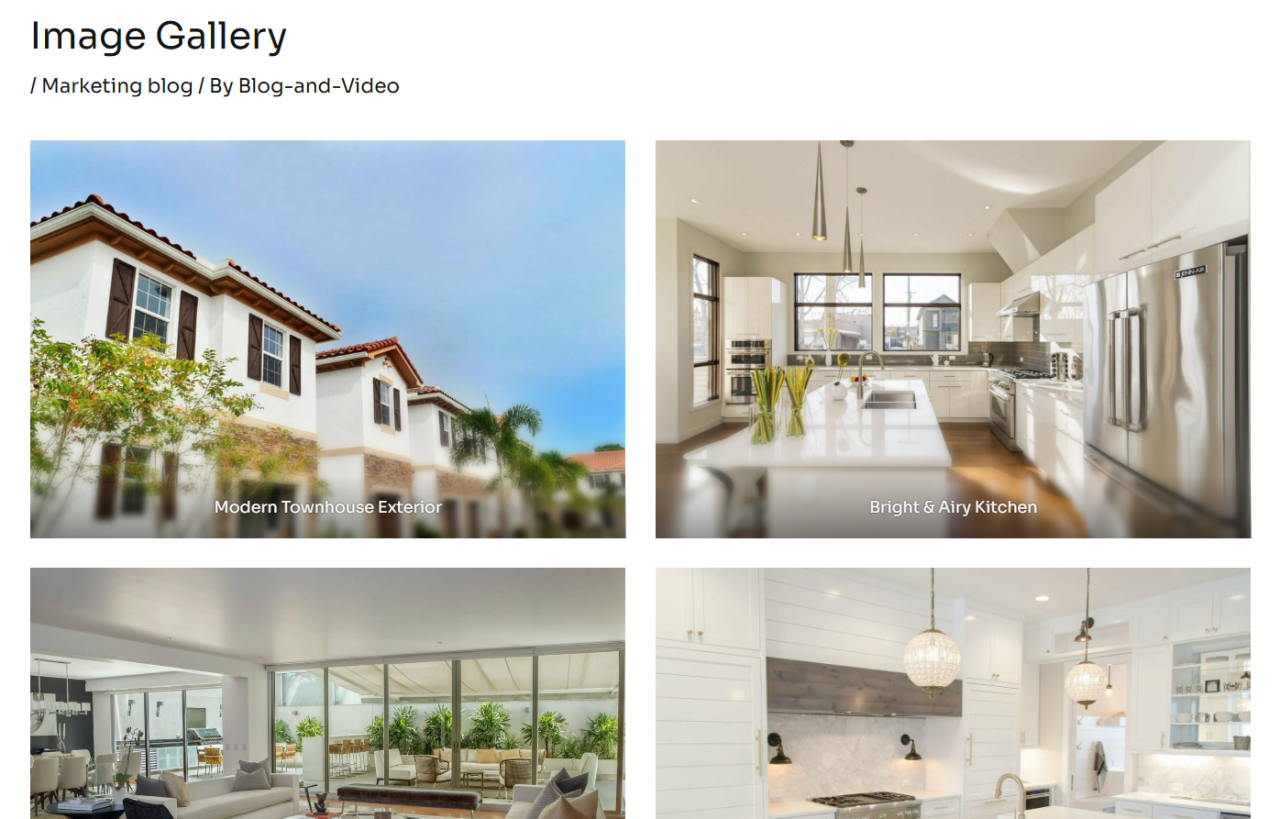
На цей момент ви успішно створили галерею легко, використовуючи лише редактор блоків без будь-яких додаткових плаґінів.
Попрощайтеся із заплутаною медіа-бібліотекою.
WP Media Folder дозволяє категоризувати файли, синхронізувати папки із хмарним сховищем, створювати чудові галереї та навіть замінювати зображення без порушення посилань.
Оптимізуйте свій робочий процес медіа сьогодні
Створення галереї за допомогою плагіна WP Media Folder
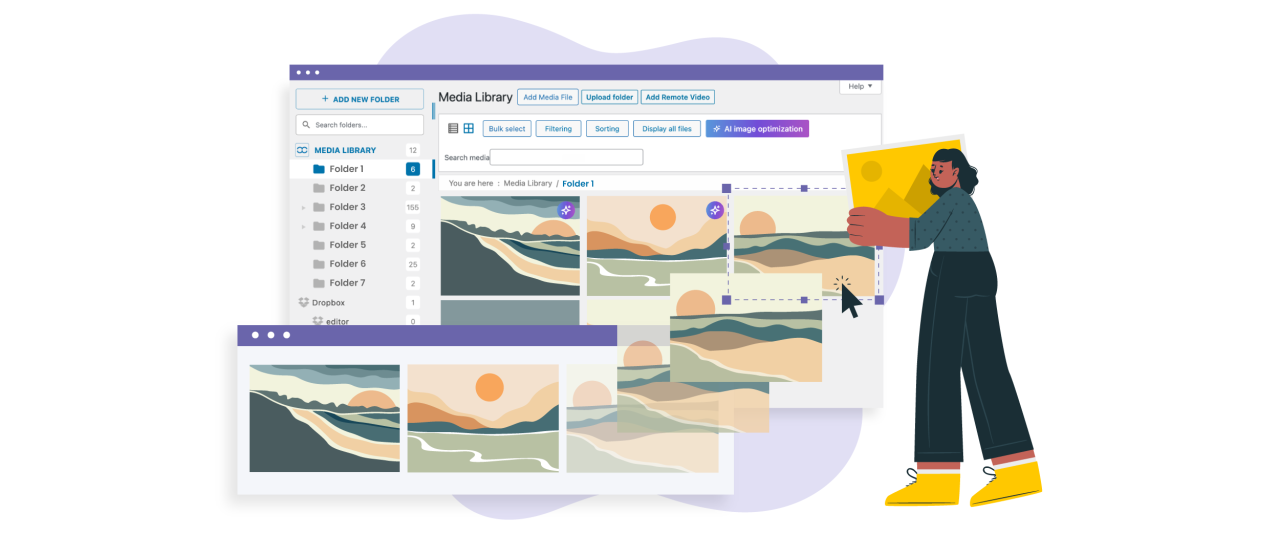
Другий метод створення галереї полягає у використанні стороннього плаґіна. Хоча ви можете створити одну за допомогою редактора блоків, є деякі обмеження, такі як налаштування теми галереї, макета тощо.
Тому ви можете використовувати плагін із комплексними функціями, такий як WP Media Folder. WP Media Folder – це плагін WordPress, призначений для впорядкування та керування медіафайлами в медіатеці за допомогою системи папок та підпапок. Ось деякі функції, що підтримуються WP Media Folder для створення галерей:
- Створення галерей з бібліотеки медіа або локальних файлів
- Встановлення назви галереї, вибір теми та налаштування ієрархії (батьківська/підгалерея)
- Регулювання розміру Lightbox
- Встановлення кількості стовпців у відображенні галереї
- Увімкнення або вимкнення ефектів переходу
- Налаштування розбиття на сторінки або поділ сторінок у галереї
- Встановлення макета та інтервалів між зображеннями
- Регулювання кольору фону галереї
- Додавання значків масштабування або навігації в Lightbox та багато іншого.
Крок 1: Створіть нову медіа-галерею
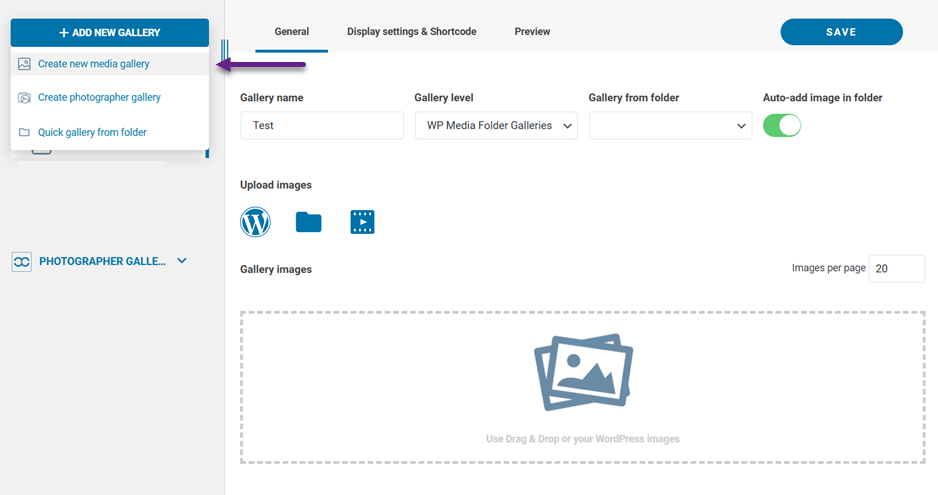
Почнемо зі створення нової галереї. Переконайтеся, що ви встановили WP Media Folder на своєму веб-сайті. Потім перейдіть до меню Медіа > Галереї медіапапок > Створити нову медіагалерею.
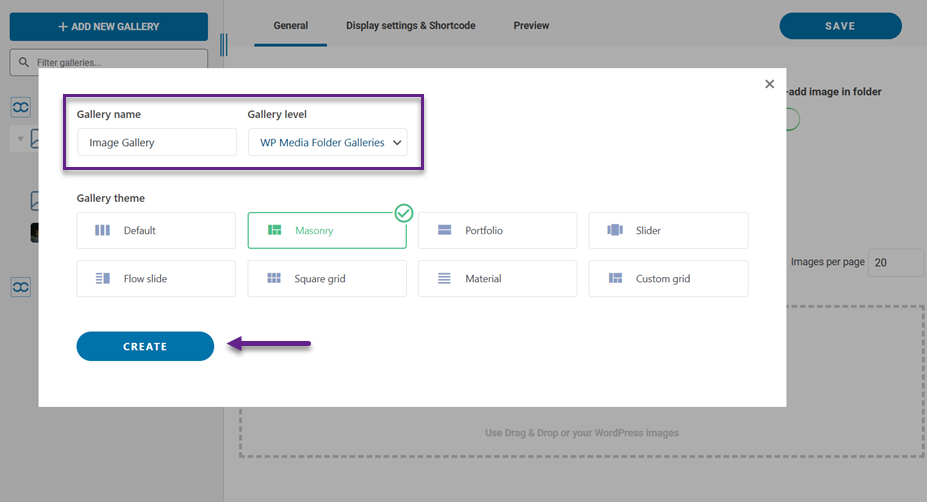
Після цього введіть ім'я галереї та рівень, виберіть тему галереї, яку ви хочете, потім натисніть Створити.
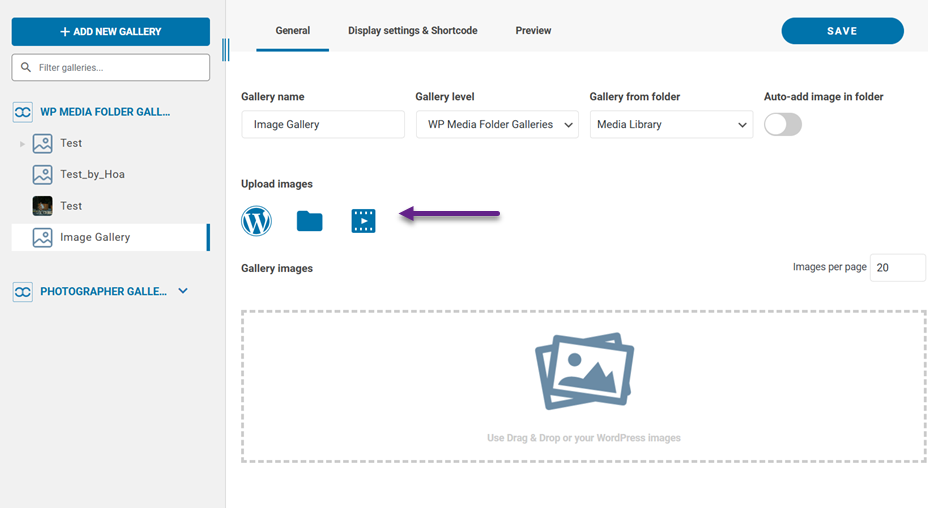
Після виконання цих кроків ви зможете завантажити зображення через WordPress або ваш локальний комп'ютер.
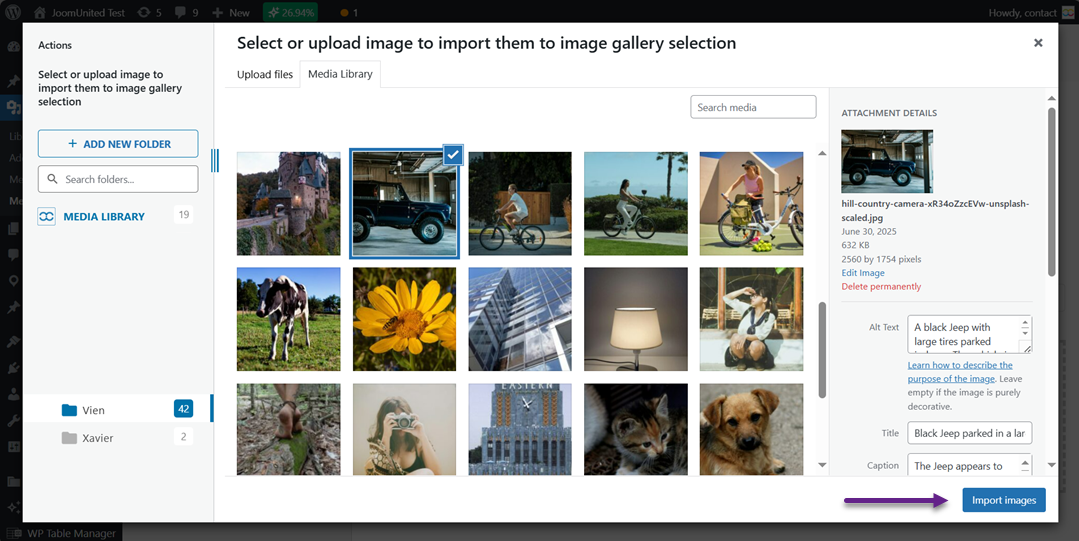
У цьому підручнику ми спробуємо завантажити безпосередньо з медіа WordPress. Після вибору натисніть Імпортувати зображення.
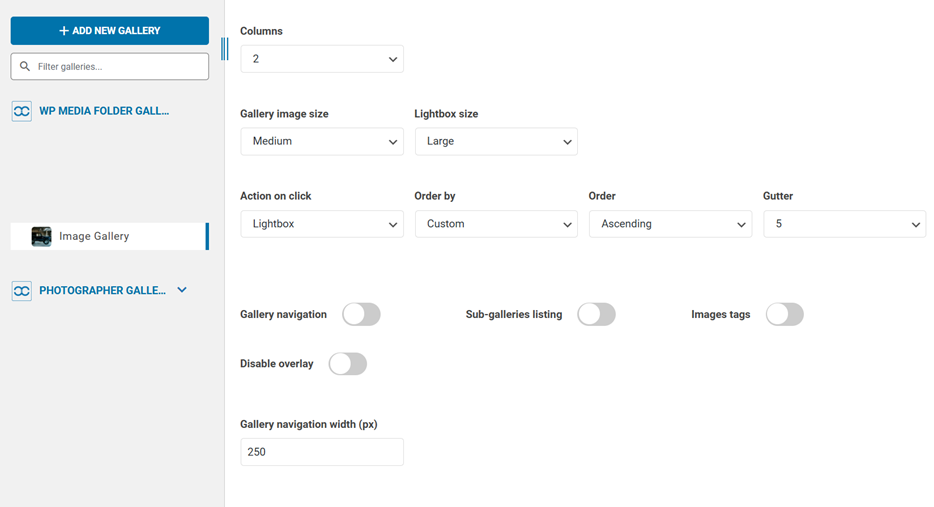
Далі, в «Налаштування дисплея та шорткод» ви можете налаштувати кілька речей, починаючи від кількості стовпців, розміру зображення галереї, лайтбоксу, навігації галереєю та багато іншого.
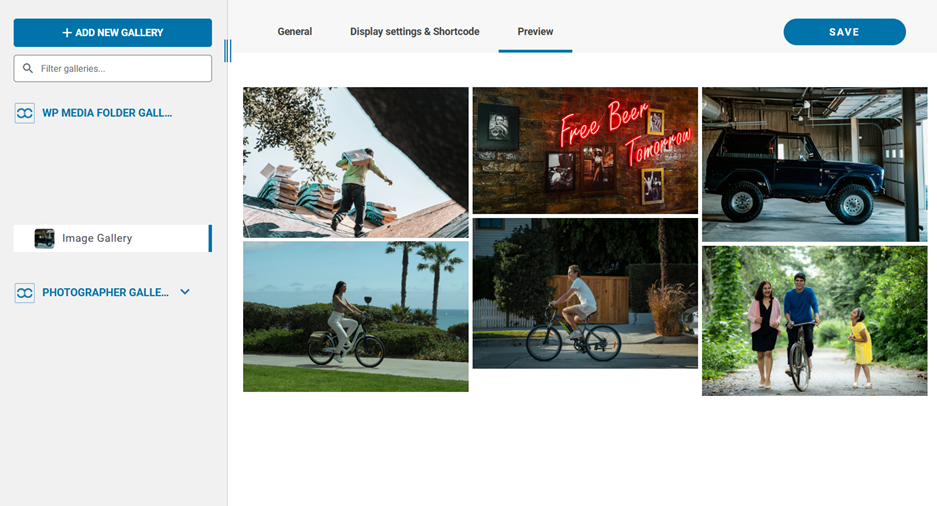
Meanwhile, on the Preview menu tab, you can see a preview of what your gallery will look like. If you are satisfied with it, select Save.
Крок 2: Відобразіть вашу галерею на WordPress
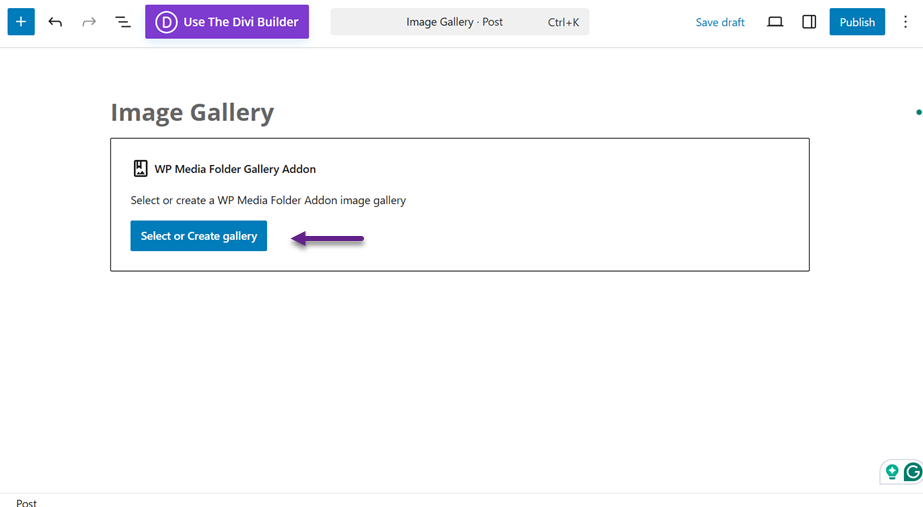
Після створення галереї настав час відобразити її на вашому веб-сайті. Тут ви можете додати редактор блоків, вибрати WP Media Folder Addon, а потім вибрати «Вибрати або створити галерею».
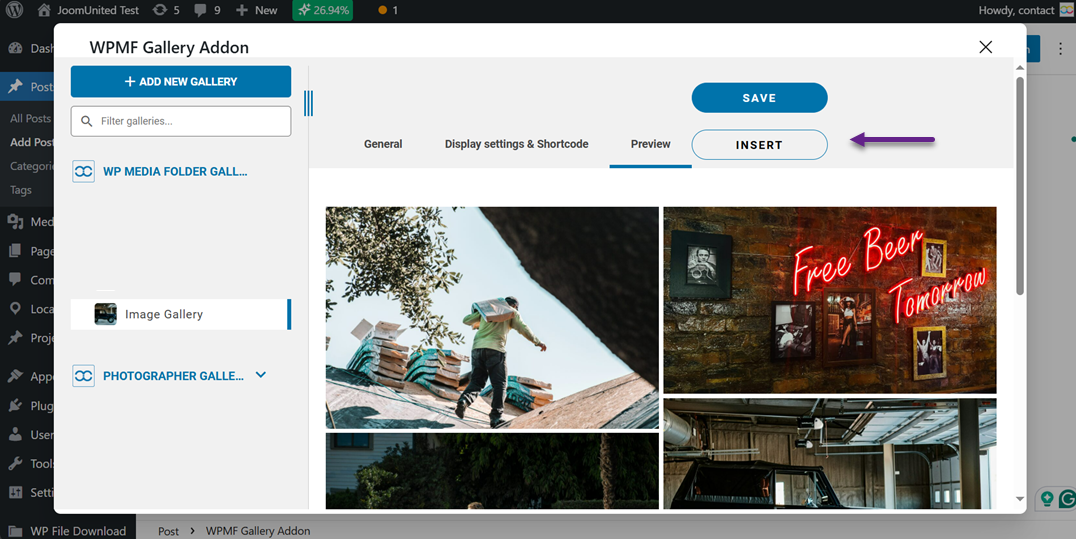
Тут вам буде запропоновано вибрати теку галереї, яку ви хочете вставити. Після вибору натисніть Вставити.
Якщо успішно, відображення галереї з'явиться у редакторі WordPress.
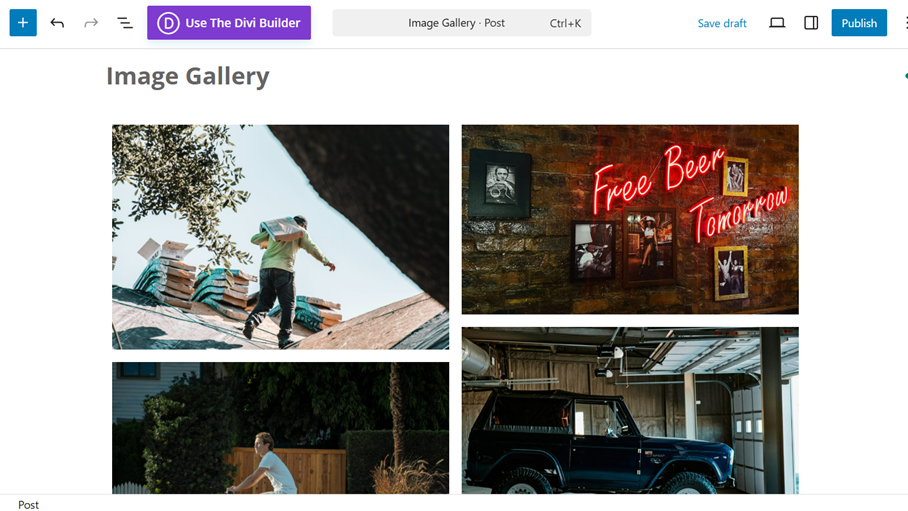
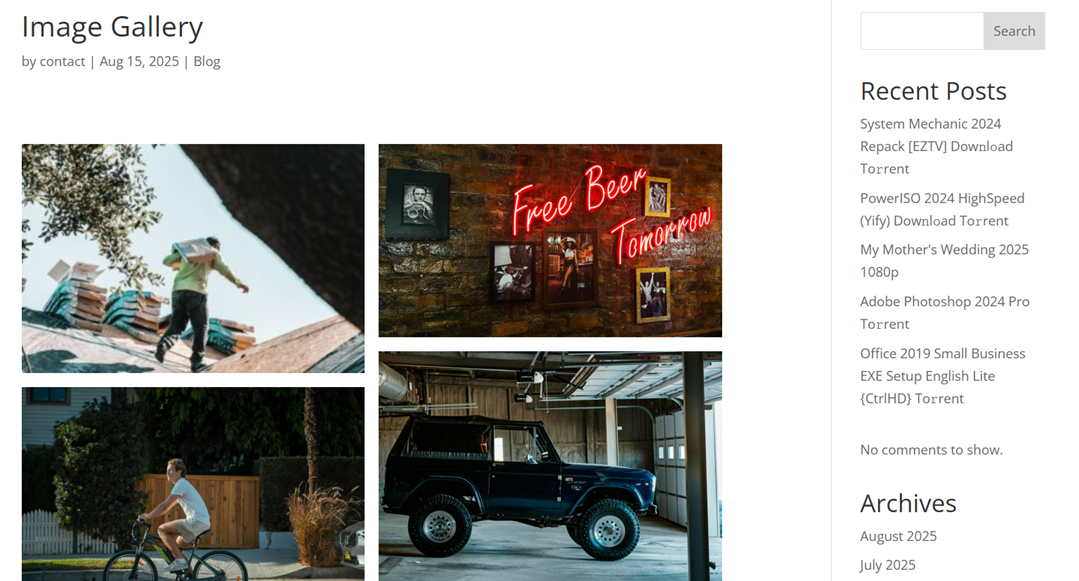
Тепер ось галерея, яку ви успішно вставили у свій допис WordPress.
Поради щодо максимізації вашої галереї зображень

Добре оптимікована галерея зображень може робити більше, ніж просто відображати картинки, вона може привернути увагу, розповісти історію та покращити загальний досвід для ваших відвідувачів. Незалежно від того, чи ви ведете особистий блог, портфоліо чи онлайн-магазин, максимальне використання вашої галереї зображень допоможе вам виділитися та утримувати увагу відвідувачів.
Виберіть високоякісні, оптимізовані зображення
Використання високоякісних зображень гарантує, що ваша галерея виглядає професійно та візуально привабливо. Розмиті або пікселізіровані картинки можуть зробити ваш сайт непрезентабельним та знизити довіру до вашого бренду. Однак висока якість не означає великі розміри файлів, ви завжди повинні балансувати чіткість із швидким завантаженням.
Оптимізація зображень означає стиснення їх без втрати видимої якості. Таким чином, ваш сайт залишається швидким і чуйним, демонструючи гострі, яскраві візуальні ефекти. Інструменти на зразок TinyPNG або вбудовані плагіни оптимізації WordPress можуть зробити цей процес швидким і легким.
Організуйте свої зображення для легкого навігації
Красива галерея марна, якщо відвідувачі не можуть легко знайти те, що хочуть. Організація ваших зображень у категорії, теги або папки допомагає користувачам переглядати без зусиль. Ця структура також полегшує вам керування вашою бібліотекою медіа у довгостроковій перспективі.
Подумайте про свою галерею як про добре організовану вітрину магазину, згрупуйте пов'язані елементи разом, щоб відвідувачі могли насолоджуватися гладким, інтуїтивно зрозумілим досвідом. Плагіни бібліотеки медіа на зразок WP Media Folder дозволяють створювати ієрархію папок і сортувати зображення без захаращення.
Використовуйте підписи та альтернативний текст мудро
Підписи можуть надавати контекст вашим зображенням, роблячи їх більш привабливими та інформативними. Вони допомагають відвідувачам зрозуміти історію за картинкою або деталі продукту. Зберігайте підписи короткими, зрозумілими та відповідними до зображення.
Альтернативний текст, з іншого боку, відіграє велику роль у SEO та доступності. Він повідомляє пошуковим системам та програмам зчитування з екрана, про що ваше зображення. Написання описового та дружнього до ключових слів альтернативного тексту покращує видимість вашого сайту, роблячи його більш інклюзивним для всіх користувачів.
Увімкнути перегляд у Lightbox або повноекранний режим
Іноді відвідувачі хочуть ближче розглянути зображення, не покидаючи сторінку. Увімкнення світлового вікна або повноекранного перегляду дозволяє їм збільшувати зображення простим кліком, створюючи більш захоплюючий досвід. Це особливо корисно для демонстрації мистецтва, фотографій або деталей продукту.
Лайтбокс також утримує користувачів залученими, оскільки вони можуть переглядати зображення, не перенаправляючись на нові сторінки. Багато плагінів галереї пропонують цю функцію з коробки, що полегшує її впровадження.
Кличемо всіх вебмастерів!
Заощаджуйте час і підвищуйте продуктивність з WP Media Folder. Легко організовуйте клієнтські медіафайли, створюйте власні галереї та забезпечуйте безперебійний користувацький досвід.
Покращуйте ваші веб-сайт-проекти зараз!
Висновок
Створення галереї зображень у WordPress створює візуально привабливий, організований та захоплюючий досвід відвідувачів. Використовуючи або стандартний редактор блоків, або багатофункціональний плагін, ви можете представити свої зображення таким чином, щоб покращити дизайн вашого сайту, поліпшити навігацію та утримувати людей, які вивчають ваш контент довше.
За допомогою правильних інструментів, таких як WP Media Folder, ви можете вийти за рамки базових функцій, додавши організацію папок, користувацькі макети, ефекти лайтбоксу та багато іншого, щоб по-справжньому продемонструвати свою роботу. Якщо ви готові вивести свою галерею зображень на новий рівень, спробуйте WP Media Folder і переконайтеся, наскільки простим може бути керування медіафайлами та їх відображення.
Коли ви підпишетесь на блог, ми будемо надсилати вам електронний лист, коли з'являться нові оновлення на сайті, щоб ви не пропустили їх.



