 Продукти WordPress
 Продукти Joomla
 Підтримка
 Новини
 Вхід
ВхідЯк створити фотографічний веб-сайт за допомогою WordPress та WP Media Folder

WP Media Folder – найкращий плагін для впорядкування нашої медіатеки, а також створення галерей, але раніше йому бракувало важливих функцій, які фотографи могли б використовувати для своїх проектів, таких як обмін з клієнтами, захист, а також можливість завантаження, але це більше не проблема! У цій публікації ми представимо новий додаток для фотографії.
Захистіть свої зображення та галереї, створюйте галереї швидко, діліться ними зі своїми клієнтами, створюйте список бажань, а також дозвольте своїм клієнтам завантажувати це - це кілька функцій, які WP Media Folder пропонує для фотографів, і ми побачимо, як використовувати цей новий чудовий додаток.
Створення та керування галереями раніше не було таким простим, але почнемо з публікації, щоб побачити, як легко це використовувати!
Зміст
Попрощайтеся із заплутаною медіа-бібліотекою.
WP Media Folder дозволяє категоризувати файли, синхронізувати папки із хмарним сховищем, створювати чудові галереї та навіть замінювати зображення без порушення посилань.
Оптимізуйте свій робочий процес медіа сьогодні
Створити фотогалерею WordPress
Першим кроком буде створення фотогалереї під нашим менеджером галереї, для цього спочатку потрібно увімкнути її в налаштуваннях WP Media Folder .
Перейдіть до загальних налаштувань > WP Media Folder > Фотограф.
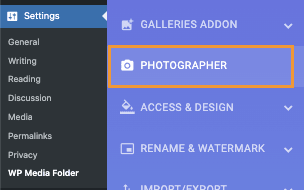
На цій сторінці ми можемо активувати функції для фотографів, а також встановити обмеження розміру для параметрів завантаження.
Функції, які можна увімкнути:
Функція фотографа: це дозволить нам створювати окремі приватні галереї для наших клієнтів.
Параметри поширення світлин: щоб увімкнути можливість ділитися нашими захищеними галереями з клієнтами.
Дозволити коментарі до фотографій: ця функція додасть можливість нашим клієнтам додавати коментарі до наших фотографій у фронтенді.
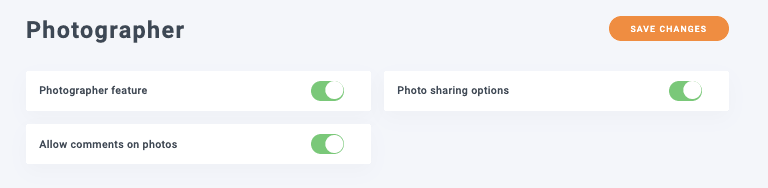
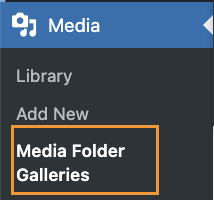
Після ввімкнення цієї функції та встановлення обмежень на завантаження ми можемо зберегти зміни та створити нашу галерею, тож натисніть « Зберегти зміни» та перейдіть до розділу Медіа > Галерея папок медіа.
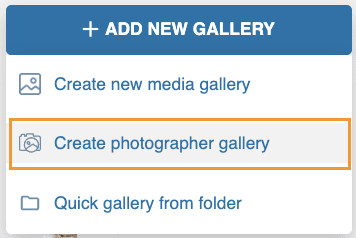
На цій сторінці ми можемо натиснути +Додати галерею > Створити галерею фотографа.
Ми зможемо визначити назву галереї, а також чи хочемо ми, щоб вона була підгалереєю у спливаючому вікні, яке з'являється.
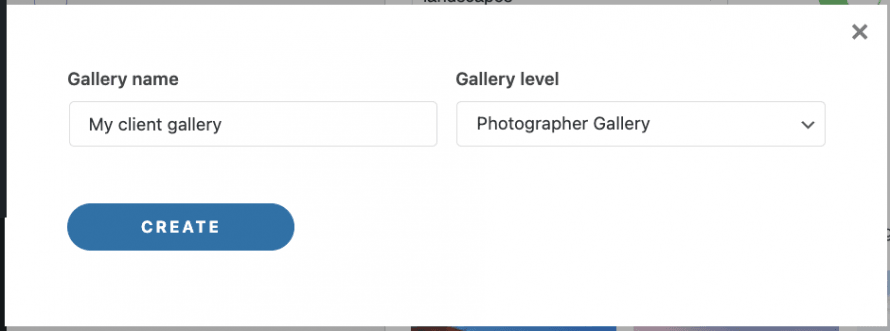
І наша фотогалерея буде створена!
Тепер ми можемо додавати зображення до наших фотографічних галерей, для цього у нас є 4 доступні варіанти:
Завантажити: щоб завантажити наші зображення з нашого ПК, ми також можемо перетягувати наші зображення
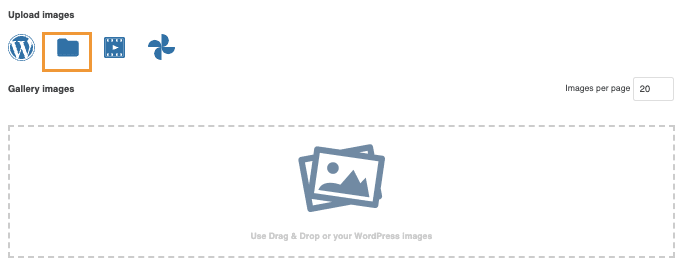
З нашої Медіа Бібліотеки, ця опція дозволить нам відкрити нашу медіа бібліотеку і дозволить нам переміщатися між нашими Медіа Теками, і вибрати теку або просто певні зображення.
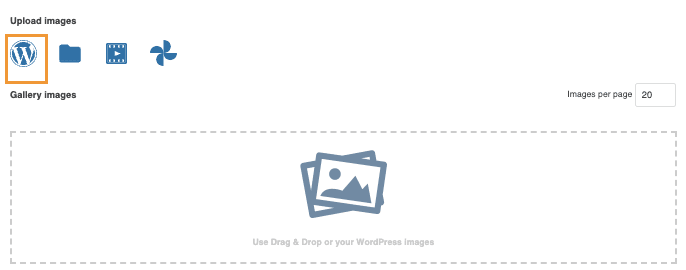
Інші варіанти - завантажити зовнішнє відео або відео з нашої Медіа бібліотеки, а також імпортувати наші зображення безпосередньо з Google Photos
Для цього допису ми вже маємо кілька зображень, підготовлених у нашій Медіа бібліотеці, тому виберіть Іконку WordPress, щоб завантажити нашу Медіа бібліотеку та вибрати наші фотографії.
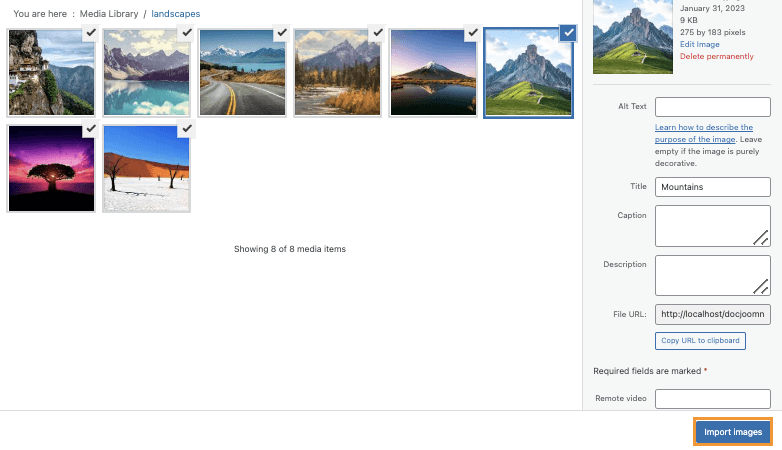
Попередній перегляд зображень буде завантажено у нашому розділі створення галереї, ми також помітимо, що у нас є можливість використовувати Медіа теку для створення нашої Галереї фотографій і також налаштувати її так, щоб усі медіа, додані до медіа бібліотеки, були автоматично додані до галереї фотографа.
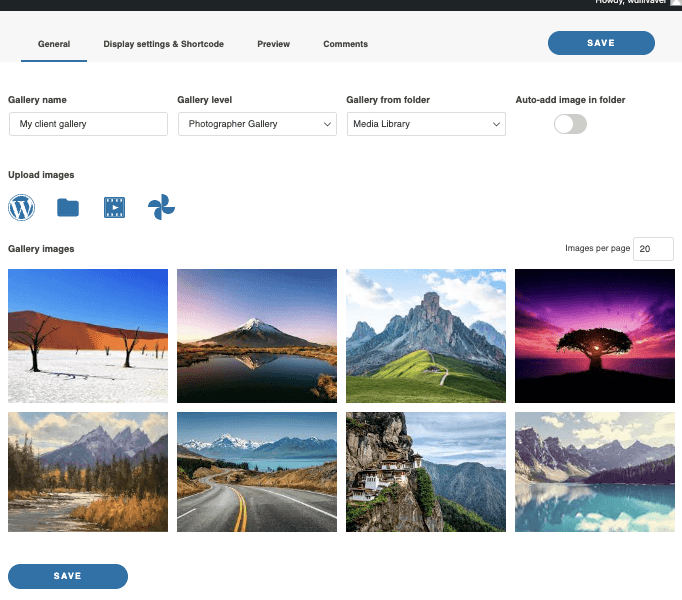
Тепер у нас є інші вкладки, де ми можемо додатково налаштувати нашу галерею фотографа, ці вкладки:
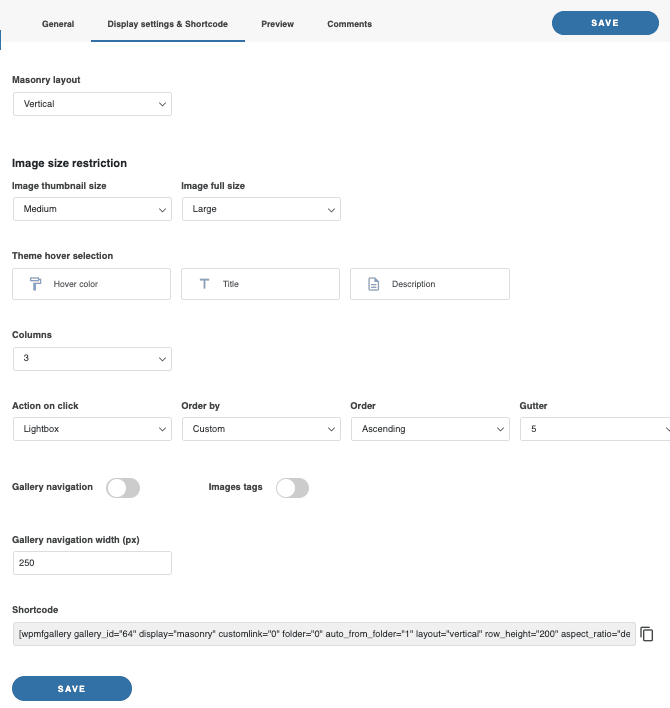
Налаштування відображення та короткий код: це дозволить нам налаштувати нашу галерею фотографів та зробити її відображення так, як ми хочемо.
Попередній перегляд: де ми можемо побачити, як галерея буде відображатися у зовнішньому інтерфейсі перед додаванням.
Коментарі: у цьому розділі ми можемо керувати коментарями до зображень і відповідати нашим клієнтам.
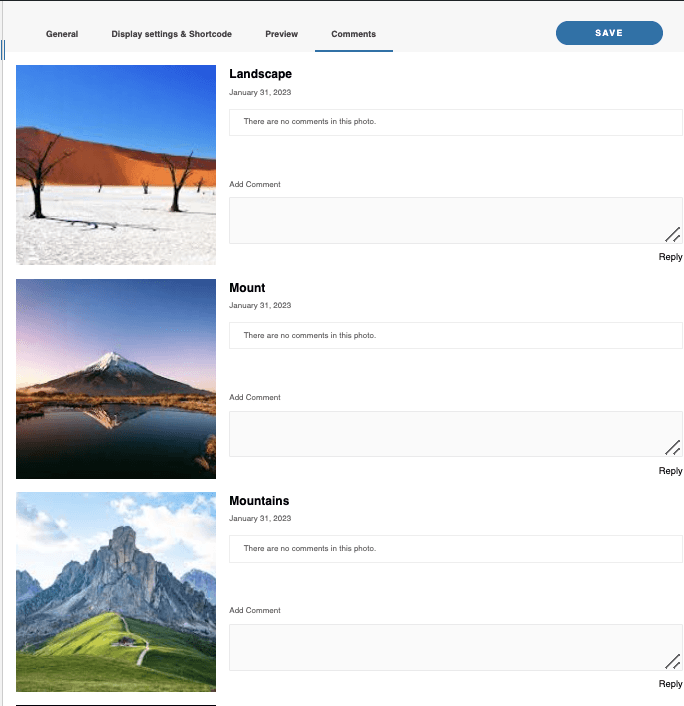
Так само просто, як завантажити зображення і налаштувати параметри, ми матимемо створену галерею Фотографа.
Поширення галерей WordPress для фотографів із клієнтами
Тепер, коли ми створили галерею фотографа, ми можемо поділитися нею зі своїми клієнтами, для цього клацніть правою кнопкою миші на назві галереї в бічній панелі менеджера галереї, а потім натисніть на Поділитися галереєю.
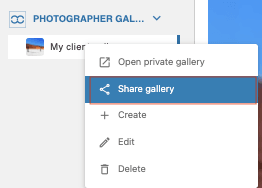
Це відкриє модальне вікно, де ми зможемо легко додати обліковий запис електронної пошти клієнта, пароль і зміст електронної пошти із посиланням на нашу Галерею Фотографа.
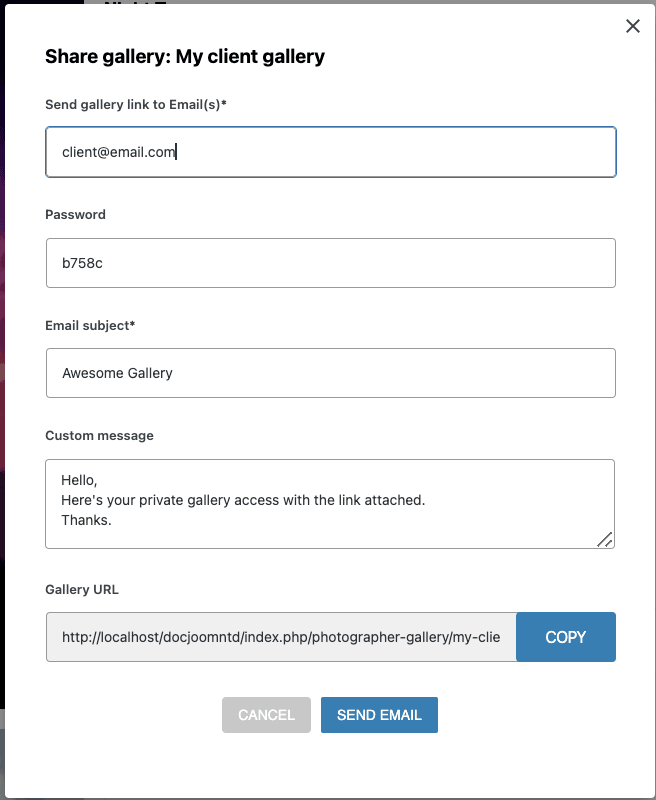
Так просто, як натиснути на НАДІСЛАТИ ЛИСТА, і галерея буде поділена з нашими клієнтами!
Звичайно, у нас також є можливість скопіювати посилання на галерею і надіслати його нашому клієнту.
Як останній крок, ми можемо взаємодіяти з нашою галереєю фотографів, ніби ми наші клієнти, щоб підтвердити, що все виглядає та працює правильно. Для цього клацніть правою кнопкою миші на назві галереї > Відкрити приватну галерею.
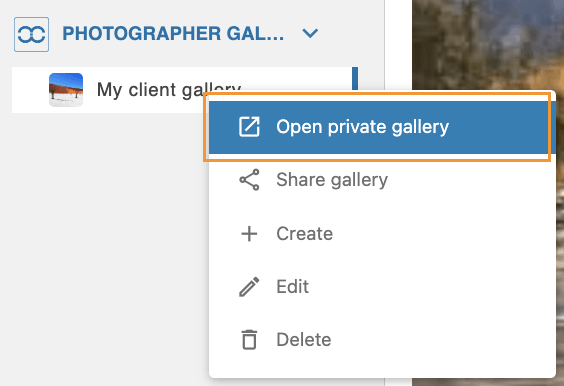
Нова вкладка відкриється з усіма доступними для наших клієнтів опціями, як додавання фотографій до списку бажань, завантаження фотографій, перевірка списку бажань, а також коментування фотографій.
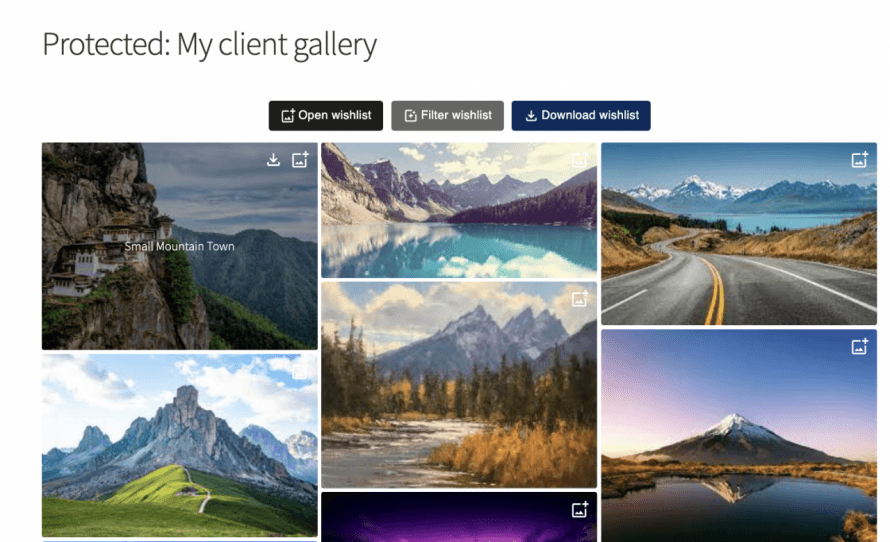
Ми можемо додавати зображення до списку бажань, клікнувши на опцію, яка з'являється у верхньому правому куті.
інший значок дозволить нам завантажити це конкретне зображення.
тепер під нашим списком бажань, ми зможемо коментувати зображення, щоб дати фотографу певний відгук, наприклад.
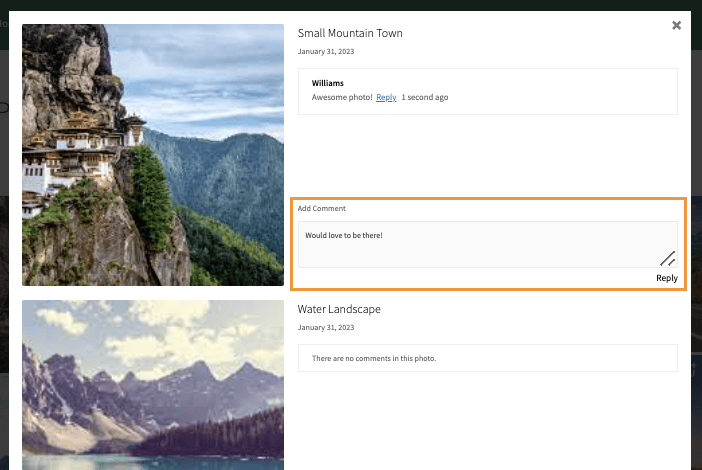
І коли клієнт закінчить список бажань, він зможе легко завантажити його з кнопок у верхній частині галереї!

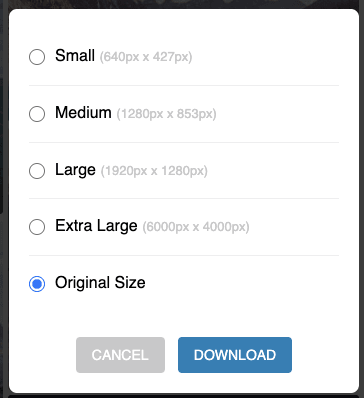
З'явиться спливаюче вікно з усіма розмірами, які ми додали на кроці конфігурації, і, нарешті, кнопка для їх завантаження.
Як ви бачите, це дуже функціональна галерея, яку можна легко поділити з нашими клієнтами! І з чудовими можливостями коментування, які дозволять нам спілкуватися з ними на одній платформі, функція, яку можна описати одним словом, чудово!
Кличемо всіх вебмастерів!
Заощаджуйте час і підвищуйте продуктивність з WP Media Folder. Легко організовуйте клієнтські медіафайли, створюйте власні галереї та забезпечуйте безперебійний користувацький досвід.
Покращуйте ваші веб-сайт-проекти зараз!
Галереї фотографа WordPress і більше
Як ми змогли бачити, це чудова функція, яка дозволить нам створювати галереї фотографів, але це ще не все! У нас також є менеджер галерей з безліччю доступних тем , а також багато інших опцій, таких як вивантаження наших медіафайлів, їх упорядкування в папки медіа та підключення між нашою медіатекою та хмарними сервісами, такими як Google Диск, OneDriveта Dropbox!
Ви також можете переглянути це чудове відео, де ми пояснюємо деталі та показуємо, як це працює в реальному часі.
Чого ви чекаєте? Перейдіть сюди і отримайте свій власний WP Media Folder і додаток Галерея!
Коли ви підпишетесь на блог, ми будемо надсилати вам електронний лист, коли з'являться нові оновлення на сайті, щоб ви не пропустили їх.



