 Продукти WordPress
 Продукти Joomla
 Підтримка
 Новини
 Вхід
ВхідЯк синхронізувати таблицю WordPress з Google Таблицями?

Можливо, ви тут шукаєте спосіб легко синхронізувати ваші таблиці Google з вашими таблицями WP, і дозвольте сказати, що ви у правильному місці! Тут ви дізнаєтеся, як за допомогою wp table manager можна синхронізувати і таким чином мати ваші таблиці на вашій сторінці WordPress.
WP Table Manager – єдиний плагін, який пропонує вам повний набір інструментів для створення електронних таблиць, так…! Як і Excel ;).
Цей дивовижний плагін пропонує вам інші дійсно відмінні інструменти, такі як синхронізація Google електронних таблиць, яка дозволяє синхронізувати вашу WP‑таблицю з вашою електронною таблицею лише за допомогою копіювання/вставки та одного кліку, так… Це звучить неможливо, але у цьому дописі ми дізнаємося, як це зробити.
Шукаєте надійне рішення для управління таблицями для сайтів клієнтів?
Від таблиць цін до порівняння продуктів, цей плагін пропонує потужні функції для представлення даних у зрозумілій та зручній формі.
Отримайте конкурентну перевагу зараз!
Підготуйте вашу таблицю Wordpress для синхронізації
По-перше, нам слід знати, як створити таблицю за допомогою wp table manager , і це дійсно легко… Давайте зробимо це!
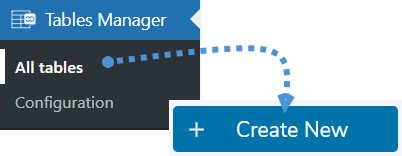
Перейдіть до Менеджера таблиць > Усі таблиці у лівій секції та натисніть Створити нову > Таблицю.
Тепер ви зможете побачити електронну таблицю з великою кількістю параметрів у верхній частині, щоб редагувати таблицю та налаштувати її за своїм бажанням, але для цього прикладу ми не будемо редагувати цю таблицю, оскільки будемо її синхронізувати.
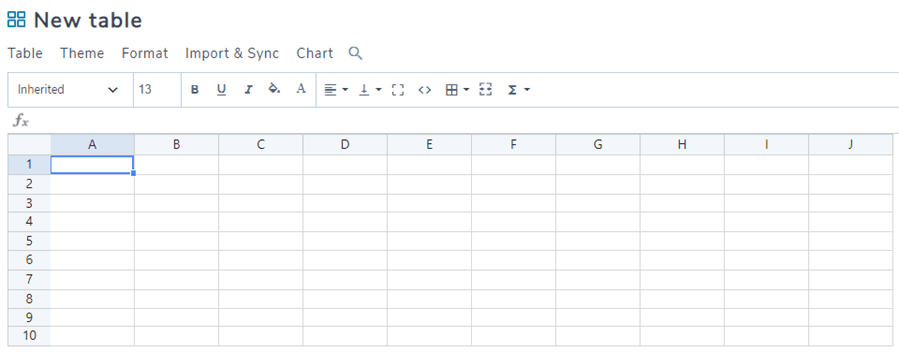
Плагін пропонує вам багато параметрів, як ви можете бачити тут.

Для синхронізації ми залишимо цю електронну таблицю порожньою, як на зображенні, і на цьому все.
шукаємо інформацію про Google Sheet
Тепер скажімо, що у нас є Google Sheet з цінами та послугами, і ми хочемо показати його на нашому WP‑сайті, тому ми створили WP‑таблицю.
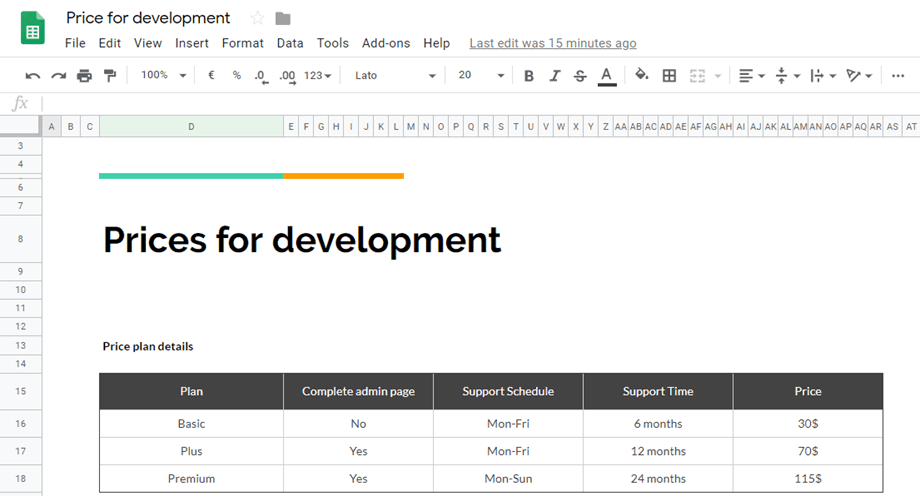
Як ми бачимо, існує електронна таблиця, яку ми повинні показати на нашому wp‑сайті, щоб інформувати наших клієнтів, тож давайте розпочнемо.
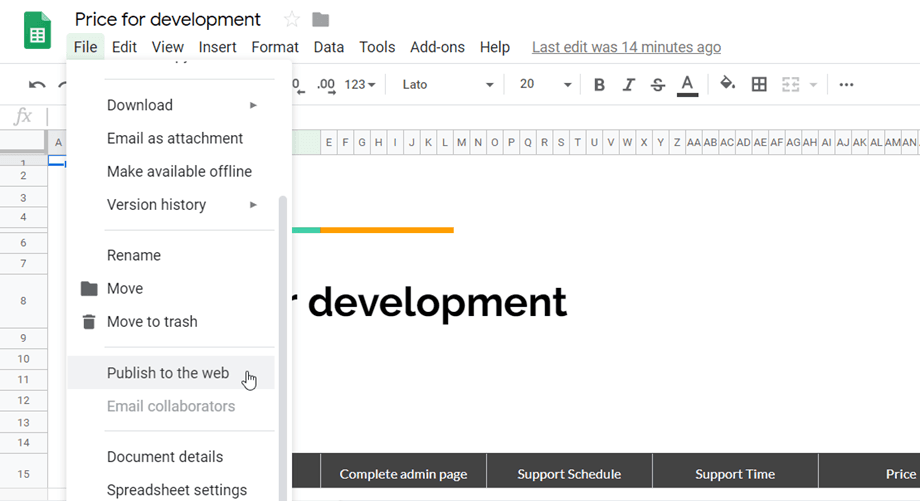
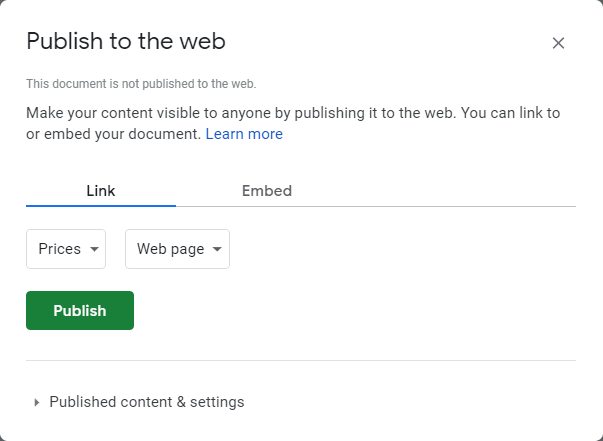
По‑перше, ваш google sheet має бути опублікований, тому натисніть “publish to the web”.
Виберіть електронну таблицю та “web page”.
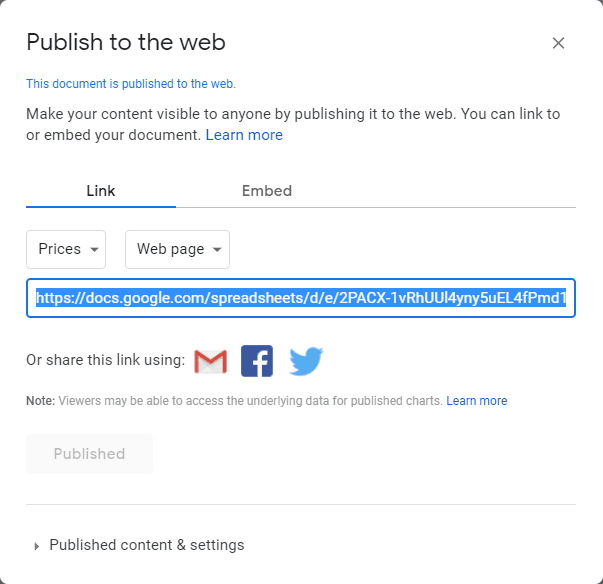
Потім ви отримаєте посилання для публікації вашої google spreadsheet, скопіюйте його.
Завершення синхронізації Google sheets у WordPress
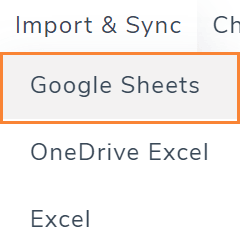
Ми майже закінчили! Нам залишилося лише вставити посилання у вашу таблицю wp, щоб завершити синхронізацію таблиць WordPress та Google. Перейдіть до таблиці, яку ви створили раніше, у Менеджері таблиць > Усі таблиці та натисніть на таблицю, яку ви створили раніше. З’явиться верхня панель, натисніть Імпорт і синхронізація > Таблиці Google.
Це варіанти редагування структури таблиці, ми майже перейдемо до кнопки для опції під назвою “Spreadsheet link” У цьому текстовому полі ми вставимо посилання на google spreadsheet, яке отримуємо з "Publish on the web" і натиснемо “Fetch data”.
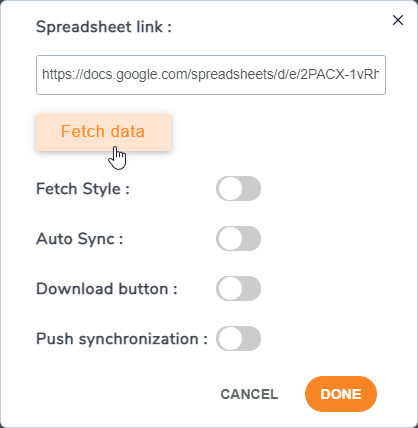
Виберіть Auto Sync, якщо хочете, це автоматично синхронізує google spreadsheet з вашою wp‑таблицею, і вам не доведеться натискати кнопку “Fetch Data”.
Встановіть параметр “Fetch style”, це копіює стиль таблиці з google sheets, тому вам не доведеться додавати стиль до таблиці знову.
І все готово! Синхронізація завершена ;).
Автоматична синхронізація безпосередньо з Google Sheets
Тепер, коли ми знаємо, як підключити та синхронізувати наші Google Таблиці до WP Table Manager, є одна функція, яку ми щойно назвали, але взагалі не говорили про неї, це автоматична синхронізація.
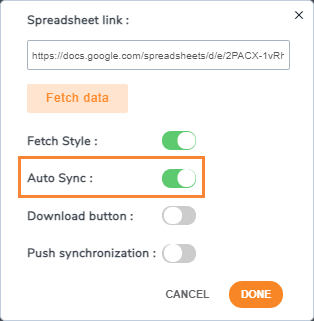
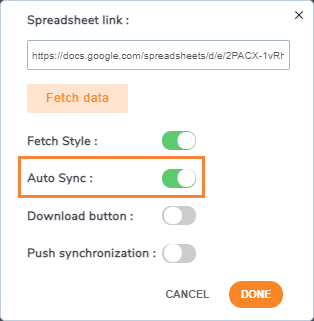
Це дозволить увімкнути опцію автоматичної синхронізації Google Sheet з нашою таблицею автоматично без необхідності натискати на Отримати дані кожного разу, але тепер питання: скільки часу я хочу чекати, поки відбудеться синхронізація? Відповідь: рішення за вами ;)
Ви можете визначити часову затримку для автоматичної синхронізації від «Без затримки» до «48 годин», що означає, що у вас є багато варіантів запуску без затримки, щоб вам не довелося чекати на завершення синхронізації.
Щоб визначити цю затримку, перейдіть до Менеджера таблиць > Конфігурація.
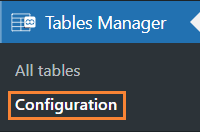
У цьому розділі перейдіть до Головні налаштування, ви побачите Затримка синхронізації опція з випадаючим списком для вибору часу, натисніть на період, який ви хочете синхронізувати, і нарешті, натисніть на Зберегти налаштування, і все готово, ваші таблиці будуть синхронізовані відповідно до вибраної вами затримки.
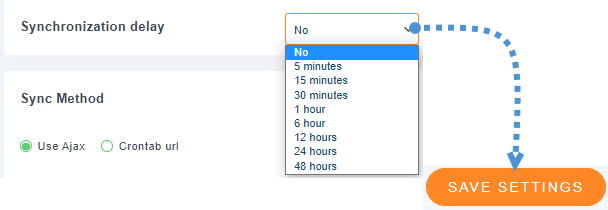
Тоді процес буде таким же простим, як увімкнення Автосинхронізація під час отримання Google Sheet у вашу таблицю.
Змініть ваші WP‑таблиці зі сторінки Google Sheets
Тепер, коли всі ваші дані синхронізовано, ви зможете редагувати вашу WP‑таблицю зі сторінки Google.
Для цього прикладу ми розмістимо таблицю в статті та змінемо її зі сторінки Google Sheets, спочатку ми створимо запис і додамо блок Gutenberg, перейдіть до Пости > Додати новий, натисніть на “+” і знайдіть блок “Wp Table Manager”.
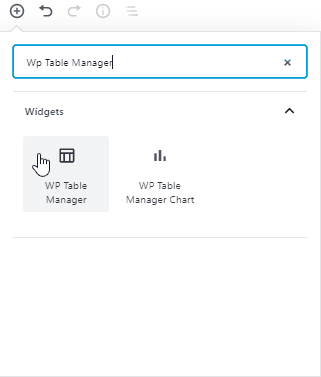
Тепер виберіть таблицю та натисніть на “Publish…”
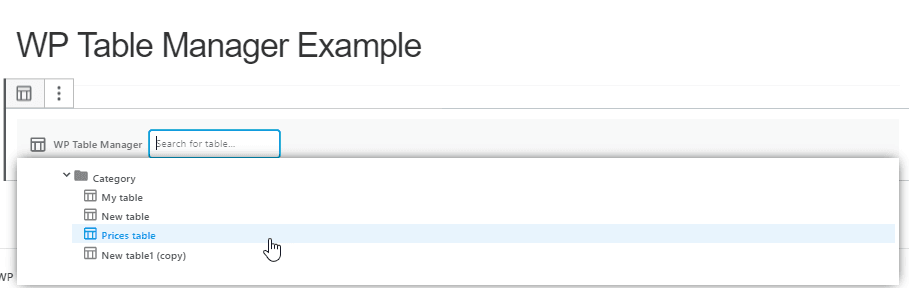
Тепер, коли таблицю опубліковано, вона виглядатиме так:
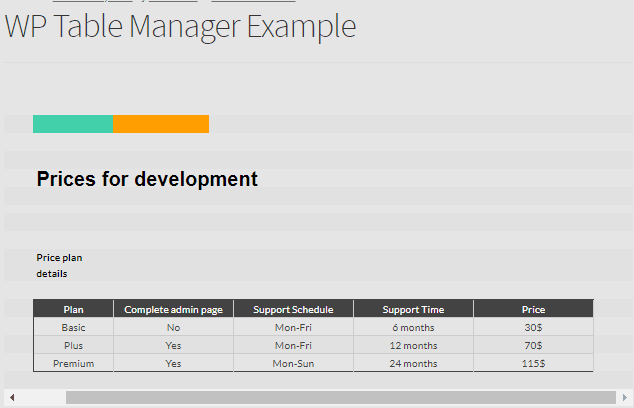
Так само, як той, який ми створили в Google Sheets, і що станеться, якщо ми змінемо ціни на сторінці Google Sheets? Давайте подивимося.
Ми збираємося змінити ціни та встановити їх на 255$.
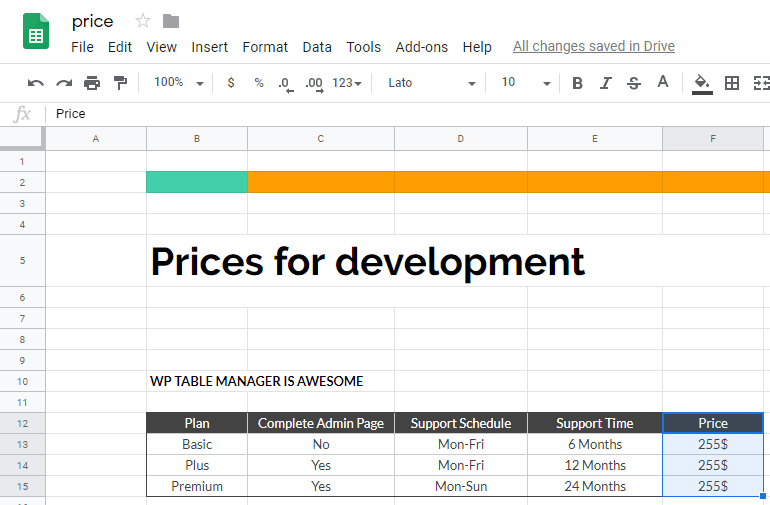
Тепер давайте перевіримо таблицю, ви зможете побачити, що ціни були змінені у вашій опублікованій WP Table.
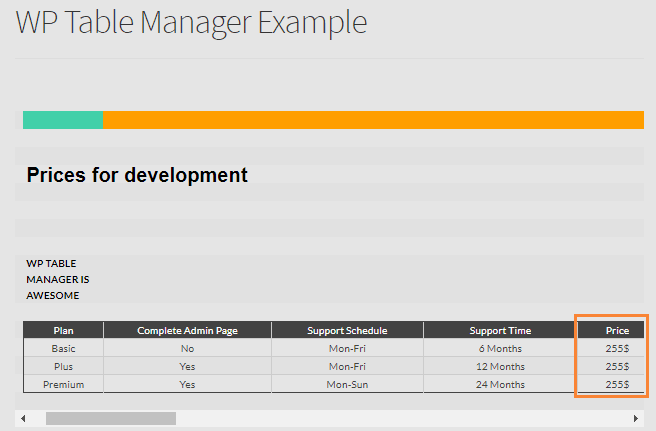
І так…! Тепер ви маєте можливість дозволити своїм редакторам керувати таблицями, не надаючи їм доступ до панелі адміністратора WordPress, і ви отримаєте більше комфорту при створенні електронних таблиць, оскільки будете користуватися всіма інструментами, які вам знайомі, як‑от Google Sheets, як ви могли бачити, WP Table Manager також дозволяє надсилати стилі таблиць на вашу сторінку WordPress і автоматично синхронізувати ваші таблиці через певний проміжок часу, так що вам не доведеться натискати на "Fetch data".
І це не єдина можливість! Оскільки WP Table Manage дозволить вам синхронізувати ваші таблиці з Excel
Кличемо всіх вебмастерів!
Покращуйте веб-сайти своїх клієнтів за допомогою WP Table Manager. Легко керуйте та налаштовуйте таблиці, діаграми та електронні таблиці, надаючи клієнтам динамічні та захоплюючі візуалізації даних.
Покращуйте свої послуги веб-дизайну сьогодні!
На що ви чекаєте? Дійте і придбайте свою підписку зараз тут
Коли ви підпишетесь на блог, ми будемо надсилати вам електронний лист, коли з'являться нові оновлення на сайті, щоб ви не пропустили їх.


