 Продукти WordPress
 Продукти Joomla
 Підтримка
 Новини
 Вхід
ВхідЯк синхронізувати ваші медіа Dropbox з бібліотекою медіа WordPress

Керування медіафайлами на різних платформах може швидко стати надмірним—особливо якщо you're обробляєте великі обсяги зображень, відео чи документів. Саме тому багато власників сайтів шукають способи синхронізувати медіа Dropbox з бібліотекою медіа WordPress, щоб оптимізувати зберігання та підвищити ефективність робочих процесів. Підключивши ці дві платформи, ви можете централізувати свої ресурси, залишаючи ваш сайт WordPress легким і організованим.
Якщо ви втомилися від ручного завантаження файлів або управління розкиданим сховищем медіа, цей посібник проведе вас через усе, що потрібно знати. Від розуміння переваг до покрокового налаштування синхронізації, продовжуйте читати, щоб дізнатися, як спростити управління медіа.
- Підключіть Dropbox безпосередньо до WordPress: Зв’яжіть ваш обліковий запис Dropbox з медіа‑бібліотекою, щоб файли можна було керувати з одного місця без ручних завантажень.
- Синхронізуйте папки: Виберіть автоматичну синхронізацію, щоб оновлення в Dropbox відображалися у папках WordPress.
- Оптимізуйте управління медіа: Імпортуйте, організовуйте, перейменовуйте та використовуйте хмарні файли у WordPress, щоб заощадити час і підтримувати структуру ресурсів.
Зміст
Чому важливо синхронізувати Dropbox з WordPress?
Синхронізація Dropbox з вашою медіа‑бібліотекою WordPress створює більш ефективний, масштабований спосіб управління вашими медіа‑файлами. Замість того, щоб покладатися лише на сервер website's, ця інтеграція дозволяє оптимізувати сховище, підвищити продуктивність і спростити ваш робочий процес.
- Зменшити навантаження сервера: Зберігання медіафайлів у Dropbox допомагає мінімізувати навантаження на ваш хостинг WordPress. Це може покращити продуктивність сайту, особливо для сайтів з великим або медіа-насиченим контентом.
- Спростити керування файлами: Ви більше не повинні завантажувати файли вручну по одному. Завдяки синхронізації ваші медіа автоматично доступні у WordPress, що робить обробку файлів значно ефективнішою.
- Покращити ефективність робочого процесу: Підключивши обидві платформи, ви можете керувати, редагувати та отримувати доступ до файлів в одному місці. Це зменшує повторювані завдання та прискорює процес створення контенту.
- Покращення масштабованості: Зі зростанням вашого веб-сайту зростає і ваша медіатека. Використання Dropbox гарантує вам гнучке сховище, яке можна масштабувати, не впливаючи на продуктивність вашого сайту.
- Увімкнути віддалений доступ: Оскільки Dropbox є хмарним сервісом, ви можете отримувати доступ і керувати своїми файлами з будь-якого місця. Це особливо корисно для команд або окремих користувачів, які працюють віддалено.
Переваги інтеграції медіа Dropbox
Інтеграція Dropbox з вашою медіа‑бібліотекою WordPress змінює спосіб управління, доступу та спільної роботи з медіа‑файлами. Завдяки більш структурованому та хмарному підходу ви можете задовольнити зростаючі потреби в медіа без шкоди продуктивності чи ефективності.
Централізоване сховище
Централізація ваших медіафайлів у Dropbox дозволяє керувати всім з одного місця. Замість розповсюдження файлів по різних пристроях чи платформах, ви можете зберігати, оновлювати та організовувати їх в єдиній системі, яка підключається безпосередньо до WordPress.
Це налаштування зменшує плутанину та економить час під час пошуку конкретних файлів. Незалежно від того, чи працюєте ви з зображеннями, відео чи документами, централізована система зберігання забезпечує послідовність і спрощує управління медіа.
Резервне копіювання & Безпека
Однією з найбільших переваг використання Dropbox є його надійна система резервного копіювання. Ваші медіа‑файли автоматично зберігаються в хмарі, зменшуючи ризик втрати важливих даних через проблеми з сервером або випадкове видалення.
Крім того, Dropbox пропонує вбудовані функції безпеки, включаючи версіонування файлів та варіанти відновлення. Це означає, що ви можете відновлювати попередні версії файлів за потреби, забезпечуючи додатковий захист і спокій під час управління критичними медіа‑ресурсами.
Швидший доступ
З інтеграцією Dropbox доступ до ваших медіафайлів стає швидшим і ефективнішим. Ви можете використовувати файли безпосередньо в панелі керування WordPress без повторного завантаження, що прискорює ваш робочий процес.
Це також допомагає скоротити час завантаження під час створення контенту, оскільки файли вже організовані та готові до використання. В результаті ви можете більше зосередитися на створенні контенту, а не витрачати час на пошук чи перенесення файлів.
Легка співпраця
Dropbox значно спрощує співпрацю, особливо під час роботи в командах. Кілька користувачів можуть одночасно отримувати доступ, завантажувати та керувати файлами, не порушуючи роботу один одного.
Це особливо корисно для команд, що включають дизайнерів, розробників та творців контенту. Кожен може залишатися в курсі, забезпечуючи більш плавну комунікацію та ефективніший процес створення контенту.
Попрощайтеся із заплутаною медіа-бібліотекою.
WP Media Folder дозволяє категоризувати файли, синхронізувати папки із хмарним сховищем, створювати чудові галереї та навіть замінювати зображення без порушення посилань.
Оптимізуйте свій робочий процес медіа сьогодні
Крок за кроком синхронізація Dropbox з WordPress (WP Media Folder)
Існує багато плагінів для покращення медіатеки WordPress, але одним з найпопулярніших і найпотужніших варіантів є WP Media Folder. Цей плагін розроблений, щоб виходити за рамки стандартної системи керування медіа, пропонуючи розширені функції, такі як організація папок, інтелектуальний пошук і безперебійна інтеграція з хмарою, що робить його придатним як для початківців, так і для досвідчених користувачів.
Що робить його ще більш потужним, так це його здатність інтегруватися з кількома хмарними платформами, включаючи Dropbox, Google Drive, OneDrive, та Amazon S3. За допомогою його Cloud Addon, ви можете синхронізувати ваш Dropbox медіа з бібліотекою медіа WordPress у реальному часі, дозволяючи вам керувати файлами безпосередньо з вашої панелі управління без переключення платформ.
Перш ніж розпочати процес синхронізації, переконайтеся, що плагін WP Media Folder встановлений і активований на вашому сайті WordPress. Після того як він буде готовий, ви можете підключити свій обліковий запис Dropbox, використовуючи два доступні методи: автоматичне підключення для швидкого налаштування або ручне підключення, якщо ви віддаєте перевагу налаштуванню за допомогою API‑облікових даних.
Автоматично синхронізувати Dropbox з WordPress
Щоб швидко підключити Dropbox, перейдіть до Налаштування → WP Media Folder → Хмара та розвантаження медіа → Хмарні конектори → Dropbox на панелі керування WordPress. Перш ніж розпочати, переконайтеся, що ваш обліковий запис JoomUnited вже підключено в загальних налаштуваннях, оскільки це необхідно для автоматичного підключення. Коли все буде готово, просто натисніть «Підключити Dropbox».
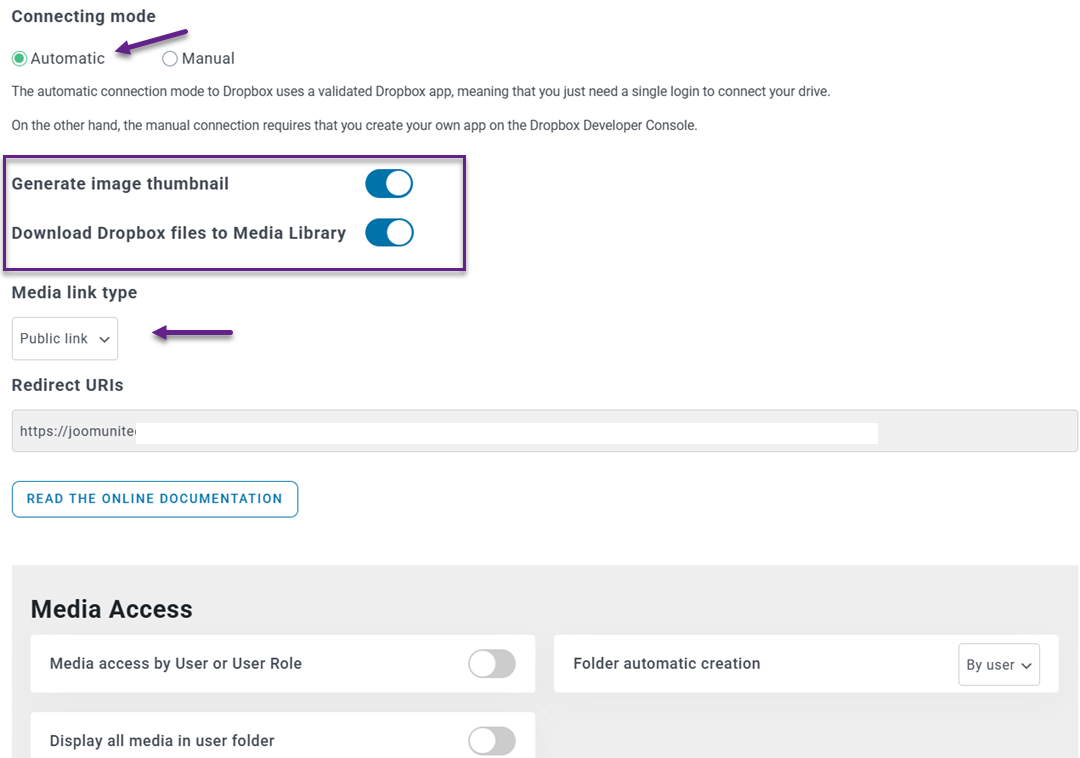
Вас буде перенаправлено до Dropbox для авторизації доступу—просто слідуйте підказкам і підтвердіть підключення.
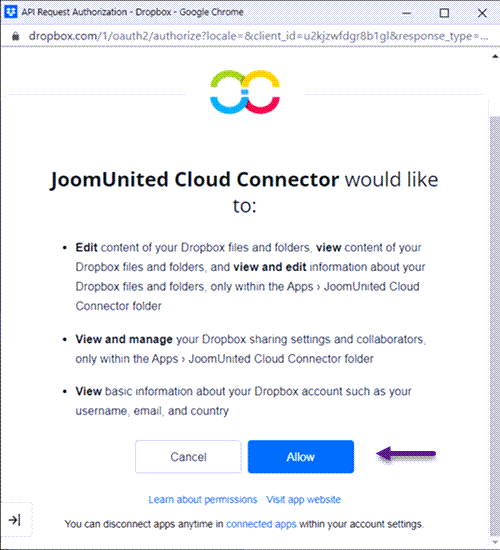
Після цього ваш обліковий запис буде миттєво підключений, що дозволить вам розпочати синхронізацію медіа без складних налаштувань.
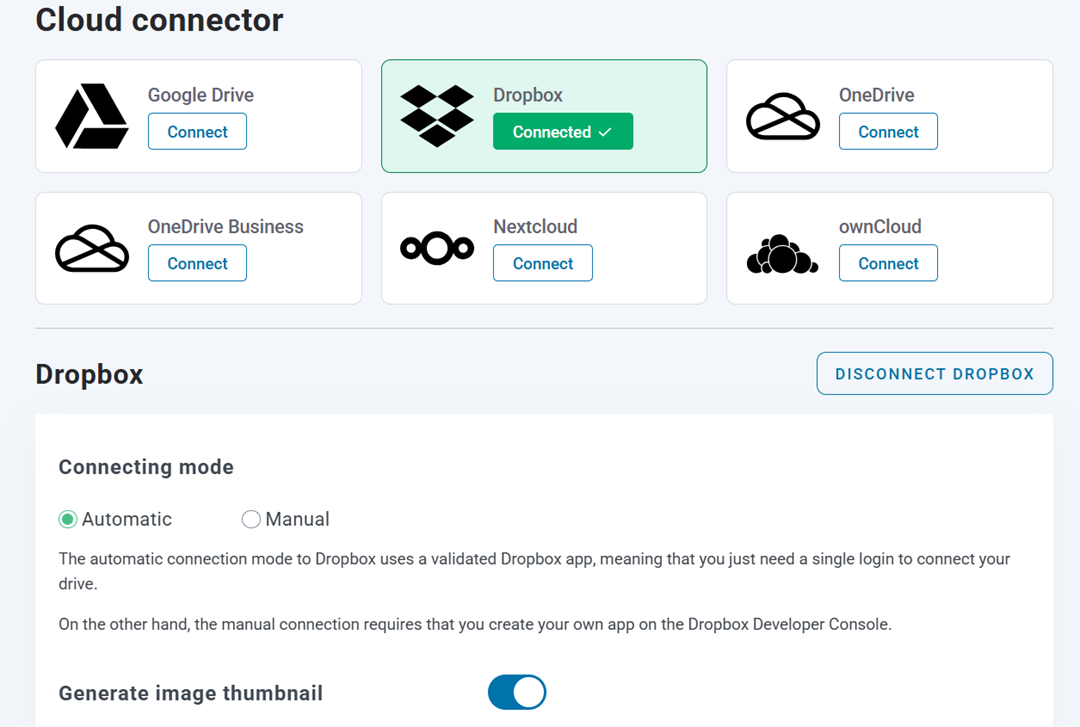
Синхронізувати Dropbox з WordPress вручну
Якщо ви віддаєте перевагу ручному налаштуванню, вам потрібно буде налаштувати з’єднання, використовуючи облікові дані API. Перед цим переконайтеся, що ви встановили WP Media Folder Cloud Addon, оскільки інтеграція Dropbox надається через це розширення (яке також підтримує Google Drive, OneDriveта Amazon S3).
Спочатку вам потрібно створити програму Dropbox, щоб отримати ключ програми та секретний ключ програми. Перейдіть на розробників Dropbox і створіть нову програму. Виберіть тип програми, наприклад, «Dropbox API», потім виберіть «Повний Dropbox» (для синхронізації з усім вашим обліковим записом) або «Папка програми» (для зберігання файлів у спеціальній папці). Після назви програми Dropbox згенерує необхідні облікові дані.
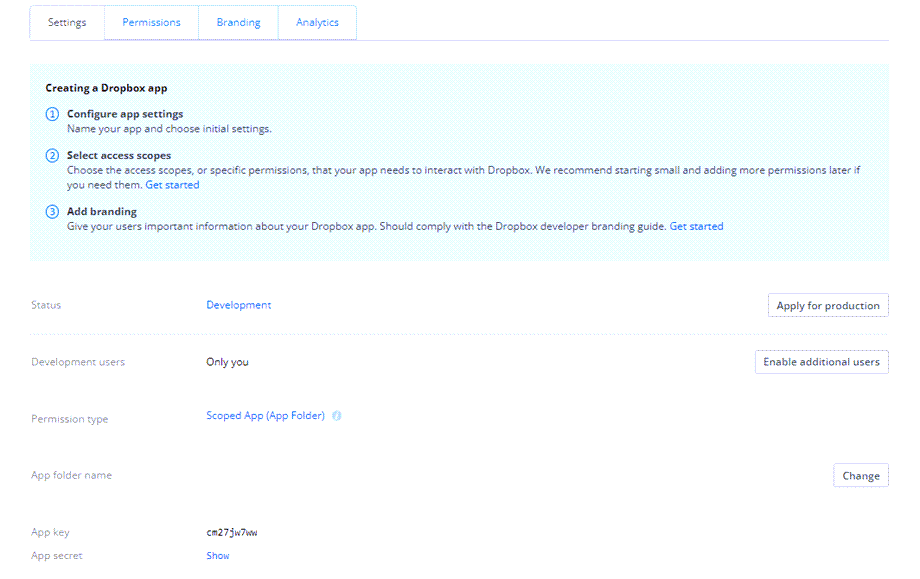
Далі, у розділі OAuth 2, скопіюйте URL-адресу перенаправлення, вказану в WP Media Folder , та вставте її в конфігурацію програми Dropbox. Після цього поверніться до панелі інструментів WordPress, перейдіть до Налаштування → WP Media Folder → Розвантаження хмарних ресурсів та медіа → Хмарні конектори → Dropboxта введіть свій ключ програми та секретний код програми.
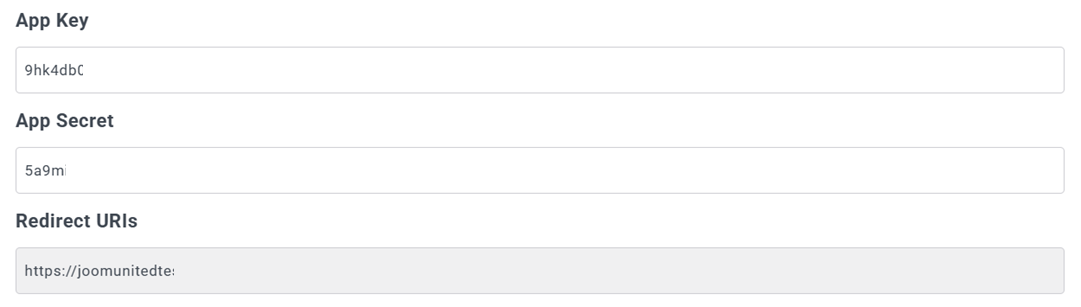
Після збереження конфігурації натисніть «Підключитися до Dropbox» , а потім завершіть авторизацію, надавши доступ. Після успішного підключення ви зможете створювати папки та керувати файлами як у Dropbox, так і в WordPress, а зміни автоматично синхронізуватимуться між двома платформами.
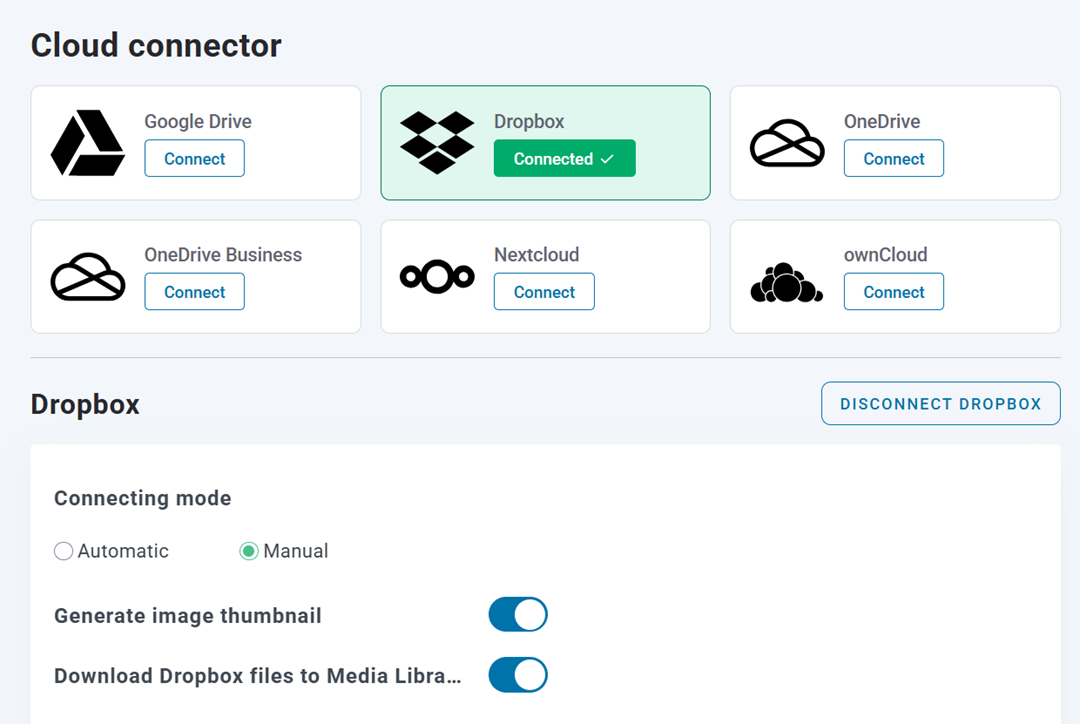
Після цього ваш обліковий запис буде миттєво підключений, що дозволить вам розпочати синхронізацію медіа без складних налаштувань.
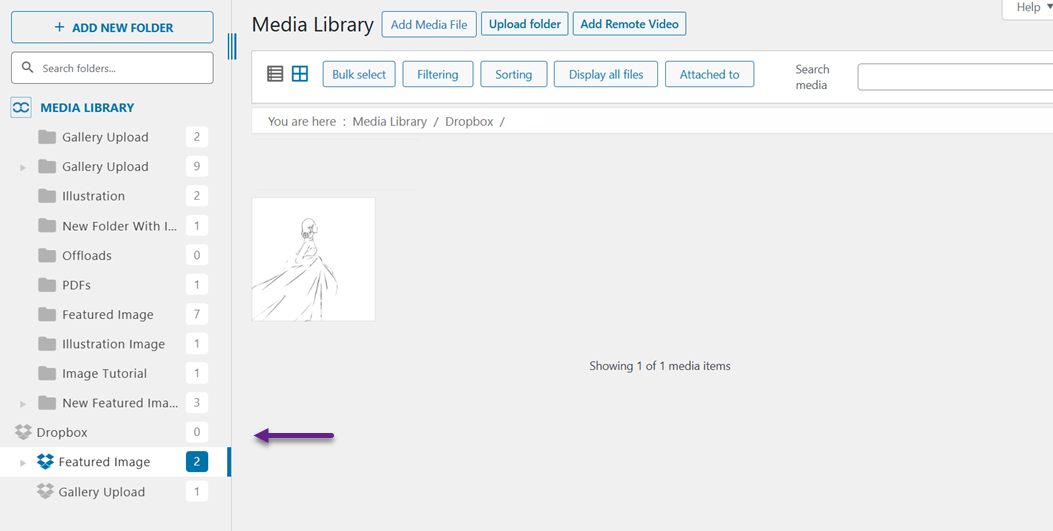
Кращі практики організації медіа

Щоб отримати максимум від інтеграції Dropbox і WordPress, правильна організація вашого медіа є необхідною. Добре структурована медіатека не лише економить час, а й робить ваш робочий процес плавнішим, особливо коли ваші файли продовжують зростати.
Використовуйте чітку структуру папок
Почніть зі створення простої та логічної структури папок у Dropbox. Наприклад, ви можете групувати файли за типом вмісту, назвою проєкту або датою публікації, що робить їх легкими для пошуку.
Чітка структура допомагає уникнути плутанини під час керування великими обсягами медіа. Вона також спрощує вашій команді розуміння, де зберігаються файли, без потреби в додаткових поясненнях.
Застосуйте послідовне найменування
Використовуйте послідовні та описові імена файлів, щоб ви могли швидко розпізнавати файли без їх відкриття. Для прикладу, замість випадкових імен типу "IMG1234," використовуйте імена, що описують вміст, наприклад "blog-banner-seo-tips."
Послідовна назва також підвищує можливість пошуку як у Dropbox, так і у WordPress. Ця проста звичка може заощадити багато часу, особливо коли ви працюєте з сотнями файлів.
Організуйте за категоріями
Групування файлів за категоріями допомагає зберігати вашу медіатеку впорядкованою. Ви можете організовувати їх за призначенням, наприклад, зображення блогу, фотографії продуктів або маркетингові матеріали.
Це полегшує фільтрацію та пошук файлів за потреби. Це також допомагає підтримувати послідовність у використанні вашої медіа на всьому сайті.
Очистіть невикористані файли
З часом ваша медіатека може захаращуватись невикористаними або дубльованими файлами. Регулярний перегляд і видалення цих файлів допомагає підтримувати сховище чистим і ефективним.
Видалення невикористаних файлів також підвищує продуктивність і полегшує управління залишковими ресурсами. Очищена медіа-бібліотека сприяє швидшому та більш продуктивному робочому процесу.
Кличемо всіх вебмастерів!
Заощаджуйте час і підвищуйте продуктивність з WP Media Folder. Легко організовуйте клієнтські медіафайли, створюйте власні галереї та забезпечуйте безперебійний користувацький досвід.
Покращуйте ваші веб-сайт-проекти зараз!
Висновок
Синхронізація медіа з Dropbox з бібліотекою медіа WordPress може значно спростити управління файлами, особливо коли ваш сайт продовжує розвиватися. Інтегруючи обидві платформи, ви не лише знижуєте навантаження на сервер, а й створюєте більш ефективний, організований та масштабований робочий процес для обробки ваших медіа-ресурсів.
Щоб зробити процес ще простішим, ви можете використовувати такі інструменти, як WP Media Folder , щоб безперешкодно підключити Dropbox до WordPress та керувати всім безпосередньо зі своєї панелі інструментів. Якщо ви хочете оптимізувати управління медіафайлами та підвищити продуктивність, зараз саме час почати використовувати WP Media Folder та оптимізувати свій робочий процес.
Коли ви підпишетесь на блог, ми будемо надсилати вам електронний лист, коли з'являться нові оновлення на сайті, щоб ви не пропустили їх.



