 Продукти для WordPress
 Joomla products
 Support
 News
 Увійти
Як синхронізувати бібліотеку WP File Download з Dropbox для безперебійного керування хмарою

Ваша команда оновлює посібник з продукту в Dropbox, але клієнти все ще завантажують PDF-файл минулого місяця з вашого сайту WordPress. Це легка помилка, коли кожну редакцію потрібно завантажувати окремо. За допомогою WP File Downloadви можете підключити Dropbox до своєї бібліотеки завантажень WordPress та синхронізувати файли й папки. У цьому посібнику показано, як налаштувати з’єднання, протестувати його в обох напрямках і переконатися, що читачі отримують правильну версію.
Інтеграція надає кожній команді звичне робоче місце. Автори можуть зберігати документи в Dropbox, а редактори веб-сайтів організовують, як ці документи відображаються в WordPress. Почніть з підключення однієї папки, а потім виконайте дії зі зразком документа від його першого завантаження до завантаження, яке отримають ваші відвідувачі.
Шукаєте потужне рішення для керування файлами для сайтів клієнтів?
WP File Download є відповіддю. З розширеними функціями, такими як категорії файлів, обмеження доступу та інтуїтивно зрозумілий інтерфейс.
Вразіть своїх клієнтів найкращою організацією файлів!
Зміст
- Чому команди публікують застарілі файли
- Як WP File Download синхронізує файли та папки Dropbox
- Одностороння проти двосторонньої синхронізації
- Крок 1. Підключіть WP File Download до Dropbox
- Крок 2. Створіть категорію Dropbox та перевірте обидва напрямки
- Крок 3. Налаштуйте розклад синхронізації та опублікуйте свою категорію
- Як оновити файли Dropbox та відновити попередні версії
- Способи використання командами спільної бібліотеки завантажень Dropbox
- Синхронізуйте завантаження WordPress з Dropbox
Чому команди публікують застарілі файли

Коли документ зберігається у двох місцях, оновлення однієї копії залишає відповідальним за оновлення іншої. Дизайнер замінює брошуру в Dropbox, редактор відділу маркетингу не помічає повідомлення, а старий файл залишається на вебсайті. Через тиждень служба підтримки відповідає на запитання щодо деталей продукту, які вже змінилися.
Така ж проблема виникає з іменами файлів. Папка Dropbox може містити три PDF-файли з назвами «фінальний», «фінальний переглянутий» та «фінальний для веб-сайту». Якщо всі три потрапляють до бібліотеки завантажень, відвідувачам доводиться здогадуватися, який з них використовувати. Спеціальна папка для схвалених завантажень з веб-сайту дає учасникам чітке місце для розміщення поточного файлу.
Синхронізація також допомагає, коли люди, які ведуть документи, рідко користуються WordPress. Тренер може замінити роздатковий матеріал у Dropbox, а редактор веб-сайту може зберегти цю категорію навчання у потрібному місці на сайті. Команда може оновити документ, не переробляючи сторінку, на якій він перелічений.
Як WP File Download синхронізує файли та папки Dropbox
Доповнення WP File Download Cloud підключає ваш файловий менеджер WordPress до Dropbox. У структурі підключених папок папки Dropbox відображаються як категорії в WP File Download. Підпапки можуть відображатися як підкатегорії, тому колекція, така як «Посібники з експлуатації продукту», може зберігати свою організацію на обох платформах. Інтеграція також обробляє такі зміни, як перейменування або видалення підключеної папки.
Ви також можете перевірити більше інформації тут.
Ваша команда може працювати з Dropbox у браузері або через десктопний додаток Dropbox. Наприклад, колега може зберегти документ у підключеній папці у Finder або Провіднику. Після того, як Dropbox завершить його завантаження, WP File Download зможе врахувати зміни під час наступної синхронізації.
Одностороння проти двосторонньої синхронізації
Одностороння синхронізація надсилає зміни в одному напрямку. У робочому процесі Dropbox-to-WordPress команда публікує оновлення з Dropbox, і веб-сайт відображає ці оновлення. Файл, доданий на стороні WordPress, залишатиметься там у системі, яка синхронізується лише в цьому напрямку.
Інтеграція WP File Downloadз Dropbox підтримує двосторонню синхронізацію. Файл, доданий до підключеної папки Dropbox, може відображатися у WordPress. Файл, завантажений до підключеної категорії у WP File Download також може відображатися у Dropbox. Обидві команди можуть робити свій внесок, використовуючи інструменти, які вони вже використовують.
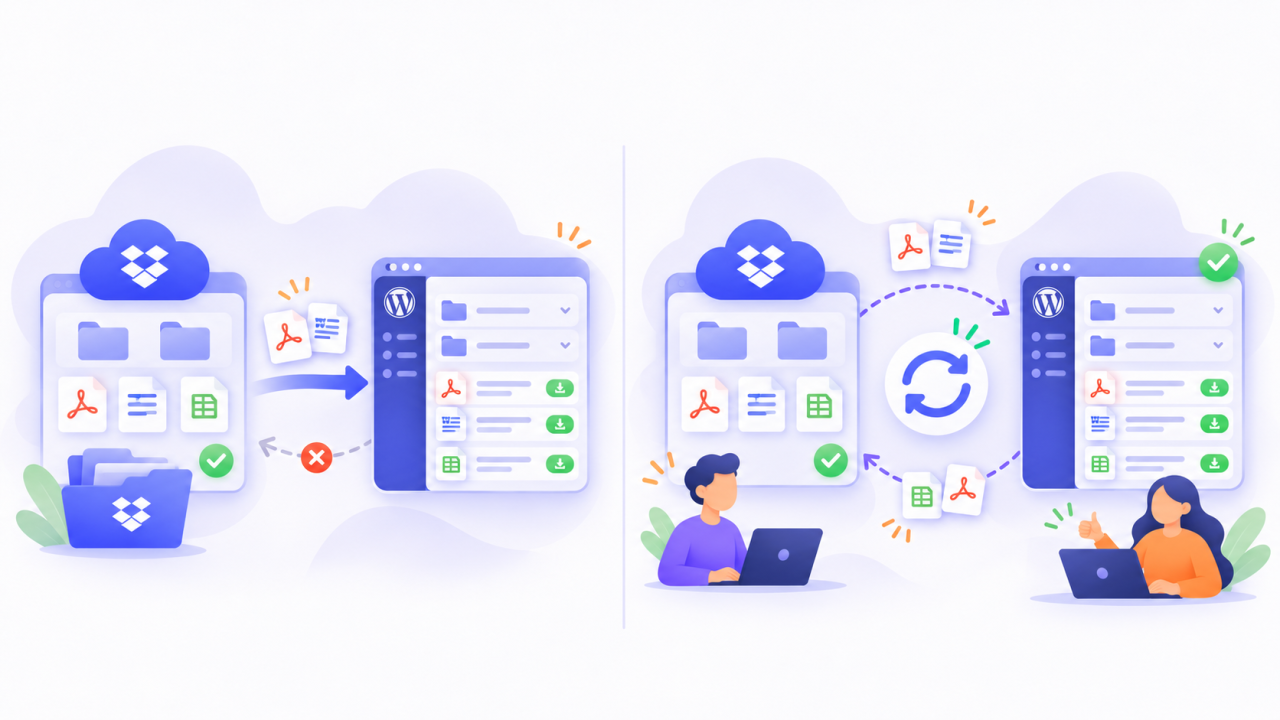
Ви все ще можете надати Dropbox лідерство у вашому щоденному робочому процесі. Наприклад, якщо маркетингова команда володіє брошурами продуктів, доручіть цій команді вносити зміни в Dropbox, а редакторам веб-сайтів дозволити керувати налаштуваннями відображення та доступу в WordPress. Такий розподіл роботи дає кожному чітке місце для оновлення файлів, зберігаючи при цьому двосторонню синхронізацію.
Крок 1. Підключіть WP File Download до Dropbox
Встановіть та активуйте WP File Download та Cloud Addon. Увійдіть до облікового запису Dropbox, який містить файли, які ви хочете підключити.
- На панелі інструментів WordPress відкрийте WP File Download > Configuration > Cloud Connection.
- Виберіть Dropbox, а потім натисніть «Підключити Dropbox».
- Дотримуйтесь підказок Dropbox та перевірте запитуваний доступ. Перш ніж авторизувати підключення, переконайтеся, що ви використовуєте потрібний обліковий запис Dropbox.
- Поверніться до WordPress та підтвердіть підключення в налаштуваннях Dropbox.
Автоматичний метод обробляє підключення без необхідності створювати додаток Dropbox. Якщо ваша команда використовує власний додаток, дотримуйтесь інструкцій з ручного налаштування в документації JoomUnited. Цей маршрут використовує ключ додатка та секретний код і вимагає адреси перенаправлення, зазначеної в налаштуваннях плагіна. Повний посібник дивіться тут.
Крок 2. Створіть категорію Dropbox та перевірте обидва напрямки
Відкрийте WP File Download . У розділі «Створити»виберіть «Нова папка Dropbox» і дайте категорії назву, наприклад, «Тест завантажень з веб-сайту». Це створить категорію Dropbox, яку можна використовувати для перевірки з’єднання перед додаванням документів, на які покладаються ваші відвідувачі. Дізнайтеся, як створити та відобразити категорію Dropbox у WordPress.
Відкрийте Dropbox і знайдіть відповідну папку в підключеному кореневому каталозі. Завантажте туди зразок PDF-файлу, а потім перевірте, чи відображається він у категорії WP File Download. Щоб перевірити зворотний напрямок, завантажте інший PDF-файл з WordPress, вибравши цю категорію Dropbox. Перевірте Dropbox на наявність другого файлу.
Якщо у вас вже є бібліотека завантажень WordPress, почніть з однієї колекції. Скопіюйте кілька затверджених документів у підключену папку Dropbox; ви побачите, що все працює належним чином. Якщо на сторінці WordPress вже вказано стару категорію, оновіть сторінку, щоб відобразити нову категорію Dropbox, і перевірте завантаження, перш ніж видаляти старі копії.
Використайте тестову папку, щоб спробувати перейменувати або видалити файли одноразового використання. Зміни в папках також можуть синхронізуватися, тому перевірте Dropbox і WordPress, перш ніж реорганізовувати колекцію, яку ваша команда вже використовує.
Крок 3. Налаштуйте розклад синхронізації та опублікуйте свою категорію
У налаштуваннях Dropbox у розділі «Підключення до хмари» є параметр під назвою «Періодичність синхронізації». Він контролює, як часто WP File Download перевіряє наявність змін у хмарі. JoomUnited документує затримку за замовчуванням у 30 хвилин. Щоб перевірити зміни раніше, клацніть правою кнопкою миші на підключеній категорії в WP File Download і виберіть «Синхронізувати». Див. WP File Download налаштування синхронізації.
Якщо ви використовуєте ручне підключення до застосунку Dropbox, JoomUnited також документує опцію «Слідкувати за змінами з Dropbox». Вона використовує сповіщення Dropbox, щоб повідомляти WordPress про зміни файлів або папок. У посібнику з налаштування показано, де додати адресу сповіщень до вашого застосунку Dropbox та ввімкнути цю опцію у WordPress. Дивіться інструкції з ручного налаштування Dropbox.
Щойно ваші тестові файли з’являться, відкрийте сторінку WordPress, де читачі повинні їх знайти. У редакторі блоків WordPress додайте WP File Download Category та виберіть підключену категорію Dropbox. Перегляньте сторінку, збережіть її та завантажте зразок файлу зі сторінки. Це підтверджує, що файл доступний читачам, а також видимий у файловому менеджері. Див. WP File Download для WordPress.
Налаштуйте доступ для цільової аудиторії у WP File Download. Дозволи на спільний доступ Dropbox контролюють доступ у Dropbox, а налаштування доступу WordPress визначають, хто може отримувати файли через ваш сайт. Для обмеженої колекції перевірте сторінку та спробуйте завантажити її як з авторизованого облікового запису, так і з браузера, що не ввійшов у систему. Див. WP File Downloadелементи керування доступом до файлів у.
Як оновити файли Dropbox та відновити попередні версії
Для регулярного завантаження залиште стабільну назву, наприклад, Product Guide.pdf, у підключеній папці Dropbox. Після схвалення версії замініть існуючий файл у тому ж місці. Якщо ви завантажите Product Guide Final v3.pdf разом із ним, обидва файли можуть з’явитися в категорії завантажень, дозволяючи читачам вирішувати, який з них їм потрібен.
Після того, як Dropbox завершить завантаження заміни, зачекайте на заплановану синхронізацію або запустіть функцію «Синхронізувати» для категорії. Завантажте PDF-файл зі сторінки WordPress і знайдіть певні зміни, такі як оновлена дата редакції або виправлена специфікація. Ім’я файлу виглядатиме так само, тому відкриття документа – це найшвидший спосіб перевірити, яку версію отримують читачі.
Для файлів, що зберігаються в Dropbox, скористайтеся Історією версій Dropbox , щоб переглянути або відновити попередню версію. На сайті dropbox.com відкрийте меню файлу, перейдіть до розділу Діяльність > Історія версійі перегляньте потрібну версію. Виберіть «Відкотити до цієї версії» та підтвердіть. Наскільки далеко назад ви можете повернутися, залежить від вашого тарифного плану Dropbox. Дізнайтеся, як відновити попередню версію файлу в Dropbox.
Після відновлення файлу синхронізуйте категорію та ще раз перевірте завантаження. Наприклад, якщо перероблена брошура випадково містить неправильні характеристики, поверніться до останнього правильного PDF-файлу та перевірте, чи сайт його обслуговує. Коли виправлена брошура буде готова, оновіть той самий файл і повторіть перевірку.
Способи використання командами спільної бібліотеки завантажень Dropbox
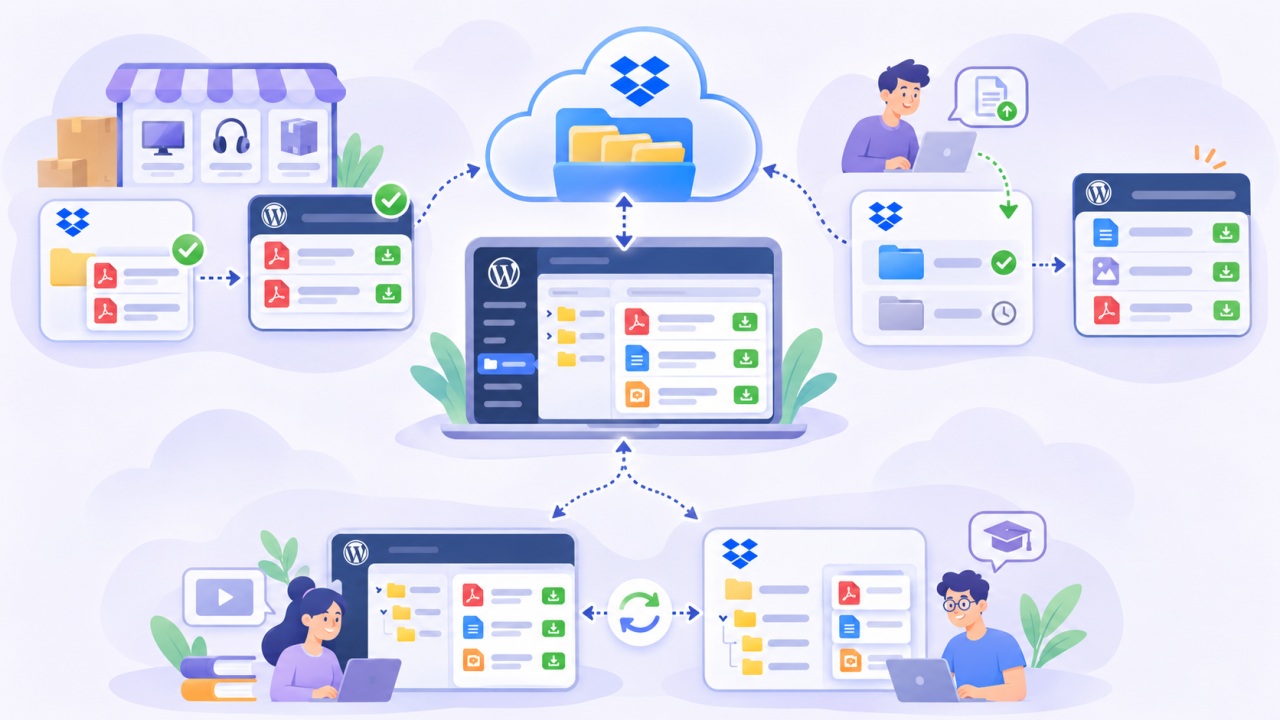
Підтримуйте актуальність інструкцій з експлуатації та рекламних матеріалів
Команда розробників продукту може зберігати затверджені інструкції та специфікації в Dropbox, тоді як маркетинговий відділ відображає їх у категорії «Завантаження продуктів» на WordPress. Коли специфікація змінюється, команда оновлює PDF-файл у Dropbox і перевіряє завантаження після синхронізації. Редактор веб-сайту може залишити категорію на місці, поки матеріал у ній розвивається.
Збирати файли від авторів без доступу до WordPress
Агентство може надати клієнту доступ до спеціально призначеної папки Dropbox для затверджених ресурсів. Клієнт може додати прес-кіт або посібник з бренду з Dropbox, а агентство може відобразити цю пов’язану категорію на сторінці ресурсів WordPress. Використовуйте окрему папку для чернеток, щоб файл, який ще перебуває на розгляді, не потрапив до опублікованої колекції.
Ведіть внутрішню бібліотеку навчальних матеріалів
Координатор навчання, який працює переважно в Dropbox, може оновлювати роздаткові матеріали з настільного додатка. Колега, який керує порталом співробітників WordPress, може додати новий роздатковий матеріал з WP File Download, де він синхронізується з Dropbox, щоб координатор міг його знайти. Використовуйте папки за темами або курсами, щоб співробітники могли знаходити потрібний матеріал, не шукаючи у вкладеннях попередніх електронних листів.
Звертаємося до всіх веб-майстрів!
Покращте веб-сайти своїх клієнтів за допомогою WP File Download. Створюйте безпечні та настроювані сховища файлів, дозволяючи клієнтам легко отримувати доступ до своїх файлів і керувати ними.
Оновіть свої послуги веб-дизайну вже сьогодні!
Синхронізуйте завантаження WordPress з Dropbox
Коли ваша команда оновлює посібник з продукту або замінює брошуру в Dropbox, ви можете зробити останню версію доступною на своєму сайті WordPress, не завантажуючи її двічі. Ваші автори продовжують працювати в Dropbox, а редактори вашого веб-сайту контролюють, як читачі знаходять ці файли та отримують до них доступ. Завантажте WP File Download з доповненням Cloud , щоб підключити свій обліковий запис Dropbox і підтримувати свою бібліотеку завантажень WordPress в актуальному стані.
Коли ви підписуєтеся на блог, ми надішлемо вам електронний лист, коли на сайті з’являться нові оновлення, щоб ви їх не пропустили.



