 Продукти для WordPress
 Joomla products
 Support
 News
News Увійти
Як правильно додавати зображення у WordPress (покроково)

Додавання зображень до вашого сайту на WordPress може здатися простим, але правильний підхід допомагає зробити ваш контент більш професійним і покращити його позиції в пошукових системах. Читайте далі, щоб дізнатися, як легко завантажувати, редагувати, вирівнювати та змінювати розмір зображень, навіть якщо ви не технічний експерт.
У цьому посібнику ми покроково розповімо, як використовувати редактор блоків WordPress для керування зображеннями. Ви також отримаєте прості поради для початківців щодо вирівнювання та зміни розміру зображень, щоб ваш сайт виглядав бездоганно. Крім того, ми покажемо, як WP Media Folder може допомогти оптимізувати все навіть для нетехнічних користувачів.
Попрощайтеся з безладом у медіатеці.
WP Media Folder дозволяє категоризувати файли, синхронізувати папки з хмарним сховищем, створювати неймовірні галереї та навіть замінювати зображення без порушення посилань.
Оптимізуйте свій робочий процес з медіа вже сьогодні
Зміст
- Чому обробка зображень важлива у WordPress
- 1. Завантаження зображень через редактор блоків
- 2. Редагування та вставлення зображень
- 3. Ефективне вирівнювання та зміна розміру зображень
- 4. Покращення робочого процесу за допомогою WP Media Folder
- 5. Поради для нетехнічних користувачів
- Ваш робочий процес із зображеннями, спрощено
Чому обробка зображень важлива у WordPress
Зображення — це не просто візуальне оформлення, вони впливають на швидкість, макет і досвід користувача. Коли зображення правильно додані та оформлені, ваш контент стає чіткішим, доступнішим і цікавішим. А коли пошукові системи можуть зрозуміти, як відображаються ваші зображення, це підтримує краще SEO.
1. Завантаження зображень через редактор блоків
Редактор блоків WordPress (Gutenberg) робить вставлення зображень інтуїтивно зрозумілим:
1. Відкрийте сторінку або запис, де потрібно розмістити зображення.
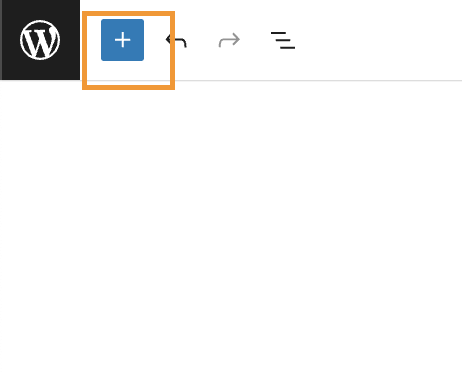
2. Натисніть кнопку «Додати блок» (+), яка зазвичай розташована у верхньому лівому куті редактора.
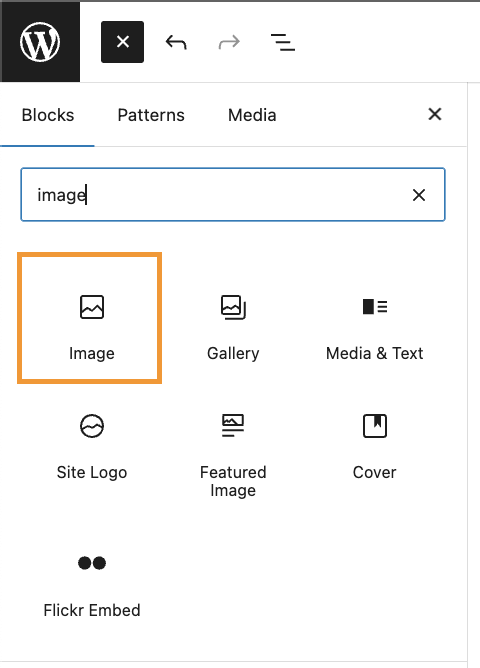
3. Виберіть Зображення блок із меню.
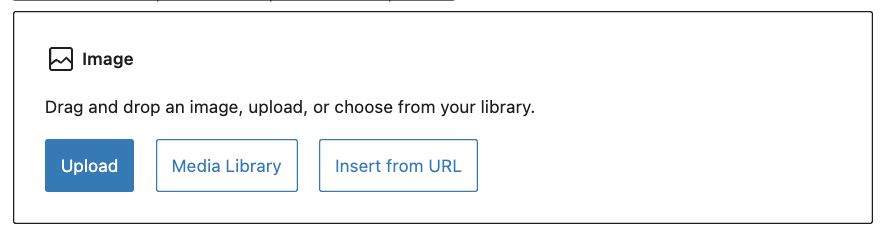
4. Виберіть Завантажити , щоб додати нове зображення з вашого комп’ютера, або натисніть Медіатека , щоб використати одне з уже завантажених зображень. Ви також отримаєте свої папки та фільтри, якщо встановлено WP Media Folder.
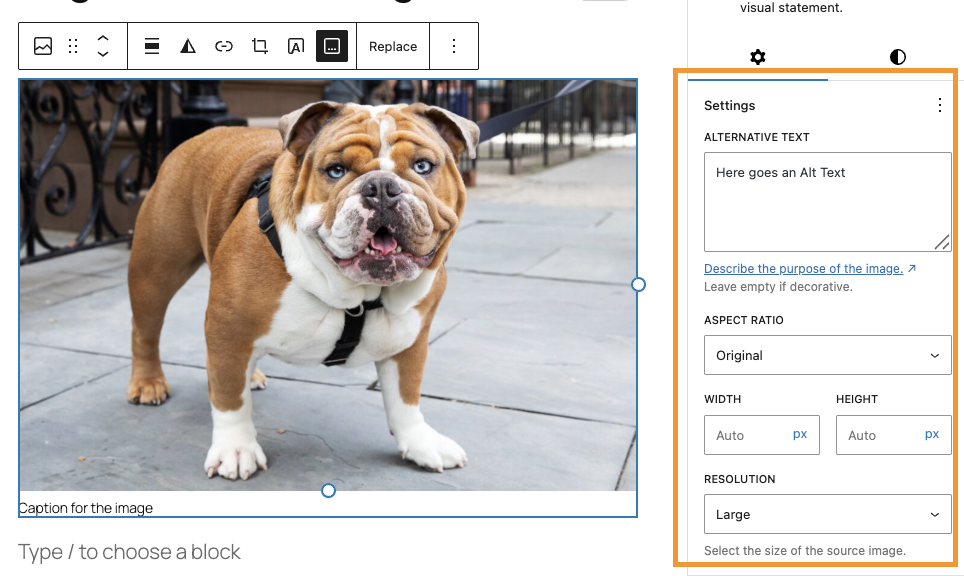
5. Після вибору додайте ключові відомості на панелі «Деталі вкладення» праворуч:
- Альтернативний текст: Короткий опис для підтримки доступності та SEO.
- Заголовок: Відображається, коли користувач наводить курсор на зображення.
- Підпис: Видимий текст під зображенням, корисний для контексту.
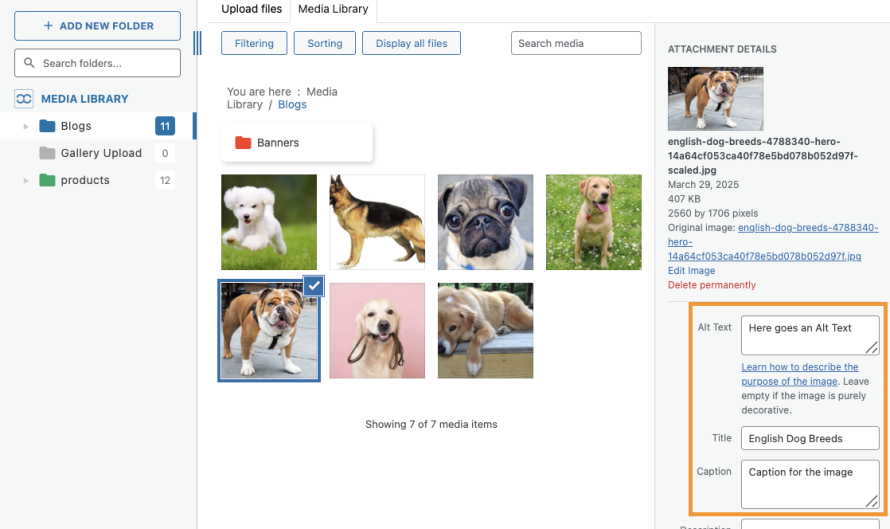
6. Натисніть «Вибрати», і зображення з’явиться у вашому вмісті.
7. Використовуйте налаштування блоку на правій бічній панелі, щоб додатково налаштувати розмір, стиль, рамку або розміри.
2. Редагування та вставлення зображень
Щоб відредагувати або оновити зображення після його вставлення:
Клацніть зображення в редакторі, а потім скористайтеся панеллю інструментів, щоб вирівняти або відредагувати його (наприклад, у рядку, на всю ширину або повну ширину).
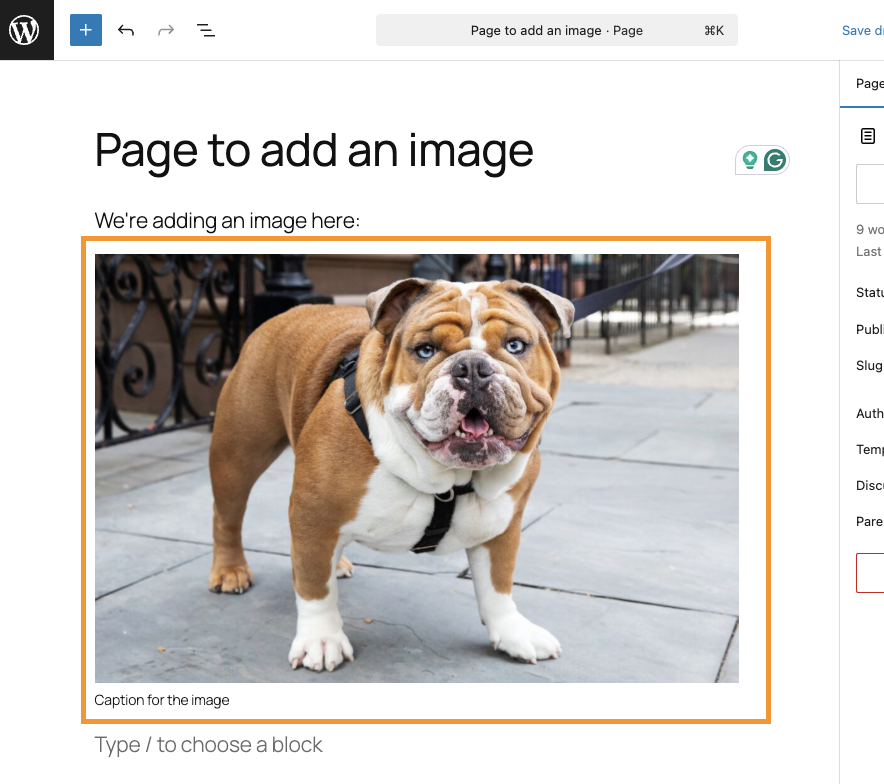
- Для глибшого редагування натисніть кнопку «Редагувати зображення» — це відкриє інструменти для обрізання, повертання, віддзеркалення або масштабування зображення безпосередньо у WordPress
- Внесіть зміни, а потім натисніть «Зберегти» та «Оновити», щоб їх застосувати.
3. Ефективне вирівнювання та зміна розміру зображень
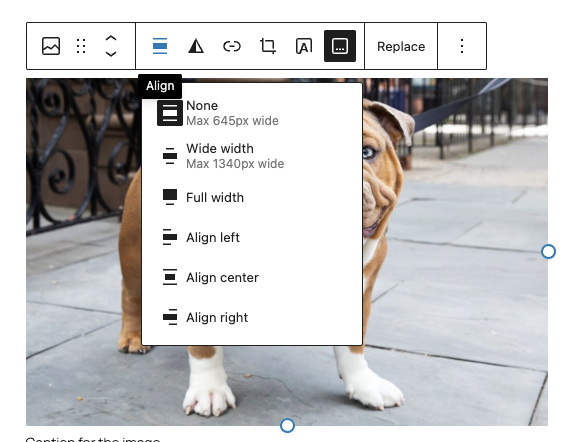
Вирівнювання та зміна розміру допомагають зображенням гармонійно поєднуватися з текстом:
Вирівнювання: Після додавання зображення використовуйте елементи керування вирівнюванням блоку (ліворуч, по центру, праворуч), щоб акуратно обтікати текст.
Параметри «Широкий» і «На всю ширину»: ці стилі рівня блоку розтягують зображення на всю область вмісту для виразнішого макета.
Зміна розміру: перетягніть кути зображення, щоб змінити його розмір візуально, або введіть точні розміри в налаштуваннях блоку.
Ці прості елементи керування дають змогу створювати вишукані макети без потреби в коді.
4. Покращення робочого процесу за допомогою WP Media Folder
WP Media Folder — це потужний плагін, який оптимізує керування медіафайлами у WordPress, особливо корисний, коли потрібно працювати з великою кількістю зображень.
Ключові функції включають:
- Метадані ШІ в один клік: Під час завантаження зображення плагін може автоматично генерувати SEO-дружні назви файлів, заголовки, альтернативний текст, описи та підписи, заощаджуючи ваші зусилля.
- Організація папок: Створюйте папки та підпапки безпосередньо в медіатеці. Ви можете перетягувати файли або призначати кілька папок одному зображенню для кращої організації.
- Розширена фільтрація та пошук: Легко фільтруйте та сортуйте зображення за назвою, датою, розміром або типом, що особливо корисно для сайтів із великим обсягом контенту.
- Інтеграція з Gutenberg: WP Media Folder бездоганно працює з редактором блоків—дозволяючи вставляти зображення, що зберігаються в папках, без зайвих клопотів.
Цей плагін допомагає підтримувати порядок у вашому контенті та прискорює роботу із зображеннями, не вимагаючи технічних навичок.
5. Поради для нетехнічних користувачів
- Завжди додавайте альтернативний текст для доступності та чіткості пошуку—тримайте його простим і описовим.
- Використовуйте WP Media Folder функції штучного інтелекту для автоматизації метаданих заради ефективності.
- Покладайтеся на візуальні інструменти редактора блоків, вирівнювання та зміну розміру, які є зручними для користувача.
- Упорядкування зображень у папки з самого початку значно полегшує подальше редагування або повторне використання.
Звертаємося до всіх веб-майстрів!
Заощаджуйте час і підвищуйте продуктивність за допомогою WP Media Folder. Легко впорядковуйте медіафайли клієнтів, створюйте власні галереї та забезпечуйте бездоганний досвід користувача.
Оновіть свої вебпроєкти вже зараз!
Ваш робочий процес із зображеннями, спрощено
Робота із зображеннями у WordPress не потребує коду чи технічних знань. Завдяки візуальним інструментам редактора блоків — блокам зображень, параметрам вирівнювання, маркерам зміни розміру та організаційній потужності від WP Media Folder, ви можете впевнено керувати своїми медіафайлами та створювати візуально привабливий, добре організований контент.
Почніть із розміщення зображення, додайте прості, але змістовні метадані, упорядкуйте його за допомогою папок і налаштуйте його візуальний вигляд. З часом цей робочий процес стане звичним, завдяки чому ваш сайт виглядатиме професійно, швидко завантажуватиметься та залишатиметься легким в управлінні.
Коли ви підписуєтеся на блог, ми надішлемо вам електронний лист, коли на сайті з’являться нові оновлення, щоб ви їх не пропустили.


