 Продукти WordPress
 Продукти Joomla
 Підтримка
 Новини
 Вхід
ВхідЯк перенаправити помилку 404 або зробити користувацьке перенаправлення у WordPress

Виконання спеціального перенаправлення wordpress для помилки 404 може бути головним болем для будь-кого, оскільки вам доводиться торкатися певних файлів, які можуть пошкодити ваш сайт, якщо ви не знаєте, як це обробляти, що робить цю роботу дуже небезпечною для недосвідчених людей, але, як завжди, тут у joomunited ми маємо рішення для цього, одне, яке полегшить усю цю роботу за допомогою дружньої панелі управління та розроблено експертами у цій галузі, будучи таким чином найбезпечнішим варіантом, який вам доведеться редагувати ці файли.
WP Meta SEO здатний автоматично перенаправляти всі ці помилки 404 та пропонує безліч інструментів для SEO-оптимізації вашої сторінки, а між цими опціями є менеджер перенаправлень для помилок 404. Він має дуже зручну панель інструментів, тому кожен зможе використовувати її та керувати всіма опціями перенаправлення (яких дуже багато).
У цій статті ми будемо вчити вас, як використовувати параметри перенаправлення WP Meta SEO за допомогою демонстраційної сторінки WordPress та WP Meta SEO з його професійним доповненням (доповнення дозволяє використовувати додаткові функції та виконувати ваше SEO).
Перехід до Менеджера для індексації помилок 404
Перш за все, нам потрібно буде проіндексувати помилки 404. Чому так? Вміст вашого веб-сайту може змінюватися, і ви могли, наприклад, видалити багато контенту або виправити купу помилок 404 у своєму контенті.
Це дуже просто, вам потрібно буде перейти до WP Meta SEO > 404 та перенаправлення.
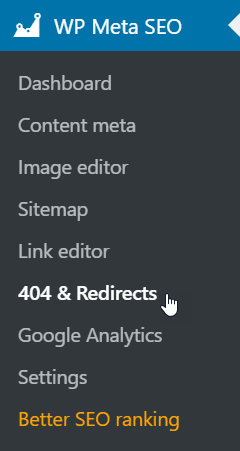
Тут ви зможете побачити менеджер помилок 404 та переадресацій. Щоб проіндексувати внутрішні непрацюючі посилання (помилка 404), просто натисніть «ІНДЕКСУВАТИ ВНУТРІШНІ НЕПРАЦЮВАНІ ПОСИЛАННЯ» , після чого буде завантажено список усіх помилок 404.

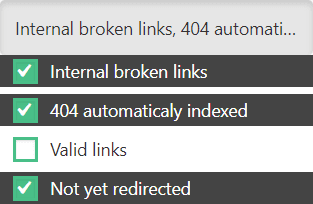
WP Meta SEO індексуватиме всі URL-адреси з вашого веб-сайту:
- Внутрішні зламані посилання
- 404 автоматично індексовано
- Користувацький URL-адрес перенаправлення (WooCommerce, менеджер подій тощо)
- Дійсні посилання також використовуються для перенаправлення дійсного посилання
- Ще не перенаправлено
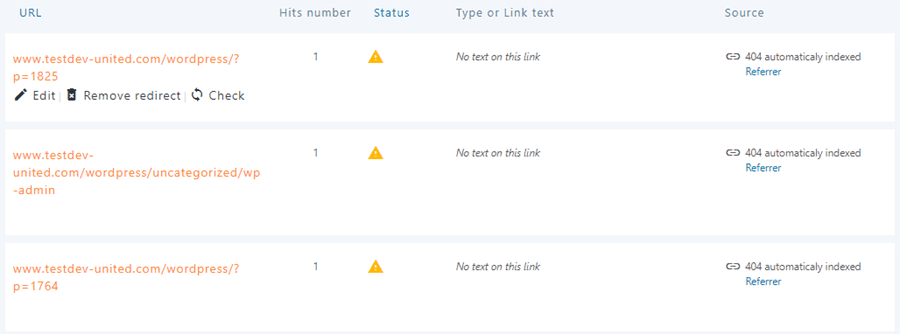
Ви зможете побачити список усіх внутрішніх непрацюючих посилань та перенаправлень з важливою інформацією, він покаже вам: URL, кількість переходів, статус, тип або текст посилання, джерело та швидкі опції для URL.
У верхньому правому куті ви зможете використовувати фільтри, щоб показати тільки посилання, які ви ще не перенаправили.
Існує також інструмент очищення, який видаляє всі URL-адреси з кодом 404, які були проіндексовані, як внутрішні, так і зовнішні, за винятком тих, які ви вже перенаправили.
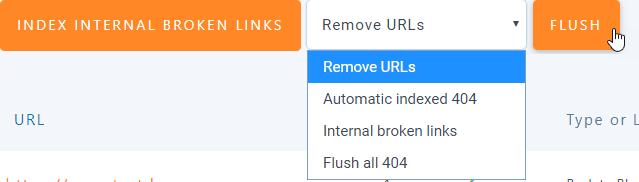
У вас є можливість очистити існуючі URL-адреси 404 за типом:
- Автоматично індексовано 404
- Внутрішні зламані посилання
- Скинути всі 404
Як ви бачите, це дуже дружній пульт управління, де ви можете побачити детальну інформацію про ваші перенаправлення та помилки 404.
Використання панелі управління для керування Wordpress Redirect 404
Тепер, коли ми дізналися, як легко індексувати внутрішні непрацюючі посилання, давайте подивимося, як керувати помилками 404 і варіантами перенаправлень, помилки, які ще не перенаправлені, будуть показані з попереджувальним значком у колонці статусу.
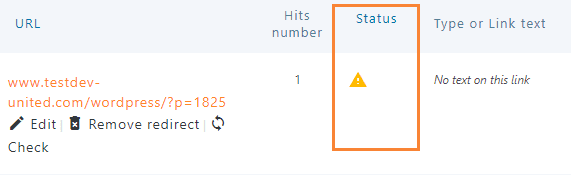
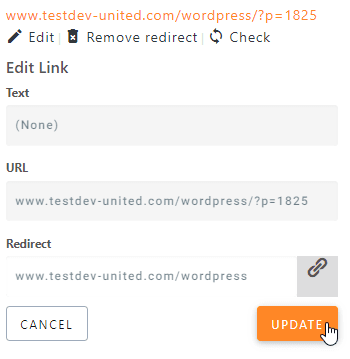
Щоб створити перенаправлення, просто натисніть кнопку «Редагувати». Ви зможете налаштувати перенаправлення, ввівши посилання, куди ви хочете перенаправити клієнта. Нарешті, натисніть кнопку «Оновити», і це буде зроблено. Статус посилання має змінитися на зелену галочку.
У вас також є можливість перенаправити всі помилки 404 на домашню сторінку в налаштуваннях плагіна. Це не ідеальне рішення для користувацького досвіду, але може допомогти у разі надзвичайної ситуації.
Щоб активувати його, перейдіть до WP Meta SEO > Налаштування > Перенаправлення та налаштування 404 та увімкніть опцію «Глобальне перенаправлення на головну сторінку». Усі помилки 404 будуть перенаправлені на головну сторінку.
Ви також можете додавати спеціальні перенаправлення та правила за допомогою додаткового модуля pro, просто поверніться до менеджера перенаправлень 404 і натисніть кнопку «Додати спеціальний URL-адрес або правило», буде відображено 2 текстові поля та спадне меню для створення правила або спеціального перенаправлення.
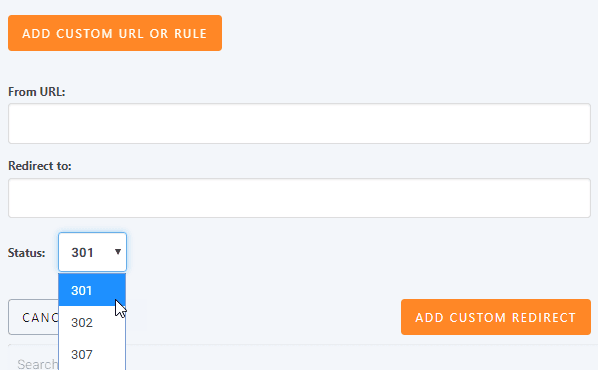
Як ви бачите, це також дуже просто, просто введіть URL-адресу, яку ви хочете перенаправити, URL-адресу, куди ви хочете перенаправити клієнта, і код статусу:
- 301: Постійне перенаправлення з одного URL-адреса на інший
- 302: Тимчасове перенаправлення з одного URL-адреси на інший
- 307: Тимчасове перенаправлення статусу відповіді
Код 307 вказує на те, що запитаний ресурс було тимчасово переміщено до URL-адреси, заданої заголовками Location
Зрештою, просто натисніть кнопку «ДОДАТИ ВКАЗІВКУ ПЕРЕРАНАВАННЯ» , і це буде зроблено, дуже просто, чи не так? А найкраще те, що ви навіть не чіпали код! ;)
Створити спеціальну сторінку перенаправлення
доступно багато функцій WP Meta SEO , а також є опція використання власної сторінки 404, і хороша сторінка 404 може дійсно допомогти користувачам! Не забувайте, що ви можете додати ключові посилання та навіть пошукову систему до своїх сторінок 404.
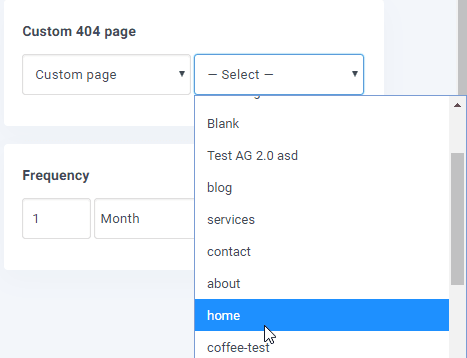
Це дуже просто, просто створіть сторінку (ви можете зробити це за допомогою редактора Gutenberg) та перейдіть до WP Meta SEO > Налаштування > Перенаправлення та налаштування 404 у «Власна сторінка 404», щоб мати змогу використовувати WP Meta SEO 404 або власну сторінку, натиснувши на Dropbox.
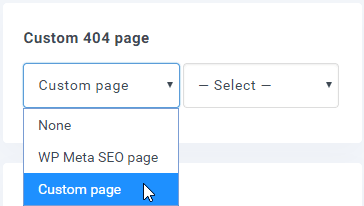
Якщо ви натиснете опцію «Користувацька сторінка», ви зможете вибрати сторінку в іншому спадному меню.
Використовуйте Консоль пошуку Google, щоб отримати ваші 404 URL-адреси, індексовані Google
WP Meta SEO ДОДАТОК дозволяє вам аутентифікувати Консоль пошуку Google, щоб отримати та перенаправити 404 URL-адреси, індексовані Google.
Перейдіть до WP Meta SEO > Search Console та перейдіть на вкладку Налаштування, де ви зможете автентифікувати свій обліковий запис.
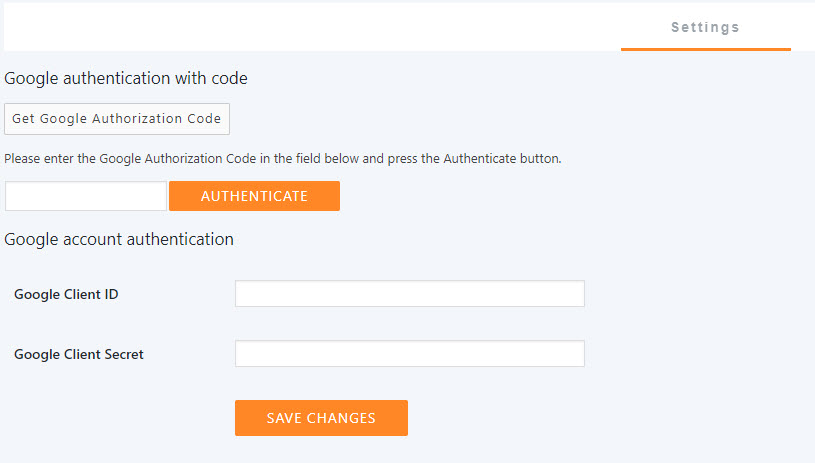
Ви можете використовувати свої облікові дані додатка Google Developer, або просто отримати токен, натиснувши кнопку "Отримати код авторизації Google". Крім того, ви можете заповнити поля своїм Google ID та Google Secret, якщо вони у вас вже є.

Зі спливаючого вікна підтвердіть екран авторизації Google та скопіюйте токен у відповідне поле.
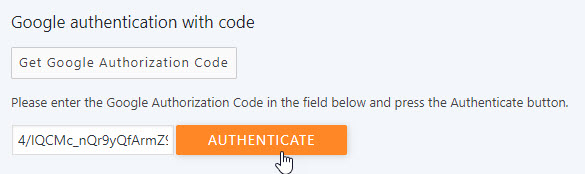
Тепер ви закінчили! Ви зможете імпортувати список URL-адрес пошуку Google.
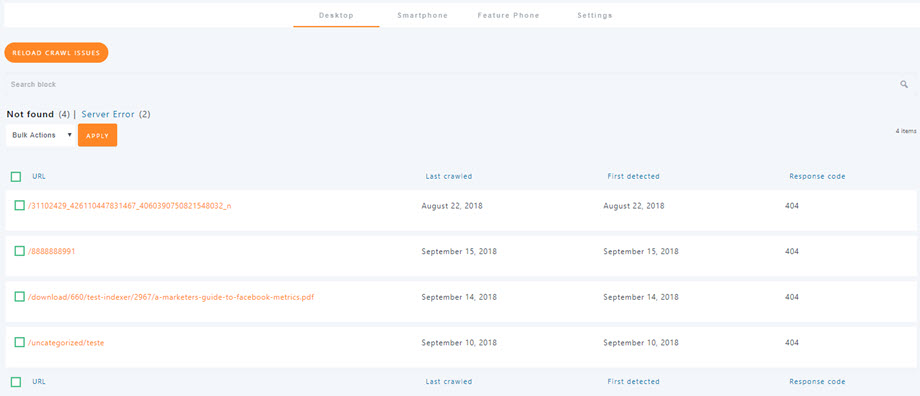
Для кожного URL-адреси ви можете додати перенаправлення, як і для будь-якого іншого URL-адреси. Опція "Позначити як виправлене" позначить URL-адресу як виправлену в Консолі Google Search.
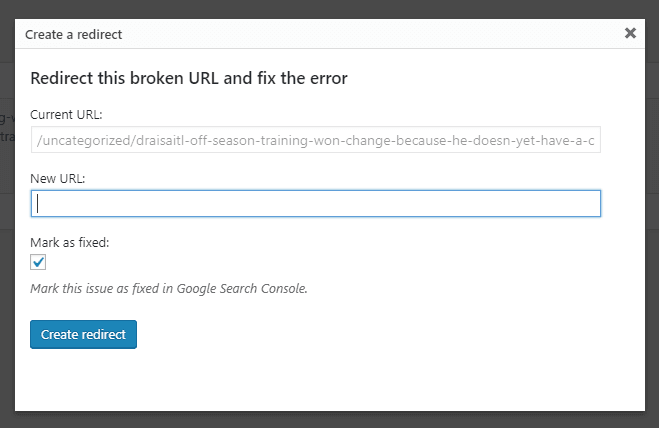
Професійна версія має цей та інші додаткові функції!
Тепер чого ще ви можете побажати? Все дуже просто завдяки цьому чудовому плагіну з дуже дружнім інтерфейсом, багатьом налаштувань, які ви можете встановити для покращення користувацького інтерфейсу та SEO, ви зможете виконувати деякі завдання розробника без необхідності бути розробником, і таким чином ви зможете заощадити багато грошей і часу, тепер просто подумайте… Це лише частина того, що ви можете зробити за допомогою WP Meta SEO і, фактично, якщо ви використовуєте цей плагін, Google і ваші користувачі будуть любити ваш сайт на WordPress, так чого ви чекаєте?
Посилання на плагін: https://www.joomunited.com/wordpress-products/wp-meta-seo
Посилання на менеджер перенаправлень: https://www.joomunited.com/wordpress-products/wp-meta-seo/404-errors-and-url-redirect-manager
Коли ви підпишетесь на блог, ми будемо надсилати вам електронний лист, коли з'являться нові оновлення на сайті, щоб ви не пропустили їх.


