 Продукти WordPress
 Продукти Joomla
 Підтримка
 Новини
 Вхід
ВхідЯк налаштувати NextCloud як завантаження файлу WordPress

Інтеграція NextCloud з WordPress – це чудове рішення для безпечного та ефективного керування завантаженням файлів на вашому веб-сайті WordPress, особливо якщо ви працюєте з великою кількістю файлів або в команді.
Цей посібник допоможе вам налаштувати NextCloud як систему завантаження файлів WordPress за допомогою плагіна WP File Download . Від встановлення до синхронізації в режимі реального часу та відображення файлів на вашому сайті.
- Інтеграція з NextCloud надає вам повний контроль та безпеку над завантаженнями файлів, дозволяючи зберігати, керувати та ділитися файлами зі своєї власної приватної хмари замість використання сторонніх постачальників зберігання.
- Автоматична двостороння синхронізація між WordPress і NextCloud оптимізує командну роботу, забезпечує актуальність файлів і усуває потребу в ручному завантаженні або дублюванні контенту на різних платформах.
- Розширені засоби керування доступом до файлів та дозволи дозволяють безпечно керувати тим, хто може переглядати, редагувати або завантажувати файли, забезпечуючи відповідність нормативним вимогам щодо конфіденційності та налаштовувані робочі процеси для бізнесу або клієнтських проектів.
Зміст
Чому варто використовувати NextCloud для централізованого управління файлами у WordPress?
Керування файлами на сайті WordPress, особливо для завантаження або спільної роботи команди, може бути складним завданням. Ось де NextCloud стає в нагоді як рішення. Ось деякі з основних причин, чому NextCloud є чудовим вибором для централізованого керування файлами у вашому екосистемі WordPress:
- Висока безпека даних - NextCloud дозволяє зберігати ваші файли на приватному сервері або сервері, який ви контролюєте, а не на сторонньому сервісі. Це забезпечує кращу безпеку та конфіденційність, особливо для чутливих або клієнтських файлів.
- Автоматична двостороння синхронізація - Всі файли та папки, додані через NextCloud, автоматично з'являться у WordPress і навпаки. Це полегшує командам спільне управління вмістом без необхідності повторного завантаження файлів вручну.
- Кращий контроль доступу - NextCloud надає розширені функції контролю доступу. Ви можете вказати, хто може переглядати, редагувати або видаляти певні файли на стороні NextCloud і у поданні WordPress.
- Економія часу та ефективність для команд - Завдяки централізованій системі надсилання файлів електронною поштою або хмарними службами є зайвим. Команди можуть працювати безпосередньо в одній системі та оновлювати файли в режимі реального часу.
Шукаєте потужне рішення для управління файлами для веб-сайтів клієнтів?
WP File Download - це відповідь. З передовими функціями, такими як категорії файлів, обмеження доступу та інтуїтивно зрозумілий інтерфейс.
Вразіть своїх клієнтів найвищою організацією файлів!
Як налаштувати NextCloud як завантаження файлів WordPress за допомогою плагіна?

Інтеграція NextCloud як основного сховища може зробити керування файлами на вашому сайті WordPress більш ефективним і безпечним. NextCloud дозволяє зберігати файли приватно на сервері, який ви контролюєте, і за допомогою плагіна WordPress ви можете отримати доступ до них безпосередньо зі свого веб-сайту. Одним із найпростіших способів зробити цю інтеграцію є використання плагіна WP File Download .
Цей плагін призначений для того, щоб дати вам повний контроль над файлами, які можна завантажити на вашому сайті WordPress, і підтримує інтеграцію з різними хмарними сервісами, включаючи NextCloud. Ось деякі з основних функцій WP File Download:
- Немає обмежень на кількість файлів і категорій для завантаження
- Вбудований пошуковий двигун для сканування вмісту документів безпосередньо з інтерфейсу
- Настроювані іконки файлів, щоб відповідати дизайну вашого сайту
- Безшовна інтеграція з WooCommerce для продажу завантажуваного контенту
- Підтримує синхронізацію з хмарою за допомогою сервісів на кшталт Google Диск, Dropbox, OneDrive та NextCloud
За допомогою цих функцій ви можете побудувати професійну, гнучку та просту у використанні систему розповсюдження файлів зі свого інформаційного панелі WordPress. Тому в цій статті ми обговоримо покрокове налаштування NextCloud як завантаження файлів WordPress за допомогою плагіна WP File Download .
Крок 1: Встановіть плагін WP File Download
Щоб встановити плагін, завантажте ZIP-файл WordPress, перейшовши до Плагіни > Додати новий > Завантажити плагін.
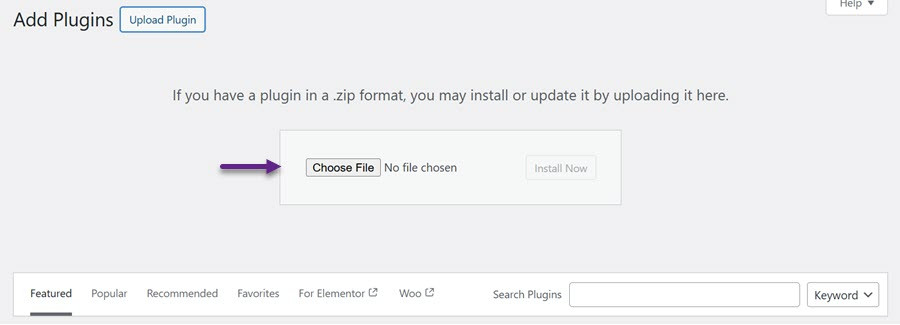
Натисніть «Вибрати файл» і виберіть файл плагіна зі свого комп'ютера. Після завершення завантаження натисніть Активувати , щоб увімкнути плагін. Після активації меню WP File Download з'явиться на лівій панелі.
Крок 2: Увійдіть до NextCloud з WP File Download
Щоб підключитися до Nextcloud через плагін, перейдіть до панелі керування WordPress та перейдіть до WP File Download > Конфігурація > Підключення до хмари > Nextcloud. Заповніть обов’язкові поля відповідними даними.
- URL-адреса Nextcloud
- Ім'я користувача (уникайте пропусків та спеціальних символів)
- Пароль
- Назва кореневого каталогу (використовуйте існуючий або введіть нову назву, щоб автоматично створити каталог у Nextcloud)
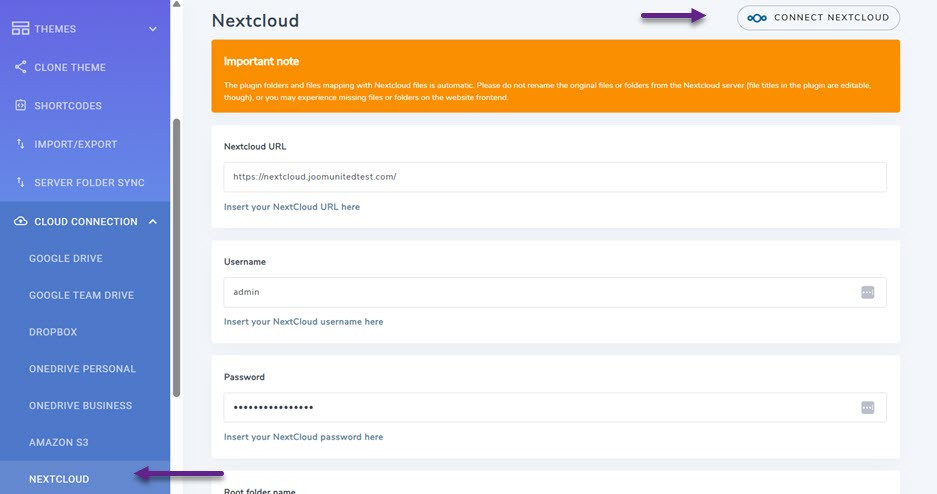
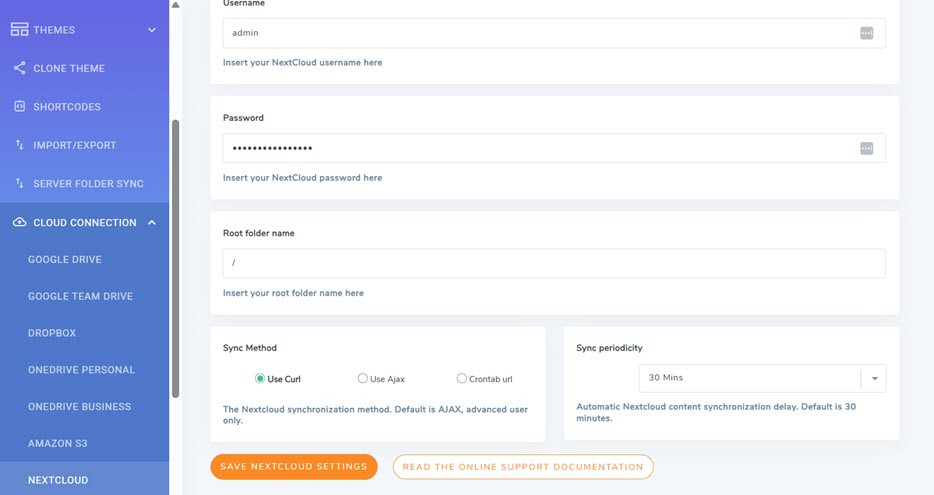
Після введення інформації натисніть «Зберегти» , а потім «Підключитися до Nextcloud». Якщо синхронізація пройшла успішно, WP File Download папка Nextcloud відобразиться наступним чином.
Крок 3: Синхронізація файлів та управління
Як тільки WP File Download буде інтегровано з NextCloud сховищем, усі папки та підпапки, створені в панелі WP File Download , будуть автоматично синхронізовані у вказаній кореневій папці вашого облікового запису NextCloud.
Синхронізація працює в обох напрямках. Усі файли, завантажені до призначеної кореневої папки в NextCloud, також з'являться в WP File Download на вашому сайті WordPress ось так.
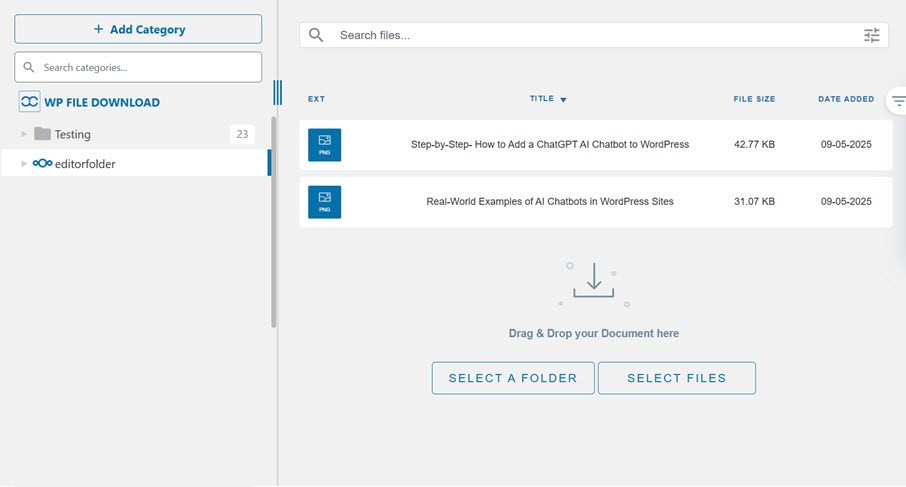
Аналогічно, файли, додані через WP File Download , синхронізуються назад до вашого сховища NextCloud. Ця двостороння синхронізація дозволяє керувати файлами WordPress безпосередньо зі свого робочого столу за допомогою клієнта синхронізації NextCloud.
Вам потрібно буде повторно запустити синхронізацію, якщо ви зміните назву кореневої папки з тієї, що використовувалася під час початкового підключення. Клацніть правою кнопкою миші на WP File Download і виберіть «Синхронізувати» , щоб оновити його.
Крок 4: Відображення файлів на сторінці WordPress
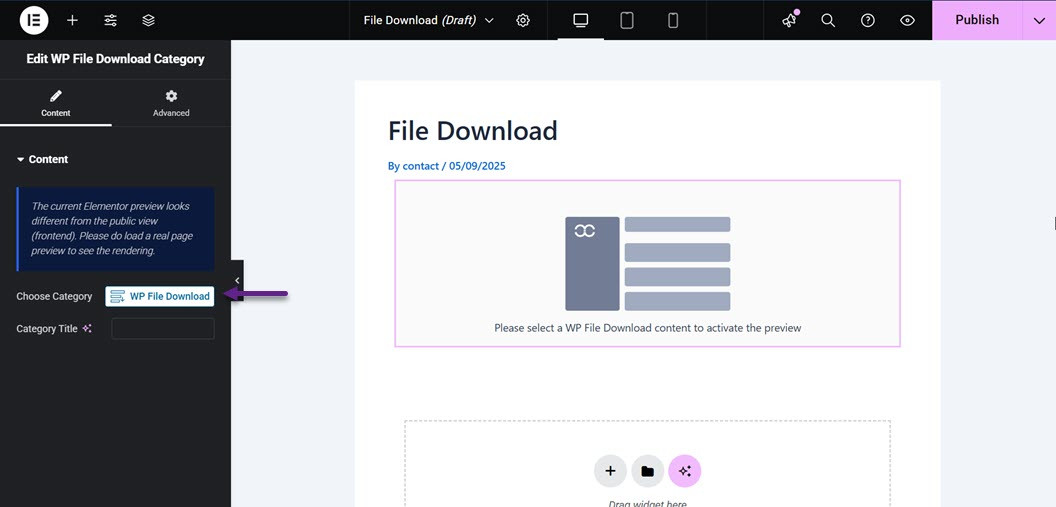
Крім синхронізації ваших файлів у Nextcloud та WordPress, ви можете відображати їх на своїх веб-сторінках. Ви можете зробити це легко, відкривши сторінку або зміст, до якого хочете додати файли. Потім у розділі Віджетів виберіть категорію WP File Download і перетягніть її праворуч.

Після цього відображення зміниться наступним чином, оберіть Оберіть категорію стовпчик.
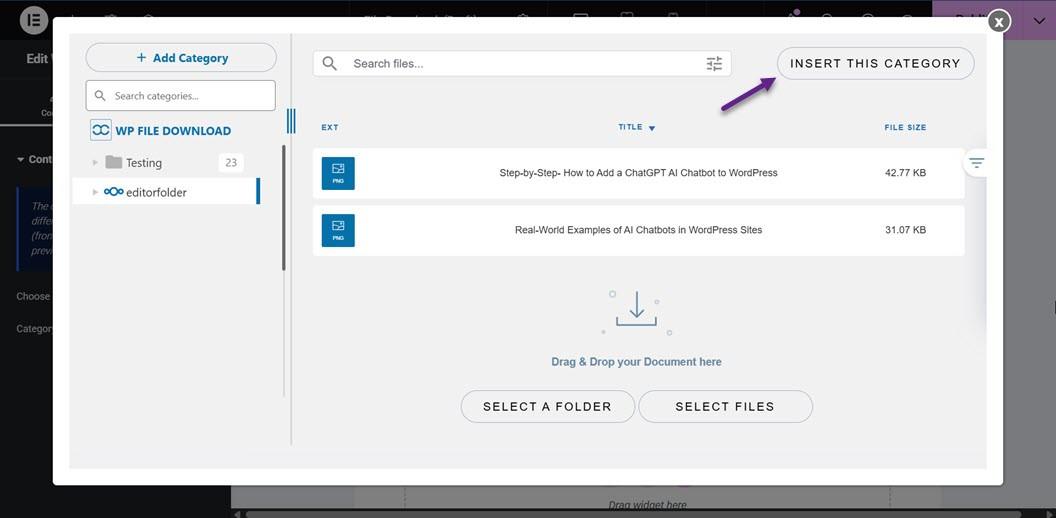
Потім вам буде запропоновано вибрати категорію, що відображається на сторінці. Виберіть категорію, а потім натисніть Вставити цю категорію.
Якщо категорія успішно введена, вміст папки/категорії з'явиться тут.
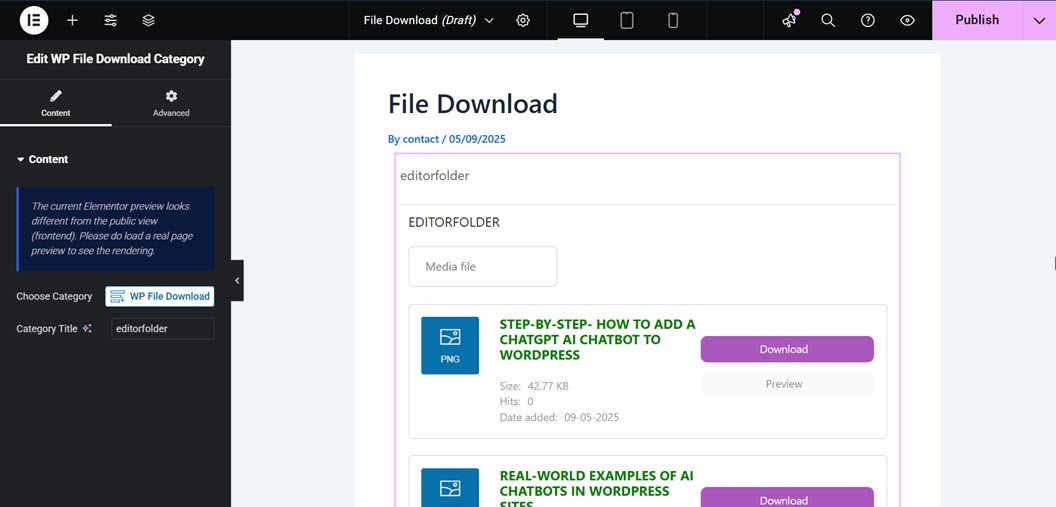
Після цього ви можете негайно опублікувати сторінку. Якщо вона виглядає так, файл завантаження успішно додано на вашу веб-сторінку, і відвідувачі можуть безпосередньо завантажувати або переглядати файл.
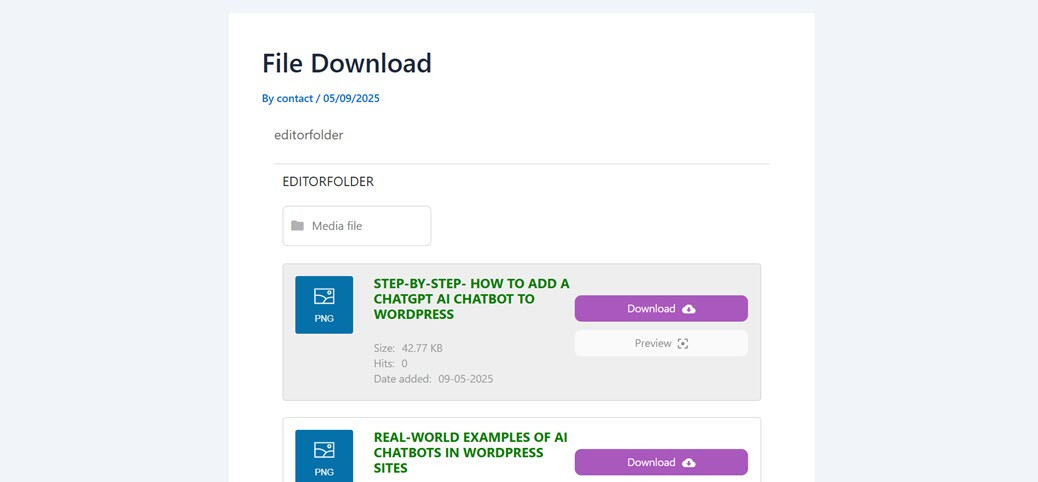
На цей момент ви успішно інтегрували Nextcloud у WordPress за допомогою плагіна WP File Download . Ви також можете відображати файл для завантаження відвідувачами.
Кличемо всіх вебмастерів!
Покращуйте веб-сайти своїх клієнтів за допомогою WP File Download. Створюйте безпечні та настроювані сховища файлів, що дозволяють клієнтам легко отримувати доступ та керувати своїми файлами.
Покращуйте свої послуги веб-дизайну сьогодні!
Висновок
Інтеграція NextCloud у WordPress є великим кроком для тих, хто хоче керувати своїми файлами безпечно та централізовано. Завдяки можливостям двосторонньої синхронізації, надійному контролю доступу та гнучкості зберігання на приватному сервері, NextCloud дозволяє керувати файлами у великому масштабі або у команді без будь-яких проблем.
Щоб максимально використати цей потенціал на вашому сайті WordPress, розгляньте можливість використання плагіна типу WP File Download. Ці плагіни підтримують повну інтеграцію з NextCloud і надають розширені функції, які спрощують керування та надання файлів безпосередньо зі сторінок WordPress. Спробуйте WP File Download зараз і відчуйте зручність більш професійного та організованого керування файлами.
Коли ви підпишетесь на блог, ми будемо надсилати вам електронний лист, коли з'являться нові оновлення на сайті, щоб ви не пропустили їх.



