 Продукти WordPress
 Продукти Joomla
 Підтримка
 Новини
 Вхід
ВхідЯк легко замінити зображення та медіа файли у WordPress

Заміна медіафайлів у WordPress може здатися простою: видаліть та завантажте новий. На жаль, виконання цього вручну може призвести до непрацюючих посилань, втрати SEO- цінності або дублювання контенту на вашому сайті. Незалежно від того, чи ви оновлюєте зображення продукту, оновлюєте ресурси бренду чи виправляєте файл, існує розумніший спосіб впоратися з цим.
У цьому посібнику ми покажемо вам, як легко замінити файли зображень та медіа у WordPress за допомогою потужного плагіна, який оптимізує процес, не втрачаючи ваші URL-адреси чи продуктивність SEO. Ви також отримаєте важливі поради щодо SEO, щоб ваші оновлення підтримували ваш сайт швидким, актуальним та дружнім до пошукових систем.
Зміст
Чому вам потрібно замінити медіафайли?

Підтримка ваших медіафайлів або фотогалереї в актуальному стані – це більше, ніж просто питання естетики. Незалежно від того, чи ви керуєте блогом, бізнес-сайтом чи інтернет-магазином, заміна застарілих зображень або документів допомагає забезпечити актуальність, швидке завантаження та відповідність вашого контенту вашим цілям. Ось кілька ключових причин, чому заміна медіафайлів варта вашої уваги.
- Підтримуйте свій веб-сайт візуально актуальним: Заміна старих візуальних елементів на оновлені зображення або документи допомагає зберегти сучасний та актуальний вигляд, особливо коли ваші продукти, послуги або брендинг розвиваються.
- Покращуйте користувацький досвід: Високоякісні та актуальні візуальні елементи покращують досвід перегляду, заохочуючи відвідувачів залишатися довше та досліджувати більше сторінок на вашому сайті.
- Підтримка продуктивності SEO: Оптимізація нових файлів медіа з відповідними іменами файлів та альтернативним текстом може підвищити їхню видимість у результатах пошуку зображень та покращити загальний стан SEO.
- Покращення швидкості та продуктивності сайту: Застарілі або неоптимізовані файли медіа можуть уповільнити ваш веб-сайт. Заміна їх стиснутими або сучасними форматами (наприклад, WebP) допомагає покращити час завантаження та задоволеність користувачів.
- Підтримка послідовності бренду: Послідовне використання візуальних елементів, що відповідають ідентичності вашого бренду, підсилює професіоналізм та зміцнює довіру користувачів.
- Покажіть ділову активність та довіру: для малого бізнесу або сайтів електронної комерції регулярне оновлення зображень показує, що ваш сайт активний, добре доглянутий та уважний до деталей — якості, що підвищують довіру.
Попрощайтеся із заплутаною медіа-бібліотекою.
WP Media Folder дозволяє категоризувати файли, синхронізувати папки із хмарним сховищем, створювати чудові галереї та навіть замінювати зображення без порушення посилань.
Оптимізуйте свій робочий процес медіа сьогодні
Як замінити файли зображень та медіа у WordPress?
Видалення та повторне завантаження медіафайлів у WordPress може бути тривалим і ризикованим, особливо якщо одне й те саме зображення використовується в кількох публікаціях або сторінках. На щастя, існує більш ефективний спосіб оновити медіа без порушення структури сайту чи SEO. За допомогою правильного плагіна заміна файлів може бути виконана всього за кілька кліків.
Одна з головних переваг використання WP Media Folder – це його багатий набір функцій, які виходять далеко за рамки стандартних можливостей WordPress щодо медіа. Він розроблений, щоб допомогти вам ефективніше впорядковувати, шукати та оновлювати медіафайли – ідеально підходить як для творців контенту, так і для менеджерів веб-сайтів. Ось деякі ключові функції, які ви отримаєте з цим плагіном:
- Незначна кількість папок та підпапок для легкої організації медіа
- Передові інструменти пошуку та фільтрації медіа
- Замінити медіа у всіх публікаціях WordPress без порушення посилань
- Синхронізувати файли сервера безпосередньо з папками медіа тощо.
Тепер, коли ви побачили, що пропонує плагін, давайте пройдемо крок за кроком процес заміни зображень та медіа файлів у WordPress за допомогою WP Media Folder.
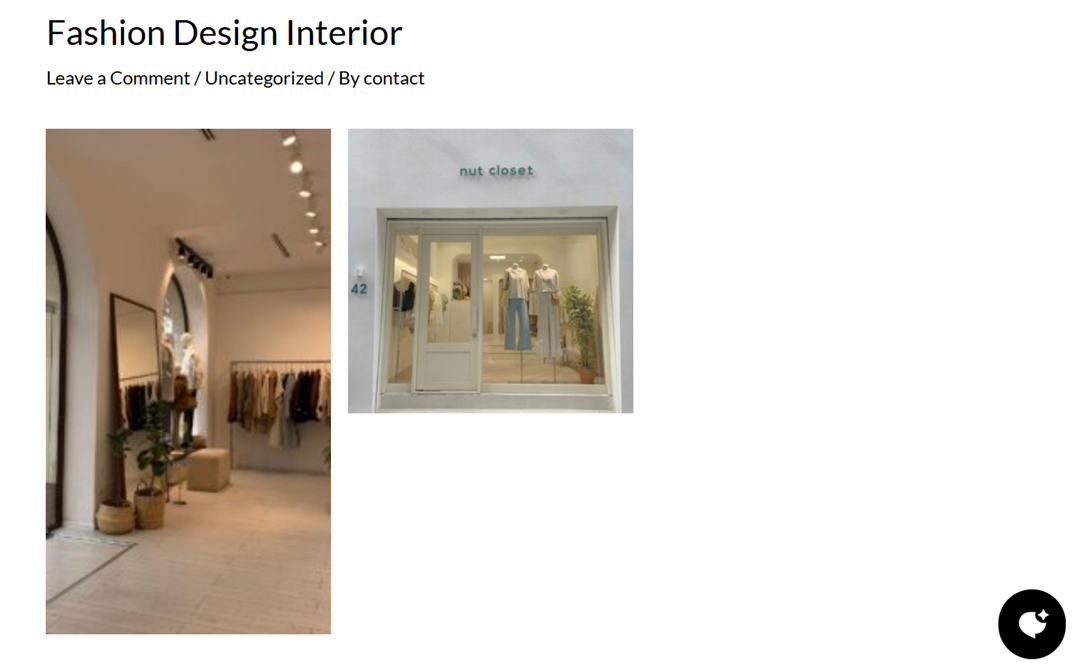
Спочатку переконайтеся, що ви встановили плагін WP Media Folder на вашому сайті. Після цього ось приклад зображення, коли воно не було замінено.
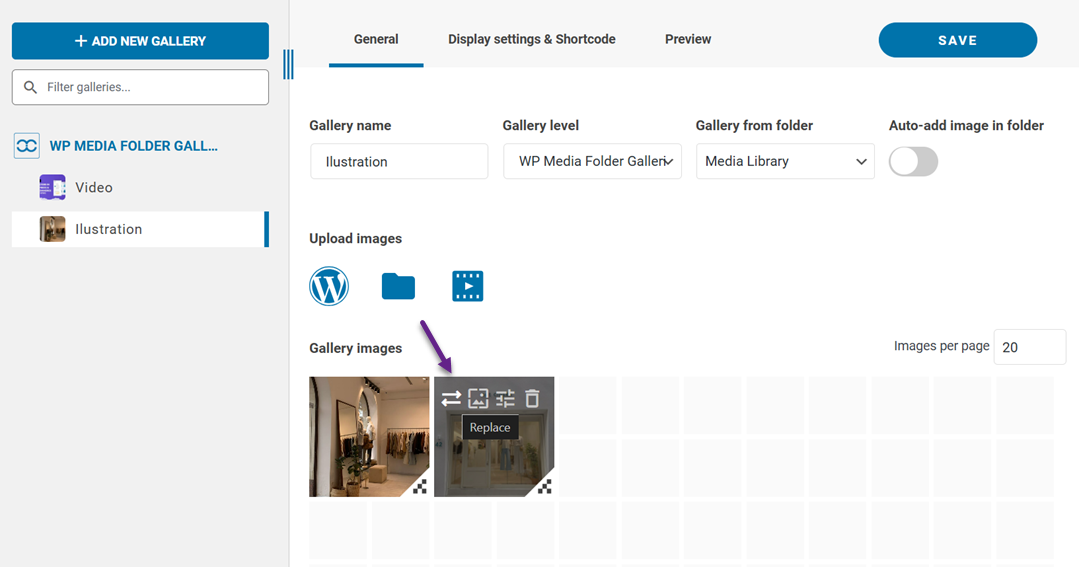
Після цього ми намагаємося замінити друге зображення. Для цього відкрийте панель інструментів WordPress, потім перейдіть до Медіа> Галереї медіапапок. Натисніть на зображення, яке потрібно замінити, і виберіть Замінити .
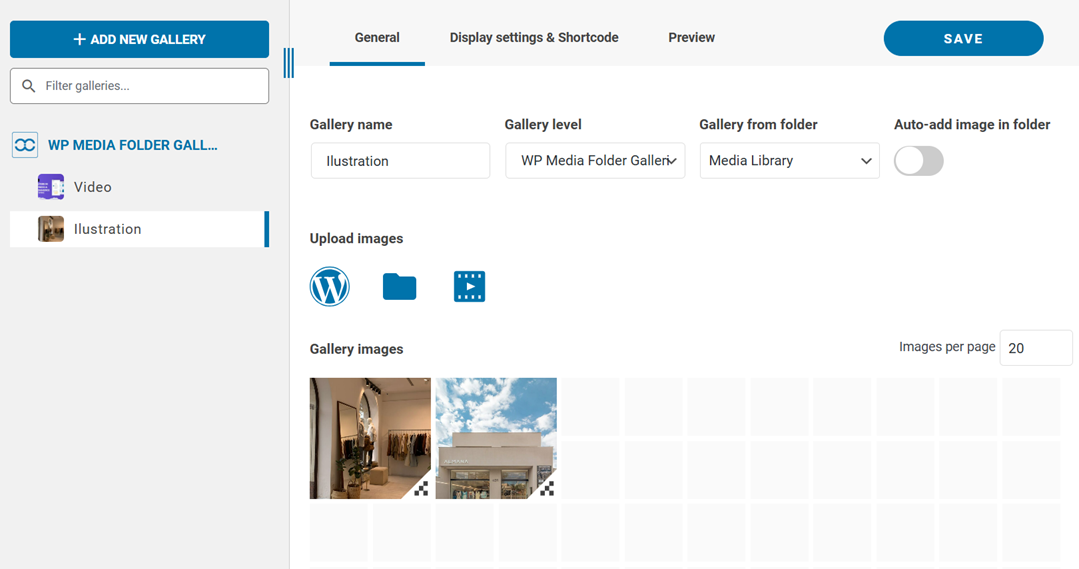
Потім виберіть зображення, щоб змінити попереднє. Якщо так, зображення виглядатиме наступним чином. Не забудьте натиснути кнопку «Зберегти».
У вашому дописі WordPress зображення також автоматично зміниться, як показано нижче.
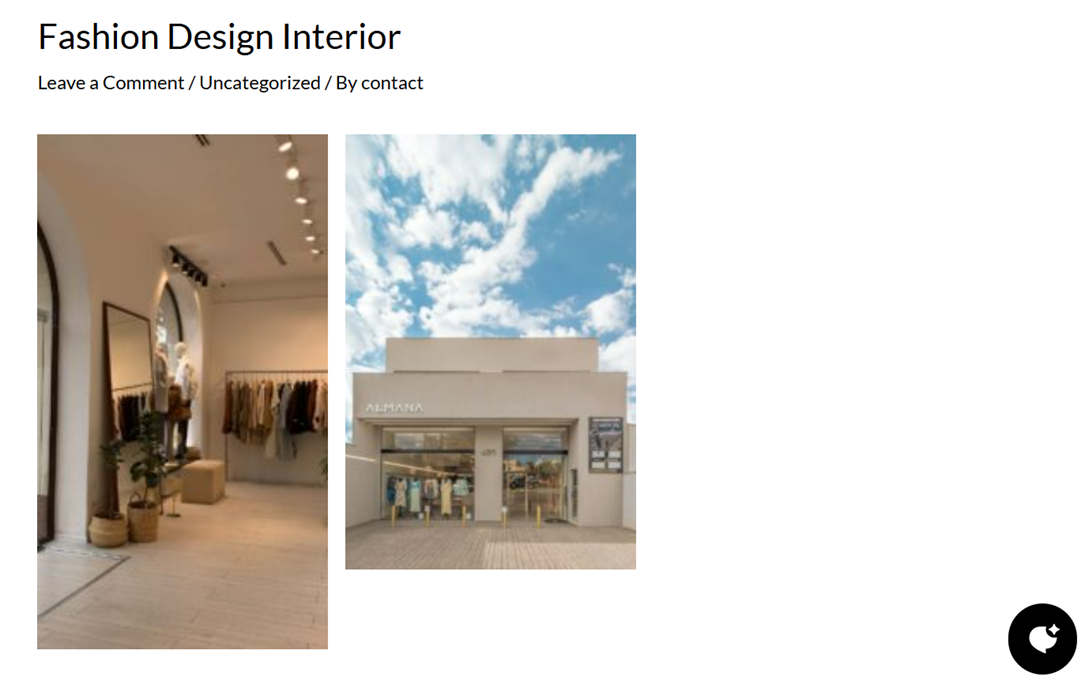
Це все. Ви успішно замінили своє зображення без повторного завантаження до редактора WordPress.
Поради щодо SEO під час заміни медіафайлів

Заміна медіафайлів впливає на те, наскільки добре ваш сайт виконує пошукові запити в пошукових системах. Навіть невелике оновлення, як заміна зображення, може допомогти посилити вашу SEO. Але якщо зробити це недбало, це може призвести до розірваних посилань, втрати позицій і поганого користувацького досвіду. Тут є кілька практичних порад, щоб зберегти вашу SEO неушкодженою при заміні медіафайлів.
Не змінюйте URL-адресу, якщо це не необхідно
При заміні зображення або файлу найкраще зберігати той самий URL-адрес, коли це можливо. Пошукові системи, такі як Google, вже індексують оригінальний URL-адрес, і зміна його може тимчасово призвести до зникнення зображення з результатів пошуку. Це також може призвести до розірваних посилань на інших сторінках або веб-сайтах, що посилаються на цей медіафайл.
Наприклад, якщо ви замінюєте зображення продукту за адресою example.com/wp-content/uploads/2025/06/product-blue-shirt.jpg, збережіть той самий шлях до файлу. Використовуючи плагіни на кшталт WP Media Folder, ви можете замінити файл безпосередньо без генерації нової URL-адреси, роблячи все безшовним для пошукових систем та користувачів.
Використовуйте відповідні імена файлів
Назва файлу зображення має більше значення, ніж ви можете подумати. Пошукові системи використовують її як один із сигналів, щоб зрозуміти, про що йдеться на зображенні. Саме тому слід перейменувати ваші медіафайли на щось описове та багате на ключові слова перед завантаженням.
Замість завантаження файлу під назвою IMG_2384.jpg перейменуйте його на щось на кшталт blue-cotton-shirt-men.jpg. Ця невелика зміна допомагає покращити видимість у Пошуку зображень Google і робить вашу медіатеку простішою для управління. Уникайте перенасичення ключовими словами — просто зберігайте простоту та релевантність.
Оновіть текст ALT та метадані
Альтернативний текст важливий для доступності та повідомляє пошуковим системам, що представляє ваше зображення. Під час заміни медіафайлу завжди перевіряйте та оновлюйте альтернативний текст, щоб він відповідав новому вмісту, особливо якщо тема зображення змінилася.
Наприклад, якщо ви замінюєте загальне фото людини зображенням вашого продукту в процесі використання, переконайтеся, що текст alt це відображає: змініть «людина посміхається» на «клієнт у навушниках BlueTech». Ви також можете використовувати SEO-плагін, такий як WP Meta SEO для масового редагування та моніторингу метаданих зображень, забезпечуючи оптимізацію кожного зображення.
Уникайте непрацюючих посилань
Порушені медіа-посилання можуть зашкодити вашому SEO та зіпсувати користувацький досвід. Якщо ви видалите файл і завантажите новий без оновлення посилань на ньому на всьому сайті, ви ризикуєте показати порожні контейнери зображень або помилки 404.
Щоб уникнути цього, використовуйте плаґіни, які замінюють медіа-файли без зміни шляху до файлу. WP Media Folder ефективно справляється із цим, зберігаючи всі наявні посилання неушкодженими. Для додаткової безпеки ви також можете використовувати перевіряльник порушених посилань WP Meta SEO, щоб сканувати свій сайт та виправляти будь-які проблеми, які могли залишитися непоміченими.
Використовуйте оптимізований розмір та формат зображень
Великі неоптимізовані зображення можуть уповільнити ваш сайт, безпосередньо впливаючи на користувацький досвід та позиції у пошукових системах. Під час заміни медіафайлів стискайте зображення та розгляньте можливість використання сучасних форматів, таких як WebP або AVIF, які пропонують менші розміри файлів без втрати якості.
Наприклад, заміна 2МБ зображення PNG на 300КБ версію WebP може суттєво зменшити час завантаження сторінки. Сторінки, які завантажуються швидше, мають більше шансів зайняти вищі позиції та утримувати користувачів. Є багато доступних інструментів оптимізації, включаючи вбудовані функції у WP Media Folder або сторонні компресори, такі як TinyPNG або ShortPixel.
Кличемо всіх вебмастерів!
Заощаджуйте час і підвищуйте продуктивність з WP Media Folder. Легко організовуйте клієнтські медіафайли, створюйте власні галереї та забезпечуйте безперебійний користувацький досвід.
Покращуйте ваші веб-сайт-проекти зараз!
Висновок
Заміна зображень та медіафайлів правильним чином може суттєво вплинути на зовнішній вигляд та продуктивність вашого веб-сайту. Від покращення SEO до підтримки актуальності бренду, регулярне оновлення зображень та файлів допомагає вашому сайту залишатися швидким, професійним та зручним для користувачів. Головне - робити це ефективно, не порушуючи посилання та не втрачаючи видимість у пошуку.
Саме тут з'являється WP Media Folder . Завдяки своїм функціям безшовної заміни файлів, організації медіа на основі папок та вбудованим інструментам оптимізації, ви можете керувати своїми медіа, зберігаючи SEO неушкодженим. Готові спростити робочий процес медіа? Почніть використовувати WP Media Folder сьогодні та отримайте повний контроль над медіа-бібліотекою WordPress.
Коли ви підпишетесь на блог, ми будемо надсилати вам електронний лист, коли з'являться нові оновлення на сайті, щоб ви не пропустили їх.




Коментарі