 WordPress
 Joomla
 Support
 News
News Вхід
ВхідЯк легко замінити зображення зображень та медіа у WordPress

Заміна медіа -файлів у WordPress може здатися простим, видалити та завантажити новий. На жаль, робити це вручну може призвести до зламаних посилань, втраченого SEO або дублювання вмісту на вашому сайті. Незалежно від того, чи оновлюєте ви зображення продукту, оновлюючи активи бренду чи виправляєте файл, є розумніший спосіб обробляти ним.
У цьому посібнику ми покажемо вам, як легко замінити файли зображення та медіа у WordPress за допомогою потужного плагіна, який впорядковує процес, не втрачаючи URL -адреси або продуктивності SEO. Ви також отримаєте необхідні поради щодо SEO, щоб переконатися, що ваші оновлення підтримували ваш сайт швидким, актуальним та зручним для пошуку.
Зміст
Навіщо вам потрібно замінити медіа -файли?

Оновлювати свої медіа -файли WordPress або оновленою фотогалереєю Незалежно від того, чи керуєте ви блогом, веб-сайтом бізнесу чи інтернет-магазином , заміна застарілих зображень чи документів допомагає забезпечити, щоб ваш вміст залишався релевантним, швидким завантаженням та узгоджувався з вашими цілями. Ось кілька ключових причин, чому заміна медіа -файлів коштує вашої уваги.
- Візуально оновлюйте свій веб -сайт: Заміна старих візуальних зображень оновленими зображеннями або документами допомагає підтримувати сучасний та релевантний вигляд, особливо коли розвиваються ваші продукти, послуги чи брендинг.
- Покращення досвіду користувачів: якісні та сучасні візуальні зображення покращують досвід перегляду, заохочуючи відвідувачів залишатися довше та досліджувати більше сторінок на вашому сайті.
- Підтримка продуктивності SEO: Оптимізація нових медіа -файлів з відповідними іменами файлів та текстом ALT може підвищити їх видимість у результатах пошуку зображень та покращити загальне здоров'я SEO.
- Поліпшення швидкості та продуктивності сайту: застарілі або неоптимізовані медіа -файли можуть уповільнити ваш веб -сайт. Заміна їх стисненими або сучасними форматами (як -от WEBP) допомагає покращити час завантаження та задоволення користувачів.
- Підтримуйте узгодженість бренду: Послідовне використання візуальних зображень, які відповідають ідентичності вашого бренду, посилює професіоналізм та створює довіру користувачів.
- Проявіть ділові активності та достовірність : Для малого бізнесу або сайтів електронної комерції регулярно оновлювати зображення показує, що ваш сайт активний, доглянутий та уважний до деталей-можливостей, що підвищують довіру.
Попрощайтеся з безладною медіатекою.
WP Media Folder дозволяє класифікувати файли, синхронізувати папки з хмарним сховищем, створювати дивовижні галереї та навіть замінювати зображення без розриву посилань.
Оптимізуйте робочий процес із медіа вже сьогодні
Як замінити файли зображення та медіа у WordPress?
Видалення та повторне збільшення медіа-файлів у WordPress може займати багато часу та ризиковано, особливо якщо одне і те ж зображення використовується в декількох публікаціях або сторінках. На щастя, існує більш ефективний спосіб оновити медіа, не порушуючи структуру вашого сайту або SEO. За допомогою правильного плагіна заміни файлів можна зробити лише за кілька клацань.
Однією з головних переваг використання WP Media Folder є її багатий набір функцій, які виходять далеко за рамки можливостей медіа WordPress за замовчуванням. Він призначений для того, щоб допомогти вам організувати, шукати та оновлювати свої медіа -файли більш ефективно - ідеально - для творців вмісту, так і для менеджерів веб -сайтів. Ось кілька ключових функцій, які ви отримаєте з плагіном:
- Необмежені папки та підплики для легкої медіа-організації
- Інструменти для пошуку та фільтрації вдосконалених медіа
- Замініть медіа у всіх публікаціях WordPress без порушення посилань
- Файли Sync Server безпосередньо з медіа -папками тощо.
Тепер, коли ви бачили, що пропонує плагін, давайте пройдемо поетапний процес заміни зображень та медіа-файлів у WordPress за допомогою WP Media Folder.
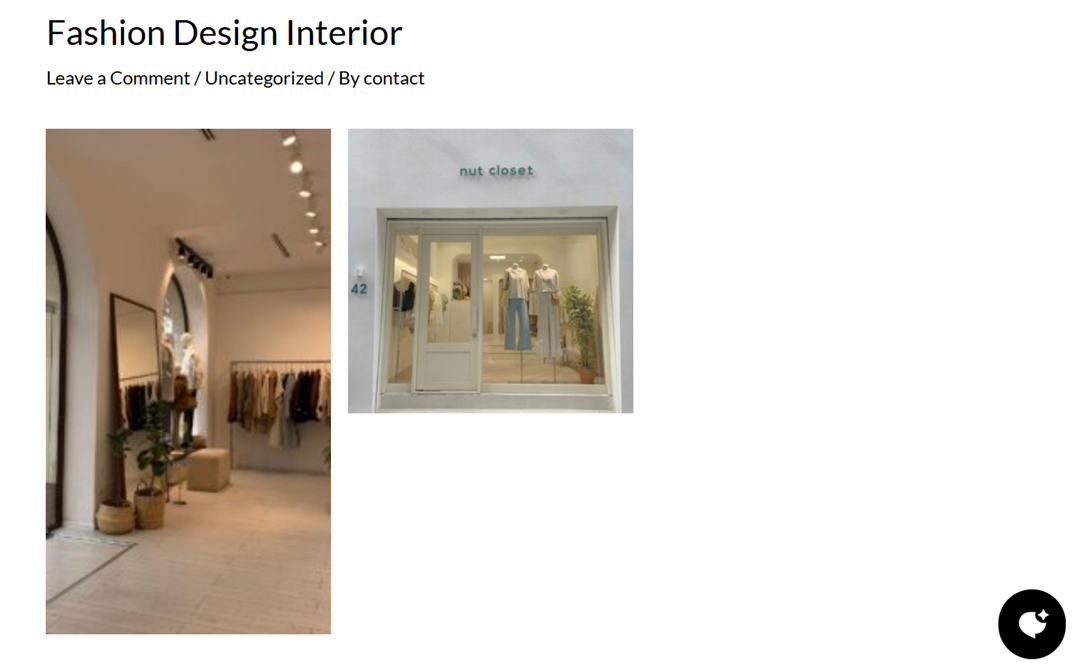
Спочатку переконайтеся, що ви встановили плагін WP Media Folder на своєму веб -сайті. Після цього є приклад зображення, коли його не замінено.
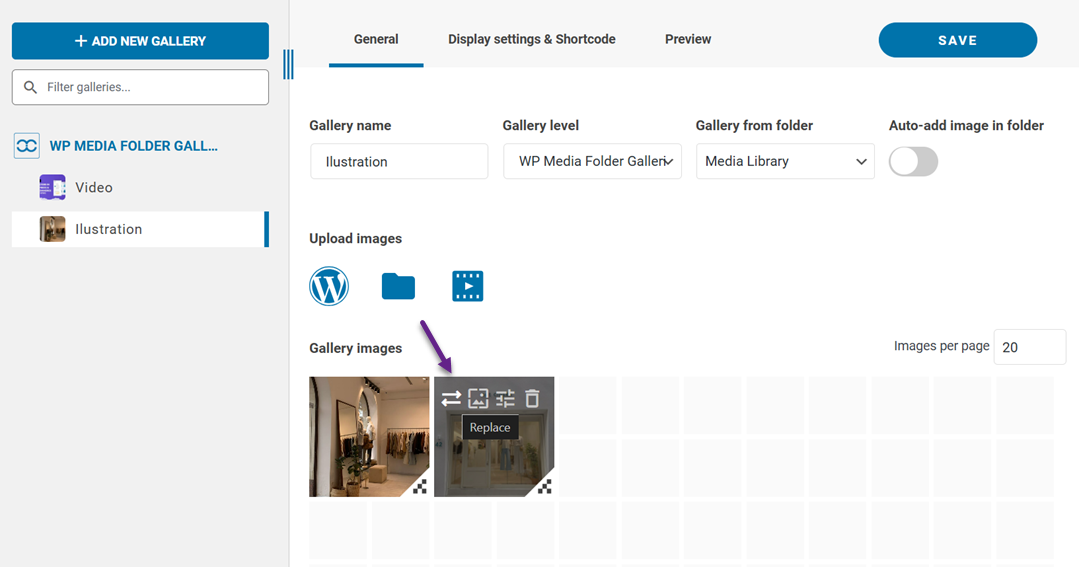
Після цього ми намагаємось замінити друге зображення. Для цього відкрийте інформаційну панель WordPress, а потім перейдіть до медіа> галереї медіа папки. Клацніть на зображення, яке потрібно замінити, і виберіть замінити .
Потім виберіть зображення, щоб змінити попереднє зображення. Якщо так, зображення з’явиться наступним чином. Не забудьте натиснути кнопку Зберегти .
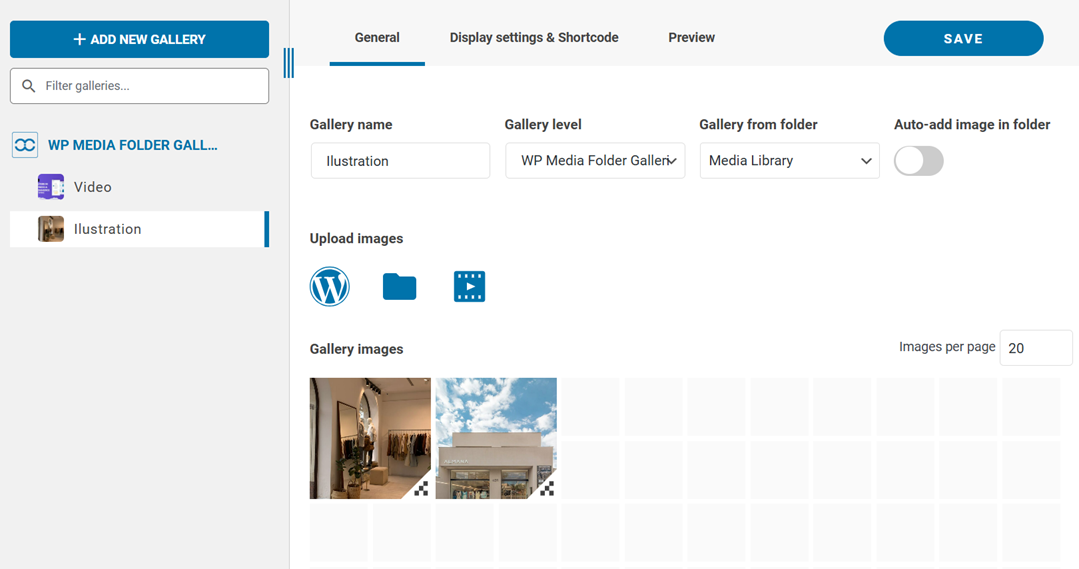
У вашій публікації WordPress зображення також автоматично зміниться, як показано нижче.
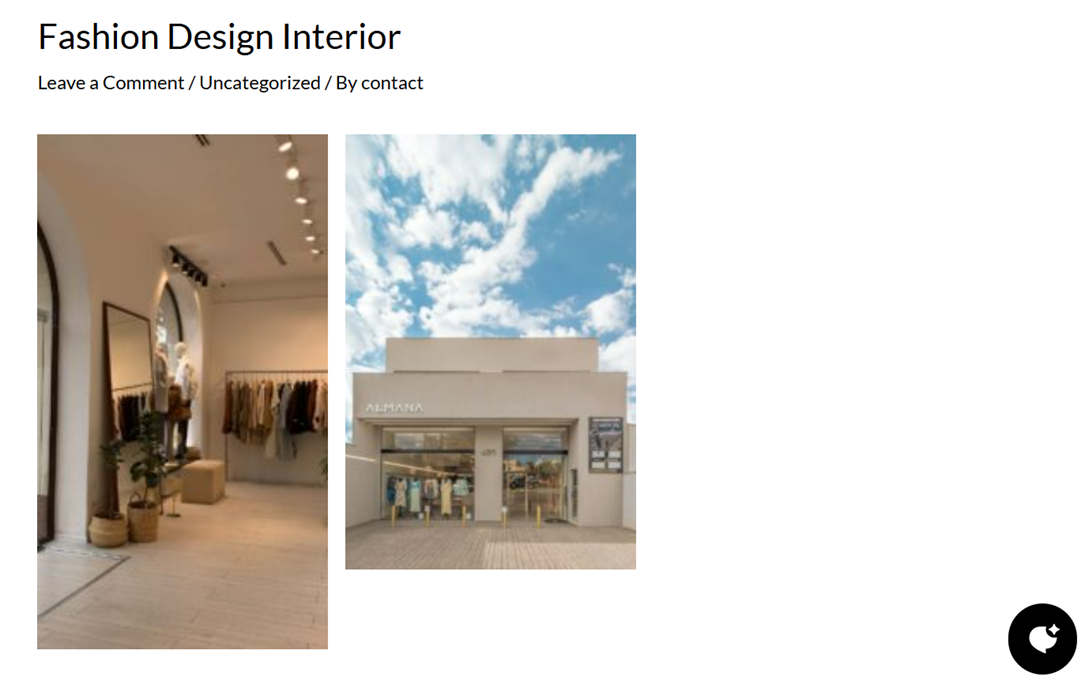
Це все. Ви успішно замінили своє зображення, не повторно завантажуючи його до редактора WordPress.
Поради SEO при заміні медіа -файлів

Заміна медіа -файлів впливає на те, наскільки добре працює ваш сайт у пошукових системах. Навіть невелике оновлення, як зміна зображення, може допомогти зміцнити ваш SEO. Але якщо це зробити недбало, це може призвести до зламаних посилань, втрачених рейтингів та поганого досвіду користувачів. Ось кілька практичних порад, щоб зберегти SEO неушкодженим при заміні медіа -файлів.
Не змінюйте URL -адресу, якщо не потрібно
Під час заміни зображення або файлу найкраще зберігати ту саму URL -адресу, коли це можливо. Пошукові системи, як Google, вже індексують оригінальну URL -адресу, і зміна його може тимчасово призвести до зникнення зображення з результатів пошуку. Він також може відображати посилання на інших сторінках або веб -сайтах, що посилаються на цей медіа -файл.
Наприклад, якщо ви замінюєте зображення продукту на example.com/wp-content/uploads/2025/06/product-blue-shirt.jpg, тримайте той самий шлях файлу. Використовуючи такі плагіни, як WP Media Folder, ви можете замінити файл безпосередньо, не генеруючи нову URL -адресу, роблячи все безшовним для пошукових систем та користувачів.
Використовуйте відповідні імена файлів
Ім'я вашого файлу зображення має значення більше, ніж ви могли подумати. Пошукові системи використовують його як один із сигналів, щоб зрозуміти, про що таке зображення. Ось чому ви повинні перейменувати свої медіа-файли до чогось описового та багатого ключового слова, перш ніж їх завантажувати.
Замість завантаження файлу під назвою IMG_2384.jpg перейменуйте його на щось на зразок синіх-коттон-чоловіків-чоловіків.jpg. Ця невелика зміна допомагає покращити видимість у пошуку зображень Google та полегшує управління вашою медіа -бібліотекою. Уникайте набивання ключових слів - просто зберігайте її простим та актуальним.
Оновити текст Alt & Metadata
Текст ALT (альтернативний текст) важливий для доступності та повідомляє пошукові системи, що представляє ваше зображення. Під час заміни медіа -файлу завжди перевіряйте та оновлюйте текст ALT, щоб відповідати новому вмісту, особливо якщо тема зображення змінилася.
Наприклад, якщо ви заміните загальну фотографію людини на зображення вашого продукту, який використовується, переконайтеся, що текст ALT відображає це: змінювати "людину посміхається" на "клієнта, використовуючи навушники BlueTech". Ви також можете використовувати плагін SEO , як WP Meta SEO щоб об'ємний редагування та моніторинг метаданих зображень, забезпечуючи оптимізацію кожного зображення.
Уникайте зламаних посилань
Зламані медіа -посилання можуть зашкодити вашому SEO та зруйнувати досвід користувачів. Якщо ви видалите файл і завантажте новий, не оновлюючи посилання на своєму сайті, ви ризикуєте показати порожні поля зображення або 404 помилок.
Щоб уникнути цього, використовуйте плагіни, які замінюють медіа -файли, не змінюючи шлях файлу. WP Media Folder обробляє це ефективно, зберігаючи всі існуючі посилання недоторканими. Для додаткової безпеки ви також можете використовувати зламану перевірку посилань WP Meta SEOдля сканування вашого сайту та виправлення будь -яких проблем, які могли б проскочити.
Використовуйте оптимізований розмір та формат зображення
Великі неоптимізовані зображення можуть уповільнити ваш сайт, безпосередньо впливаючи на досвід користувачів та рейтинг пошукових систем. Замінюючи медіа -файли, стисніть зображення та подумайте про використання сучасних форматів, таких як WebP або AVIF, які пропонують менші розміри файлів, не втрачаючи якості.
Наприклад, заміна 2 Мб PNG -зображення на версію WebP 300 КБ може значно скоротити час завантаження сторінки. Сторінки швидшого завантаження мають більше шансів на рейтинг та підтримувати користувачів. Доступно багато інструментів оптимізації, включаючи вбудовані функції в WP Media Folder або сторонніх компресорів, таких як Tinypng або Shortpixel.
Звертаємось до всіх веб-майстрів!
Економте час і підвищте продуктивність за допомогою WP Media Folder . Легко впорядковуйте клієнтські мультимедійні файли, створюйте власні галереї та забезпечуйте безперебійну роботу користувача.
Оновіть свої веб-проекти зараз!
Висновок
Заміна зображень та медіа -файлів правильним шляхом може змінити зовнішній вигляд та продуктивність вашого веб -сайту. Від вдосконалення SEO до оновлення вашого брендингу, регулярно оновлювати ваші зображення та файли допомагає вашому сайту залишатися швидкими, професійними та зручними для користувачів. Ключовим моментом є це ефективно, не порушуючи посилань і не втрачаючи видимості пошуку.
Ось тут надходить WP Media Folder . Завдяки безперебійній функціях заміни файлів, медіа-організації на основі папки та вбудованими інструментами оптимізації ви можете керувати своїми медіа, зберігаючи свій SEO неушкодженим. Готові спростити свій медіа -робочий процес? Почніть використовувати WP Media Folder сьогодні та візьміть повний контроль над медіа -бібліотекою WordPress.
Коли ви підпишетеся на блог, ми надішлемо вам електронний лист, коли на сайті з’являться нові оновлення, щоб ви їх не пропустили.




Коментарі