 Продукти для WordPress
 Joomla products
 Support
 News
News Увійти
Як використовувати Google Photos з WP Media Folder і Gallery Addon

Підключення вашого сайту WordPress до хмарних сервісів є гарним варіантом, коли ви хочете керувати всіма своїми файлами якомога швидше. Одним із найкращих хмарних сервісів є той, що називається «Google Photos» — справді цікавий сервіс, який дозволить нам робити багато речей із нашими зображеннями.
Google Photos — це надзвичайно важливий сервіс, який дозволяє робити багато речей, як-от зберігати ваші медіафайли з телефону чи комп’ютера безпосередньо у хмарі та автоматично створювати альбоми чи колажі на основі збережених зображень.
Ви зможете підключити свій сайт WordPress до Google Photos, просто виконавши кілька простих кроків із WP Media Folder , тож зможете імпортувати свої файли з Google Photos лише одним кліком.
Зміст
Інтеграція Google Фото у відео
Попрощайтеся з безладом у медіатеці.
WP Media Folder дозволяє категоризувати файли, синхронізувати папки з хмарним сховищем, створювати неймовірні галереї та навіть замінювати зображення без порушення посилань.
Оптимізуйте свій робочий процес з медіа вже сьогодні
Створення альбому Google Photos у WordPress
Це справді корисно, якщо, наприклад, у вас є медіаагент, який використовує смартфон для фотографування, щоб завантажити їх на ваш сайт WordPress, фото автоматично завантажиться до облікового запису Google Photos, а потім автоматично завантажиться на ваш сайт WordPress.
У цьому прикладі ми створимо галерею за допомогою WP Media Folder і додатка «Галерея», який дуже допомагає нам під час створення галерей, і все це безпосередньо з акаунта Google Photos.
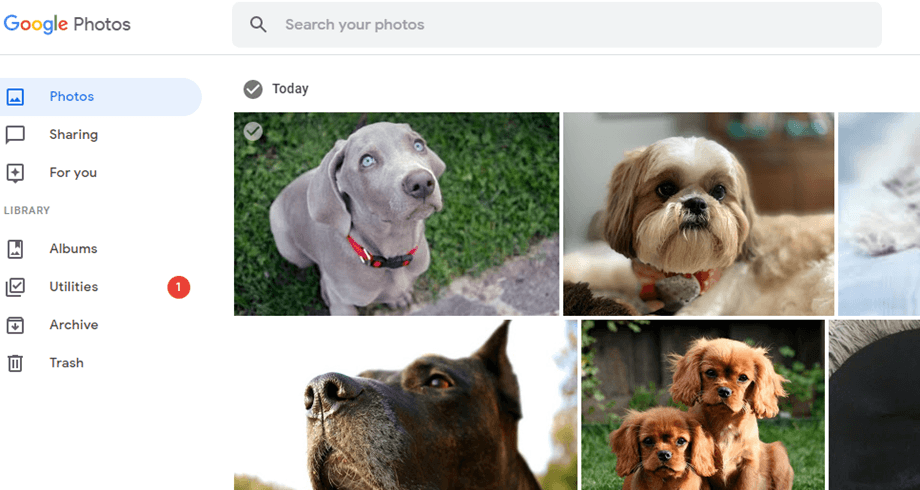
Ось обліковий запис Google Фото, який ми будемо використовувати:
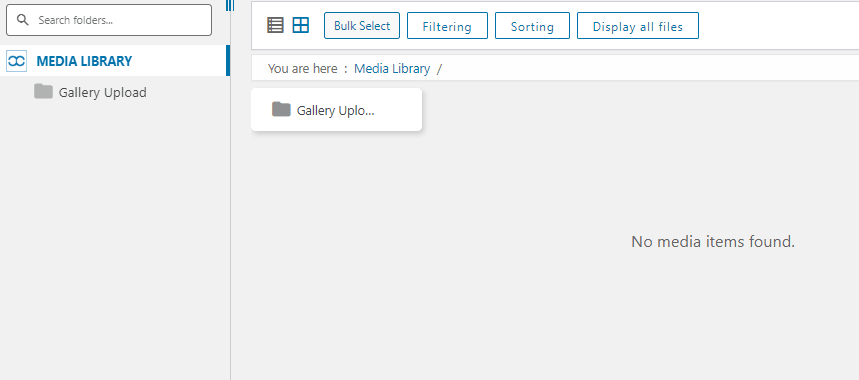
А ось наша порожня медіатека з встановленою WP Media Folder :
Перш за все, ми збираємося підключити наш сайт WordPress до Google Photos за допомогою хмарного додатка WP Media Folder, це дуже просто! Існує два способи підключення WordPress до Google Photos. Перший — використати готовий додаток Google від JoomUnited для встановлення з'єднання, що займе не більше хвилини. Другий варіант — створити власний додаток.
Встановлення автоматичного з'єднання між Google Photos і WordPress
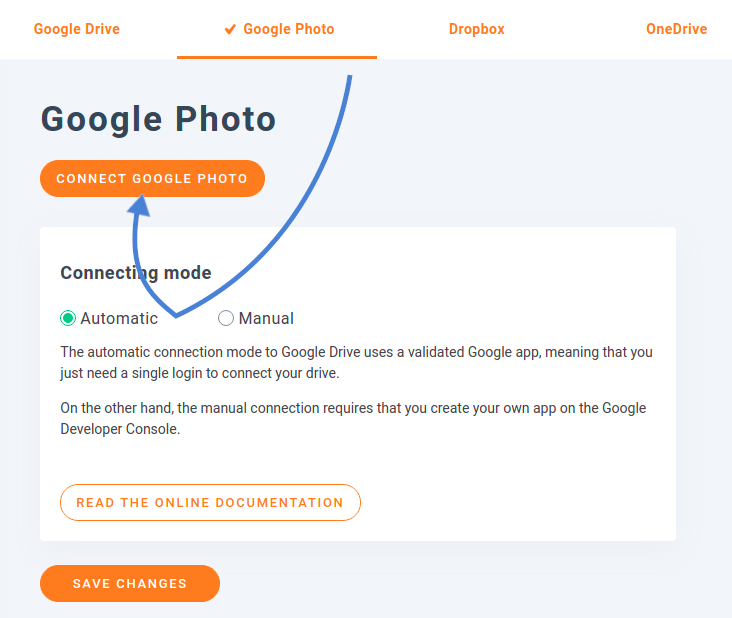
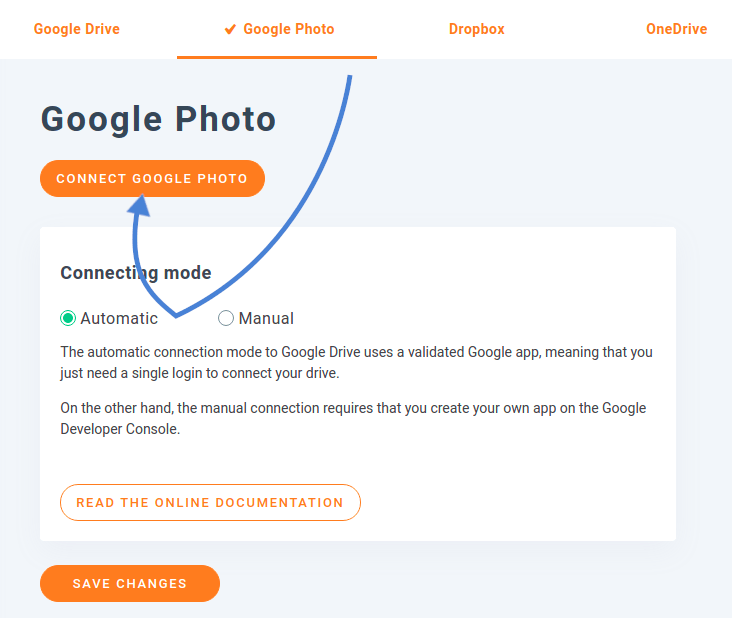
Найпростіший спосіб синхронізації Google Photos і WordPress — скористатися автоматичним варіантом. Щоб знайти цей параметр, перейдіть до WP Media Folder, відкрийте підменю хмара і знайдіть вкладку Google Photos . Натисніть автоматично , щоб скористатися застосунком Google від JoomUnited.
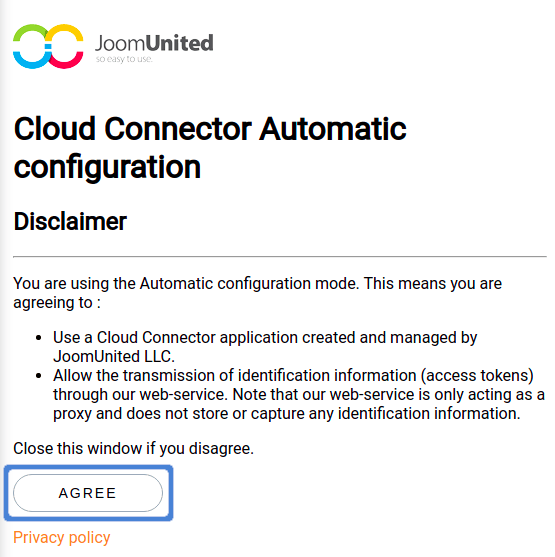
Щоб підключити Google Photos до WordPress і використовувати свої хмарні зображення та альбоми у блозі, потрібно підтвердити дві умови. Щоб почати, натисніть кнопку Підключити Google Photo . Перше повідомлення, яке потрібно підтвердити, — це застереження, яке пояснює, чому JoomUnited запитує дозвіл на доступ до вашого вмісту Google Photos.
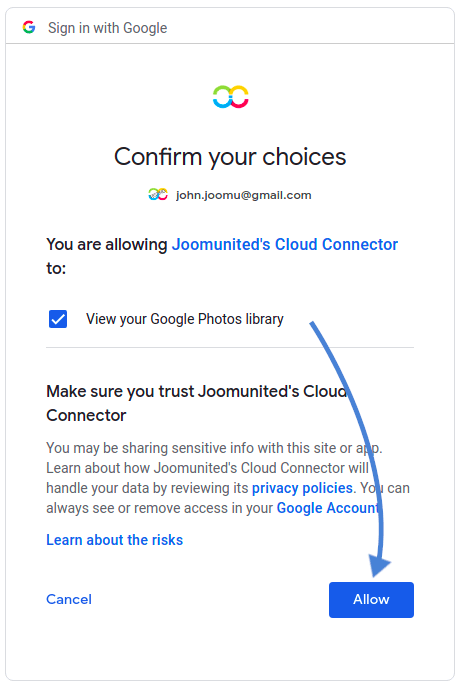
Після підтвердження першої відмови від відповідальності вас буде перенаправлено до Google, щоб вибрати обліковий запис, який ви хочете прив’язати. Тут також з’явиться спливаюче вікно, яке повідомить, який доступ Google надасть готовому додатку JoomUnited: а саме доступ до вашого облікового запису Google Photos. Підтвердьте це, щоб завершити налаштування та почати користуватися зв’язком між Google Photos і WordPress.
Встановлення ручного з’єднання між Google Photos і WordPress за допомогою власного додатка
Альтернативою використанню додатка Google від JoomUnited є створення власного. Для цього позначте вручну замість автоматично у налаштуваннях. Далі вам потрібно створити додаток Google для розробників, щоб підключити його до свого сайту, перейдіть сюди , щоб створити його.
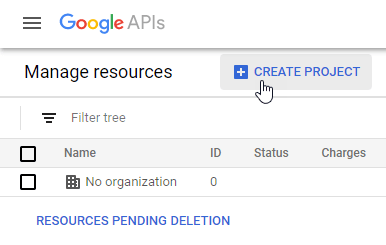
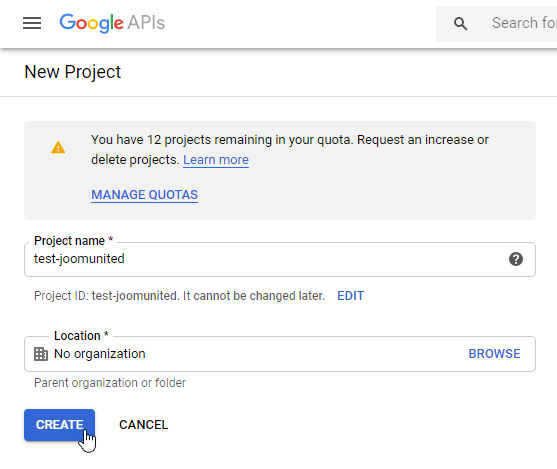
Після натискання «Створити проєкт» ви зможете вибрати назву проєкту, а потім просто натиснути «Створити».
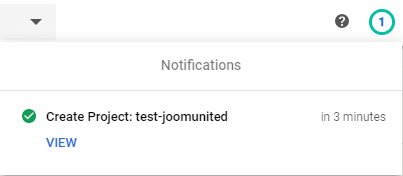
Зачекайте кілька секунд, поки створиться проєкт, а потім перейдіть до проєкту, натиснувши на сповіщення.
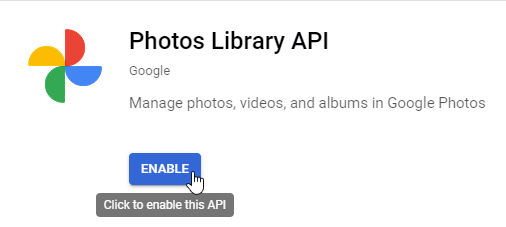
Якщо ви вперше використовуєте Photos Library API, вам потрібно буде її ввімкнути. Для цього перейдіть до APIs & Services > Library і знайдіть «Photos Library API», виберіть її та натисніть «Увімкнути».
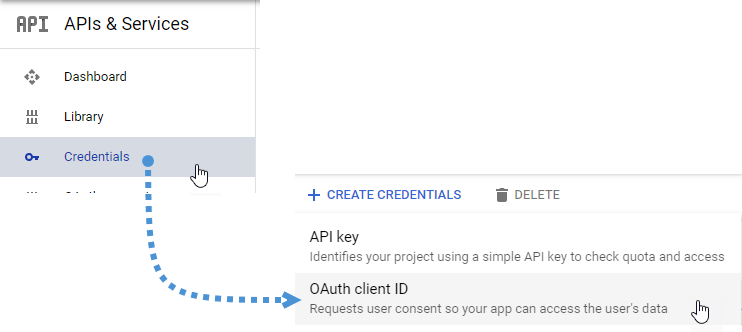
У лівому меню натисніть APIs & Services, потім у лівому меню перейдіть до Credentials > Create Credentials > OAuth client ID.
Якщо ви робите це вперше, натисніть «Налаштувати екран згоди» та виберіть тип користувача.
Тепер настає найважливіший крок:
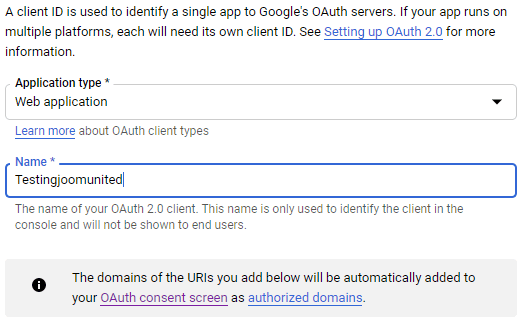
Спочатку натисніть «веб-застосунок» і виберіть назву.
Тепер натисніть «Додати URI» в розділі «Дозволені джерела JavaScript» та додайте: https://your-domain.com (замініть на назву вашого домену, без кінцевої скісної риски).
І натисніть «Додати URI» в розділі «Авторизовані URI перенаправлення» та додайте: https://your-domain.com/wp-admin/options-general.php?page=option-folder&task=wpmf&function=wpmf_google_photo_authenticated (замініть «your-domain» на назву вашого домену).
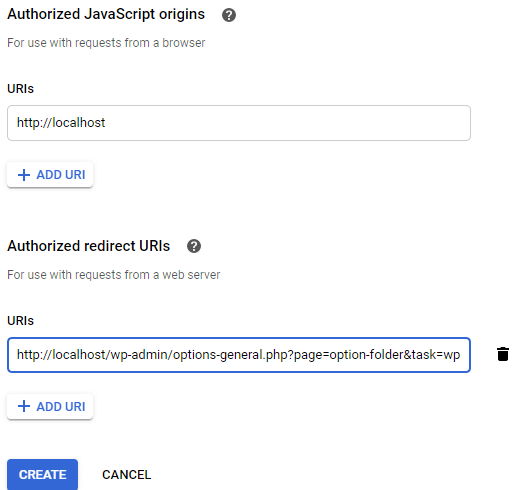
Натисніть «Створити».
Нещодавно Google змінив свою політику, тому вам потрібно заповнити Авторизовані домени на вкладці Екран згоди OAuth > Редагувати додаток.
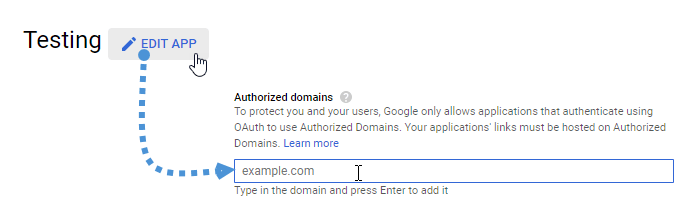
Крім того, вам слід додати свій домен на вкладці перевірки домену. Натисніть кнопку «Додати домен» і дотримуйтесь інструкцій.
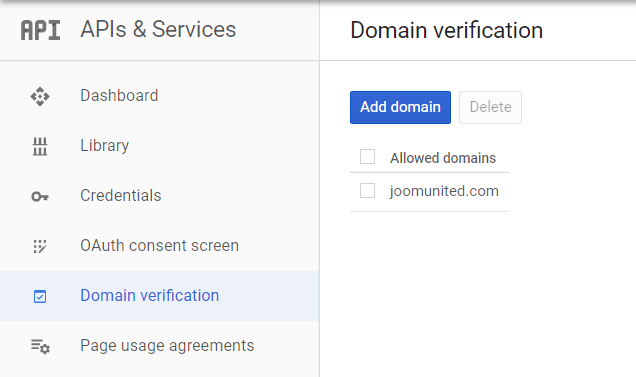
Тепер ви можете повернутися до попереднього кроку, щоб створити облікові дані.
І нарешті… вуаля! Ви отримали свій ідентифікатор і секретний ключ, які потрібно додати в налаштуваннях WP Media Folder.
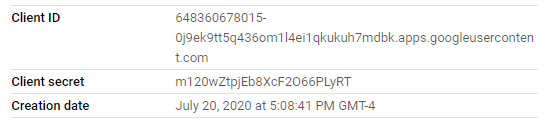
Тепер перейдіть до Налаштування > WP Media Folder > Вкладка «Хмара» > Google Photo і скопіюйте/вставте Client ID та Client Secret з вашого додатка Google dev у конфігурацію WP Media Folder , потім натисніть «Зберегти».
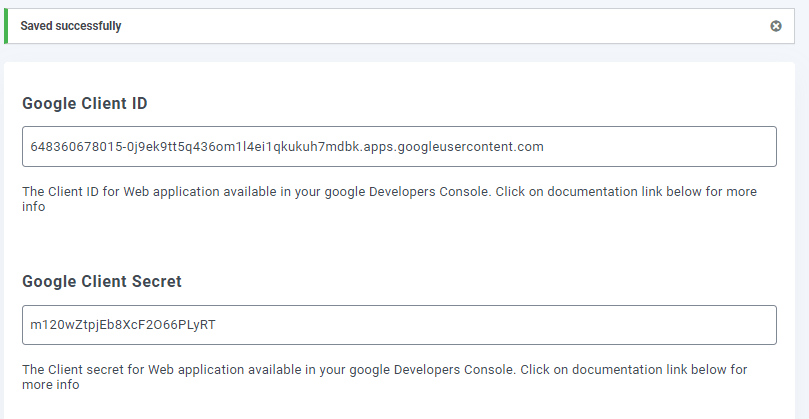
Дані буде збережено, після цього натисніть «Підключити Google Photo», а потім увійдіть у свій обліковий запис Google (той, який має хмарне сховище Google Photo, яке ви хочете використовувати).

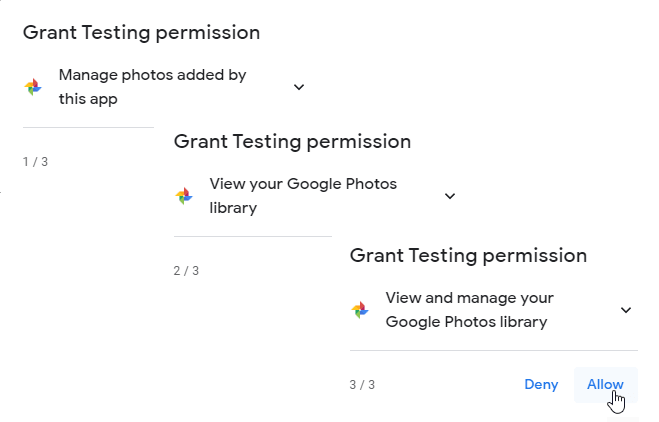
Дозволити всі дозволи.
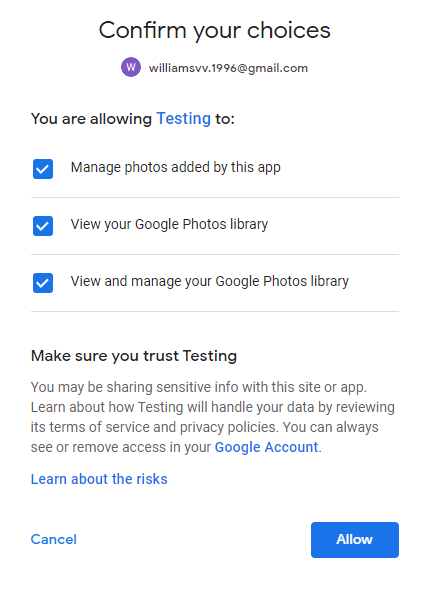
Підтвердьте свій вибір, і все буде зроблено.
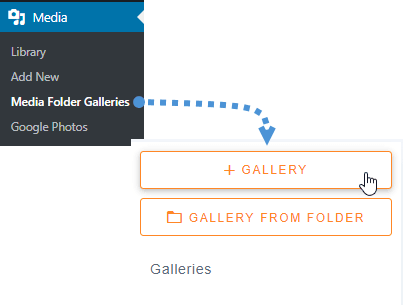
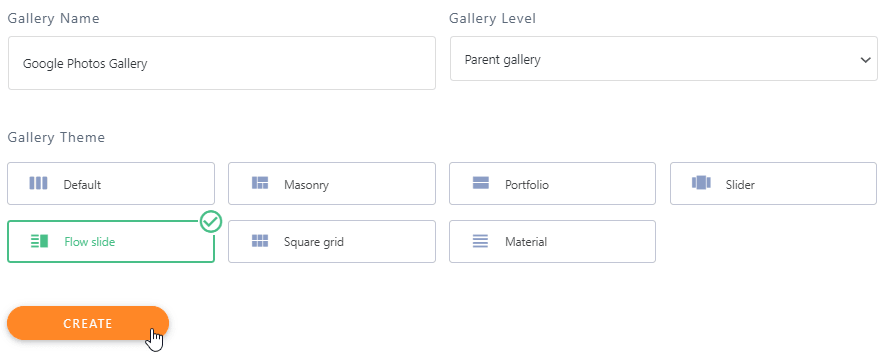
Після всіх цих дій у нас усе буде налаштовано, тож перейдімо до створення галереї на основі медіафайлів Google Photos. Для цього перейдіть до Медіа > Галереї медіапапок > +Галерея.
Нам потрібно буде ввести назву, вибрати тему та натиснути «Створити».
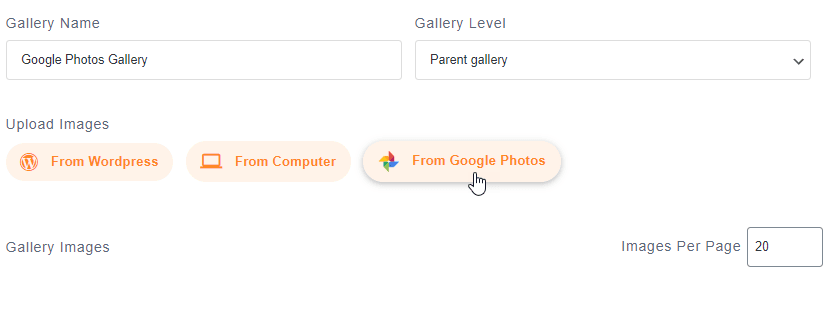
Наступний крок у створенні галереї — додати медіафайли для галереї. У нас буде доступний варіант Google Фото, виберіть його.
Тепер ви зможете побачити папки Google Фото з лівого боку, а зображення — на головній вкладці. Ми виберемо все, а потім натиснемо «Імпортувати вибране».
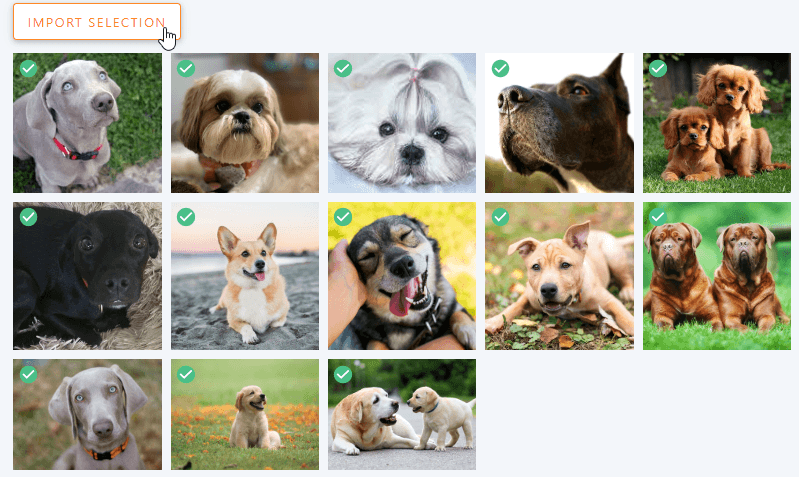
Він автоматично імпортує ваш вибір.

Усі зображення будуть доступні на панелі керування, тож ви зможете переміщати зображення, видаляти його або редагувати такі речі, як метаполя.
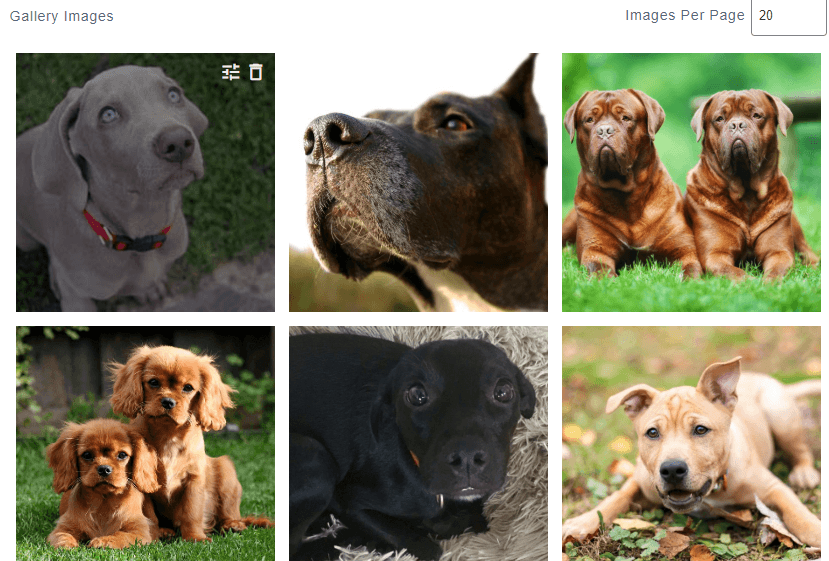
Після редагування галереї на свій розсуд натисніть «Зберегти».
Тепер, коли ми завершили все зі створенням галереї, перейдіть до запису/сторінки, де ви хочете додати галерею, ми додамо її до запису, тож перейдіть до Записи > Додати новий.
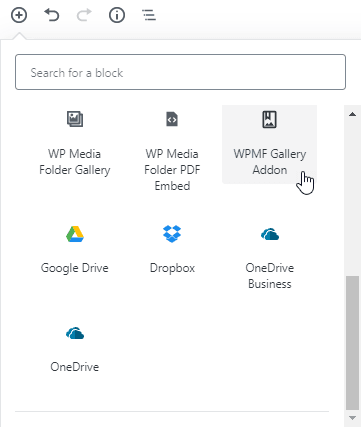
Натисніть + > WP Media Folder > Блок додатка галереї WPMF.
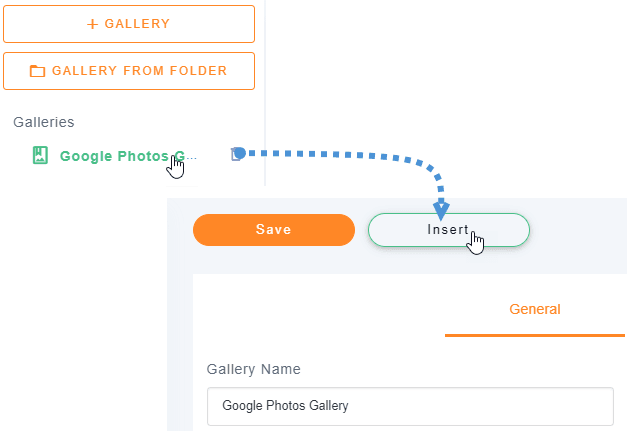
Натисніть «Вибрати або створити галерею» (так, ми також можемо створити галерею безпосередньо під час створення запису), виберіть галерею, яку ми створили раніше, і натисніть «вставити».
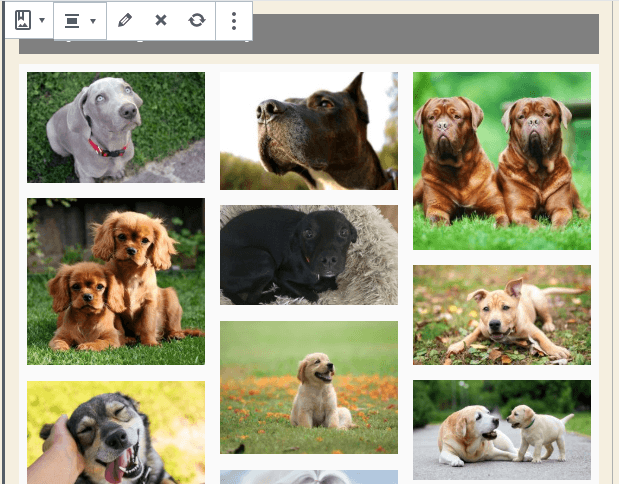
Ви зможете побачити попередній перегляд вашої галереї в редакторі блоків, у правій частині є багато опцій, як-от зміна теми, тож ми можемо налаштувати нашу галерею безпосередньо в цій частині, якщо нам не подобається, як вона виглядає.
Нарешті, натисніть Опублікувати і все буде готово.
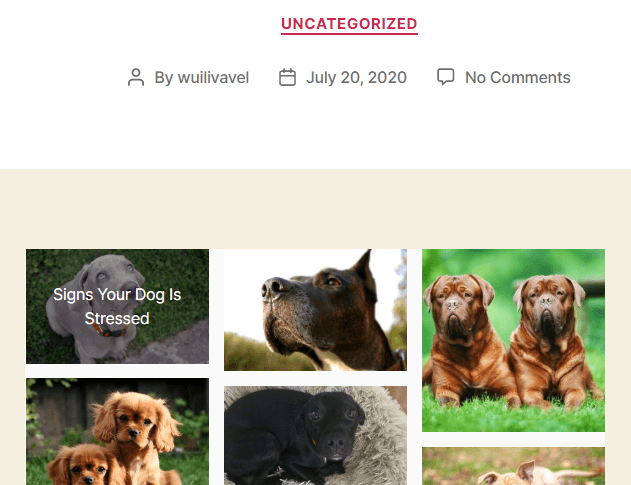
Як бачите, це було дуже просто, адже WP Media Folderробить усе легшим.
Звертаємося до всіх веб-майстрів!
Заощаджуйте час і підвищуйте продуктивність за допомогою WP Media Folder. Легко впорядковуйте медіафайли клієнтів, створюйте власні галереї та забезпечуйте бездоганний досвід користувача.
Оновіть свої вебпроєкти вже зараз!
Використовуйте цей плагін Google Photos для WordPress, щоб прискорити всі процеси
Як бачите, WP Media Folder дуже простий у використанні та надає безліч можливостей під час роботи з Google Photos, а створення галереї на основі Google Photos буде значно швидшим.
Найкраще те, що це лише один з усіх інструментів, які має WP Media Folder , є багато опцій, як-от підключення до хмари для економії місця та створення папок або галерей на основі папок, тож чого ви чекаєте? Перейдіть сюди і придбайте власне членство ;).
Коли ви підписуєтеся на блог, ми надішлемо вам електронний лист, коли на сайті з’являться нові оновлення, щоб ви їх не пропустили.




