 Продукти WordPress
 Продукти Joomla
 Підтримка
 Новини
 Вхід
ВхідЯк керувати медіа з папками у віджетах Elementor

Elementor є одним з найвідоміших будівельників сторінок для WordPress, оскільки він полегшує створення публікацій і сторінок за допомогою багатьох віджетів, але він не дуже допомагає, коли ми намагаємося знайти файл для вставки в публікацію або сторінку.
Це більше не буде складно, оскільки за допомогою WP Media Folder ви зможете створювати папки всередині медіатеки та на Elementor :)
Ви отримаєте найкраще з цих двох інструментів, Elementor для створення чудових дописів та WP Media Folder , що дозволяє організувати вашу бібліотеку медіа та створювати галереї.
Зміст
Шукаєте потужне рішення для управління файлами для веб-сайтів клієнтів?
WP File Download - це відповідь. З передовими функціями, такими як категорії файлів, обмеження доступу та інтуїтивно зрозумілий інтерфейс.
Вразіть своїх клієнтів найвищою організацією файлів!
Давайте використовувати Elementor та Медіа Папки
Для цього підручника ми створимо декілька папок, використовуючи WP Media Folder у процесі створення допису.
Перш за все, ми перейдемо до Публікації > Додати нове та натиснемо Редагувати за допомогою Elementor, це завантажить конструктор сторінок.
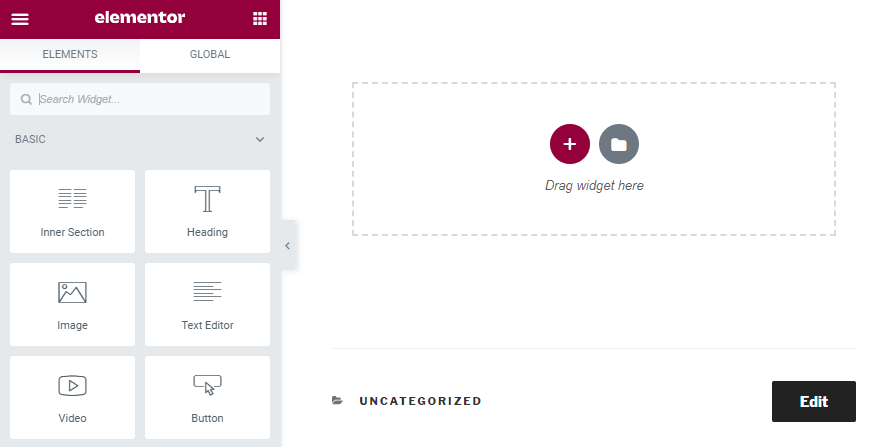
Це виглядає точно так само, так, але ми побачимо різницю, коли ми створюємо нову галерею або додаємо зображення.
Тепер перетягніть віджет «зображення» у свій допис, щоб додати зображення.
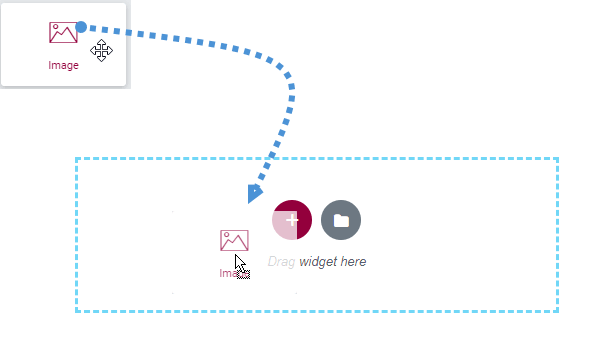
Тепер, коли ви розмістили віджет зображення, просто натисніть на «вибрати зображення», ось де ми побачимо магію, тепер ви зможете побачити багато варіантів створення папок, які полегшать процес організації зображень.
Скажімо, ми збираємося створити публікацію, пов'язану зі собаками, було б гарною ідеєю створити папку на публікацію, також ми могли б розділити нашу основну бібліотеку на папки для публікацій та сторінок, наприклад.
Отже, перш за все, ми створимо папку під назвою «повідомлення». Для цього нам просто потрібно натиснути «+Додати нову папку» та ввести назву нової папки, у цьому випадку «Публікації» та натиснути « Створити.
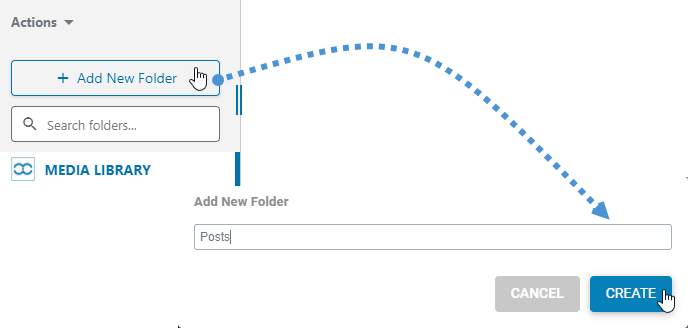
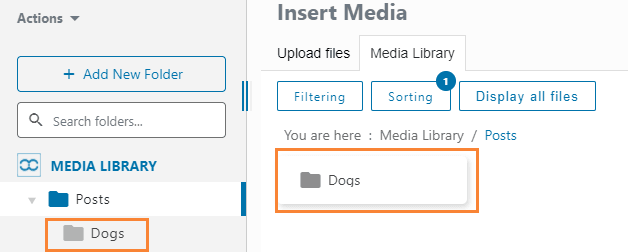
Ви побачите нову створену папку під назвою “Posts”, і тепер усередині цієї папки ми додамо нову підпапку з назвою публікації, яку ми збираємося створити, для цього випадку я використовуватиму “Dogs”, але ви можете ввести ім'я, яке хочете ;)
Щоб створити нову підпапку, вам просто потрібно перейти до батьківської папки, натиснувши на неї, а потім вибрати +Додати нову папку, плагін автоматично створить нову підпапку.
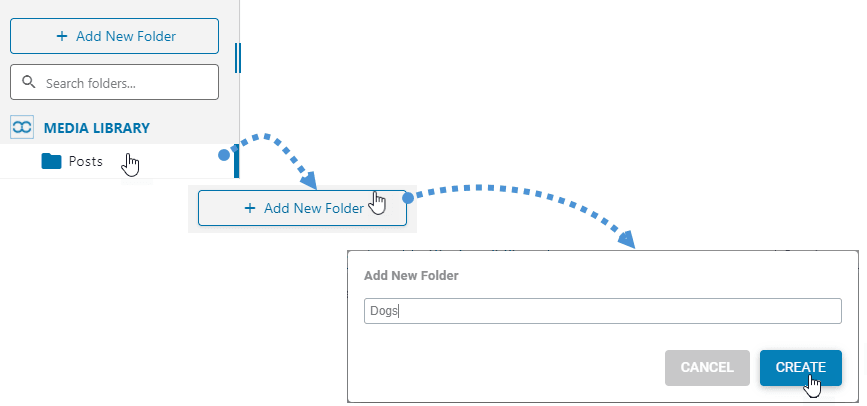
Ви побачите нову підпапку, створену прямо під батьківською папкою, також є можливість перейти до підпапки всередині батьківської папки зверху.
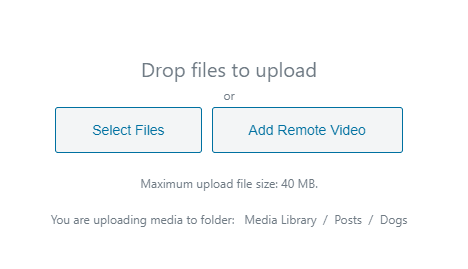
Тепер наступним кроком є початок завантаження зображень для вашого допису, просто натисніть на розділ “Завантажити файли” і перетягніть файл або виберіть його з вашого комп'ютера.
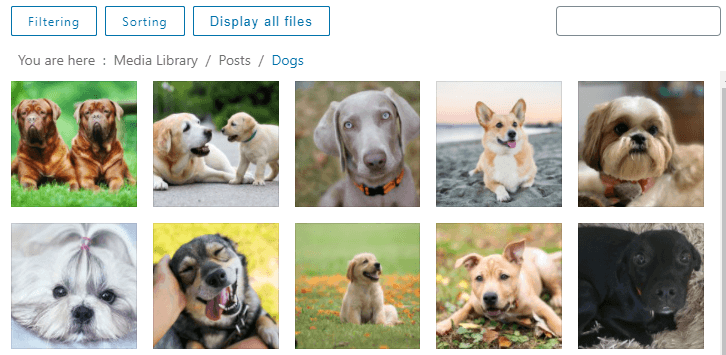
Тепер, коли ви додали свої зображення та організували їх, процес створення публікації буде дійсно простим, оскільки ви побачите лише ті зображення, які вам потрібні, а не всі інші зображення, які не потрібні для публікації, яку ви створюєте :)
Якщо ви думаєте, що це єдиний варіант, який у вас є з WP Media Folders, то ви помиляєтесь, оскільки існує багато фільтрів та варіантів сортування, які ви можете використовувати для пошуку потрібного зображення ;)
У фільтрах у вас є параметри розміру та ваги, які дозволять вам фільтрувати зображення за допомогою параметрів.
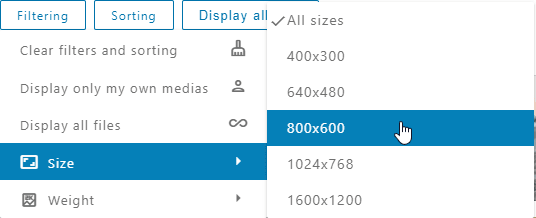
Ви також маєте можливість керувати цими параметрами, перейшовши в Налаштування > WP Media Folder > Фільтрація медіа.
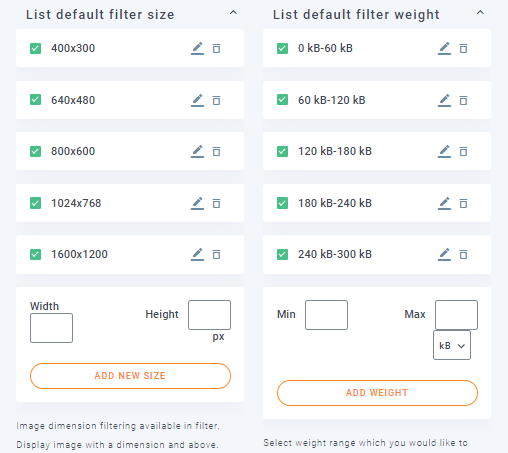
Як ви бачите, є дійсно прості у використанні параметри для створення, редагування та видалення цих параметрів.
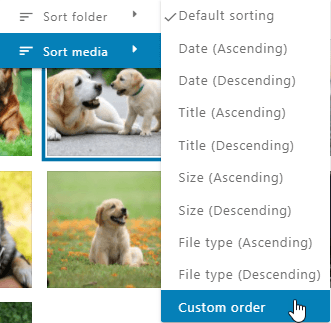
Ви також можете сортувати зображення всередині папок за допомогою таких параметрів:
- За замовчуванням
- Дата (за зростанням і спаданням).
- Назва (за зростанням і спаданням).
- Розмір (за зростанням і спаданням).
- Тип файлу (за зростанням і спаданням).
- Власний порядок: цей параметр дозволяє упорядковувати файли всередині папки шляхом перетягування.
Тепер, що відбувається, якщо ви шукаєте точне зображення за назвою? Відповідь - поле пошуку.
Це поле пошуку дозволить вам шукати зображення, ввівши ім'я файлу.
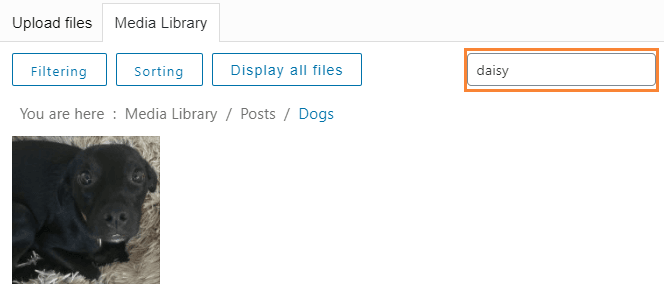
Наприклад, якщо ми шукаємо зображення ромашки, воно автоматично фільтруватиметься ;)
Тепер, коли ми знайшли ромашку, щоб вставити її до публікації, нам просто потрібно клацнути на зображення, і в нижньому правому куті ви побачите опцію «Вставити медіа», просто клацніть на неї, і зображення буде автоматично вставлено до публікації.
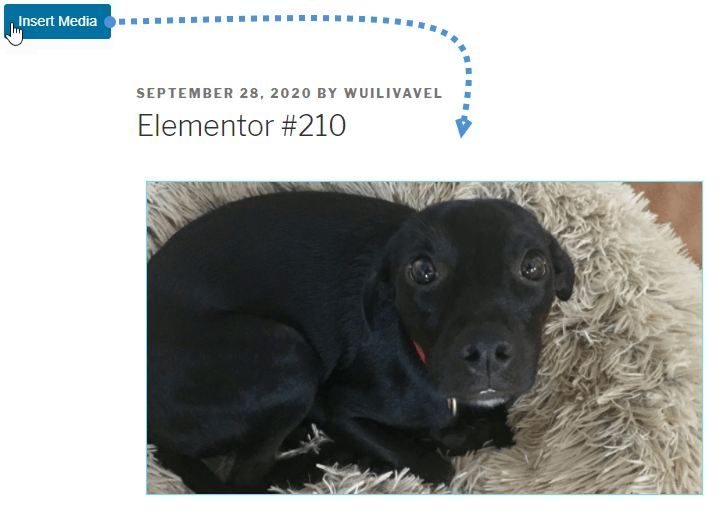
Як ви можете бачити, ромашку успішно додано до публікації, і у вас є багато варіантів використання безпосередньо у віджеті Elementor.
Очевидно, що це не єдиний віджет, який ми повинні використовувати під час створення публікації, але є хороші новини!
Усі віджети, пов'язані із зображеннями, мають однакові параметри, які ми показали раніше, ви можете керувати та використовувати папки та зображення з кожного окремого віджета, пов'язаного із зображеннями, наприклад «image box», «image carousel» та всі інші галереї :)
Добре зазначити, що ви також можете використовувати WP File Download та інтеграцію Elementor, щоб керувати файлами для завантаження безпосередньо з Elementor!
Кличемо всіх вебмастерів!
Заощаджуйте час і підвищуйте продуктивність з WP Media Folder. Легко організовуйте клієнтські медіафайли, створюйте власні галереї та забезпечуйте безперебійний користувацький досвід.
Покращуйте ваші веб-сайт-проекти зараз!
Почніть використовувати Elementor Папки прямо зараз
Це лише кілька варіантів із усіх, що пропонує WP Media Folder, ви зможете створювати дійсно професійні публікації та сторінки за допомогою цього чудового плагіна, тож чого ви чекаєте? Перейдіть сюди та отримайте членство зараз!
Коли ви підпишетесь на блог, ми будемо надсилати вам електронний лист, коли з'являться нові оновлення на сайті, щоб ви не пропустили їх.



