 Продукти WordPress
 Продукти Joomla
 Підтримка
 Новини
 Вхід
ВхідЯк керувати медіа у папках з блоками Gutenberg

Редактор Gutenberg - одна з найкращих функцій, яку додав WordPress, оскільки він робить дуже легким створення та дизайн публікацій/сторінок, але може бути дуже важко керувати та використовувати зображення, оскільки все не організовано у вашій бібліотеці медіа, але не хвилюйтеся, оскільки WP Media Folder допоможе вам у цьому.
WP Media Folder дозволяє створювати папки безпосередньо у вашій бібліотеці медіа, щоб зробити процес керування медіа простим, цей плагін також надає нам багато варіантів, як-от створення галереї на основі цих папок.
Ми можемо використовувати ці папки для управління нашими файлами безпосередньо в редакторі Gutenberg, у цьому підручнику ми покажемо вам, як це зробити.
Зміст
Попрощайтеся із заплутаною медіа-бібліотекою.
WP Media Folder дозволяє категоризувати файли, синхронізувати папки із хмарним сховищем, створювати чудові галереї та навіть замінювати зображення без порушення посилань.
Оптимізуйте свій робочий процес медіа сьогодні
Використання папок медіафайлів WordPress у Gutenberg
У цьому підручнику ми покажемо вам усі блоки, де ми можемо використовувати WP Media Folders у Gutenberg і як використовувати ці папки.
Після встановлення WP Media Folderми побачимо можливість створювати папки в бібліотеці медіа, тому тут ви можете побачити, як виглядає бібліотека медіа після цього.
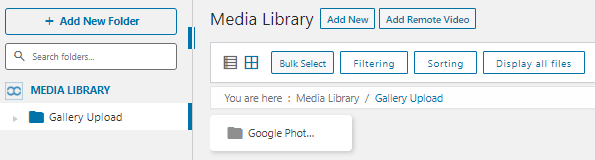
Тепер у нас є багато варіантів для керування нашими файлами в бібліотеці медіа, і це зробить процес створення контенту дійсно легким.
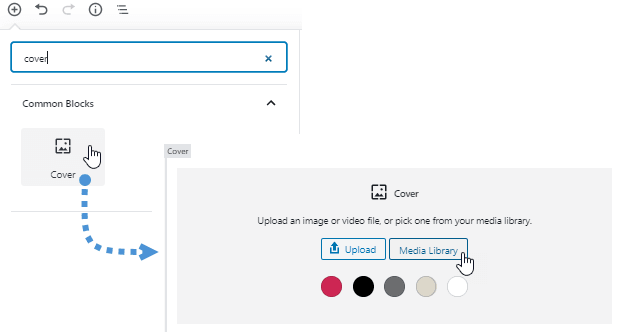
Тепер перейдемо до редактора Gutenberg, щоб перевірити всі блоки, де доступні ці папки, перший блок, який ми спробуємо, це блок зображення.
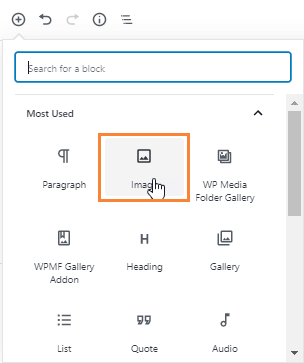
Коли ви виберете цю опцію, у редакторі з'явиться блок, який дозволить вам вибрати зображення, яке ви хочете додати до цієї частини публікації/сторінки.
Ми просто повинні натиснути на опцію «бібліотека медіа» і бібліотека медіа з папками, які ми створили раніше для організації медіа, з'явиться.
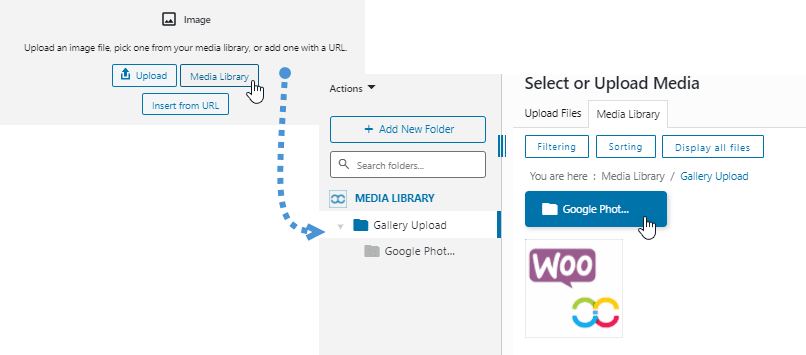
У вас також є можливість завантажити нові медіафайли та організувати їх, створюючи папки/підпапки та сортувати всі медіафайли всередині, тому всі можливості без необхідності йти до бібліотеки медіафайлів і це дійсно чудово :).
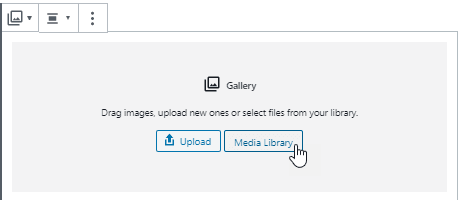
Щоб продовжувати використовувати блоки, де ми можемо керувати медіа, давайте відобразимо блок галереї, так! Ми будемо використовувати папки та впорядковувати медіа, щоб вибрати медіа, яке ми будемо використовувати у галереї.
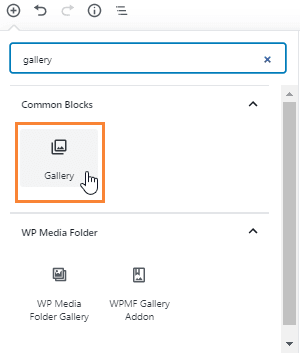
Тут ми можемо використовувати медіафайли всередині наших папок, просто натисніть на опцію медіатеки.
Тепер, коли ми перейшли до папок, у нас є можливість фільтрувати медіа, щоб побачити, які зображення ми будемо використовувати для галереї.
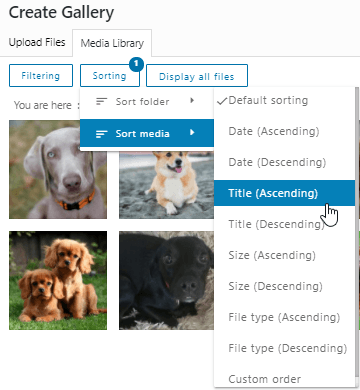
Є багато фільтрів, які ми можемо використовувати, наприклад, якщо ми хочемо створити галереї на основі першої літери назви зображення, ми можемо вибрати опцію «Назва» і почати вибирати зображення.
У нас є ще одна чудова можливість створити галерею, яка полягає в тому, щоб навести курсор на зображення, щоб побачити більше деталей, ви зможете бути більш точним у процесі створення галереї.
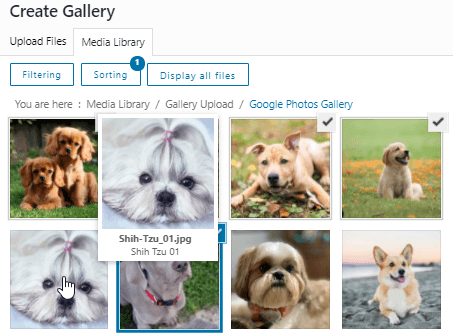
Це чудово, чи не так? У нас є багато варіантів для фільтрації та вибору зображень, які ми хочемо використовувати у нашому записі/сторінці, і якщо ми хочемо завантажити медіа під час створення галереї, у нас є і такий варіант!
Ми можемо створити галерею під назвою, наприклад, “галерея медіапапок” і додати папку з цією назвою, щоб усе було організовано.
Все, що нам потрібно зробити, це вибрати “+Додати нову папку”, ввести ім'я і розпочати процес завантаження.
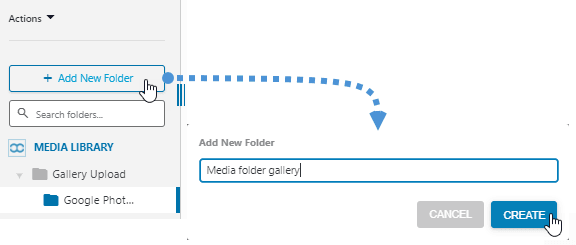
У нас є дві опції для завантаження файлів, ми можемо просто перетягнути зображення, які хочемо використовувати, всередину папки або вибрати завантаження, щоб переглянути ваші документи для зображень.
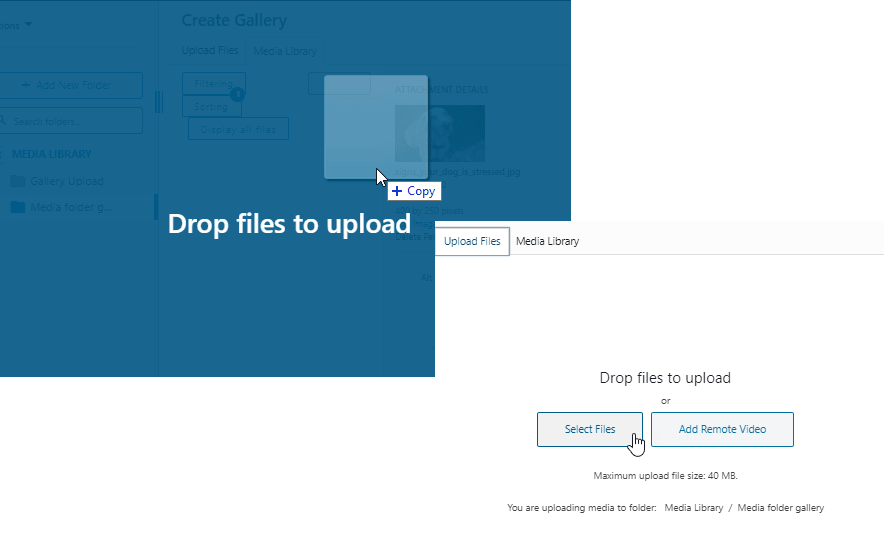
Тепер ми зможемо мати всі наші медіа організовані за папками і якщо ми хочемо використовувати це медіа знову в майбутньому, ми зможемо знайти його дуже швидко! Ніяких більше кошмарів при пошуку старих медіа на нашому сайті :)
Організуйте свої медіа в редакторі Gutenberg для різних типів дописів
Скажімо, у нас є багато публікацій з кількома типами публікацій, наприклад, відеоігри та собаки, два дійсно різні типи блогів, і очевидно, що ми не будемо використовувати той самий заголовок для цих типів публікацій.
Було б дуже важко знайти ці заголовки, якщо б ми не мали організовані медіа, тому це може зайняти багато часу, присвяченого завданню, яке має бути дійсно швидким і легким.
Тепер, що відбувається, якщо ми створюємо теку під назвою “banner” і всередині цієї теки створюємо підтеки під назвою, наприклад, “dogs” та іншу під назвою “video games”, все буде дійсно по-іншому.
Добрі новини! Ми можемо зробити це за допомогою WP Media Folder, і ми також можемо зробити це безпосередньо в редакторі Gutenberg, оскільки WP Media Folder дозволяє нам керувати нашими медіа та папками скрізь.
Ми збираємося додати нову папку під назвою «Баннери» і всередині цієї папки ми збираємося створити підпапку під назвою «Собаки» і іншу під назвою «Відеоігри», ви побачите, як легко знайти зображення за допомогою папок і підпапок.
Це дійсно легко зробити, просто натисніть на +Додати нову папку і введіть ім'я папки, потім, всередині цієї папки, натисніть знову на +Додати нову папку кнопку, PW Media Folder автоматично виявить, що ми хочемо створити нову підпапку всередині цієї папки.
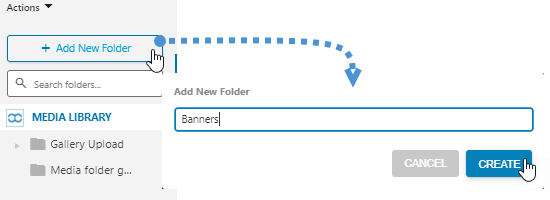
Папку банера створено! Тепер нам потрібно натиснути на неї, щоб помістити її всередину папки «Банер», потім знову натиснути «+Додати нову папку» та ввести назву підпапки, наприклад, «Собаки».
Якщо ми виконаємо ці кроки без проблем, підпапка повинна бути створена, і ми зможемо побачити цю підпапку в розділі папок ліворуч, а також усередині папки в правому розділі.
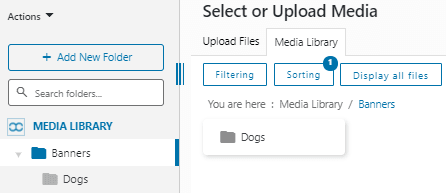
Щоб створити ще одну підпапку, нам просто потрібно знову натиснути кнопку +Додати нову папку і ввести ім'я підпапки.
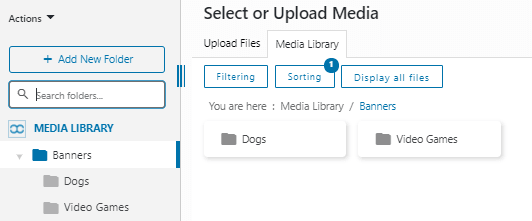
Тепер, коли ми створили теку Banner, ми можемо зустріти інший випадок, що якщо у мене є багато тек, це може ускладнити процес пошуку потрібної теки знову, не хвилюйтеся! Є рядок пошуку, де ви можете ввести ім'я теки, яку хочете знайти.
Наприклад, давайте знайдемо підпапку Dogs, просто введіть Dogs у полі пошуку під кнопкою додавання нової папки, і буде показано батьківську папку та лише назву підпапки, яка у цьому випадку є “Dogs”.
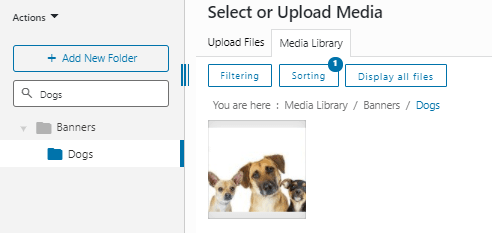
Тепер просто виберіть зображення, створіть банер і насолоджуйтесь найпростішим способом знаходження зображень ;)
Як створити розділ для організації ваших завантажуваних файлів
Останній блок, який ми будемо тестувати, - це блок Файл, який дозволяє нам додати посилання на завантажуваний файл.
Хороша ідея знайти цей тип файлу найпростішим способом - створити папку під назвою “завантажувані файли”, щоб ми не плутали між звичайними медіа/файлами, які ми використовуємо у наших статтях, і тим, який ми хочемо зробити доступним для завантаження.
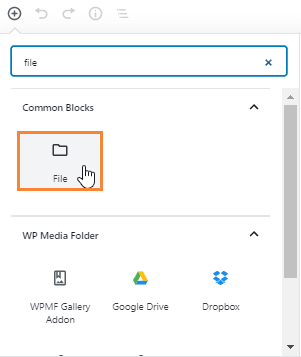
Тепер, коли ми вибрали блок, нам просто потрібно натиснути на «Бібліотека медіа» і ми зможемо побачити та керувати нашими медіа та папками.
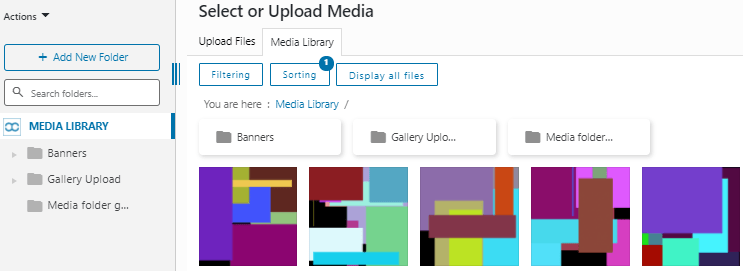
Хорошою практикою для початку додавання файлів для завантаження є створення папки під назвою “Завантаження” або подібної назви, але якщо у вас вже є багато файлів для завантаження, доданих до вашої бібліотеки медіа, не хвилюйтеся! Є кілька варіантів, які ви можете використовувати, щоб знайти їх і додати до папки “Завантаження”.
Спочатку ми збираємося створити папку, натиснувши на + Додати нову папку, потім просто введіть ім'я і натисніть на створення.
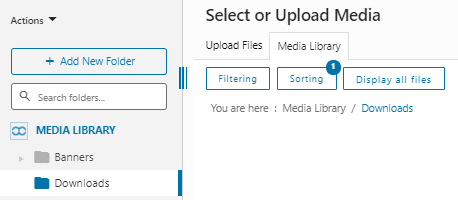
Ми також можемо зробити цю папку більш організованою, додаючи всередину підпапки та називаючи ці підпапки, можливо, за датою, коли ми додали файли, або ми також можемо назвати її як назву публікації, де ми їх додали, для цього підручника ми будемо встановлювати назву папки як назву публікації.
Щоб створити підпапку, нам просто потрібно помістити її в папку і натиснути на +Додати нову папку, плагін автоматично розпізнає, що ми хочемо створити підпапку всередині цієї папки.
Наш пост буде називатися “Перший пост завантаження”, тому підпапка матиме цю назву, тепер, коли ми створили підпапку, ми можемо почати додавати файли всередину, для цього у нас є два варіанти: завантажити нові файли або перемістити старі файли до цієї папки, щоб організувати їх.
Щоб завантажити файли, ми просто скидаємо файли всередину папки або переходимо до розділу «Завантажити файли» у верхній частині, щоб переглянути наші документи на робочому столі.
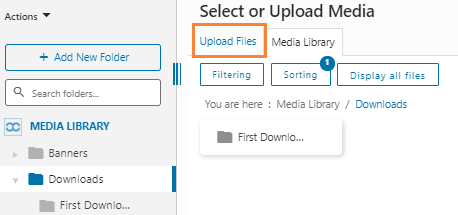
У цьому розділі ми матимемо можливість завантажувати файли з нашого робочого столу.
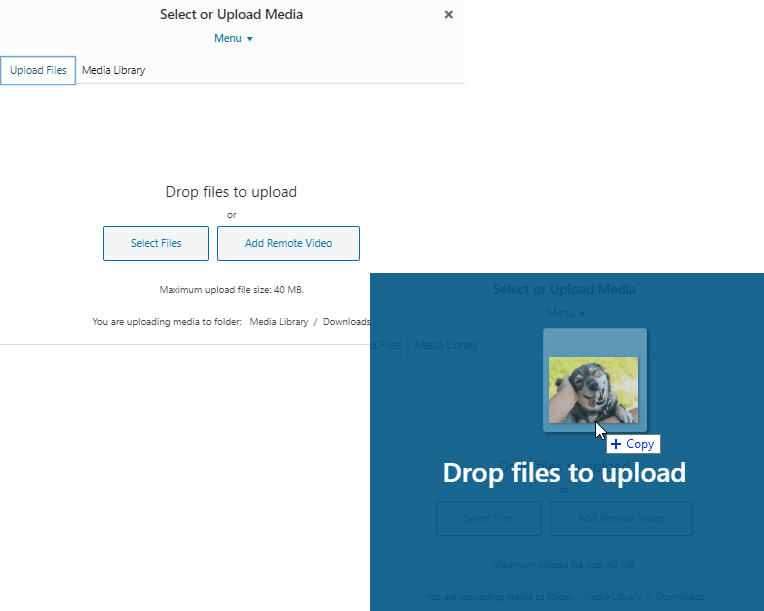
Інший варіант - перемістити файли з інших папок, це дуже просто, нам просто потрібно перемістити файл і скинути його всередину папки в лівій секції.
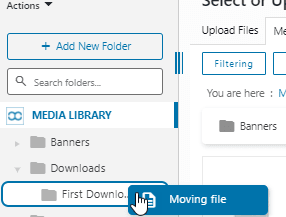
Ви можете зробити це з усіма файлами, які ви хочете, щоб упорядкувати всі ваші файли, після цього процес пошуку файлів стане мрією :)
Є інший випадок, коли ми можемо мати той самий файл у двох публікаціях і хотіли б мати цей конкретний файл у двох папках, і це теж можливо.
Щоб досягти цього, вам потрібно перейти до файлу, який ви хочете додати у дві папки, і натиснути на нього, у правій частині з'явиться меню з деякими опціями.
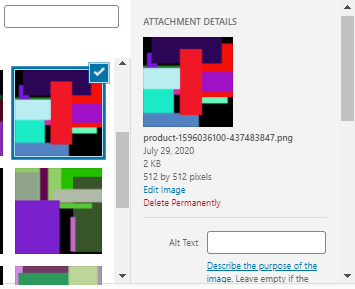
У цьому меню ми маємо багато варіантів, один із цих варіантів — «Вибір медіапапки», який дозволить нам вибрати папки, де ми хочемо додати наш файл, вам просто потрібно натиснути ці папки, і ваш файл буде доступний у всіх цих папках, які ви вибрали.
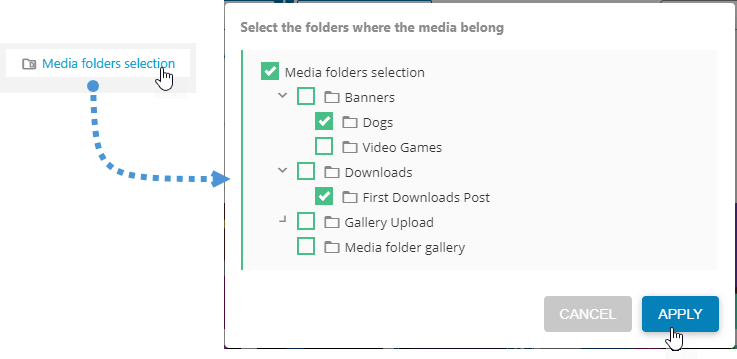
Процес дуже простий: просто виберіть папки та натисніть «Застосувати», і файл буде доступний у всіх цих папках.
Тепер завдяки WP Media Folderкошмар став мрією, всі ваші файли впорядковані та легко знаходяться.
Кличемо всіх вебмастерів!
Заощаджуйте час і підвищуйте продуктивність з WP Media Folder. Легко організовуйте клієнтські медіафайли, створюйте власні галереї та забезпечуйте безперебійний користувацький досвід.
Покращуйте ваші веб-сайт-проекти зараз!
Почніть керувати своїми медіафайлами з редактора Gutenberg у WordPress
Як ви бачите, WP Media Folder дозволяє вам керувати вашими папками та медіа у всіх блоках, які дозволяють використовувати бібліотеку медіа, а також додатковий професійний блок для керування галереями за допомогою надбудови, тепер ви можете організувати та знайти свої медіа та файли звідусіль, процес створення контенту ніколи не був таким простим, тому чого ви чекаєте? Перейдіть сюди і отримайте членство WP Media Folder та насолоджуйтесь усіма функціями, які пропонує цей чудовий плагін.
Коли ви підпишетесь на блог, ми будемо надсилати вам електронний лист, коли з'являться нові оновлення на сайті, щоб ви не пропустили їх.




Коментарі