 Продукти для WordPress
 Joomla products
 Support
 News
News Увійти
Як керувати завантаженням файлів за допомогою віджетів Elementor

Розділи з файлами для завантаження — це найкращий спосіб ділитися документами та продавати цифрові продукти на WordPress, але нам також може знадобитися потужний конструктор сторінок, як-от Elementor, і WP File Downloadи дозволять вам керувати своїми файлами та додавати їх безпосередньо в конструкторі сторінок за допомогою спеціальних віджетів Elementor.
WP File Download має численні функції, які зроблять усе простішим, а також дозволять вам надавати свої файли найпрофесійнішим чином. У цій статті ви зможете побачити, як легко керувати своїми файлами та надавати їх за допомогою WP File Download з Elementor.
Зміст
Шукаєте потужне рішення для керування файлами для сайтів клієнтів?
WP File Download є відповіддю. З розширеними функціями, такими як категорії файлів, обмеження доступу та інтуїтивно зрозумілий інтерфейс.
Вразіть своїх клієнтів найкращою організацією файлів!
Почніть керувати завантаженням файлів за допомогою віджетів Elementor
Можливо, у вас уже створені категорії з файлами в WP File Download , або ви хочете створити їх під час створення запису чи сторінки. В обох випадках WP File Download — найкраще рішення для вас, і ми пояснимо, як користуватися цим чудовим інструментом.
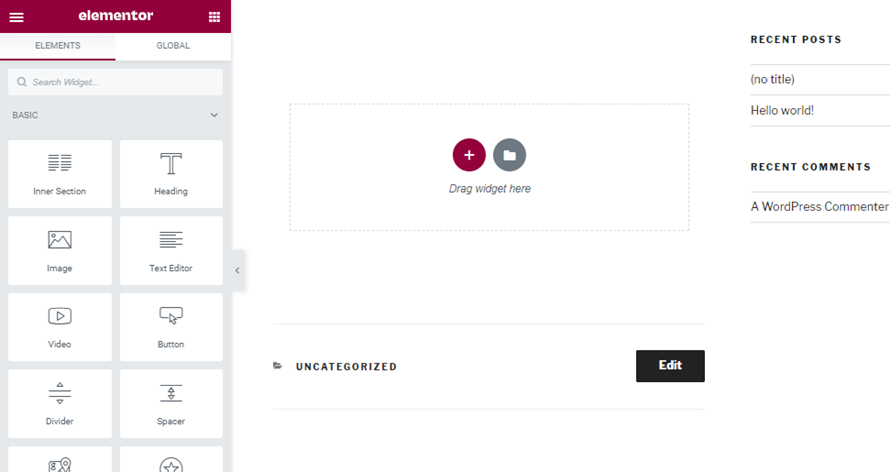
Перш за все, ми створимо та додамо категорію безпосередньо в Elementor, для цього перейдіть до Публікації / Сторінки > Додати нову (Ви також можете перейти до вже створеної публікації чи сторінки, але для цього посібника ми створимо нову).
Тепер, коли ви на новій сторінці публікації, натисніть Редагувати в Elementor , і конструктор сторінок завантажиться.
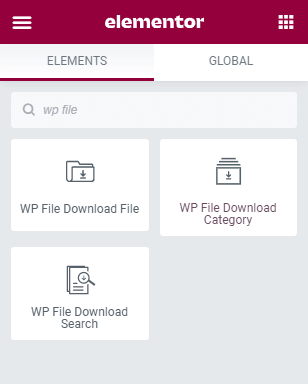
У розділі «Елементи» введіть «WP File Download», і ви побачите всі доступні віджети для WP File Download в Elementor.
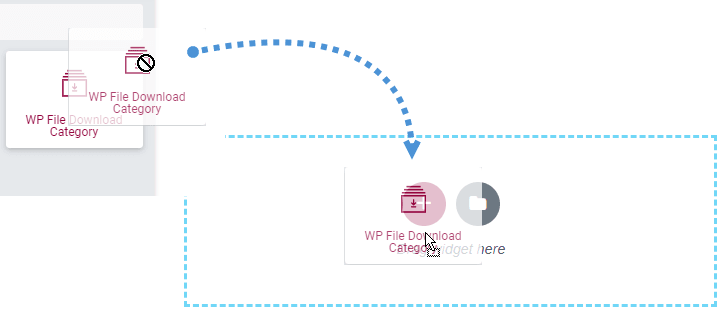
Давайте перетягнемо віджет «WP File Download Category» на ділянку, де ми хочемо його додати, щоб мати змогу керувати всіма нашими категоріями.
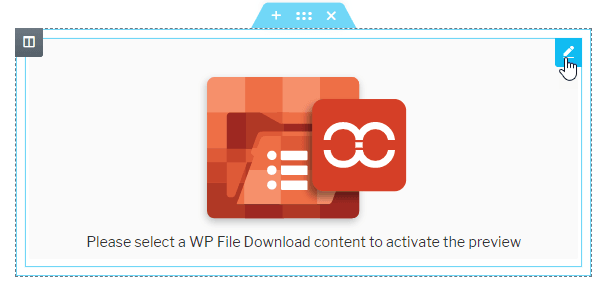
На цій ділянці завантажиться справді чудовий віджет, натисніть на олівець у верхньому правому куті.
У розділі елементів завантажиться меню, де ви зможете натиснути та відкрити менеджер категорій, тепер натисніть кнопку WP File Download , щоб відкрити менеджер файлів.

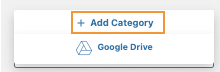
Створімо нову категорію, для цього натисніть кнопку + Додати категорію у верхньому правому куті відкритого модуля, це автоматично створить нову категорію під назвою «Нова категорія 1».
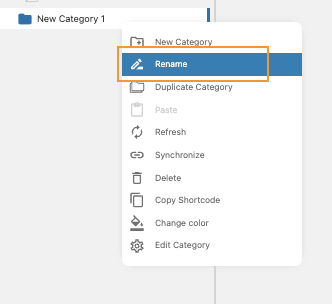
Ми можемо змінити назву категорії, клацнувши правою кнопкою миші на категорії, а потім натиснувши «Перейменувати», назвемо її «Документація».
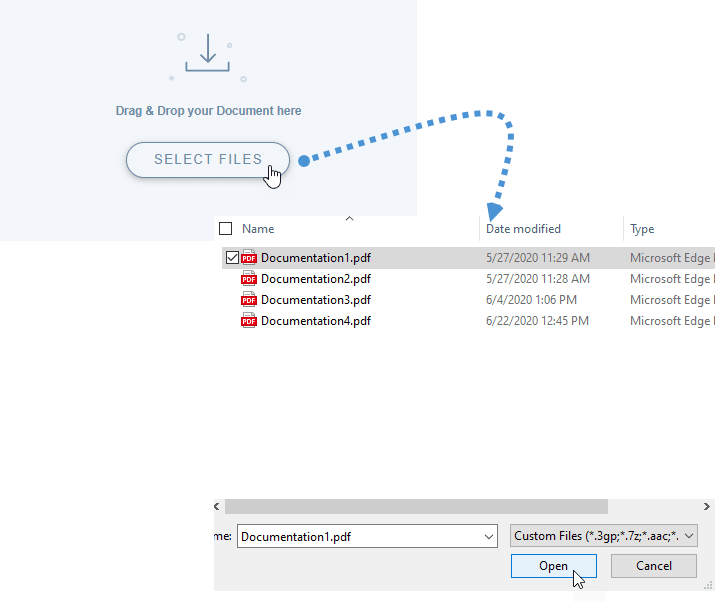
Тепер додамо файли до цієї нової категорії. Для цього ви можете перетягнути файли або просто натиснути «Вибрати файли» та вибрати файл з документів на вашому комп’ютері, тож натиснімо на нього й додамо PDF-файл для документації.
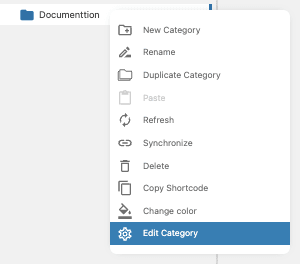
Документ тепер додано до категорії, для кожної категорії доступні параметри, ми можемо, наприклад, змінити тему або налаштувати видимість. Щоб отримати доступ до цих параметрів, клацніть правою кнопкою миші на категорії, а потім натисніть Редагувати категорію.
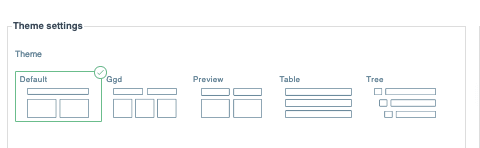
Усі параметри буде відображено, а доступні теми буде показано в першому верхньому лівому розділі під налаштуваннями теми.
Опція встановлення категорії як приватної знаходиться у верхньому правому розділі в налаштуваннях дозволів, ви зможете встановити її, а також налаштувати ролі, які матимуть доступ до перегляду категорії.
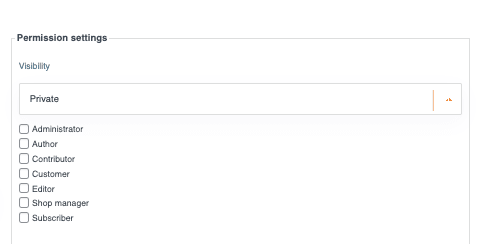
Коли ми встановлюємо видимість як «Приватна», ми можемо вибрати всі ролі, які зможуть переглядати та завантажувати файли в цій категорії.
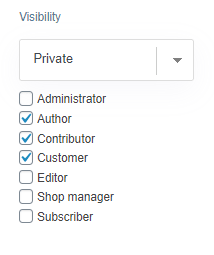
Тепер ви можете побачити, як легко налаштувати захист для ваших файлів у WP File Download.
Існують й інші корисні параметри, які ми можемо налаштувати, щоб наша категорія відповідала нашій темі, наприклад, змінити колір фону для посилання на завантаження та колір самого посилання.
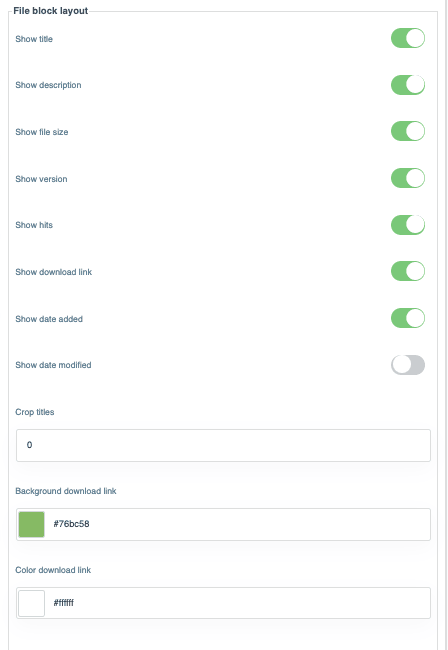
Нарешті, після всіх налаштувань категорії, які ми хочемо зробити, нам просто потрібно натиснути Зберегти налаштування.

Тепер ми можемо перевірити категорію та, можливо, додати більше файлів, ми можемо вибрати всі потрібні файли та додати їх одночасно, для цього прикладу ми додамо ще 3 документації, вибравши їх і перетягнувши на панель керування категорією.
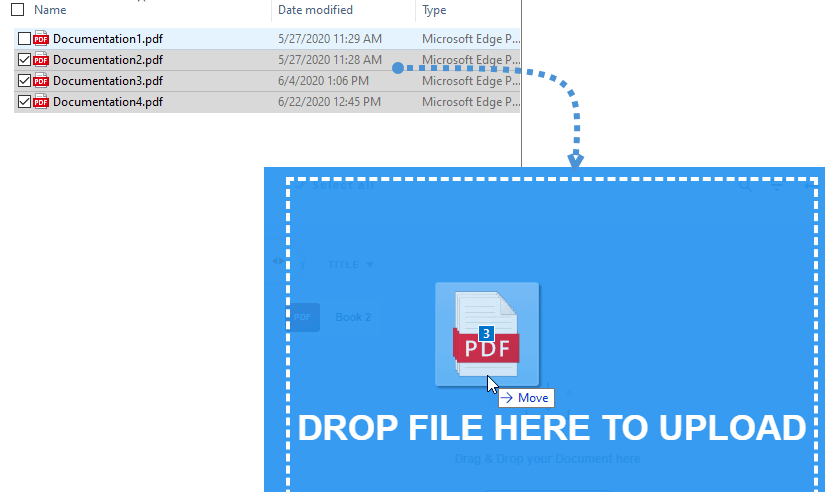
Крім того, ви також можете налаштувати кілька параметрів для одного файлу, наприклад додати версію (для оновлення), встановити дату публікації, а також додати соціальний замок (за допомогою Pro Addon, і це можливо також для всієї категорії).
Отже, просто додайте всі потрібні налаштування у правій частині, натиснувши на файл, і нарешті вставмо категорію. Для цього натисніть Вставити цю категорію у правому верхньому куті.

Тепер, коли ми додали категорію, ми побачимо попередній перегляд категорії з темою, яку ми вибрали (ми завжди можемо її змінити).
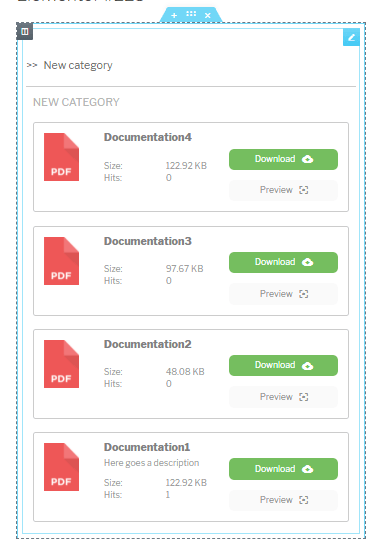
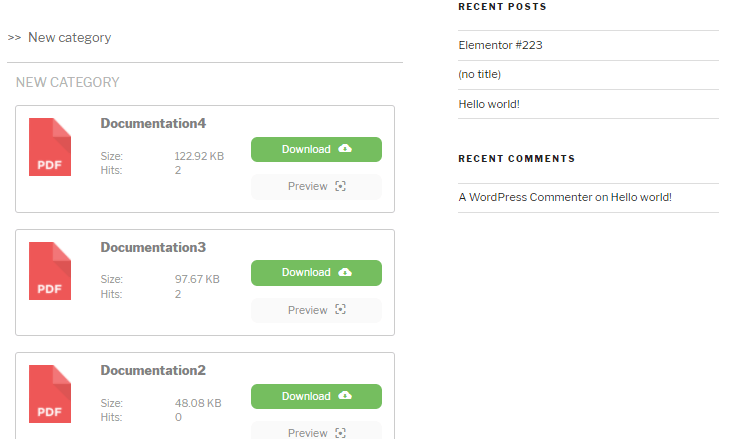
Як останній крок ми можемо опублікувати запис або сторінку, і все буде готово.
Керуйте хмарними категоріями безпосередньо з Elementor
Припустімо, що у нашому WP File Manager створено хмарні категорії, і ви хочете, можливо, створити або додати хмарну категорію безпосередньо з Elementor — тоді гарні новини! Це цілком можливо, тож подивімося, як це зробити.
Звісно, нам потрібно, щоб наш сайт був під'єднаний до хмарного сервісу, як-от Google Drive, щоб це працювало.
Щоб створити хмарну категорію безпосередньо з Elementor, усе, що потрібно зробити, — це додати блок WP File Download Категорія , і з’явиться попередній перегляд WP File Download Панель керування.
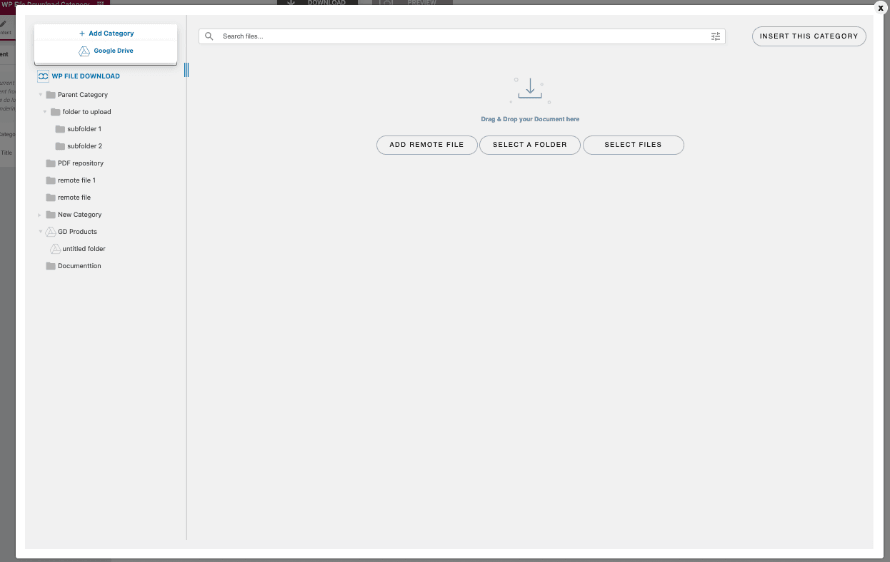
Наведіть курсор на +Додати категорію і натисніть Google Drive.
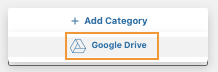
З'явиться спливаюче вікно, у якому ви зможете ввести назву категорії.
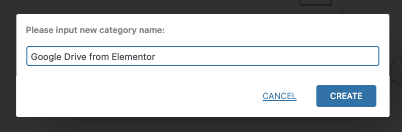
У цьому випадку ми назвали її Google Drive from Elementor, все, що потрібно зробити, це натиснути Створити, і категорію буде створено в WP File Download та в обліковому записі Google Drive!
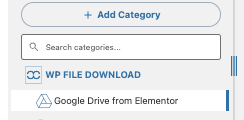
Все, що нам потрібно зробити зараз, — це налаштувати хмарну категорію так, як ми хочемо (так само, як будь-яку іншу категорію, розміщену на сервері), і вставити її у ваш контент, як ми робили зі «звичайною» категорією, розміщеною на сервері, і все це безпосередньо з Elementor! :)
Завантаження одного файлу для відображення в Elementor на вашому сайті WordPress
Існують інші чудові віджети, які ми можемо використати, щоб зробити наш сайт максимально професійним і запропонувати нашим клієнтам більше можливостей для отримання найкращого та відданого обслуговування.
Ми можемо додати один файл до запису або сторінки за допомогою віджета WP File Download Файл .
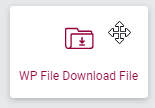
Нам лише потрібно виконати кроки, які ми виконували раніше, щоб відобразити панель керування файловим менеджером.
На панелі керування ми можемо натиснути на файл, який хочемо додати, і налаштувати потрібні параметри в правій частині, а потім натиснути «Вставити цей файл», і файл буде додано до попереднього перегляду конструктора сторінок.
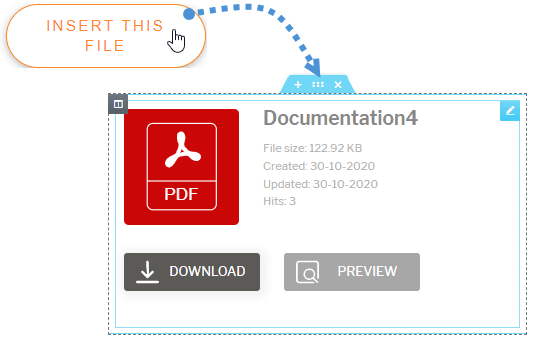
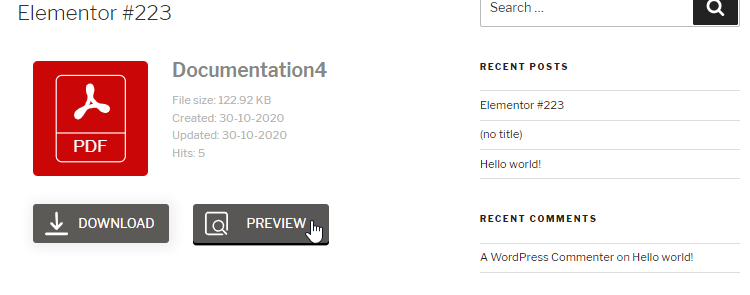
Тепер усе буде налаштовано для окремого файлу.
Віджет пошукової системи файлів для Elementor
Як останній варіант, ми можемо додати форму пошуку, яка є потужним інструментом, якщо ми хочемо дозволити нашим клієнтам шукати саме той файл, який їм потрібен, для цього нам просто потрібно додати віджет «WP File Download Search».
У розділі «Елементи» ми можемо налаштувати всі фільтри та параметри, які потрібні для форми пошуку, а попередній перегляд відображатиметься на фронтенді. Ми можемо, наприклад, додати фільтр для категорій.
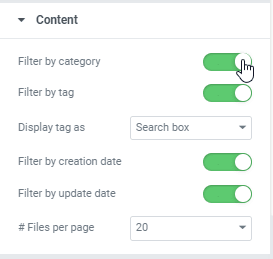
Перегляньте попередній перегляд як завершальний крок у розділі сторінки.
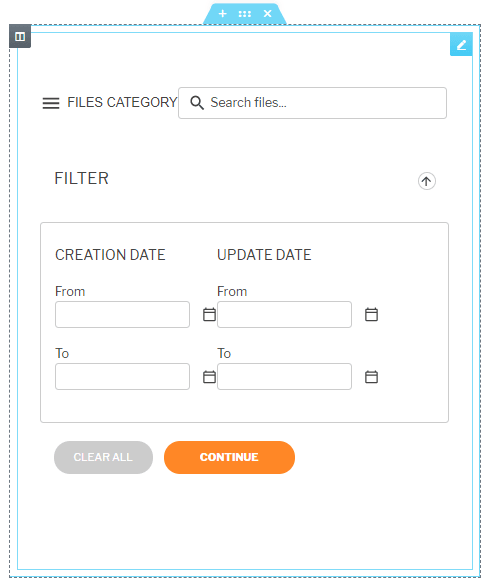
Тепер ми можемо опублікувати це, і роботу буде завершено.
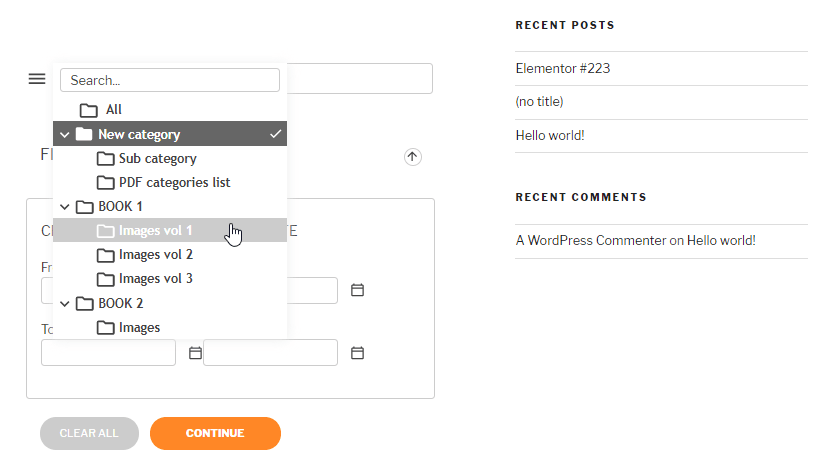
Використання шорткодів для додавання файлів безпосередньо до Elementor
У WP File Downloadє багато функцій, і генератор шорткодів є однією з найпотужніших/найкорисніших — це генератор шорткодів.
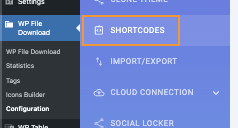
Генератор шорткодів можна знайти в розділі WP File Download > Конфігурація > Шорткоди.
За допомогою цього потужного генератора шорткодів однією з чудових функцій є можливість додати всі категорії, додані до вашого WP File Download , за допомогою одного шорткоду; ми можемо встановити порядок і кількість файлів, а також вирішити, чи показувати категорії, додані до шорткоду.
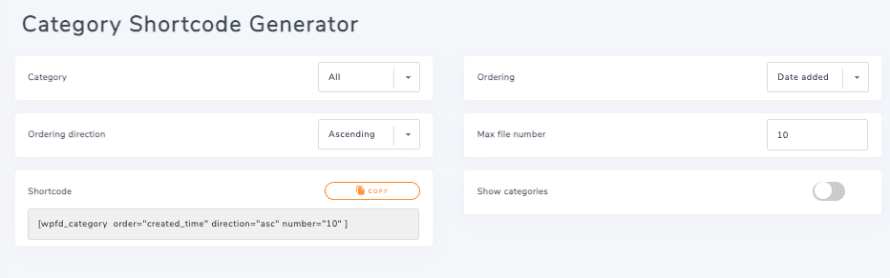
Все, що нам потрібно зробити, це налаштувати параметри нашого шорткоду і нарешті натиснути копіювати у параметрі шорткоду.
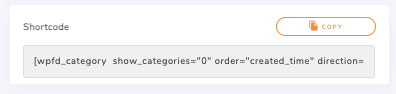
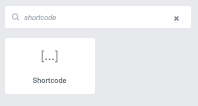
Нарешті, ми можемо повернутися до Elementor і додати блок шорткоду.
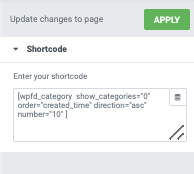
Тепер усе, що нам потрібно зробити, це вставити шорткод у поле на лівій панелі, і готово!
Попередній перегляд завантажиться з усіма категоріями, якщо ми додали всі категорії та використали конфігурацію, яку встановили в налаштуваннях шорткоду, тож останнім кроком буде перевірити, чи шорткод правильний, і на цьому все готово.
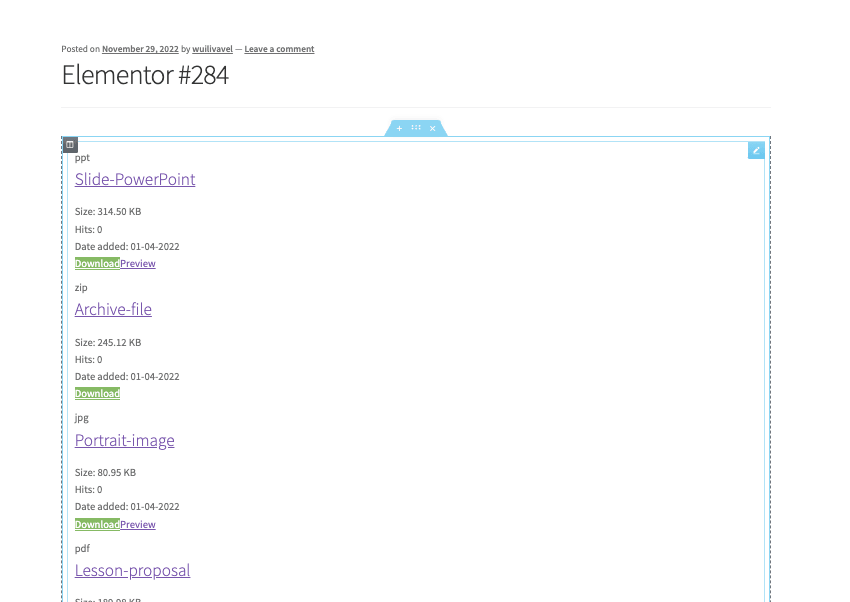
Магію створено! Ми можемо використовувати Elementor + WP File Download у безлічі різних способів ;)
Також варто зазначити, що ми можемо легко поєднати цю інтеграцію з іншими інтеграціями, які WP File Download пропонує, як-от WooCommerce з багатьма інструментами керування, щоб надавати наші завантаження як цифрові продукти.
Звертаємося до всіх веб-майстрів!
Покращте веб-сайти своїх клієнтів за допомогою WP File Download. Створюйте безпечні та настроювані сховища файлів, дозволяючи клієнтам легко отримувати доступ до своїх файлів і керувати ними.
Оновіть свої послуги веб-дизайну вже сьогодні!
WP File Download як цифрове завантаження у відео
Почніть використовувати цей плагін для завантаження файлів з Elementor!
Тепер, коли ви знаєте всі свої можливості з Elementor і наскільки легко використовувати WP File Download з Elementor, чого ви чекаєте, щоб почати надавати завантаження для ваших клієнтів?
Коли ви підписуєтеся на блог, ми надішлемо вам електронний лист, коли на сайті з’являться нові оновлення, щоб ви їх не пропустили.


