 Продукти WordPress
 Продукти Joomla
 Підтримка
 Новини
 Вхід
ВхідЯк змінити Favicon вашого сайту Joomla

Ви вже повинні бути знайомі з favicon, чи не так? Так, favicon - це невелика іконка, яка представляє ваш веб-сайт. Ця іконка найкраще відома як зображення в адресному рядку вашого веб-браузера.
У цій статті ми покажемо вам, як змінити favicon вашого сайту Joomla, щоб ваш веб-сайт виглядав більш професійно і легко розпізнавався багатьма людьми. Давайте перевіримо це!
Зміст
Що таке Joomla і чому це важливо?
Favicons існують з 1999 року з моменту випуску Internet Explorer 5 і мають різноманітні інші застосування, від закладок веб-браузера до агрегаторів стрічок, від ярликів робочого столу до публікацій у соціальних мережах. Це маленький значок у рядку адреси вашого веб-браузера, який представляє ваш веб-сайт. Наприклад:
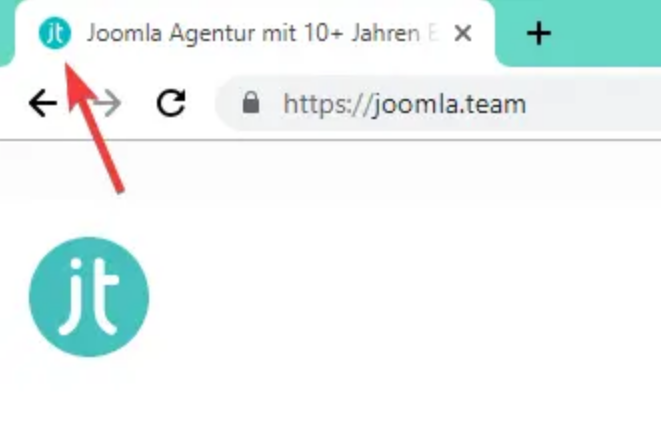
Оскільки його основна роль полягає в тому, щоб представляти ваш веб-сайт, обране зображення для фавиконки зазвичай є мініатюрною версією логотипу веб-сайту. Коли ви вперше встановлюєте Joomla, ви, ймовірно, знайомі зі стандартним фавиконом Joomla:

Це досить гарна іконка, чи не так? Кольорова і легка для розпізнавання. Але проблема полягає в тому, що вона не представляє вас, вашу компанію чи ваш веб-сайт, тому її потрібно змінити!
Ну, саме дрібниці мають найбільше значення. Саме увага до деталей допомагає перетворити хороший веб-сайт на чудовий веб-сайт.
Крок 1: Створіть свій Favicon
Перше, що вам потрібно зробити, це створити новий favicon. Якщо він у вас вже є, ви можете пропустити цей крок, але якщо ні, ви можете створити його самостійно за допомогою будь-яких інструментів, таких як Photoshop, Gimp, або MS Paint.
Існують різні зручні генератори онлайн-favicon, які дозволяють малювати свій favicon піксель за пікселем або завантажувати зображення, щоб перетворити його на favicon.
Ось деякі безкоштовні онлайн-інструменти , які ви можете використовувати:
- https://www.favicon.cc/
- https://www.favicongenerator.com/
- https://converticon.com/
- https://favicomatic.com/
- https://tools.dynamicdrive.com/favicon/
Крім того, переконайтеся, що розміри вашого зображення становлять 16×16 пікселів або 32×32 пікселів. Ім'я файлу може бути будь-яким, але ми рекомендуємо дотримуватися фактичного стандарту, наприклад, favicon.png, а формат зображення має бути PNG (стандарт W3C), GIFабо ICO.
Крок 2: Перевірте активні шаблони
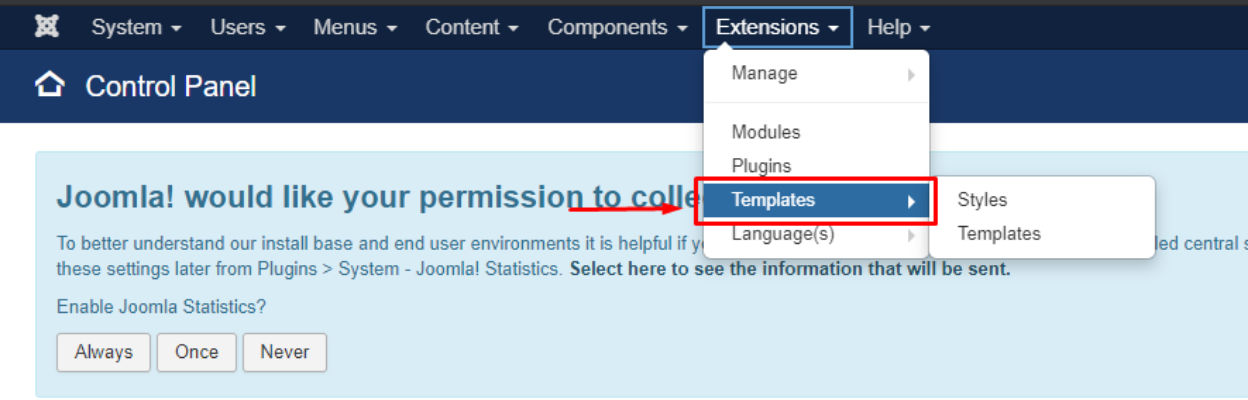
Після створення фавіконки вам потрібно перевірити, які шаблони наразі активні на вашому веб-сайті Joomla. Перейдіть на адміністратора Joomla , потім виберіть Розширення > Шаблони.
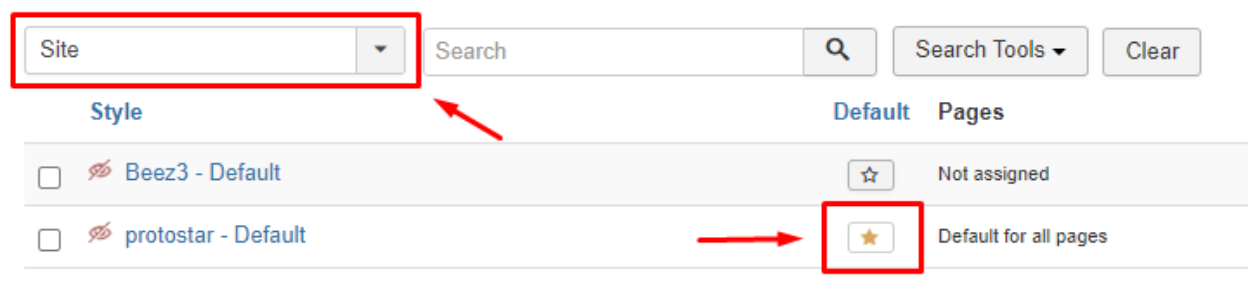
- Сайт: Встановлений шаблон для вашого сайту.
- За замовчуванням: Увімкнений шаблон на вашому сайті.
Для цього підручника активним шаблоном є протостар.
Крок 3: Завантажте та змініть свій Favicon
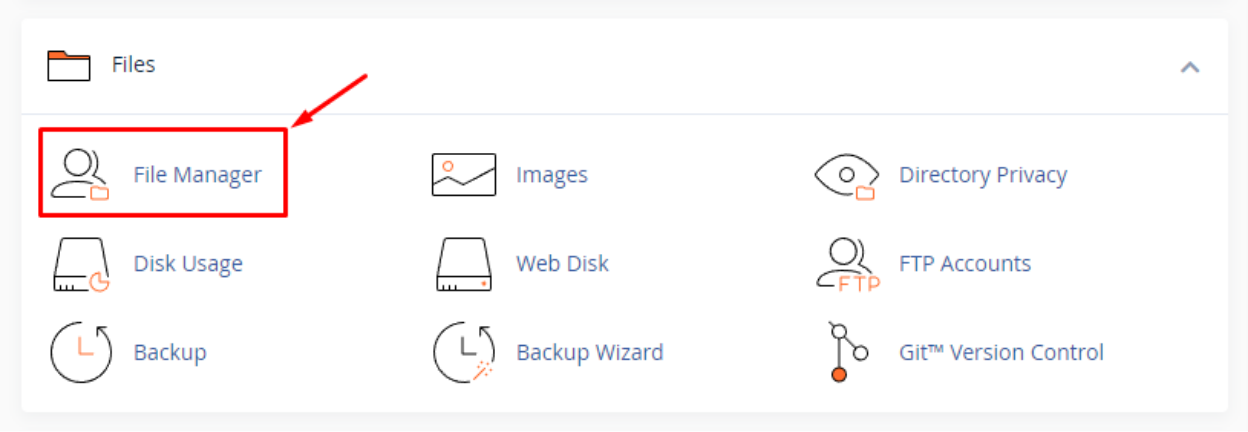
Наступний крок – завантажити новий фавікон через каталог Joomla (Хостинг). Спочатку вам потрібно увійти в cPanel > Файловий менеджер > public_html/joomla/templates/protostar.
Після переходу до директорії активного шаблону, існує файл favicon, favicon.ico. Якщо ви хочете змінити favicon, ви можете просто видалити старий і замінити його новим.
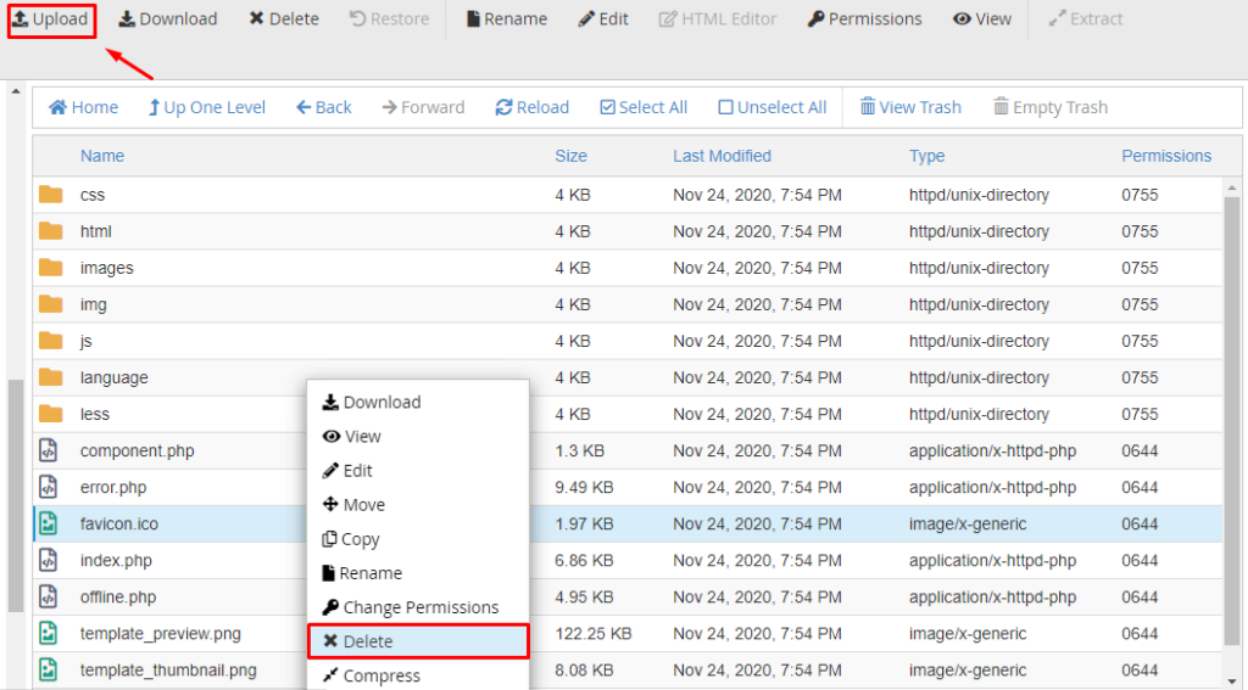
Після завершення, ви можете натиснути кнопку Завантажити , тоді з'явиться сторінка, як показано нижче, для завантаження нового файлу favicon.
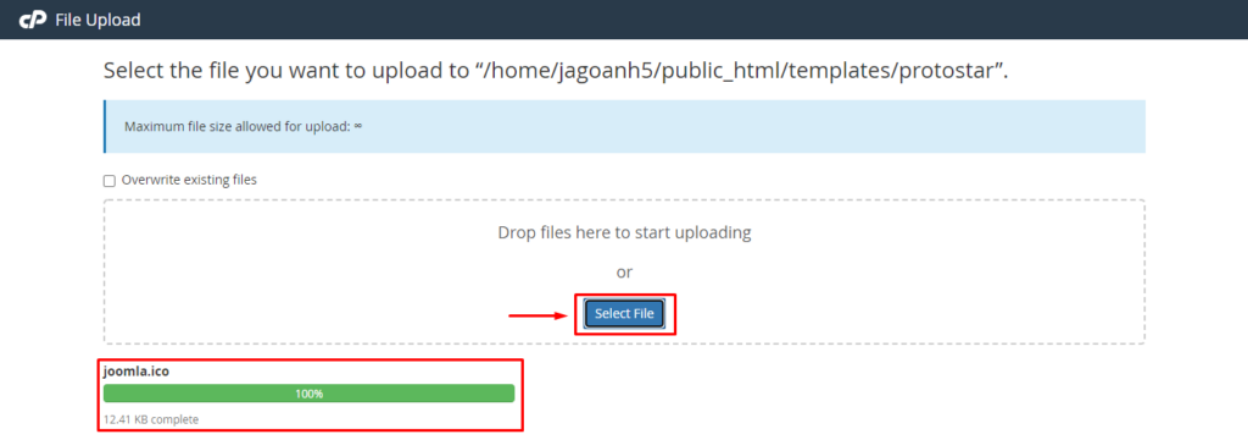
Після успішного завантаження файлу ви можете повернутися на попередню сторінку та перевірити, чи з'явився файл чи ні. Просто оновіть веб-сайт у браузері та вуаля! Ви повинні побачити власну персоналізовану іконку у вкладці браузера.

Керуйте зображеннями та галереями Joomla зі свого контенту за допомогою Droppics.
Шукаєте потужне розширення для керування зображеннями? Від функції перетягування до налаштовуваних галерей – це єдине розширення, яке вам знадобиться для створення приголомшливих візуальних ефектів.
Отримайте конкурентну перевагу зараз!
Новий Favicon не змінюється?
Це звичайно, якщо ви не бачите свій новий favicon після виконання вищевказаних кроків. Ви можете слідувати кільком порадам нижче:
- Спробуйте очистити кеш браузера. Веббраузери зберігають локальну копію файлу значка сайту та не завжди охоче перезаписують цей локальний файл. Ви можете просто утримувати клавішу «Ctrl» і натиснути клавішу «F5», щоб очистити кеш, і ваш оновлений значок сайту має з’явитися.
- Переконайтеся, що ваш favicon відповідає стандартній назві. Файл повинен називатися favicon.png або favicon.ico чи favicon.gif.
- Спробуйте замінити favicon.ico в кореневому каталозі вашого вебсайту. Зазвичай там також зберігається значок фавіконки – yourwebsite.com/favicon?
- Деякі шаблони Joomla надають можливість вручну вибрати файл favicon. Якщо нічого не допомагає, перевірте налаштування шаблону щодо цього параметра.
Отже, ось посібник про те, як змінити фавіконку вашого сайту Joomla. Що ви думаєте? Сподіваюся, ця стаття допоможе вам змінити фавіконку веб-сайту Joomla.
Якщо вам подобається ваша нова іконка і ви хочете піти ще далі, ви також можете зробити те саме для бекенду Joomla. Просто виконайте ті ж кроки та замініть favicon.ico тут yourwebsite.com/administrator/templates/
Крім того, якщо у вас є якісь запитання, не соромтеся залишати свої коментарі нижче!
Коли ви підпишетесь на блог, ми будемо надсилати вам електронний лист, коли з'являться нові оновлення на сайті, щоб ви не пропустили їх.



Коментарі