 Продукти WordPress
 Продукти Joomla
 Підтримка
 Новини
 Вхід
ВхідЯк замінити зображення та медіафайли у WordPress

Оскільки контент веб-сайту еволюціонує, бувають моменти, коли потрібно оновити зображення та медіафайли на вашому сайті WordPress. Однак заміна зображень та медіафайлів у WordPress не є легким завданням.
- Заміна зображень без належних інструментів може призвести до пошкодження посилань та помилок 404, оскільки URL-адреси завантажених медіафайлів є постійними за замовчуванням у WordPress.
- Використання всебічного плагіна управління медіафайлами, такого як WP Media Folder , дозволяє безперешкодно замінити зображення та файли без порушення вмісту або посилань.
- Ефективне управління медіафайлами покращує продуктивність веб-сайту, оптимізацію сховища, послідовність брендингу та SEO завдяки кращому обробленню зображень та оновленням.
Зміст
За замовчуванням після завантаження фото його URL-адреса та розташування стають постійними, тому заміна зображення новим може призвести до розірваних посилань та помилок 404. Це може бути проблематично, особливо якщо одне і те ж зображення використовується в декількох областях веб-сайту.
На щастя, існують рішення, які дозволяють легко замінити зображення та медіафайли в WordPress без необхідності видаляти старі файли та створювати проблеми. У цій статті ми обговоримо, як безперешкодно замінити зображення та медіафайли в WordPress, а також важливість ефективного управління медіафайлами.
Чому слід замінювати зображення та медіафайли у WordPress?
Перш ніж обговорювати, як замінити зображення та медіа файли у WordPress, існує кілька випадків, коли це потрібно зробити.
- Перехід на інший домен: Під час перенесення веб-сайту WordPress на новий домен або до нового хостинг-провайдера заміна зображень та медіафайлів стає критично важливою. Це гарантує правильне перенесення та посилання всіх ресурсів на новому домені, запобігаючи появі непрацюючих посилань або відсутніх медіафайлів, які можуть порушити функціональність веб-сайту та взаємодію з користувачем.
- Інтернет-магазин: Для веб-сайтів електронної комерції, побудованих на WordPress, заміна зображень продуктів та медіафайлів є звичайним завданням. Оскільки продукти оновлюються, знімаються з виробництва або додаються нові, керування та заміна пов'язаних зображень та медіафайлів є необхідним для підтримки точного та сучасного інтернет-магазину.
- Зміна логотипу бізнесу: Бізнес часто ребрендинг або оновлює свої логотипи, що вимагає заміни існуючого логотипу на їх цифрових активах, включаючи їх сайт на WordPress. Нездатність замінити старий логотип новим може призвести до невідповідності бренду та плутанини для відвідувачів сайту.
- Переробка веб-сайту: Під час переробки веб-сайту або зміни теми медіафайли, такі як зображення, відео та інші активи, можливо, потрібно замінити, щоб вони відповідали новому дизайну, зберігали оптимальний розмір файлів або відповідали певним вимогам форматування.
Важливість ефективного управління медіафайлами
Після розуміння різних випадків, з якими можна зіткнутися під час заміни зображень або файлів, ось кілька причин, чому слід ефективно керувати медіафайлами.
- Покращена продуктивність веб-сайту: Добре оптимізовані медіафайли, такі як стиснені зображення та оптимізовані формати відео, можуть суттєво покращити продуктивність та час завантаження вашого веб-сайту, забезпечуючи кращий користувацький досвід.
- Послідовність і брендинг: Підтримка узгоджених і актуальних файлів медіа на всьому веб-сайті має вирішальне значення для зміцнення ідентичності бренду та забезпечення цілісного візуального досвіду для відвідувачів.
- Пошукова оптимізація (SEO): Оптимізація медіафайлів за допомогою описових імен файлів, альтернативного тексту та правильних форматів може покращити видимість веб-сайту в результатах пошуку та забезпечити кращу доступність для користувачів.
- Ефективність зберігання та управління пропускною здатністю: Замінюючи великі медіа файли більш оптимальними версіями, ви можете заощадити місце на диску та пропускну здатність, зменшити витрати на хостинг та покращити продуктивність сайту.
Як замінити зображення та медіафайли у WordPress?
Тепер, коли ви розумієте важливість ефективного управління файлами медіа, якщо ви хочете замінити зображення та медіафайли, робіть це ефективно. Хоча WordPress має функцію заміни зображень, це лише базова функція заміни без додаткових можливостей для ефективного управління медіафайлами WordPress.
Тому варто розглянути додаткові плагіни, які можуть допомогти з управлінням зображеннями та медіа. Одним із рішень є використання плагіна WP Media Folder від JoomUnited.
WP Media Folder - це плагін WordPress , який пропонує комплексне рішення для управління медіа файлами на вашому сайті. Цей плагін пропонує кілька функцій, одна з яких - ефективна заміна та дублювання медіа. Ось деякі ключові функції WP Media Folder.
- Замінити, дублювати та оновити зображення та медіа файли
- Створює віртуальні медіапапки за замовчуванням
- Інтерфейс перетягування
- Параметри сортування та фільтрації
- Створити менеджер галереї з елементів папки
- Синхронізація із сторонніми сервісами на кшталт Google Диск, Dropbox, OneDrive, Google Фото та Amazon S3
Ось кроки щодо того, як замінити зображення та медіафайли у WordPress.
#1 Встановіть плагін WP Media Folder на вашому веб-сайті
Першим кроком є встановлення плагіна WP Media Folder на вашому веб-сайті. Для цього потрібно підписатися, починаючи з $49 на рік або $69 на рік для плагіна+аддона. on your website. To do so, you need to subscribe, starting from $49 per year or $69 per year for the plugin+addon.
Після цього ви можете встановити його, завантаживши файл до /wp-content/plugin. Потім натисніть «Активувати плагін» , щоб відобразити WP Media Folder у лівій частині WordPress.
Ви можете отримати доступ WP Media Folder з меню «Медіа» та кнопки «Медіа» у верхній частині редактора. Додаткові параметри також доступні в «Налаштування» .
#2 Галереї медіа папок
Після успішної установки плагіна ви зможете відкрити сторінку медіа папки з лівого боку в розділі Медіа > Медіа папка галереї. Там ви знайдете кілька функцій, включаючи:
- Додати нову галерею: Це дозволяє легко класифікувати зображення або відео.
- Завантажити зображення: Ви можете завантажити зображення з існуючих медіа WordPress, зі свого локального комп'ютера, завантажити відео або завантажити з Google Photos.
Після того, як ви додали достатньо зображень, ми потім перейдемо до заміни зображень у контенті WordPress.
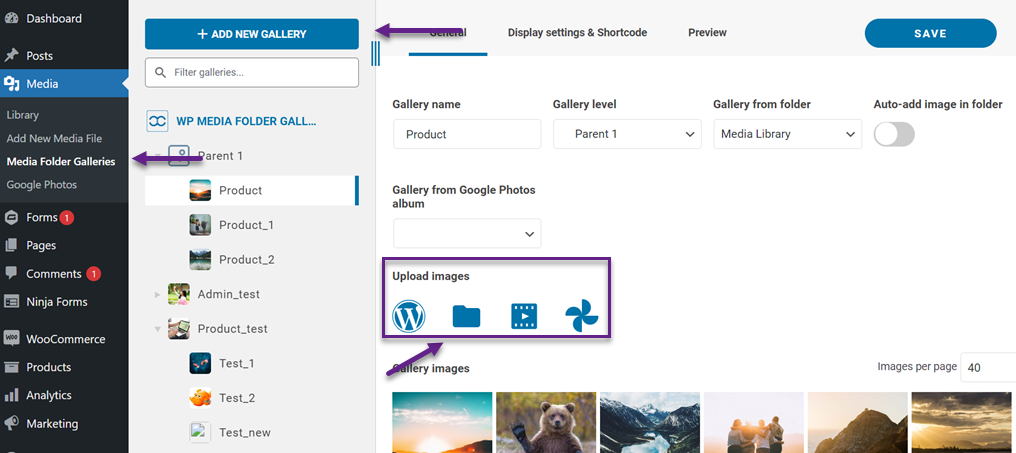
Після цього ми спробуємо завантажити зображення, яке буде додано до статті пізніше. Натисніть значок «Файли» вище, а потім виберіть файл на вашому локальному комп’ютері. Зачекайте, поки процес завантаження завершиться.
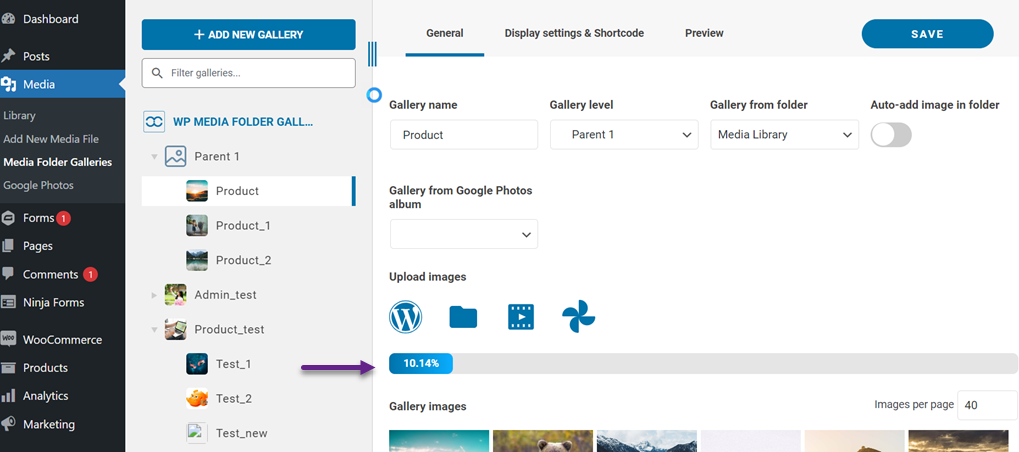
Якщо зроблено, ось як виглядатиме завантажене зображення.
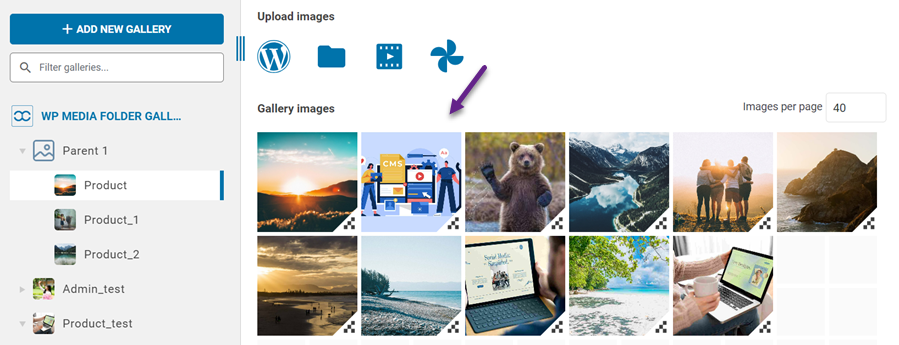
#3 Додати зображення до публікації/статті
Тут ми спробували створити зразок статті, щоб продемонструвати, як замінити зображення та медіафайли. У наступній статті ми додамо завантажене раніше зображення з галереї. Для цього створіть новий блок, потім натисніть на значок зображення > Медіатека > Вибрати.
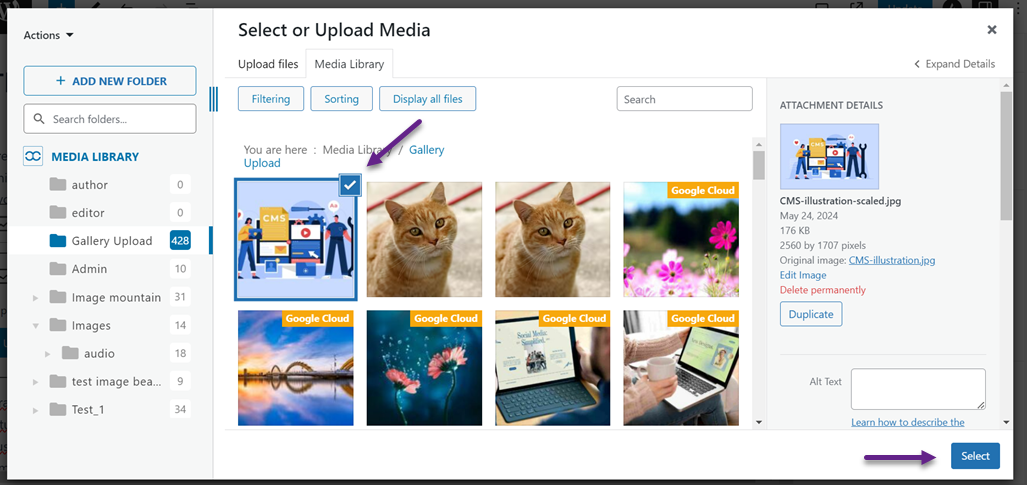
Після додавання зображення давайте попередньо переглянемо статтю. Ось попередній перегляд статті з успішно доданим зображенням.
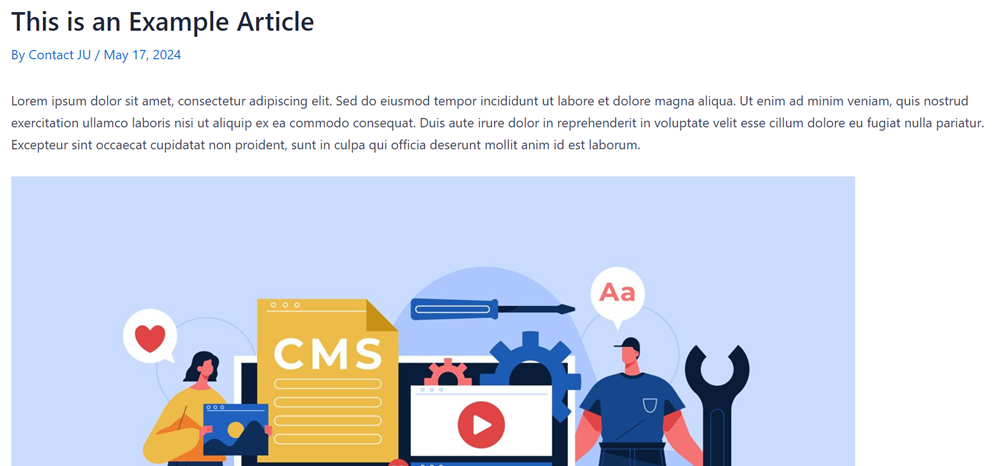
#4 Замінити зображення або медіафайли
Далі ми спробуємо замінити зображення у контенті WordPress. WP Media Folder може швидко допомогти; вам не потрібно відкривати опублікований контент. Просто відкрийте галереї Media Folder > потім знайдіть зображення, яке потрібно замінити > натисніть значок «Замінити», як показано на зображенні нижче.
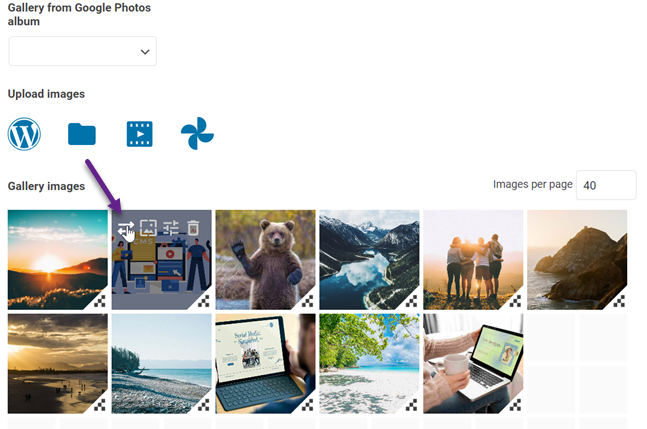
Потім ви будете перенаправлені на локальний комп'ютер для вибору нового зображення. Якщо успішно, попереднє зображення буде замінено наступним чином.
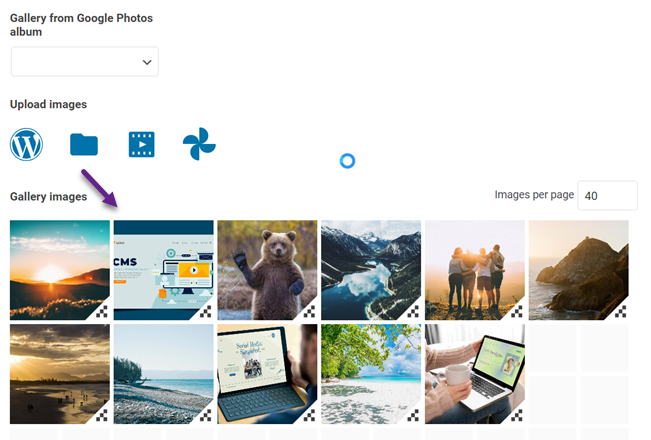
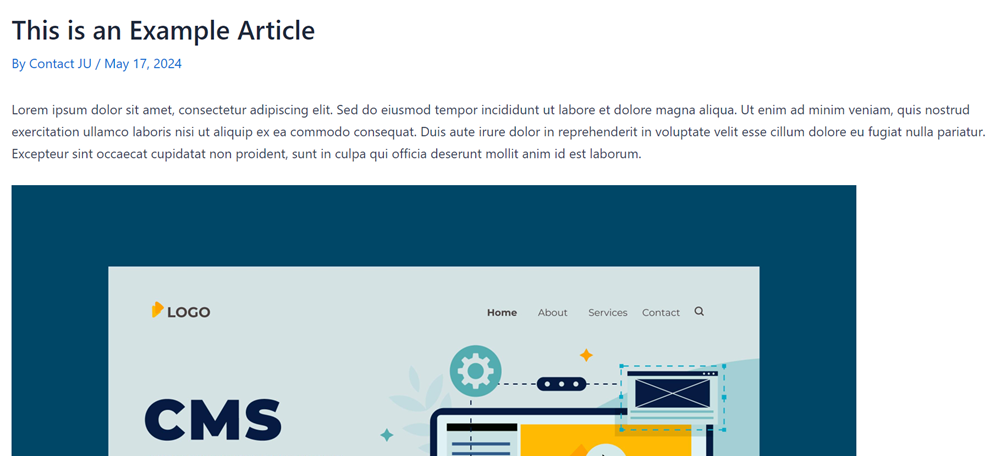
Після успішної заміни ви можете перевірити на сторінці вмісту, чи було замінено попереднє зображення. Якщо заміна успішна, попередня стаття виглядатиме так.
Висновок
Заміна зображень та медіа файлів у WordPress не є легкою. За замовчуванням, як тільки зображення завантажено, його URL-адреса та розташування стають постійними, тому заміна зображення новим може призвести до розірваних посилань та помилок 404.
Однак існує рішення, яке дозволяє легко замінити зображення та медіафайли у WordPress, не видаляючи старі файли. Плагін WP Media Folder пропонує комплексну функцію для управління медіафайлами на вашому сайті, включаючи заміну, дублювання та оновлення зображень та медіафайлів із інтуїтивно зрозумілим інтерфейсом перетягування.
За допомогою WP Media Folder, ви можете легко замінити зображення та медіафайли, забезпечуючи оптимальну роботу вашого веб-сайту. Так чого ви чекаєте? Отримайте WP Media Folder починаючи з $49 на рік або пакет plugin+addon bundle лише за $69 на рік з одноразовим платежем!
Коли ви підпишетесь на блог, ми будемо надсилати вам електронний лист, коли з'являться нові оновлення на сайті, щоб ви не пропустили їх.



