 Продукти WordPress
 Продукти Joomla
 Підтримка
 Новини
 Вхід
ВхідЯк завантажити файли з медіа бібліотеки WordPress
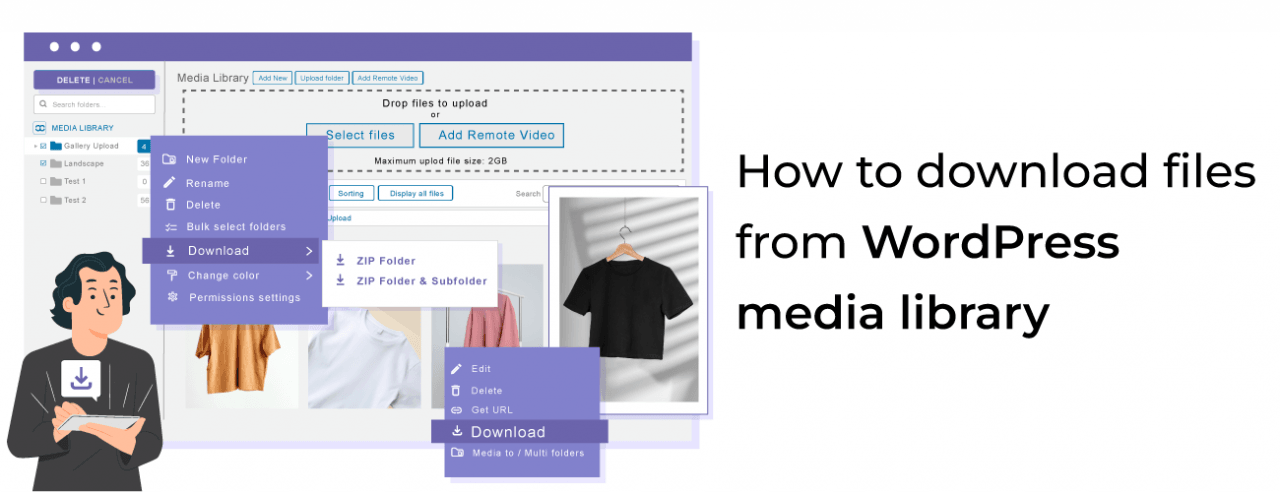
Медіа бібліотека WordPress зберігає більшість найважливіших файлів, якщо не сказати найважливіші, і іноді нам потрібно завантажити ці файли, щоб, можливо, відредагувати їх або просто зберегти у нашому локальному середовищі, а WP Media Folder дозволить вам зробити це найпростішим способом!
WP Media Folder - це не просто один з кращих плагінів галереї, але й дійсно чудовий інструмент для організації та управління нашою медіа-бібліотекою. У цій публікації ми побачимо, як використовувати параметри за замовчуванням для завантаження наших файлів у медіа-бібліотеку, а також ті, що пропонуються цим чудовим плагіном.
Зміст
Попрощайтеся із заплутаною медіа-бібліотекою.
WP Media Folder дозволяє категоризувати файли, синхронізувати папки із хмарним сховищем, створювати чудові галереї та навіть замінювати зображення без порушення посилань.
Оптимізуйте свій робочий процес медіа сьогодні
Завантаження медіа-бібліотеки WordPress за замовчуванням
Перший варіант для оцінки - це звичайний спосіб завантажити файл з нашої Медіа Бібліотеки.
Для цього перейдіть до Медіатека і клацніть на зображенні, яке ви хочете завантажити, сторінка з деталями зображення відкриється, знайдіть "copy URL to clipboard" у правій вкладці та клацніть його.
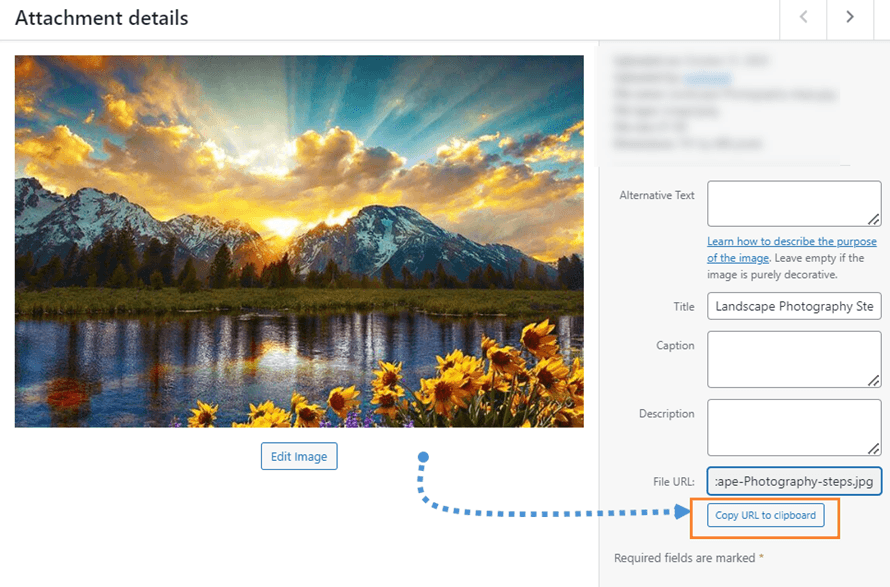
Це дасть нам пряме посилання на файл, тому тепер нам потрібно вставити його в нову вкладку і клацнути правою кнопкою миші на зображенні, щоб нарешті натиснути на «зберегти зображення як».
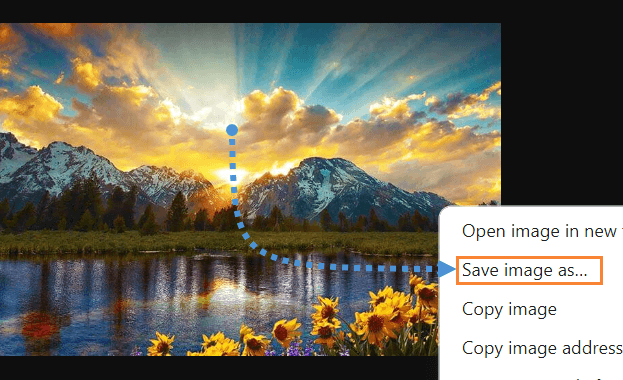
Це відкриє наш провідник файлів, щоб помістити його у певну папку та перейменувати за потреби, і все!
Як ми бачимо, це досить легко і може бути дійсно корисним як вбудований інструмент, але може бути дійсно нудним, коли ми хочемо завантажити багато зображень, тому давайте подивимося, як WP Media Folder може допомогти нам з цим.
Завантаження медіафайлів WordPress WP Media Folder
Від завантаження окремого файлу з медіатеки одним кліком до завантаження цілої папки з підпапками, давайте розглянемо всі варіанти, які WP Media Folder пропонує нам.
По‑першому, нам потрібно перейти до Media > Library, і ми зможемо виконати наступні кроки.
Завантажити один файл
Цей варіант, в основному, такий же, як і типовий варіант WordPress, але з тією різницею, що ми можемо зробити правий клік на зображенні без необхідності клікнути на нього спочатку.
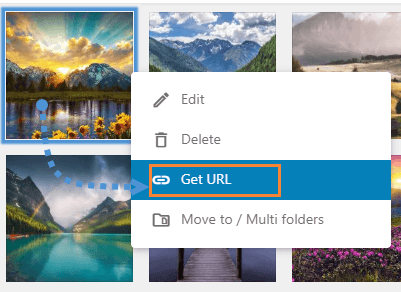
Тепер ми можемо вставити його у нову вкладку, а потім зробити правий клік, щоб Зберегти зображення як.
Завантажити всю теку: Дуже корисно, коли ми хочемо завантажити більше ніж один файл у нашій Медіа Бібліотеці, оскільки вона використовує функцію тек з плагіна!
Щоб мати можливість використовувати цю функцію, клацніть правою кнопкою миші на папці медіа, яку ми хочемо завантажити, і виберіть Завантажити опцію.
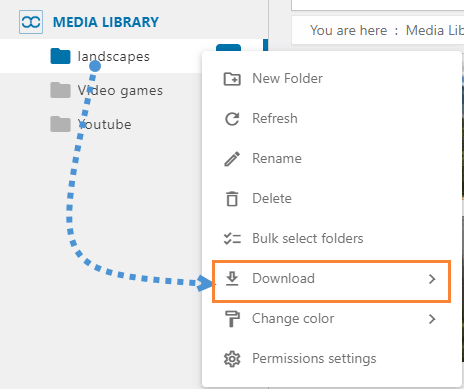
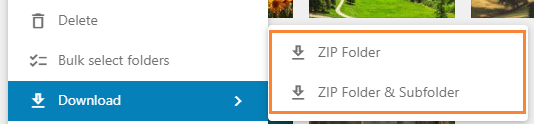
Після наведення курсора миші на Завантажити, буде відображено 2 варіанти, тому ми зможемо вибрати між завантаженням лише теки або теки та її підтек, просто натисніть варіант, і буде завантажено zip з вибраним вмістом.
Що робити, якщо ми хочемо завантажити більше ніж одну теку зі своїми медіа чи всі теки?
У нас також є така опція! Для цього перейдіть до Settings > Media Library > Import/Export > WordPress.
ПРИМІТКА: для цього потрібно буде WP Media Folder встановлений як на вихідному, так і на цільовому сайті (цілком можливо з нашими необмеженими підписками ;) ).

На цьому екрані ми побачимо повний інструмент експорту/імпорту, запропонований WP Media Folder.
Щоб перевірити параметри експорту, натисніть спадне меню у розділі Експорт медіа/папок .
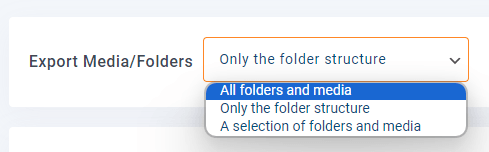
Є 3 варіанти.
Всі папки та медіа: буде експортовано всі папки та медіа, доступні в Медіатеці.
Тільки структура тек: буде експортувати тільки структуру тек без жодного медіа всередині.
Вибір папок і медіа: ми зможемо вибрати папки, які ми хочемо експортувати.
При виборі третього варіанту ми зможемо побачити опцію Вибрати папки .

Це відкриє модальне вікно зі всіма доступними папками, що дозволяє використовувати прапорець для вибору папок, які ми хочемо включити в експорт.
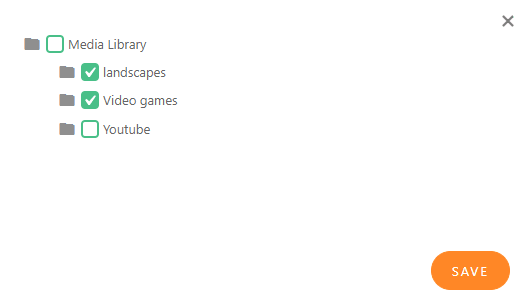
Ці параметри створять файл xml, який ми можемо імпортувати за допомогою параметра імпорту одразу після розділу експорту.
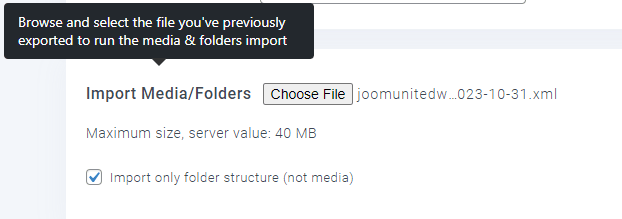
Як ми бачимо, у нас є повний набір інструментів, які дозволять нам завантажити нашу медіатеку для міграції або збереження на нашому локальному ПК, і найкраще те, що все це відбувається лише за кілька кліків!
Кличемо всіх вебмастерів!
Заощаджуйте час і підвищуйте продуктивність з WP Media Folder. Легко організовуйте клієнтські медіафайли, створюйте власні галереї та забезпечуйте безперебійний користувацький досвід.
Покращуйте ваші веб-сайт-проекти зараз!
Керуйте медіатекою WordPress як професіонал
Як ви бачите, ми можемо використовувати WP Media Folder завантажити нашу медіатеку або експорт/імпорт це, але це'не все! Ми зможемо додавати/вбудовувати віддалені відео, щоб керувати ними, ніби вони зберігаються локально, і підключити медіатеку до хмарних сервісів, таких як Google Drive, OneDrive, AWS, Linode, Google Cloud, або DigitalOcean!
Крім того, створюйте дійсно чудові галереї всього кількома кліками з папки або за допомогою Gallery Manager, тож чого ви чекаєте? Перейдіть сюди і отримайте свою підписку зараз!
Коли ви підпишетесь на блог, ми будемо надсилати вам електронний лист, коли з'являться нові оновлення на сайті, щоб ви не пропустили їх.




Коментарі