 Продукти WordPress
 Продукти Joomla
 Підтримка
 Новини
 Вхід
ВхідЯк завантажити PDF-файли на ваш сайт WordPress

Завантаження PDF‑файлів на ваш сайт WordPress є одним із найефективніших способів поширення завантажуваних ресурсів, посібників, брошур, технічних документів, рахунків-фактур та цифрових документів для вашої аудиторії. Однак просте завантаження файлу недостатнє. Якщо PDF‑файли не вбудовані належним чином, не оптимізовані для пошукових систем і не структуровані для легкого доступу, це може негативно вплинути на досвід користувачів та продуктивність сайту.
У цьому повному посібнику ви дізнаєтеся, як завантажувати PDF-файли у WordPress, як додавати їх до записів і сторінок, як створювати захищені розділи завантаження та як вбудовувати PDF-файли з розширеними функціями перегляду. Ми також розглянемо, як оптимізувати зображення та PDF-файли для пошукових систем і як професійно керувати файлами за допомогою інструментів, таких як WP File Download.
Читайте далі, щоб дізнатися, як перетворити прості завантаження документів у структуровану, SEO‑дружню стратегію управління файлами для вашого сайту WordPress.
Шукаєте потужне рішення для управління файлами для веб-сайтів клієнтів?
WP File Download - це відповідь. З передовими функціями, такими як категорії файлів, обмеження доступу та інтуїтивно зрозумілий інтерфейс.
Вразіть своїх клієнтів найвищою організацією файлів!
Зміст
- Чому завантажувати PDF‑файли у WordPress?
- Як завантажити PDF‑файл у WordPress
- Як додати PDF до запису або сторінки WordPress
- Використання плагінів для вбудовування PDF‑файлів з розширеними функціями
- Як завантажити PDF-файли за допомогою WP File Download
- Створення розділів завантаження у WordPress
- Безпечне завантаження PDF у WordPress
- Оптимізація PDF-файлів для пошукових систем
- Відстеження завантажень PDF
- Хмарна інтеграція для зберігання PDF
- Останні думки
Чому завантажувати PDF‑файли у WordPress?
PDF-файли широко використовуються, оскільки вони зберігають форматування на різних пристроях та операційних системах. Бізнеси використовують їх для:
- Каталоги продукції
- Електронні книги та посібники
- Контракти та форми
- Технічна документація
- Кейсові дослідження
- Маркетингові брошури
З точки зору SEO та продуктивності, PDF-файли також слугують цінними контентними активами. При правильній оптимізації вони можуть з’являтися в результатах пошукових систем і генерувати додатковий трафік.
Проте погане управління файлами може створювати проблеми:
- Пошкоджені посилання для завантаження
- Повільний час завантаження
- Ризики безпеки
- Поганий мобільний досвід
- Відсутність відстеження та організації
Ось чому важливо розуміти правильний спосіб завантаження та управління PDF-файлами у WordPress.
Як завантажити PDF‑файл у WordPress
WordPress спрощує завантаження PDF‑файлів за допомогою вбудованої медіатеки. Дотримуйтесь цих кроків:
Крок 1: Доступ до медіатеки
- Увійдіть у свою панель управління WordPress.
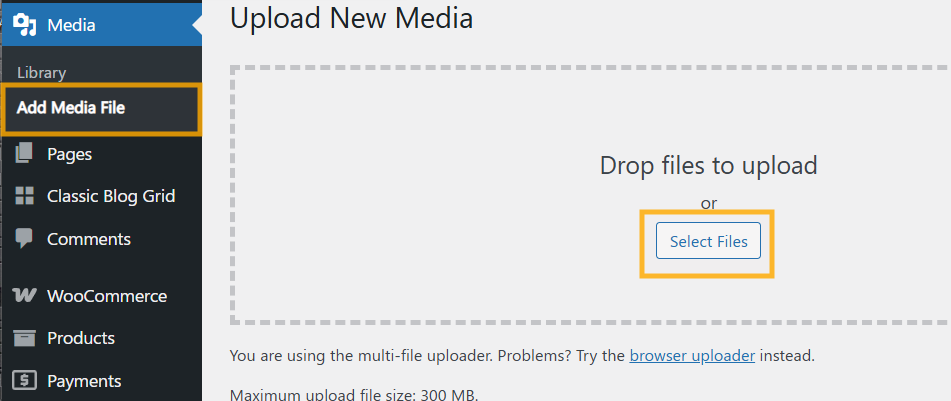
- Перейдіть до медіатеки
- Натисніть «Додати нове»
Ви можете перетягнути ваш PDF‑файл або натиснути «Вибрати файли», щоб завантажити його з комп’ютера.
Після завантаження WordPress автоматично створює URL файлу.
Крок 2: Скопіюйте URL PDF‑файлу
Після завантаження:
- Клацніть на завантажений файл
- Скопіюйте URL файлу, показаний у деталях вкладення
Тепер ви можете використовувати це посилання, щоб вставити PDF у пости або сторінки.
Як додати PDF до запису або сторінки WordPress
Існує кілька способів додати PDF‑файли до вмісту.
Метод 1: Додати посилання для завантаження
- Відкрийте редактор поста або сторінки
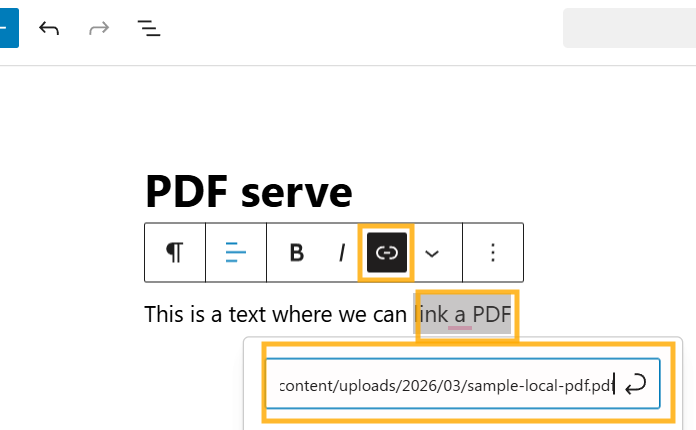
- Виділіть текст, який ви хочете перетворити на посилання для завантаження
- Клацніть іконку посилання
- Вставте URL PDF
- Збережіть або оновіть сторінку
Цей метод створює просте клікабельне посилання для завантаження.
Метод 2: Використати блок файлу
Щоб це зробити, ми використовуємо WP File Download тому нам потрібно встановити його, ви можете отримати його з тут.
Після встановлення ми можемо перейти до wp-admin > натиснути на WP File Download > створити або використати вже існуючу категорію > завантажити файл.
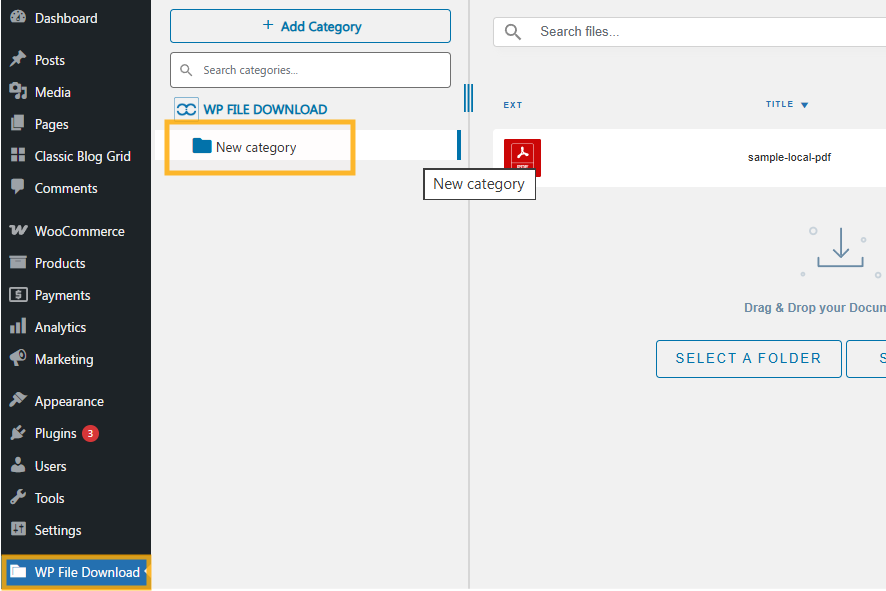
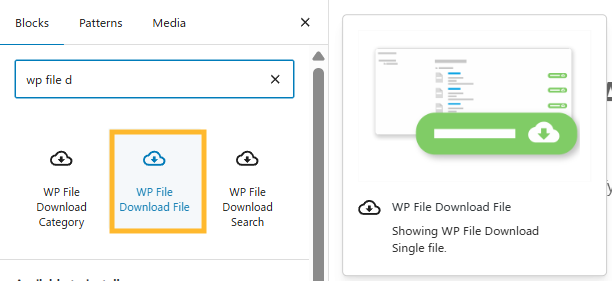
Після того, як це буде виконано, ми можемо перейти на сторінку, де хочемо додати завантаження або створити нову сторінку > Додати новий блок > Ввести WP File Download і блоки з плагіна з'являться, ми можемо вибрати WP File Download Файл блок.
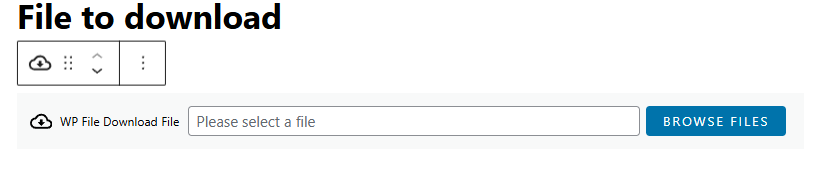
Ми можемо натиснути «Browse file», щоб спливне вікно з'явилось для вибору файлу, який ми хочемо додати на сторінку/пост.
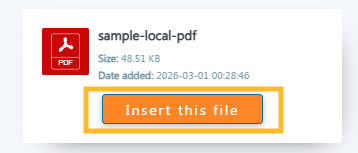
Ні, ми можемо перейти до категорії, де розташований наш файл, знайти його та натиснути на Вставити цей файл
І це все'! У нас є файл, доступний для перегляду та завантаження, тому тепер PDF‑файл вбудовано з можливістю завантажити його також.
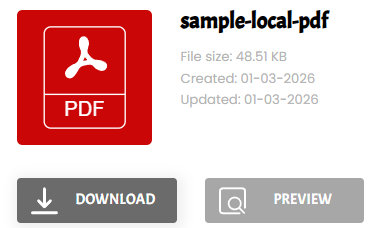
Використання плагінів для вбудовування PDF‑файлів з розширеними функціями
Якщо ви хочете професійне відображення PDF, захищені завантаження, відстеження аналітики або організацію файлів, вам потрібен спеціальний плагін для керування файлами.
Одним із найпросунутіших варіантів є WP File Download.
WP File Download Огляд
WP File Download — це професійний плагін‑менеджер файлів для WordPress, розроблений для структурованого управління файлами та розширеної обробки документів. Він дозволяє:
- Організуйте PDF у категоріях
- Створюйте репозиторії завантажень
- Обмежуйте доступ за ролями користувачів
- Відстежуйте статистику завантажень
- Додавайте попередній перегляд файлів
- Захищайте файли за допомогою налаштувань безпеки
- Інтегруйте хмарне сховище
Замість випадкового завантаження файлів у медіатеку, ви можете створювати структуровані категорії файлів та професійно керувати документами.
Як завантажити PDF-файли за допомогою WP File Download
Після встановлення та активації WP File Download:
- Перейдіть до WP File Download у панелі керування
- Створити нову категорію файлів
- Натисніть «Додати файл»
- Завантажте ваш PDF
Потім ви можете вставити категорію на будь-яку сторінку, використовуючи шорткод або блок, як пояснено в попередньому пункті.
Цей метод ідеальний для вебсайтів, що пропонують кілька завантажень, таких як центри документації, портали членів та цифрові бібліотеки.
Створення розділів завантаження у WordPress
Якщо ваш сайт пропонує кілька PDF‑файлів, створення спеціального розділу завантажень покращує користувацький досвід та структуру SEO.
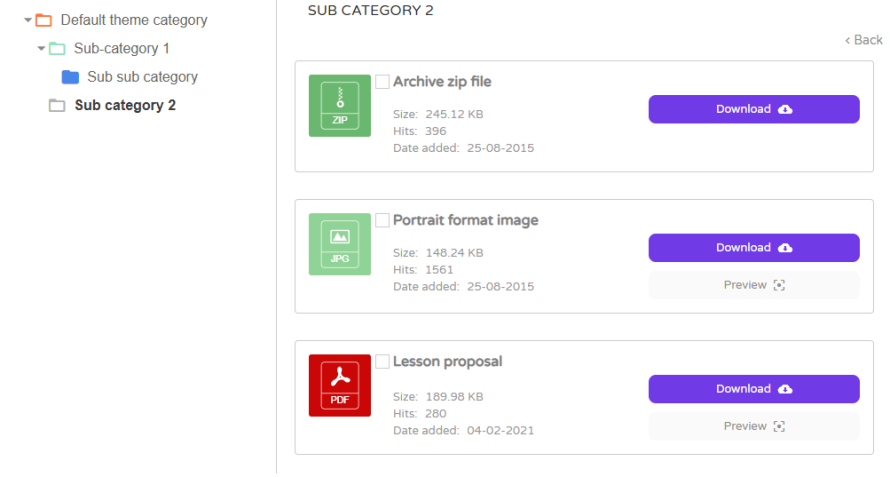
Кращі практики для сторінок завантаження
- Використовуйте описові імена файлів
- Додайте короткий опис для кожного PDF
- Включити інформацію про розмір файлу
- Організуйте файли за темою або категорією
- Використовуйте чіткі кнопки заклику до дії
За допомогою WP File Downloadви можете створювати візуально організовані списки завантажень з можливістю сортування та фільтрації.
Це покращує навігацію та знижує показник відмов.
Безпечне завантаження PDF у WordPress
Безпека є важливою при роботі з конфіденційними документами, такими як контракти, рахунки або преміум‑контент.
Поширені ризики безпеки
- Пряме поширення URL
- Неавторизовані завантаження
- Індексація файлів пошуковими системами
- Зловживання пропускною здатністю
Використання розширених плагінів управління файлами дозволяє:
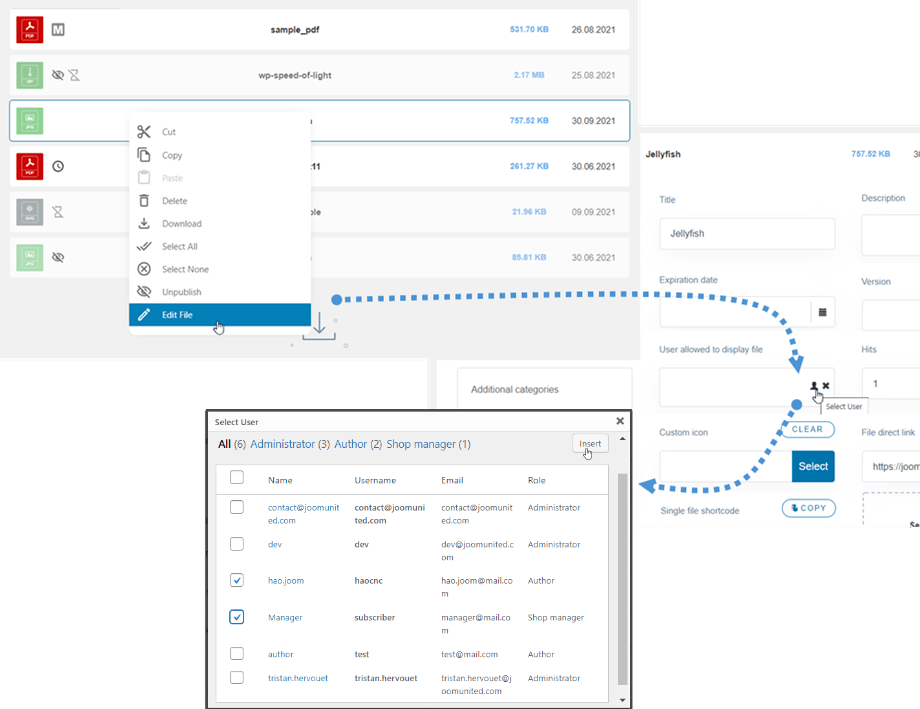
- Обмежити завантаження лише для зареєстрованих користувачів
- Блокувати прямий доступ до файлів
- Захистити файли паролем
- Керування дозволами завантаження
WP File Download забезпечує вбудовані функції контролю доступу, що робить його ідеальним для сайтів членства та приватних клієнтських порталів.
Оптимізація PDF-файлів для пошукових систем
Оптимізація для пошукових систем не обмежується лише блог-постами. PDF-файли також можуть підніматися у результатах пошуку.
Оптимізуйте сам PDF-файл
Перед завантаженням:
- Використовуйте імена файлів, насичені ключовими словами
- Додайте правильні метадані назви документа
- Включіть заголовки всередині PDF
- Стисніть розмір файлу
- Додайте внутрішні посилання, коли це доречно
Наприклад, замість назви вашого файлу document1.pdf, використайте wordpress-pdf-upload-guide.pdf.
Оптимізуйте сторінку завантаження
- Додайте чітку назву та мета-опис
- Використовуйте структуровані заголовки
- Включити пов’язаний вміст
- Додати alt‑текст для іконок або попередніх зображень
- Створити внутрішні посилання
Пошукові системи індексують і PDF, і сторінку, на якій він розміщений. Оптимізація обох підвищує видимість.
Відстеження завантажень PDF
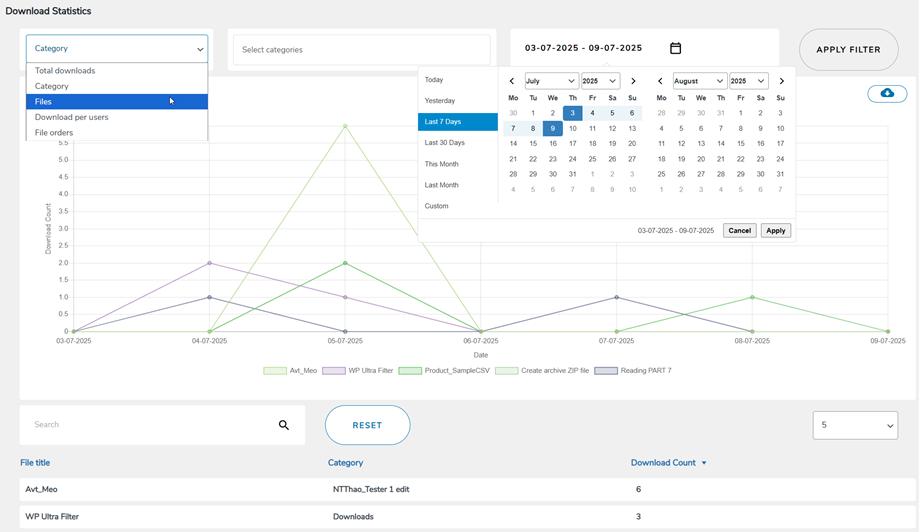
Якщо ви пропонуєте лід‑магніти, електронні книги або цифрові брошури, відстеження завантажень є критичним.
Без відстеження ви не можете виміряти:
- Популярні документи
- Коефіцієнти конверсії
- Залученість користувачів
- Ефективність контенту
WP File Download включає статистику завантажень, щоб ви могли бачити, скільки разів документ був завантажений, і визначати файли з високою продуктивністю.
Ці дані допомагають уточнити вашу контент‑стратегію.
Хмарна інтеграція для зберігання PDF
Великі PDF‑файли можуть збільшити навантаження на сервер. Використання хмарного сховища підвищує продуктивність.
Розширені плагіни управління файлами дозволяють інтеграцію з:
- Google Drive
- Dropbox
- OneDrive
- Amazon S3
Хмарне сховище зменшує навантаження на сервер і підвищує швидкість доставки файлів.
WP File Download підтримує хмарну інтеграцію, дозволяючи файлам синхронізуватись, залишаючись при цьому відображеними всередині WordPress.
Кличемо всіх вебмастерів!
Покращуйте веб-сайти своїх клієнтів за допомогою WP File Download. Створюйте безпечні та настроювані сховища файлів, що дозволяють клієнтам легко отримувати доступ та керувати своїми файлами.
Покращуйте свої послуги веб-дизайну сьогодні!
Останні думки
Завантаження PDF‑файлів на ваш сайт WordPress просте, але їх правильне управління вимагає структури, оптимізації та планування безпеки. Використовуючи Media Library для базових завантажень або впроваджуючи розширені інструменти, такі як WP File Download, ви можете створити професійний досвід завантаження, який підвищує залученість користувачів та видимість у пошуку.
Коли ви поєднуєте впорядковані категорії файлів, контроль доступу, оптимізовані назви файлів та зображення, дружні до пошуку, ваша PDF‑стратегія стає цінним активом, а не лише вкладенням файлу.
Впровадьте ці найкращі практики, щоб ваш сайт WordPress ефективно, безпечно обробляв завантаження PDF‑файлів і підтримував довгострокове зростання SEO.
Коли ви підпишетесь на блог, ми будемо надсилати вам електронний лист, коли з'являться нові оновлення на сайті, щоб ви не пропустили їх.



