 Продукти WordPress
 Продукти Joomla
 Підтримка
 Новини
 Вхід
ВхідЯк додати та редагувати фонові зображення WordPress

Якщо ви хочете покращити візуальну привабливість вашого веб-сайту, додавання та редагування фонових зображень у WordPress є фантастичним способом досягти цього. Фонові зображення можуть допомогти задати тон, передати особистість вашого бренду та залучити відвідувачів.
Вдало підібране фонове зображення може створити захоплюючий досвід, задати атмосферу та більш ефективно передати повідомлення вашого бренду. Незалежно від того, чи хочете ви спокійний пейзаж, абстрактний дизайн чи сміливу кольорову гамму, правильний фон може перекласти ваші ідеї у привабливі візуальні образи.
Дізнавшись, як правильно впроваджувати та налаштовувати фонові зображення у WordPress, ви зможете створити унікальну атмосферу, яка резонує з вашою цільовою аудиторією та покращує загальний користувацький досвід. У цьому посібнику ми проведемо вас через необхідні кроки для додавання та редагування фонових зображень на вашому сайті WordPress, забезпечуючи досягнення бажаного вигляду без зайвих проблем.
Попрощайтеся із заплутаною медіа-бібліотекою.
WP Media Folder дозволяє категоризувати файли, синхронізувати папки із хмарним сховищем, створювати чудові галереї та навіть замінювати зображення без порушення посилань.
Оптимізуйте свій робочий процес медіа сьогодні
Зміст
Додавання зображення до фонового зображення сторінки у WordPress
Спочатку нам потрібно почати з додавання нашого фонового зображення у вміст сайту WordPress, для цього ми можемо використовувати нашу улюблену тему та конструктор сторінок, усі основні вже мають можливість додавати фонові зображення у будь-якому місці сторінки.
Почнімо з завантаження фонового зображення, є багато речей, які ми могли б мати на увазі при виборі та завантаженні, наприклад розміри, ми повинні додати фонове зображення залежно від того, чи буде воно використовуватися на всю ширину або якщо це буде просто розділ з цим фоном, також рекомендується використовувати інше фонове зображення для мобільного, є різні конструктори сторінок, такі як Elementor з адаптивними опціями для показу або приховування елементів сторінки залежно від розміру екрана.
Хорошою ідеєю також є використання плагіна на кшталт WP Media Folder , який дозволяє організовувати медіа у папках і також надає нам можливості при редагуванні нашого фонового зображення.
Спочатку давайте завантажимо фонове зображення, ми можемо використовувати звичайну медіатеку або додати його безпосередньо всередині вмісту сторінки/попу, з WP Media Folder можна використовувати їх інструменти з обох варіантів.
З Gutenberg ми можемо використовувати блок Cover .
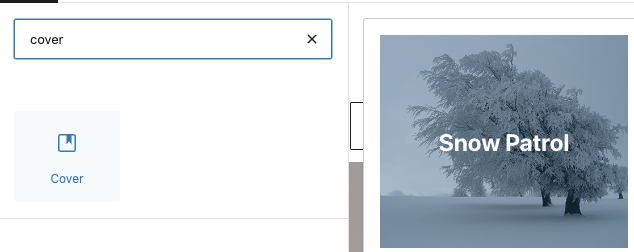
Цей блок дозволить нам додати фонове зображення з "необов'язковим" текстом, що дозволяє нам додати зображення з правої бічної панелі та додати текст, який ми хочемо (якщо ми хочемо) безпосередньо на зображення.
Нам потрібно натиснути на Додати медіа і вибрати будь-який варіант залежно від того, як ми хочемо продовжити.
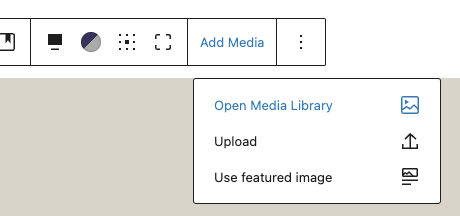
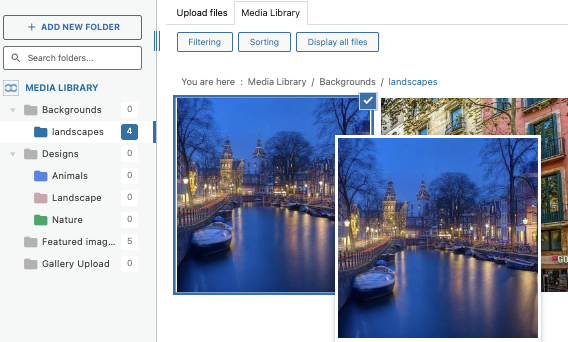
У цьому випадку я вибрав Відкрити медіатеку , оскільки вже маю папку зі зображеннями з фоновими зображеннями, які хочу використовувати, тому мені просто потрібно вибрати його та додати до мого блоку.
Тепер на правій панелі ми маємо багато варіантів, наприклад, якщо ми хочемо показати лише частину зображення або зображення повністю на фоні, а також якщо ми хочемо додати накладення.
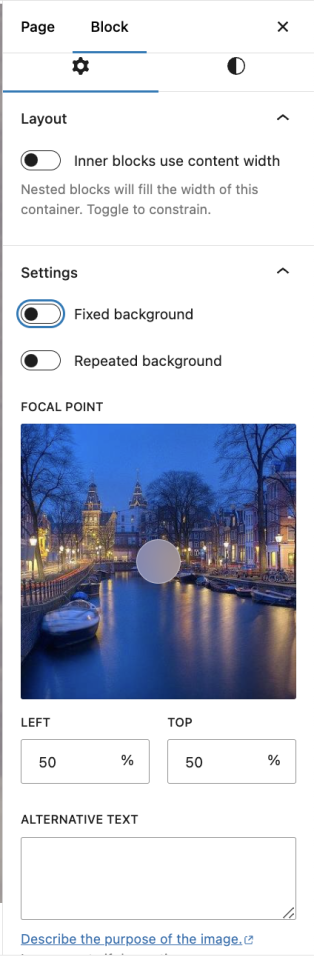
Тепер все, що нам потрібно зробити, це відредагувати його так, як ми хочемо адаптувати до нашого контенту і додати будь-який текст, якщо ми хочемо, ми отримаємо чудовий інструмент із простим/безкоштовним інструментом у Gutenberg.
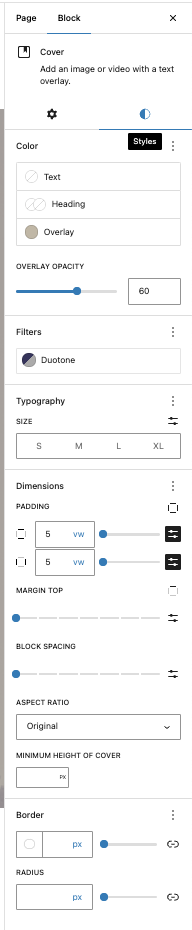
Існують важливі параметри, які ми повинні мати на увазі, щоб наш фон не відволікав відображення нашого сайту від іншого вмісту, наприклад, накладення, яке зробить фонове зображення фактично схожим на фон, додавши деякий колірний шар із прозорістю перед нашим зображенням.
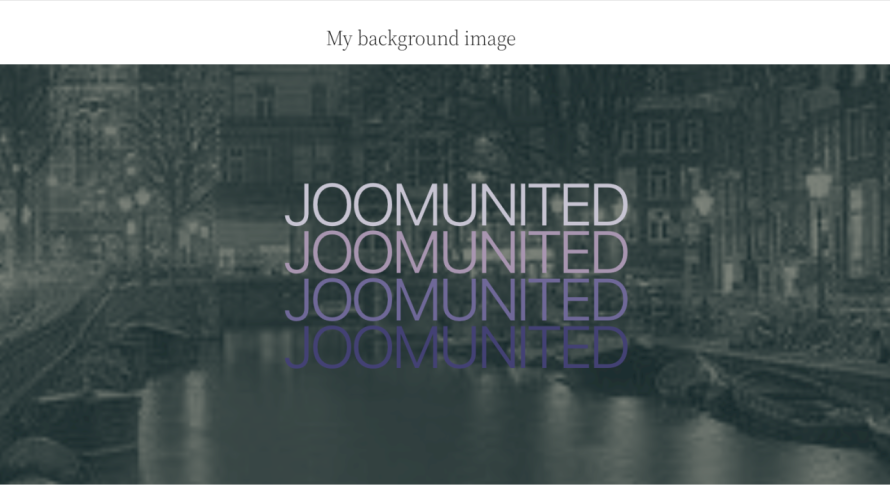
Текст є повністю необов'язковим і оскільки це блок, ви можете просто використовувати його будь-де у своєму контенті! Важливо зазначити, що він не обмежується цим блоком, є багато інструментів від багатьох інших будівельників сторінок, а також доповнень Gutenberg, які дозволяють збільшити кількість доступних блоків у Gutenberg.
Поради та найкращі практики вибору відповідних фонових зображень у WordPress
Вибір правильного фону є важливим при створенні нашої сторінки або сайту загалом, давайте згадаємо кілька порад, щоб отримати найкраще від фонових зображень.
1. Вибір відповідних фонових зображень
Зрозумійте свій бренд
Оберіть зображення, які резонують з етикою вашого бренду, цінностями та повідомленнями. Наприклад, сучасна технологічна компанія може скористатися стиснутими та мінімалістичними фонами, тоді як блог, пов'язаний з природою, може обрати земні пейзажі.
Розгляньте Мета Зображення
Визначте емоційну реакцію, яку ви хочете викликати. Зображення повинні доповнювати контент, а не відволікати від нього. Наприклад, заспокійливий вид океану може добре працювати для сайтів оздоровлення та медитації.
Підтримуйте простоту
Занадто зайняті зображення можуть перевантажити глядача та відвернути від контенту вашого веб-сайту. Виберіть зображення з чіткою фокусною точкою або ніжними візерунками, які зберігають візуальний інтерес без відволікання.
Колірна Гармонія
Переконайтеся, що фонове зображення доповнює кольорову схему вашого сайту. Інструменти на кшталт Adobe Color можуть допомогти визначити гармонізуючі кольори, які зберігають послідовність протягом усього дизайну.
Високоякісні зображення
Використовуйте високоякісні зображення, щоб підвищити візуальну привабливість. Низькоякісні зображення можуть зробити ваш сайт непрофесійним і погіршити користувацький досвід.
2. Оптимізація розмірів зображень та форматів для використання в Інтернеті
Виберіть правильний формат
JPEG для фотографій: Використовуйте JPEG для фотографій, оскільки він пропонує хорошу якість із відносно невеликими розмірами файлів.
PNG для графіки: Використовуйте PNG для зображень із текстом, графікою або які потребують прозорості, хоча це часто призводить до більших розмірів файлів.
WebP для використання в Інтернеті: Розгляньте можливість використання формату WebP, який забезпечує вищу компресію та якість для використання в Інтернеті.
Розміри зображення
Правильні розміри: Масштабуйте зображення відповідно до розмірів, необхідних у вашому макеті. Великі зображення можуть довше завантажуватися, негативно впливаючи на користувацький досвід.
Використовуйте 1920x1080 для фону: поширена роздільна здатність для фонових зображень становить 1920x1080 пікселів, що підходить для більшості пристроїв, але переконайтеся, що її розмір відповідає вашому дизайну.
Методи стиснення
Стиснення зображень: Використовуйте інструменти на зразок ImageRecycle для зменшення розмірів файлів без шкоди для якості.
Lazy Loading: Реалізуйте lazy loading щоб покращити час завантаження, завантажуючи зображення тільки тоді, коли вони стають видимими для користувача.
3. Забезпечення сумісності з різними розмірами екранів та пристроями
Адаптивний дизайн
CSS Медіа-запити: Використовуйте CSS медіа-запити, щоб регулювати фонові зображення для різних розмірів пристроїв, забезпечуючи адаптований досвід на мобільних, планшетах та настільних комп'ютерах.
Техніки фонового зображення: Використовуйте властивість CSS background-size: cover;. Це забезпечує покриття зображенням усієї області без викривлення співвідношення сторін і доступне у всіх основних будівельниках сторінок як варіант налаштування зображення.
Тестуйте на різних пристроях
Тестування у браузері: Перевірте свій веб-сайт на різних браузерах та пристроях, щоб забезпечити правильне відображення фонового зображення. Існують певні типи файлів, які можуть виглядати некоректно або не працювати на певних браузерах.
Попередній перегляд адаптивного дизайну: такі інструменти, як Інструменти розробника Google Chrome, можуть допомогти вам переглянути, як ваш сайт виглядає на різних пристроях, перш ніж остаточно розробити дизайн.
Кличемо всіх вебмастерів!
Заощаджуйте час і підвищуйте продуктивність з WP Media Folder. Легко організовуйте клієнтські медіафайли, створюйте власні галереї та забезпечуйте безперебійний користувацький досвід.
Покращуйте ваші веб-сайт-проекти зараз!
Налаштуйте свій сайт WordPress до максимуму
Будучи частиною набору інструментів для налаштування нашого сайту WordPress, ми можемо використовувати плагіни на кшталт WP Media Folder та конструктори сторінок на кшталт Elementor або Gutenberg, щоб додавати та редагувати їх, щоб наш сайт не виглядав як будь-який інший сайт.</a>.
Це не тільки дає нам можливість показати наші зображення іншим способом, але й надає можливість створювати нові та повністю налаштовані розділи безпосередньо для нашого сайту WordPress! То що ви чекаєте? Почніть створювати свої фонові зображення зараз!
Коли ви підпишетесь на блог, ми будемо надсилати вам електронний лист, коли з'являться нові оновлення на сайті, щоб ви не пропустили їх.



Коментарі