 Продукти WordPress
 Продукти Joomla
 Підтримка
 Новини
 Вхід
ВхідЯк додати підписи до зображень WordPress

Хочете додати підписи до зображень у WordPress, щоб надати відповідну інформацію про них? Додавання підписів до зображень, завантажених на ваш сайт WordPress, не тільки надає відповідну інформацію про зображення.
- Підписи до зображень суттєво покращують SEO, надаючи пошуковим системам контекстний текст, який допомагає індексувати зображення та покращує пошуковість, що призводить до вищих позицій і збільшення органічного трафіку.
- Добре складені підписи підвищують залучення користувачів, роблячи зображення більш інформативними та зрозумілими, причому повідомлення із відповідними зображеннями отримують на 94% більше переглядів, ніж ті, які їх не мають.
- Підписи покращують доступність веб-сайту, надаючи контекст для користувачів із вадами зору, які покладаються на програми зчитування екрана, забезпечуючи всім відвідувачам можливість розуміти та взаємодіяти з вашим візуальним контентом.
Зміст
- Важливість додавання підписів до зображень у WordPress для вашого веб-сайту
- Як додати підписи до зображень у WordPress із бібліотеки медіа
- Як додати підписи до зображень WordPress у блочному редакторі
- Як додати підписи до зображень WordPress у класичному редакторі
- Як додати підписи до галереї WordPress
- Найкращі практики написання описових та інформативних підписів
- Висновок
Чи знаєте ви, що підписи до зображень також впливають на такі фактори, як поліпшення SEO вашого сайту? Це правда — пошукові системи віддають перевагу контенту, який є інформативним і добре структурованим. Отже, давайте разом дізнаємося, як максимізувати потенціал ваших зображень, додаючи цікаві та корисні підписи.
Важливість додавання підписів до зображень у WordPress для вашого веб-сайту

Можливо, ви замислюєтеся, наскільки важливо додавати підписи до зображень, завантажених на WordPress. Отже, перш ніж ми почнемо розповідати про те, як додавати підписи до зображень у WordPress, ось кілька ключових моментів про те, чому додавання підписів до зображень у WordPress є важливим для вашого веб-сайту.
- Оптимізація SEO: Пошукові системи люблять контент, багатий на інформацію. Підписи до зображень надають додатковий контекст, який може покращити ваші позиції в SEO.
- Підвищення залученості користувачів: захопливі підписи можуть довше утримувати увагу читача, збільшуючи час, проведений на вашому сайті.
- Уточнення контексту: Іноді одних лише зображень недостатньо для повного викладу історії. Підписи допомагають пояснити деталі, які можуть бути неочевидними або нелегко зрозуміти.
- Стимулювання соціальної взаємодії: Цікаві підписи можуть спонукати читачів ділитися вашим контентом у соціальних мережах, розширюючи ваш вплив.
Як додати підписи до зображень у WordPress із бібліотеки медіа
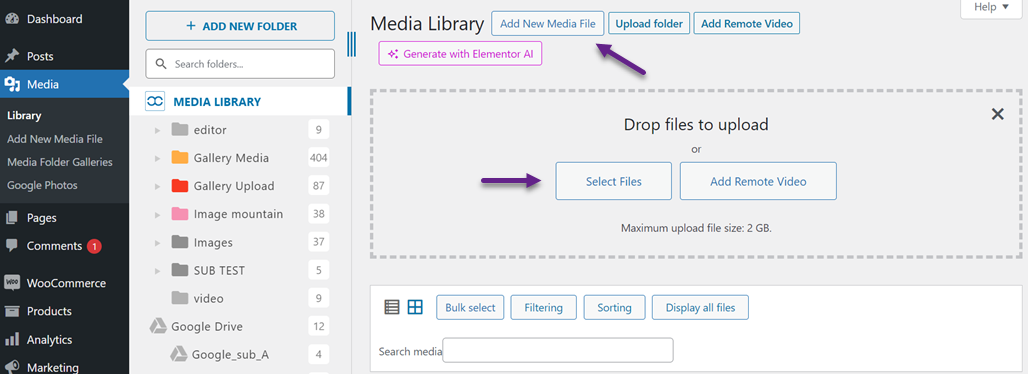
Перший спосіб – додати підписи до зображень WordPress через медіатеку. Натисніть Медіа > Бібліотека > Додати новий медіафайл > Вибрати файл.
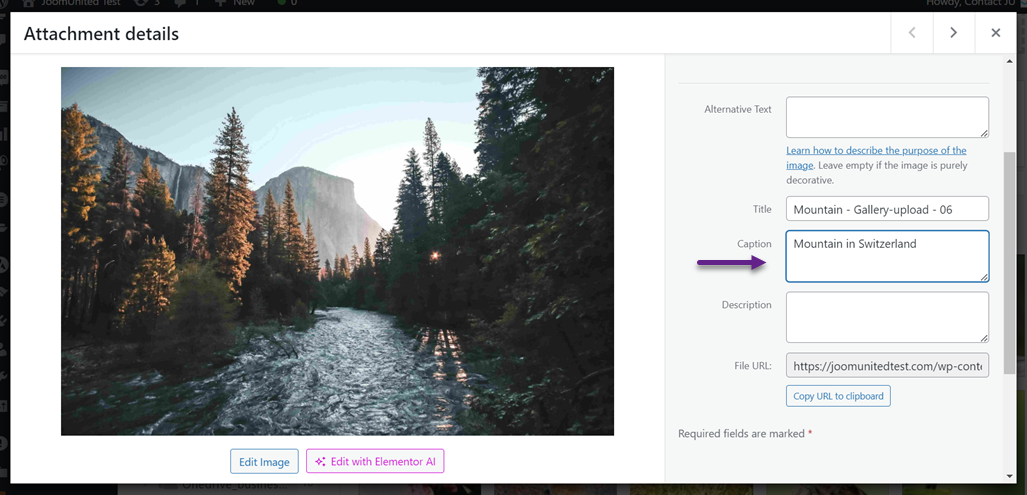
Після успішного завантаження зображення натисніть на нього, і з'явиться відображення, як показано нижче. У колонці Підпис введіть підпис, що відповідає завантаженому зображенню.
Як додати підписи до зображень WordPress у блочному редакторі
Окрім додавання через бібліотеку медіа, ви також можете додавати підписи безпосередньо до блочного редактора. У блочному редакторі у вас є два варіанти: вибір зображення з бібліотеки медіа або завантаження з локального комп'ютера.
Додавання підпису до зображення WordPress із бібліотеки медіа у редакторі блоків
Перший варіант - додавання з бібліотеки медіа, що означає, що ви не завантажуєте зображення з комп'ютера, а додаєте їх із існуючих медіа. Ось кроки.
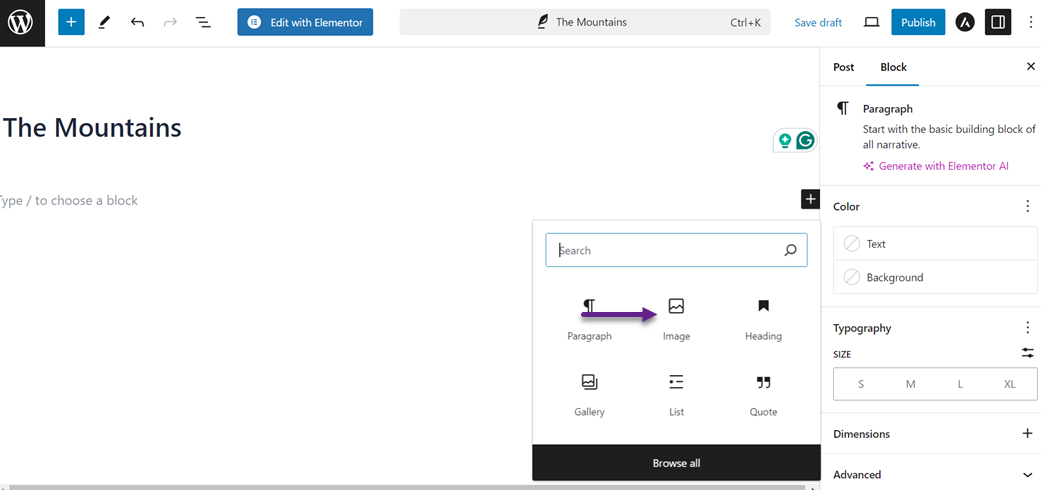
На повідомленні, до якого ви хочете додати зображення, натисніть + , щоб додати новий блок, а потім виберіть зображення.
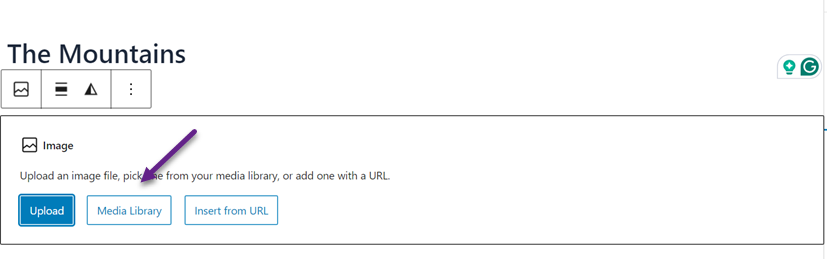
Після цього виберіть кнопку Бібліотека медіа .
Select the image you want to insert, then enter a caption that is relevant to the image in the Caption column.
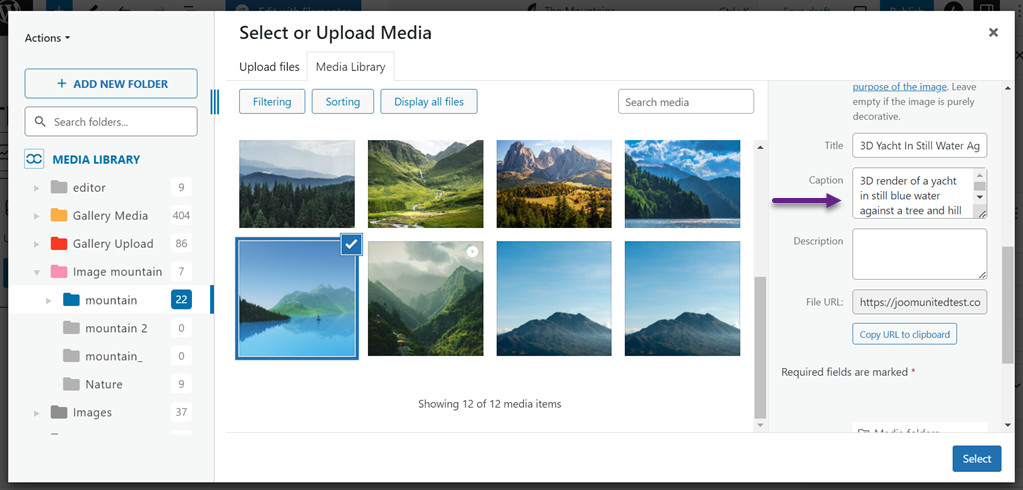
Якщо зображення успішно додано, відображення зображення з'явиться разом із підписом, який ви ввели. Якщо під час написання підпису виникла помилка, ви також можете редагувати його безпосередньо тут.
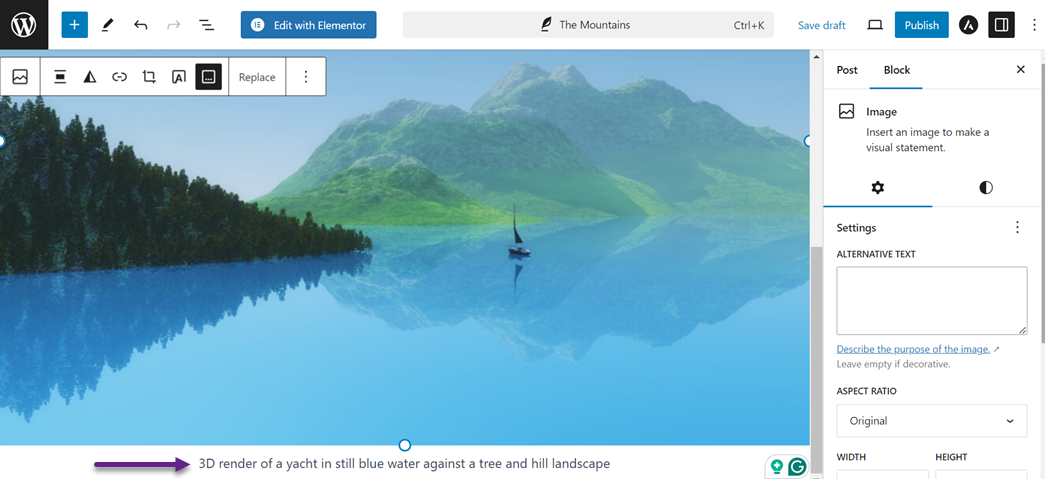
Додавання підпису до зображення у WordPress із завантаження в редакторі блоків
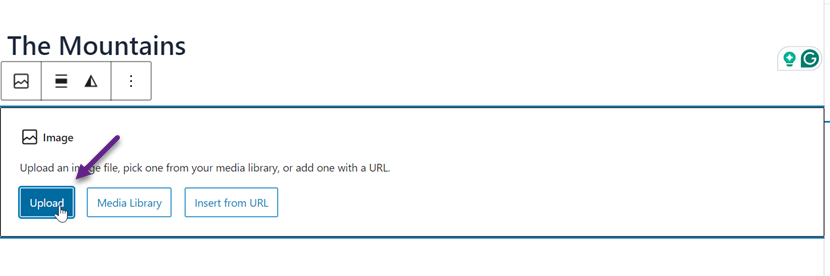
Перший варіант - додавання із завантаженням, що означає, що вам потрібно завантажити зображення та додати підпис одночасно. На записі, до якого ви хочете додати зображення, натисніть + щоб додати новий блок, потім виберіть Зображення.
Потім виберіть кнопку завантаження
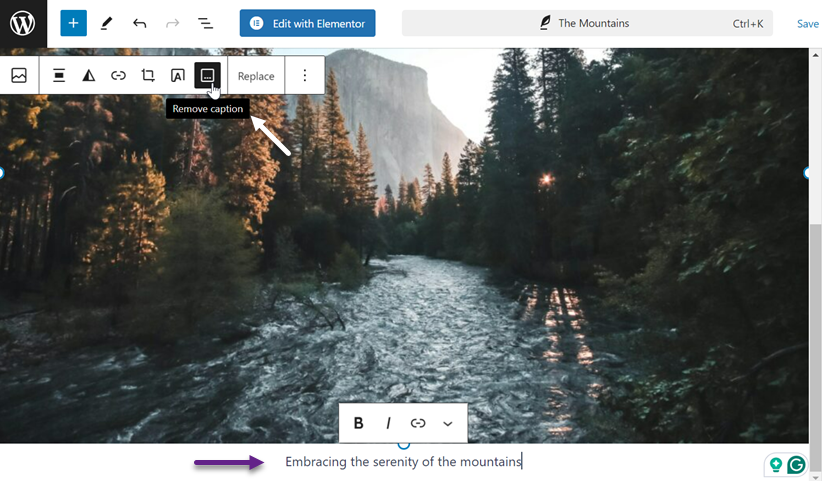
Після успішного завантаження зображення виберіть Додати підпис значок, як на наступному зображенні.
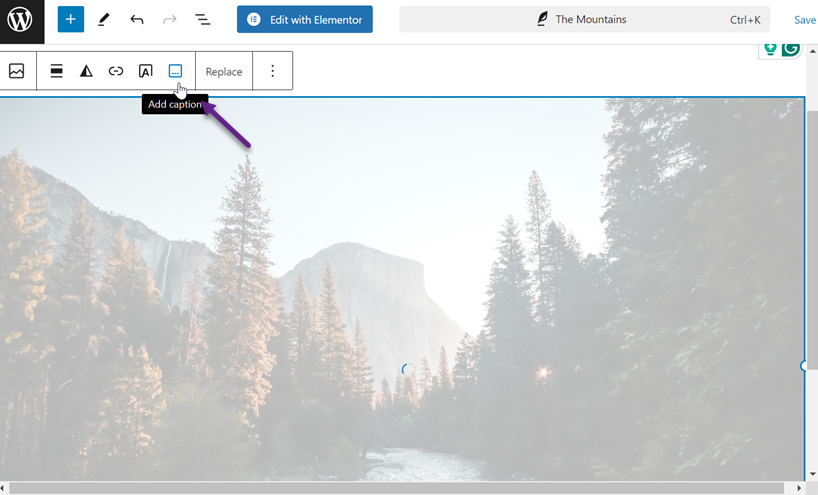
Після цього введіть потрібний підпис відповідно до зображення. Якщо ви хочете видалити підпис, просто натисніть ту саму функцію, як і раніше.
Як додати підписи до зображень WordPress у класичному редакторі
Якщо ви не використовуєте редактор блоків, а класичний редактор, ви все одно можете швидко додавати підписи до зображень. Як і раніше, у вас є 2 варіанти; через бібліотеку медіафайлів або завантаження зображення.
Додавання підпису до зображення із бібліотеки медіа у класичному редакторі
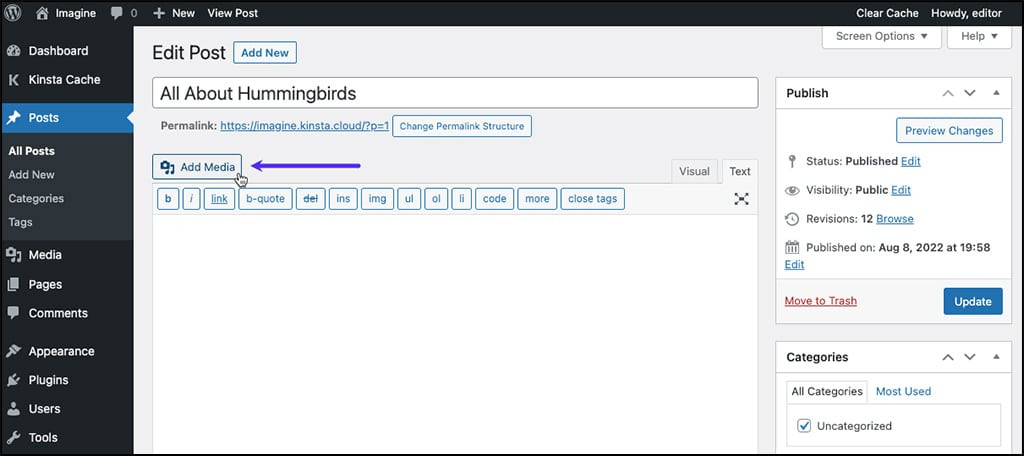
Перший варіант - додати з бібліотеки медіа. Відкрийте публікацію, до якої хочете додати зображення, і натисніть кнопку Додати медіа .
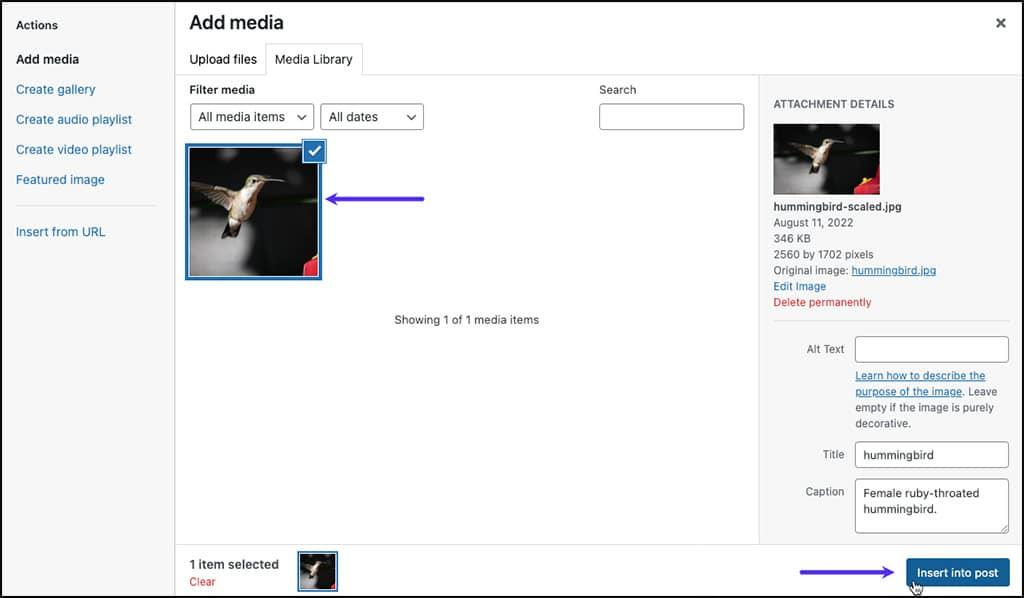
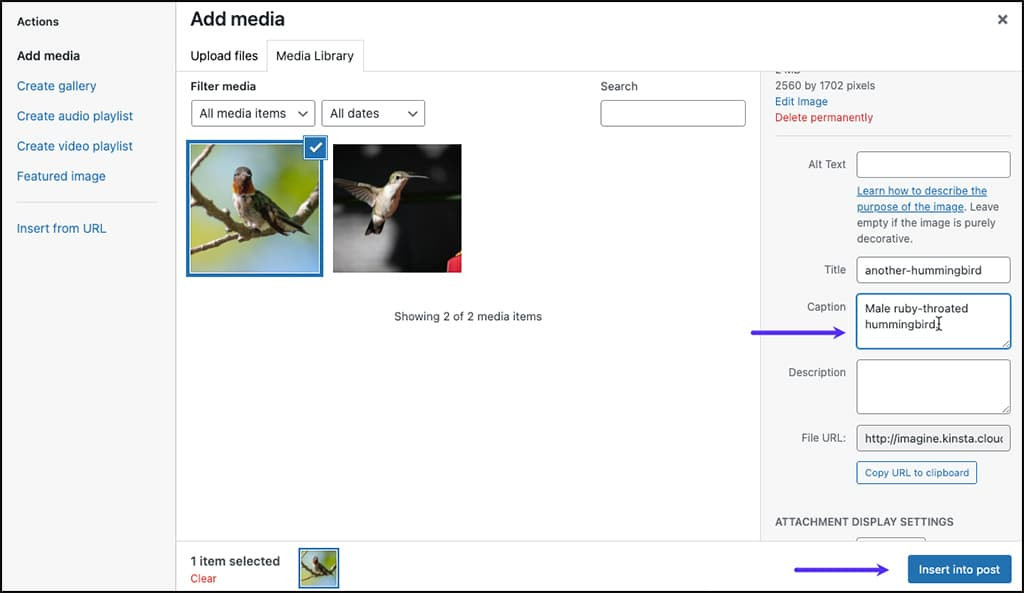
Після цього виберіть зображення, яке хочете вставити, а потім введіть підпис у стовпці Підпис . Якщо так, натисніть Вставити у допис.
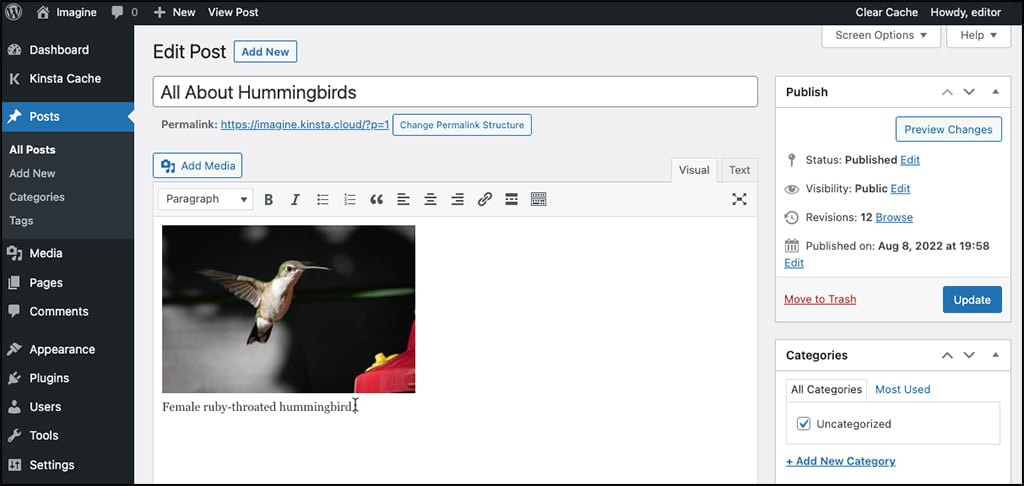
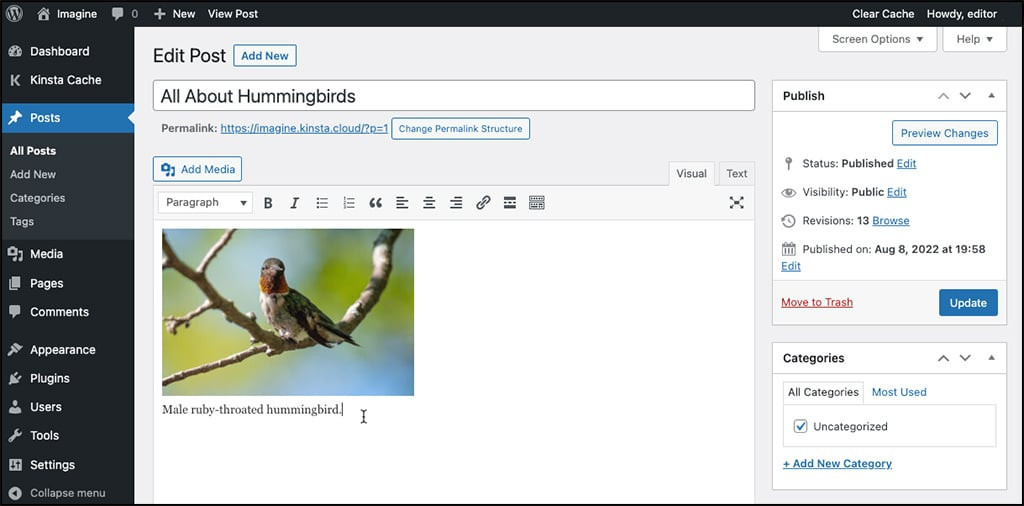
Якщо зображення успішно додано, воно виглядатиме так. Зображення з'явиться із підписом у редакторі.
Додати підпис до зображення WordPress із завантаженням у класичному редакторі
Ви можете додати зображення через бібліотеку медіафайлів або завантажити їх зі свого локального комп'ютера. Спочатку відкрийте публікацію, до якої хочете додати зображення, і виберіть кнопку Додати медіа.
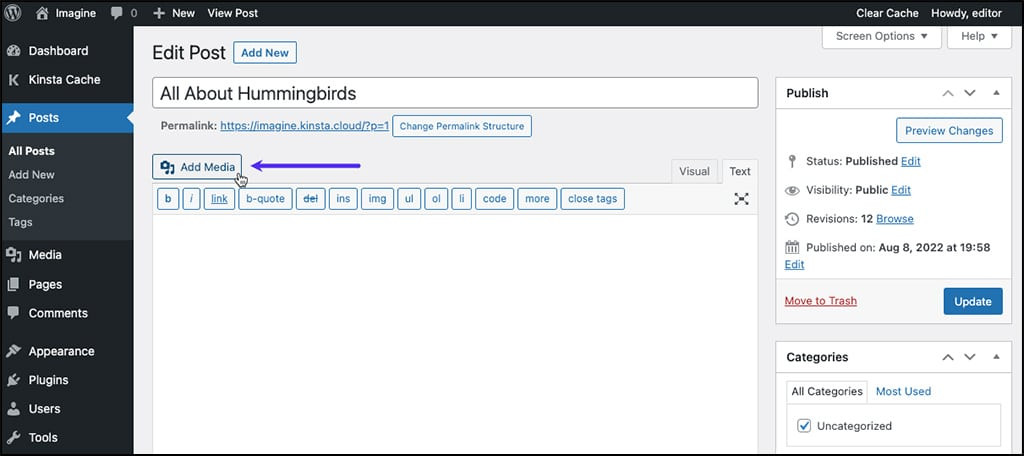
Потім натисніть кнопку «Завантажити файл» > «Вибрати файл».

Якщо зображення успішно завантажено, з'явиться відображення, як показано нижче. Далі, якщо ви вибрали Вставити в публікацію, ви можете негайно ввести підпис у Підпис стовпчик відповідно до контексту зображення.
Після успішного додавання на сторінці редактора з'явиться відображення, як показано нижче.
Якщо виникає помилка при написанні підпису до зображення, натисніть на іконку редагування нижче.
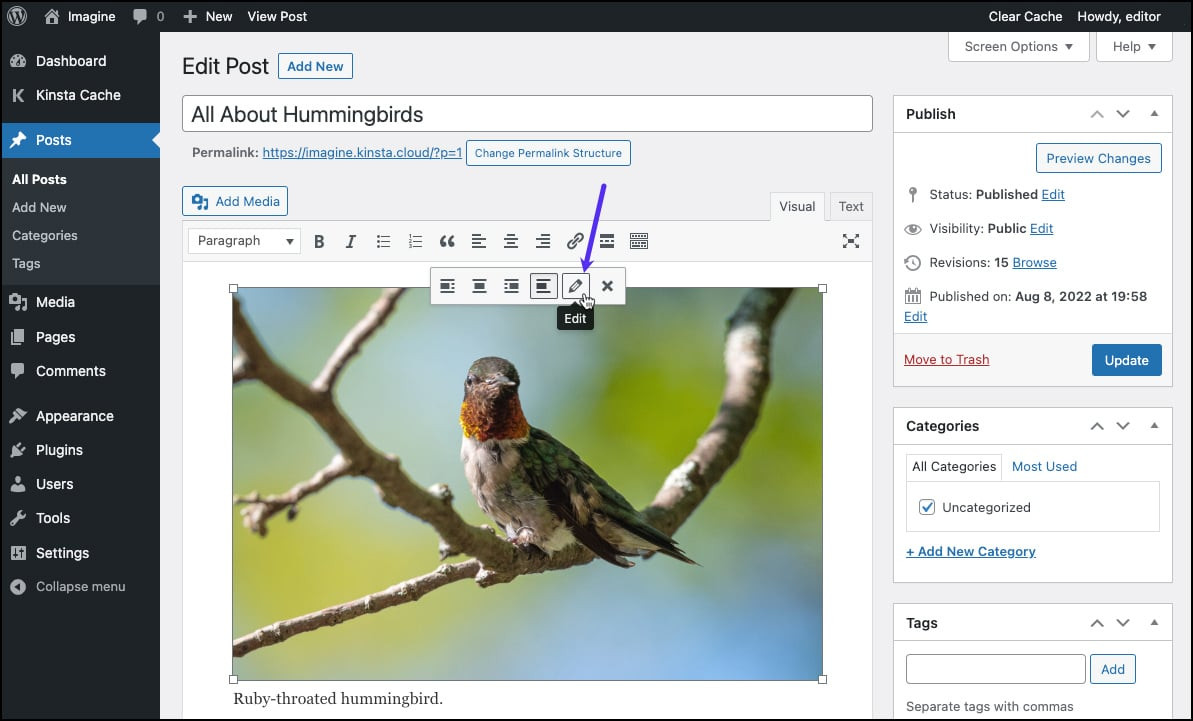
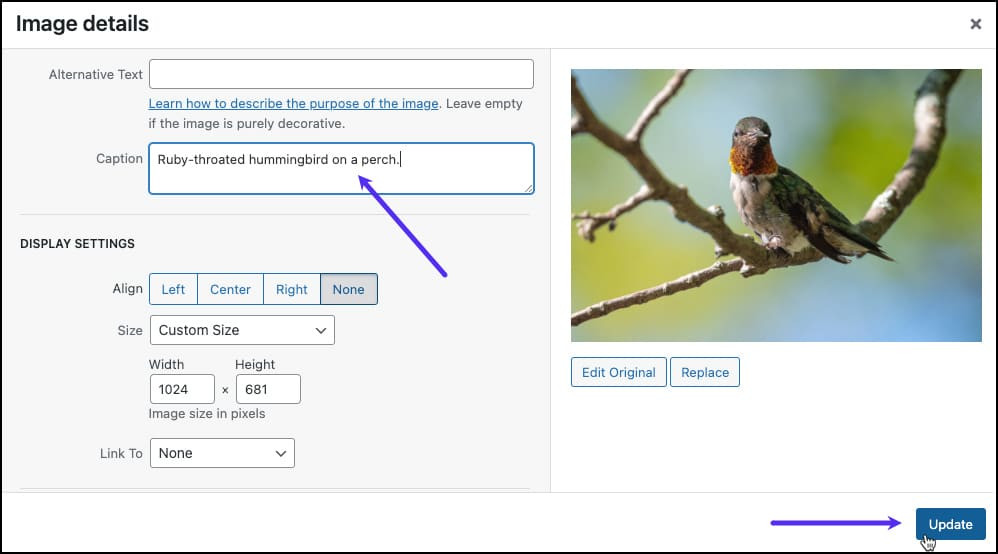
Як додати підписи до зображень у WordPressДетальний показ зображення з'явиться після цього. Тут ви можете негайно редагувати підпис. Якщо так, натисніть Оновити , щоб зберегти зміни.
Попрощайтеся із заплутаною медіа-бібліотекою.
WP Media Folder дозволяє категоризувати файли, синхронізувати папки із хмарним сховищем, створювати чудові галереї та навіть замінювати зображення без порушення посилань.
Оптимізуйте свій робочий процес медіа сьогодні
Як додати підписи до галереї WordPress
Ви також можете додавати підписи до зображень і додавати їх до галереї WordPress. У цьому методі ми обговоримо два варіанти: редактор блоків і класичний редактор.
Додавання підпису до галереї WordPress за допомогою Block Editor
Перший метод полягає у додаванні підписів до галереї WordPress за допомогою блокового редактора. Але перед цим потрібно створити галерею WordPress, що містить зображення або відео.
To create it, you can go directly through the media library or use the WordPress media folder gallery plugin. Compared to the default media library, plugins allow you to customize the gallery freely, for example, with various gallery themes, and easily upload images from Google Drive, One Drive, or other platforms.
Тут ми спробуємо створити галерею за допомогою одного з плагінів, WP Media Folder. Перед цим переконайтеся, що ви виконали WP Media Folder кроки встановлення. steps.
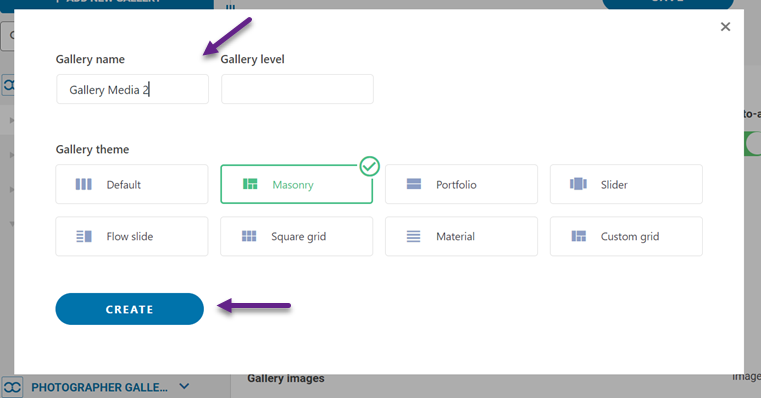
Якщо його встановлено правильно, відкрийте Медіа > Галереї медіапапок > ДОДАТИ НОВУ ГАЛЕРЕЮ. Потім введіть назву галереї у стовпці «Назва галереї» та виберіть рівень галереї. Далі виберіть потрібну тему галереї та натисніть СТВОРИТИ.
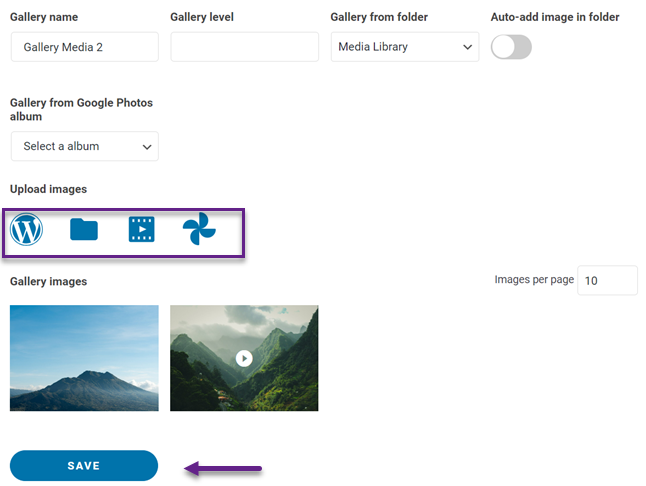
Після цього вам потрібно завантажити зображення до галереї. Ви можете завантажити з існуючої медіатеки, з локального комп’ютера, завантажити відео або з Google Фото. Наприклад, ми завантажимо з медіатеки. Не забудьте ввести підпис для кожного зображення, доданого до галереї, а потім виберіть « Імпортувати зображення».
Якщо всі зображення було додано, виберіть Зберегти.
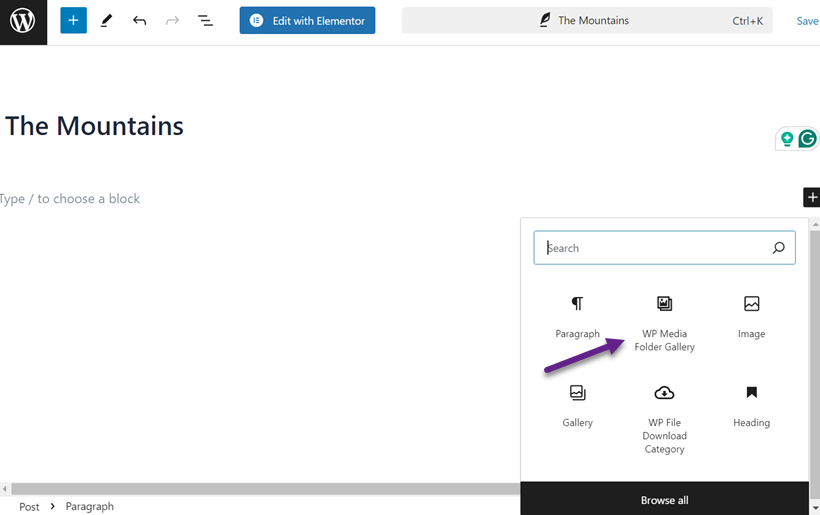
Потім ми спробуємо додати галерею до публікації. Щоб зробити це, відкрийте публікацію, до якої ви хочете додати галерею, натисніть значок + для створення нового блоку та виберіть WP Media Folder Галерея.
Галерея WordPressДалі праворуч виберіть створену папку галереї. Після цього відображення галереї з'явиться ліворуч. Крім того, ви можете редагувати теми у розділі Тема , наприклад, Портфоліо.
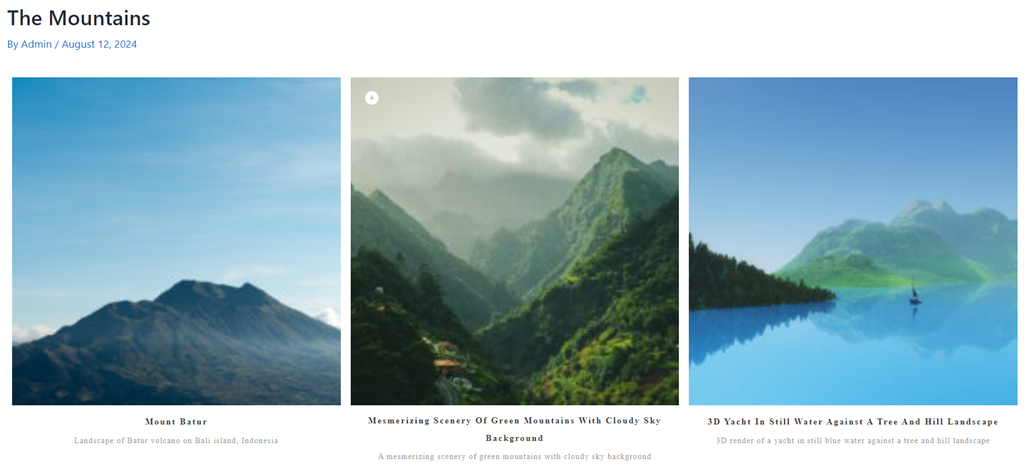
Як ви можете бачити нижче, кожне зображення з'являється із підписом, який ви попередньо додали під час завантаження зображення.
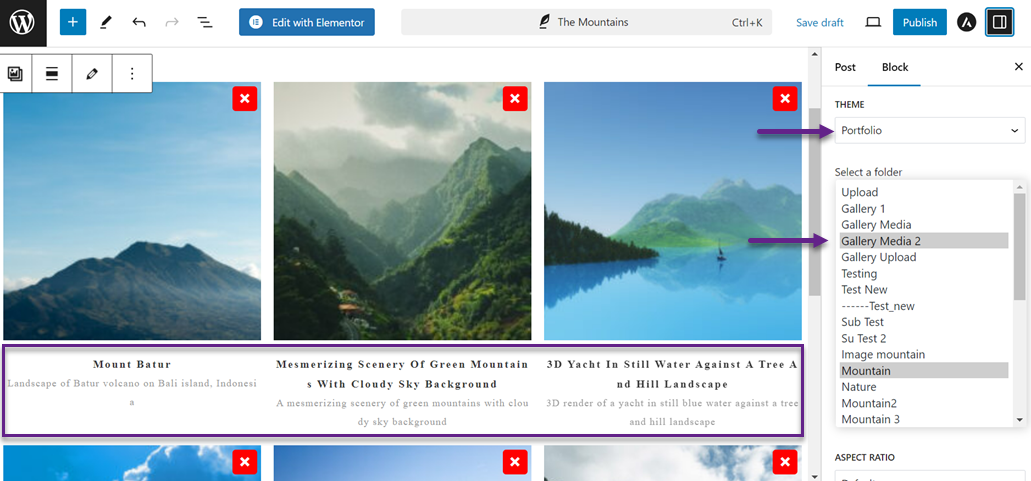
Нижче наведено приклад відображення галереї WordPress із підписами, які було додано.
Додайте підпис до галереї WordPress за допомогою класичного редактора
Другий спосіб - використовувати класичний редактор. Спочатку відкрийте публікацію або сторінку, де ви хочете додати галерею. Після цього натисніть Додати медіа.
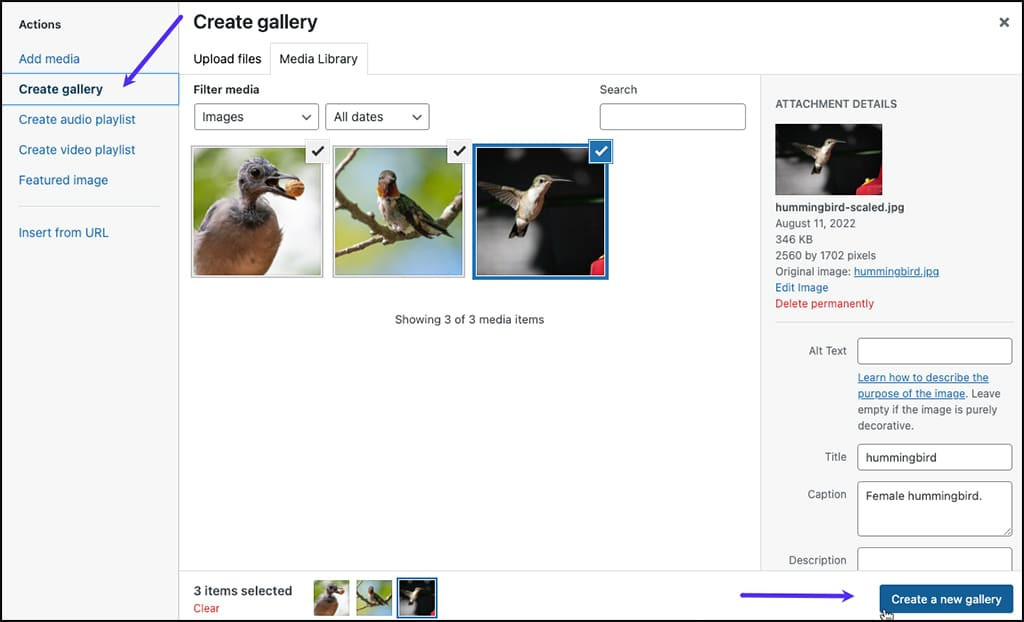
Перейдіть на вкладку Бібліотека медіа, щоб переглянути доступні зображення для вашої галереї. Виберіть зображення, які хочете включити (позначені галочками). Натисніть на Створити нову галерею. У вікні редагування галереї ви можете налаштувати підпис для кожного зображення та змінити їх порядок за потребою.
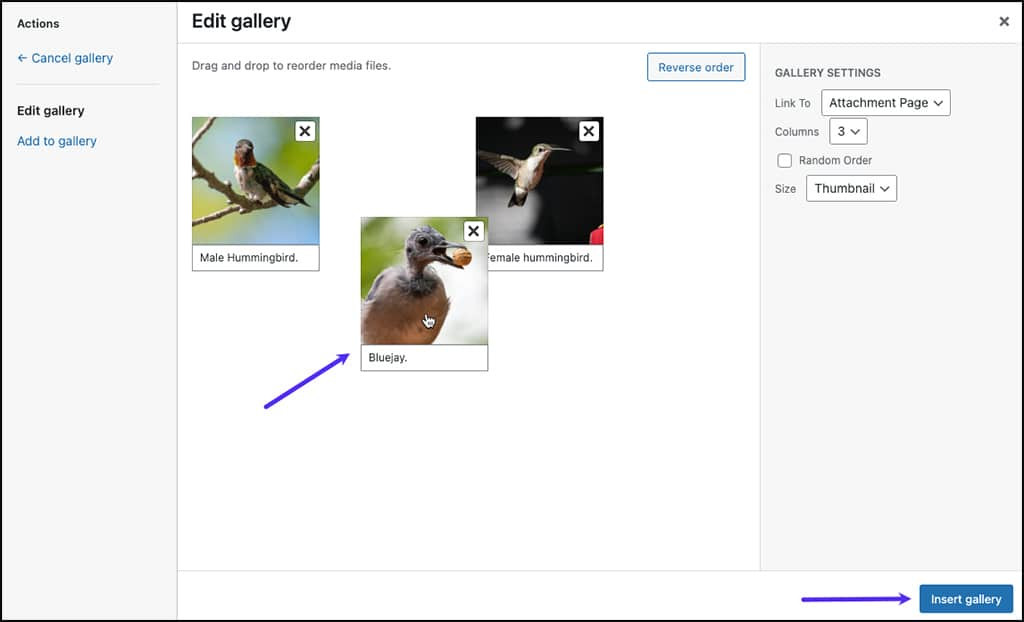
Після того, як ви задоволені вмістом галереї та підписами до зображень, натисніть Вставити галерею. Зображення та підпис з'являться у редакторі.
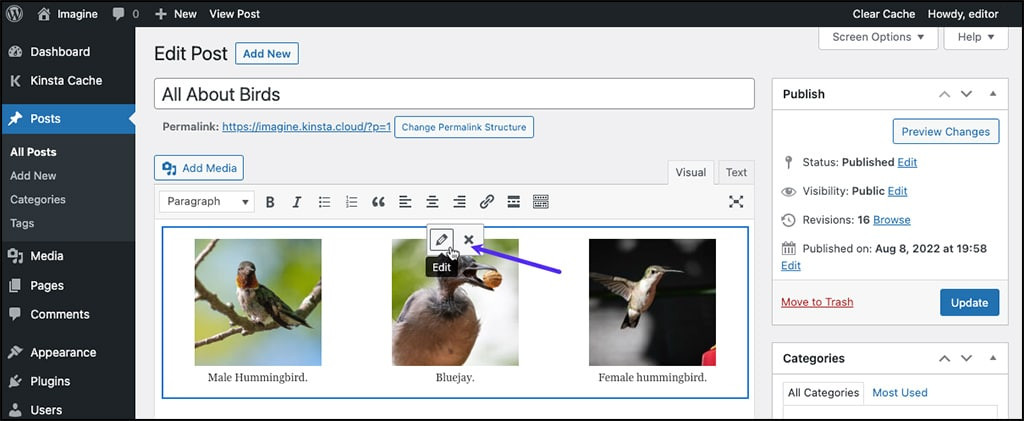
Майте на увазі, що текст у цьому режимі перегляду не можна редагувати. Щоб внести зміни, клацніть будь-яку частину галереї, щоб вибрати групу. Потім натисніть значок олівця. Ви повернетеся до «Редагувати галерею» з попереднього кроку, де можна змінити підписи.
Найкращі практики написання описових та інформативних підписів

Створення підписів до зображень для WordPress не повинно виконуватися безтурботно. Підписи не тільки допомагають читачам зрозуміти призначення зображення, але й можуть оптимізувати SEO. Тут наведено кілька найкращих практик, яких слід дотримуватися при створенні підписів.
Використовуйте відповідні ключові слова
Виберіть ключові слова, які тісно пов'язані із зображенням та темою вашої статті. Це не тільки корисно для SEO, але й допомагає читачам швидко зрозуміти суть зображення.
Наприклад, якщо ви публікуєте фотографію гори, використовуйте ключові слова на зразок "гора в Швейцарії" або "найбільша гора у світі". Пам'ятайте, баланс є ключовим. Не перевантажуйте свій підпис надто багатьма ключовими словами до такої міри, що це звучить неприродно. Мета полягає в тому, щоб створити підпис, який є інформативним і легким для читання, а не просто рядком вимушених ключових слів.
Надати контекстну інформацію
Хороший підпис описує зображення та надає ширший контекст. Це може включати історичний фон, цікаві факти або навіть особисті історії, пов'язані із зображенням.
Наприклад, замість простого напису «Вежа Пізи, Італія» під світлиною похилої вежі, ви могли б написати «Вежа Пізи, знакова італійська архітектурна перлина, яка нахиляється з 12-го століття. Спочатку вважалося, що це провал будівництва, але тепер вона стала всесвітньо відомим туристичним місцем із 1 мільйоном відвідувачів щорічно.» Контекстна інформація, як ця, робить ваше зображення більш значущим і цікавим для читачів.
Тримайте підписи лаконічними, але змістовними
У сучасному швидкоплинному цифровому світі здатність передавати інформацію лаконічно, але інформативно є надзвичайно важливою. Намагайтеся тримати ваші підписи до 1-2 речень, якщо це необхідно.
Наприклад, для фотографії Ейфелевої вежі ви можете написати: "Ейфелева вежа, ікона Парижа з 1889 року. Висота 324 метри, вона приваблює 7 мільйонів відвідувачів щорічно, зі світлом, що мерехтить кожну ніч протягом 5 хвилин щогодини." Цей лаконічний підпис успішно передає суттєві деталі та цікаві факти про Ейфелеву вежу в одному щільному реченні.
Кличемо всіх вебмастерів!
Заощаджуйте час і підвищуйте продуктивність з WP Media Folder. Легко організовуйте клієнтські медіафайли, створюйте власні галереї та забезпечуйте безперебійний користувацький досвід.
Покращуйте ваші веб-сайт-проекти зараз!
Висновок
Додавання підписів до зображень WordPress не є просто додатковою функцією, а життєво важливим елементом у максимізації потенціалу вашого візуального контенту. Дотримуючись кроків, які ми обговорили, ви можете легко додавати інформативні та цікаві підписи, незалежно від того, чи використовуєте ви бібліотеку медіа, блок-редактор чи класичний редактор.
Пам’ятайте, що хороший підпис – це не лише опис зображення, а й надання контексту, покращення SEO та створення взаємодії з вашими читачами. Якщо ви хочете легко додавати підписи до зображень або галерей, розгляньте можливість використання плагіна галереї медіафайлівWP WP Media Folder, який пропонує багато зручних функцій для керування вашими медіафайлами WordPress!
Коли ви підпишетесь на блог, ми будемо надсилати вам електронний лист, коли з'являться нові оновлення на сайті, щоб ви не пропустили їх.




Коментарі