 Продукти WordPress
 Продукти Joomla
 Підтримка
 Новини
 Вхід
ВхідЯк додати зображення, що виділяються, або мініатюри дописів у WordPress

Як додати зображення або мініатюру допису в WordPress є важливим для будь-якого блогера, розробника чи творця контенту. Зображення роблять ваші дописи візуально привабливими та відіграють ключову роль у залученні читачів, покращенні SEOта покращенні попереднього перегляду в соціальних мережах. Незалежно від того, чи ведете ви блог, портфоліо чи інтернет-магазин, вдало розміщене зображення може значно підвищити вплив вашого контенту.
У цій статті ви дізнаєтесь, як увімкнути та додати представлені зображення у WordPress за допомогою коду та налаштувань теми. Ми також розповімо вам про додавання зображень за допомогою класичного редактора та Elementor, щоб ви могли вибрати найкращий метод для вашого робочого процесу.
Зміст
Чому варто використовувати представлені зображення у публікаціях?

Вибране зображення має вирішальне значення для того, щоб зробити ваші публікації WordPress більш привабливими та професійними. Вони слугують візуальними підказками, які допомагають привернути увагу читачів, покращують загальну естетику вашого блогу чи веб-сайту та створюють узгодженість у всьому вашому контенті. Крім покращення візуальної привабливості, платформи соціальних медіа часто використовують вибране зображення, коли ваш контент поширюється, надаючи вашим публікаціям сильнішої присутності та збільшуючи кількість кліків.
Через їхній вплив керування файлами медіа, особливо коли ваш сайт зростає, є таким же важливим, як і додавання їх. Захаращений медіа-бібліотека може уповільнити ваш робочий процес і зробити пошук або повторне використання зображень неефективним.
Ось чому такі інструменти, як WP Media Folder дуже рекомендуються. Завдяки таким функціям, як необмежена кількість папок, розширені фільтри пошуку та безперебійна інтеграція з хмарними платформами, WP Media Folder допомагає вам залишатися організованим і спрощує керування вашими зображеннями та іншими медіафайлами.
Попрощайтеся із заплутаною медіа-бібліотекою.
WP Media Folder дозволяє категоризувати файли, синхронізувати папки із хмарним сховищем, створювати чудові галереї та навіть замінювати зображення без порушення посилань.
Оптимізуйте свій робочий процес медіа сьогодні
Як увімкнути вибрані зображення у вашій темі WordPress

Не всі теми WordPress автоматично відображають або навіть увімкнюють функцію виділеного зображення. Якщо ви не бачите цієї опції під час створення допису, можливо, ваша тема не підтримує цю функцію. Не хвилюйтеся, ви можете увімкнути її двома способами: використовуючи спеціальний код (без безпосереднього редагування файлів теми) або через стандартні налаштування теми, яку ви використовуєте.
Використання спеціального коду
Якщо ви знайомі з WordPress і хочете вручну увімкнути функцію виділеного зображення без безпосереднього редагування файлу functions.php, ви можете використовувати плагін WordPress на кшталт WP Code. Цей плагін спрощує додавання коду без ризику пошкодження вашого сайту через помилки набору тексту.
Щоб це зробити, почніть з встановлення плагіна WPCode з меню Плагіни > Додати новий. Потім знайдіть "WPCode" та натисніть "Встановити", а потім "Активувати".
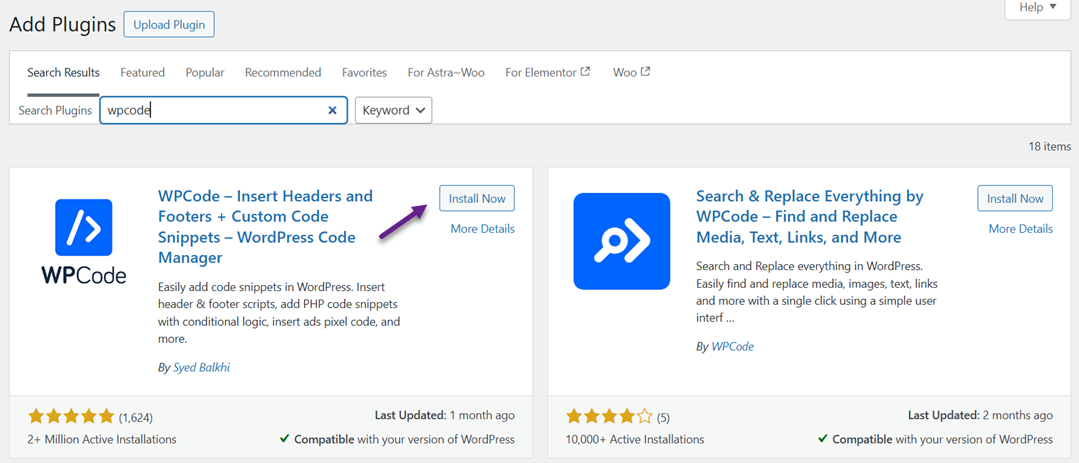
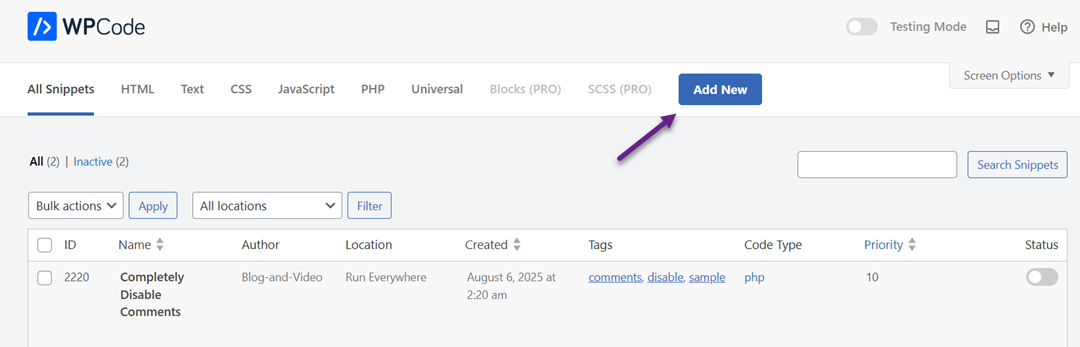
Після активації плагіна відкрийте меню Фрагменти коду та виберіть + Додати фрагмент.
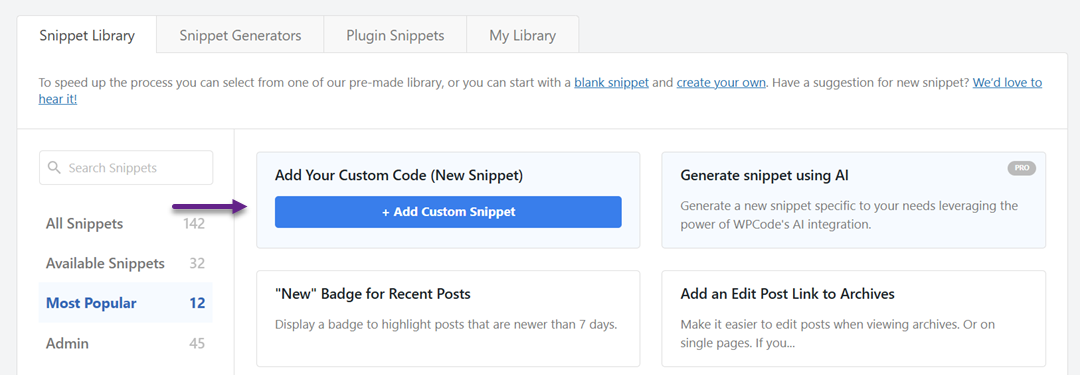
Виберіть «Додати свій власний код (новий фрагмент)» .
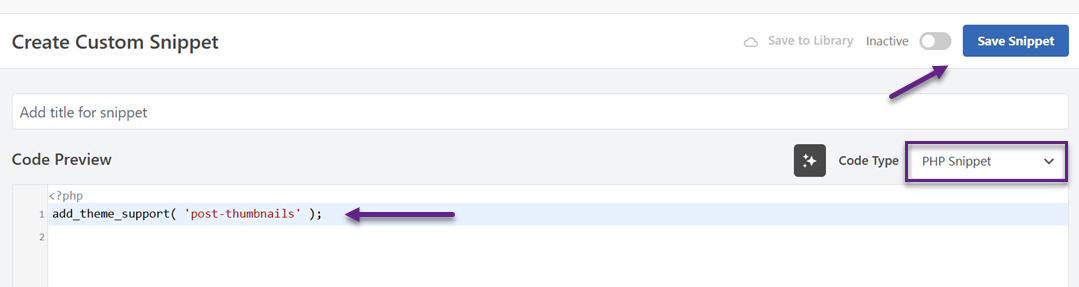
Потім введіть наступний код у стовпці «Попередній перегляд коду», виберіть Фрагмент PHP у полі Тип коду та натисніть Зберегти фрагмент.
Коли ви відкриваєте редактор публікацій, додавання представленого зображення з'являється на бічній панелі.
Якщо ви хочете відобразити рекомендоване зображення у відображенні публікації, додайте цей код до відповідного файлу теми всередині циклу, наприклад single.php або content.php.
<?php the_post_thumbnail(); ?>
Ви також можете додати це, щоб налаштувати розмір зображення.
set_post_thumbnail_size(300, 200);
Або створіть спеціальні розміри, такі як.
add_image_size( 'custom-size', 590, 180 );
Нарешті, викличте за допомогою наступного коду.
<?php the_post_thumbnail( 'custom-size' ); ?>
Використання налаштувань теми
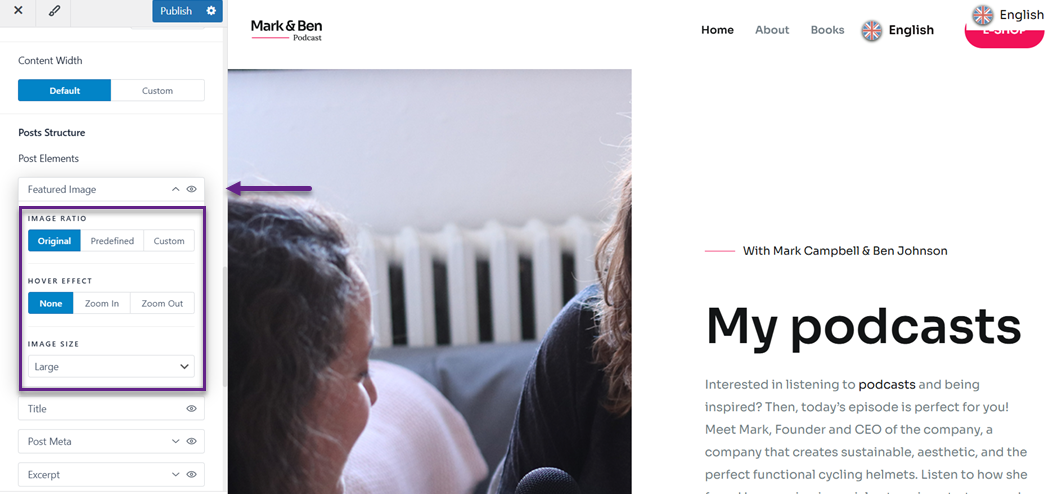
Якщо ви не хочете морочитися з кодом, багато сучасних тем WordPress вже пропонують налаштування для ввімкнення та встановлення зображень безпосередньо з налаштування. Щоб зробити це, перейдіть до Зовнішній вигляд > Налаштувати. Потім виберіть записів > Блог / Архів.
Потім у розділі «Структури публікації» > «Елементи публікації» ви знайдете меню «Вибране зображення». Щоб активувати його, просто натисніть на значок ока, як показано на наступному зображенні. Ви також можете налаштувати співвідношення сторін, ефект наведення курсора та розмір.
Додавання представлених зображень у WordPress через Gutengberg (Блоковий редактор)

Додавання представленого зображення у WordPress за допомогою Gutenberg (Блоковий редактор) є легким і практичним, особливо завдяки сучасному та інтуїтивному інтерфейсу. За допомогою Gutenberg ви можете встановити представлене зображення безпосередньо з бокової панелі редактора без встановлення додаткових плагінів. Ця функція підходить для початківців та досвідчених користувачів, які хочуть швидко налаштувати візуальний вигляд своїх публікацій.
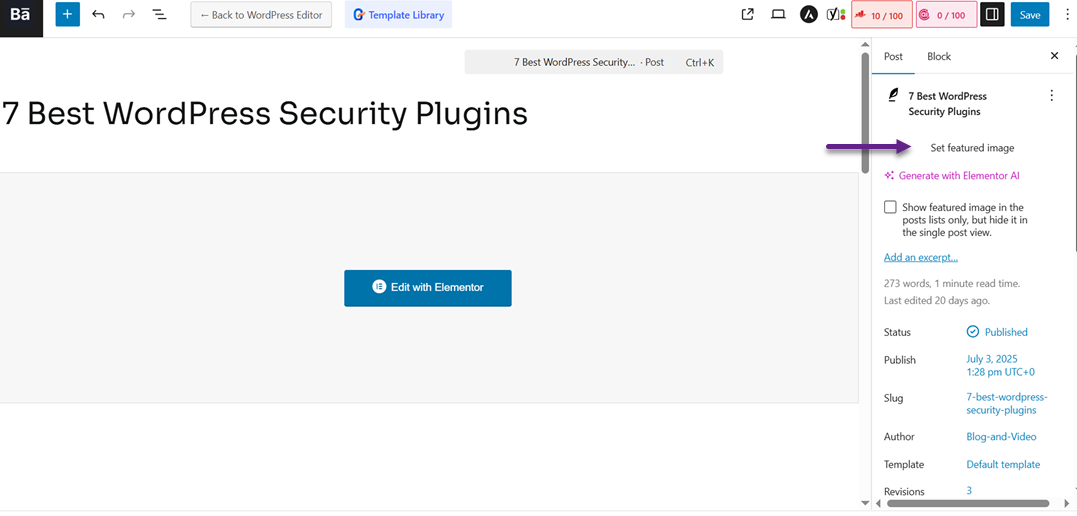
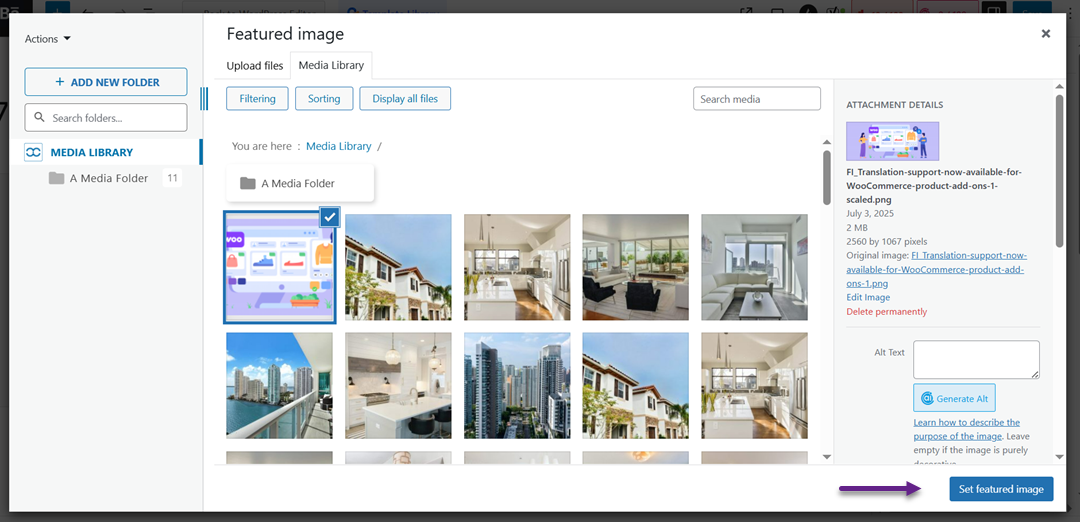
Після цього виберіть зображення як рекомендоване, введіть альтернативний текст і натисніть Встановити рекомендоване зображення.
Додавання вибраних зображень у WordPress за допомогою Elementor

Якщо ви використовуєте Elementor для створення сторінок або дописів, ви все одно можете легко додавати рекомендовані зображення. Хоча процес дещо відрізняється від стандартного редактора WordPress, Elementor надає можливості динамічно відображати рекомендовані зображення у вашому дизайні. Спочатку відкрийте допис і натисніть Редагувати з Elementor.
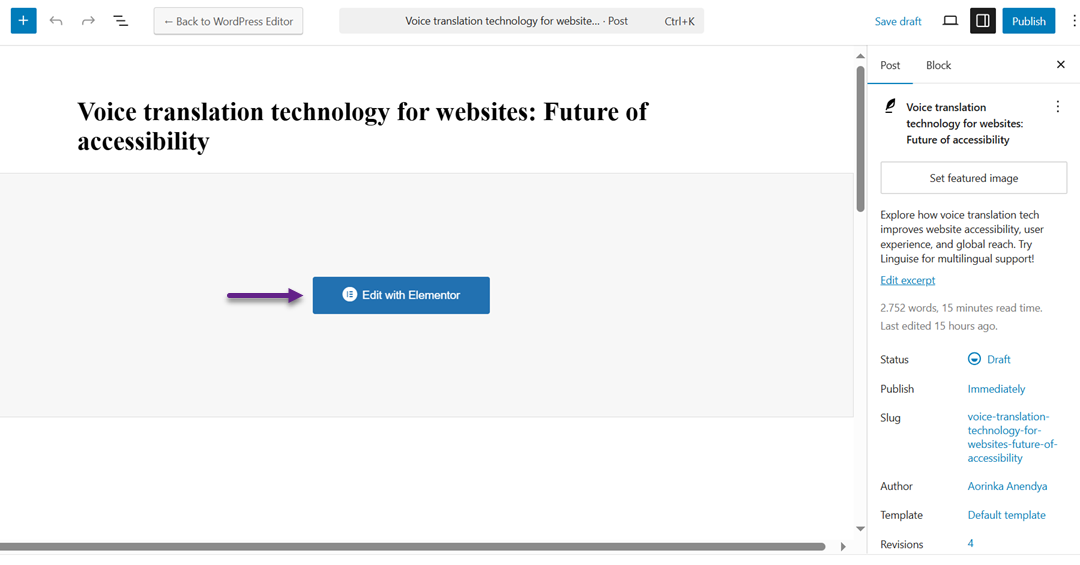
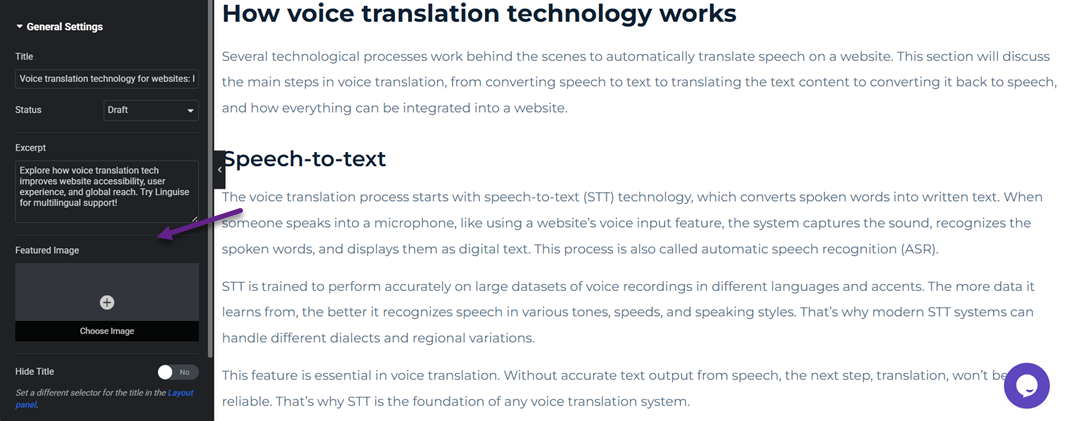
Після цього натисніть на значок налаштувань у верхньому центрі. Зліва знаходиться меню «Вибране зображення», натисніть Обрати зображення.
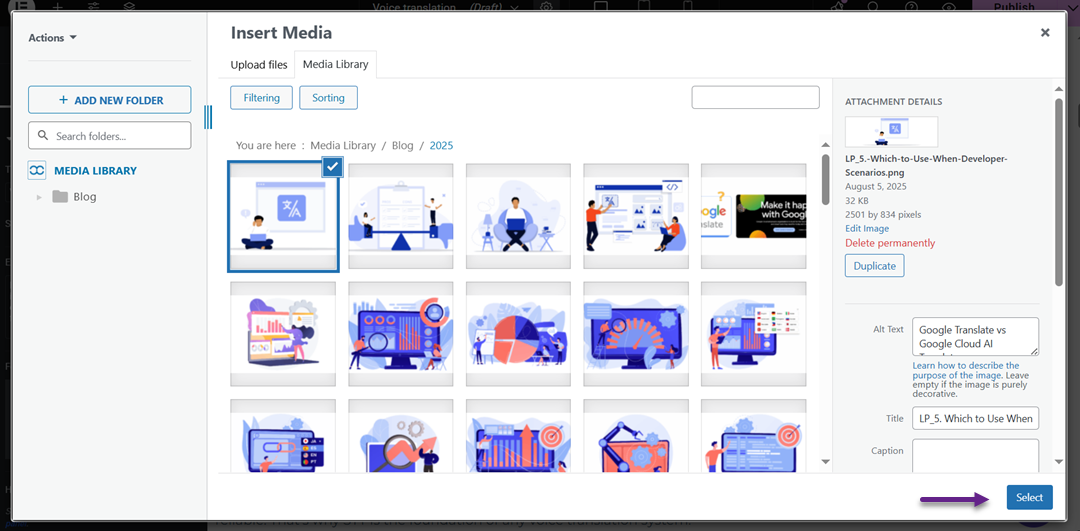
Потім з'явиться медіа дисплея. Виберіть зображення, введіть ALT текст і нарешті натисніть Вибрати.
Кличемо всіх вебмастерів!
Заощаджуйте час і підвищуйте продуктивність з WP Media Folder. Легко організовуйте клієнтські медіафайли, створюйте власні галереї та забезпечуйте безперебійний користувацький досвід.
Покращуйте ваші веб-сайт-проекти зараз!
Висновок
Додавання зображення, що виділяється, може надати важливу візуальну цінність для привернення уваги читачів, зміцнення ідентичності контенту та покращення зовнішнього вигляду при поширенні в соціальних мережах. Крім прикрашання сторінки, ця функція також підтримує SEO та робить ваш веб-сайт WordPress більш професійним.
Однак, збереження бібліотеки медіа організованою та ефективною також важливо, оскільки кількість завантажених зображень збільшується. Ви можете використовувати WP Media Folder, рішення для управління медіа WordPress з видатними функціями, такими як необмежені папки, розширений пошук та інтеграція з хмарою. Спробуйте зараз, щоб керувати рекомендованими зображеннями швидше, ефективніше та без стресу!
Коли ви підпишетесь на блог, ми будемо надсилати вам електронний лист, коли з'являться нові оновлення на сайті, щоб ви не пропустили їх.



