 Продукти WordPress
 Продукти Joomla
 Підтримка
 Новини
 Вхід
ВхідЯк відобразити HTML-таблицю WordPress з записів Gravity Forms

WP Table Manager має чудову інтеграцію з Gravity Forms яка дозволяє нам створювати HTML-таблиці на основі записів, даючи можливість фільтрувати, оформляти та показувати їх з миттєвою синхронізацією записів у найкращий спосіб.
Зміст
Показ записів форми є важливим аспектом, який нам потрібен на кожному сайті, оскільки це' найкращий спосіб використати те, що збирає наша форма, і таблиці найкращі для цього, це' не лише допомагає внутрішнім процесам, а й дуже допомагає, коли ми хочемо показати ці надсилання на наших сторінках або публікаціях, якщо, наприклад, у нас є форма контактів, яка збирає дані від постачальників і показує цю інформацію нашим клієнтам.
У цьому підручнику ми розглянемо, як додати наші записи Gravity Form безпосередньо до HTML‑таблиці з можливістю додати їх також на сторінку або запис.
Шукаєте надійне рішення для управління таблицями для сайтів клієнтів?
Від таблиць цін до порівняння продуктів, цей плагін пропонує потужні функції для представлення даних у зрозумілій та зручній формі.
Отримайте конкурентну перевагу зараз!
Створюйте та налаштовуйте HTML‑таблиці WordPress за допомогою записів форм
Важливо зазначити, що нам потрібні Gravity Forms та WP Table Manager , щоб слідувати цьому підручнику.
Let's почнемо зі створення таблиці, у нас вже згенеровано кілька Gravity Forms з деякими записами для цього підручника.
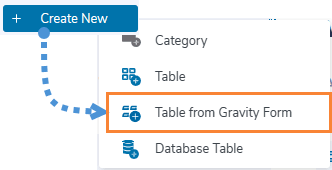
Тепер, коли наші форми готові, нам потрібно перейти до WP Table Manager > Усі таблиці і клікнути на + Створити, якщо у нас встановлені Gravity Forms, то буде показана Таблиця з Gravity Form, клікніть на неї.
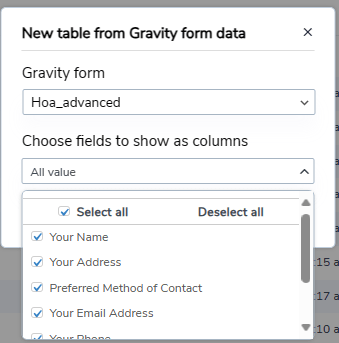
Це покаже всі активні форми, нам потрібно лише вибрати форму, яку буде використано, а потім вибрати поля, які ми хочемо відобразити, або просто відобразити всі поля, і клікнути на Готово.
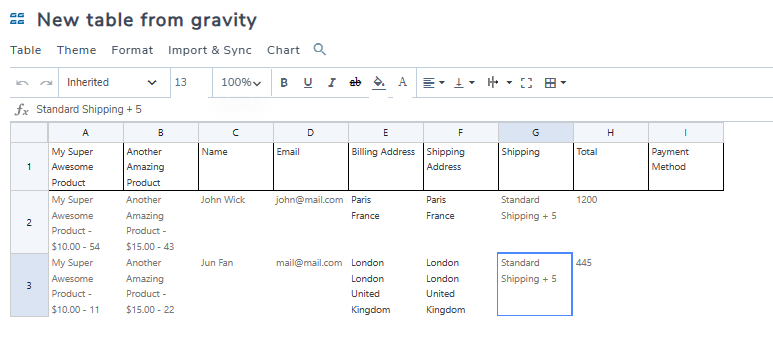
Наша таблиця буде автоматично завантажуватись записами з форми, додаючи межі лише до заголовка, щоб ми могли легко їх ідентифікувати.
Тепер перше, що ми бачимо, це те, що у нас є всі параметри налаштування від WP Table Manager , тому let's розпочнемо зі створення фільтра, це корисно, коли у формі багато записів.
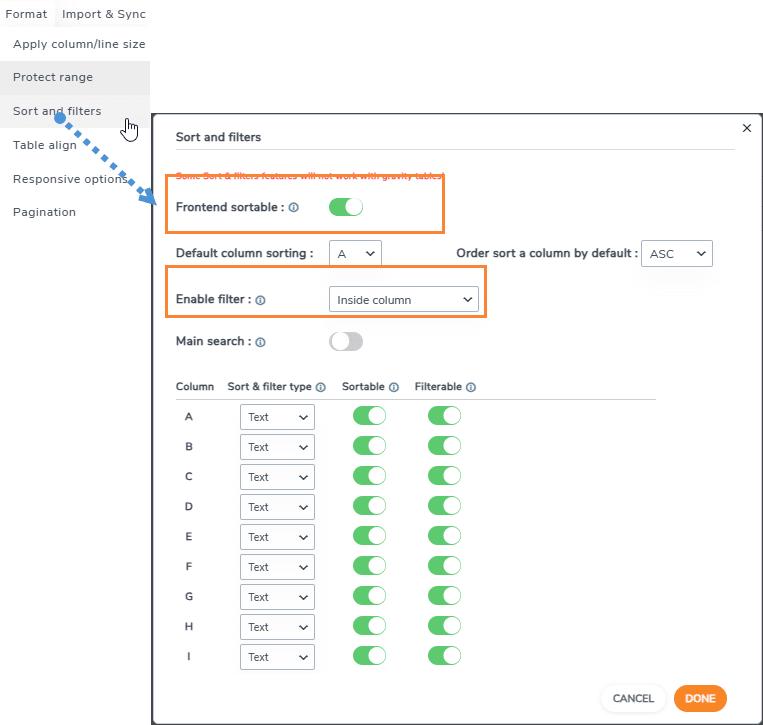
Щоб створити фільтр, натисніть Формат > Сортування та фільтри, спливаюче вікно з'явиться, де ми можемо вибрати, що фільтрувати, і чи потрібна опція сортування, ось як це виглядатиме після встановлення Увімкнути фільтр параметр з Немає на Внутрішня колонка і включення сортування.
Сортування та фільтри будуть відображатися лише на головній сторінці нашого сайту, тому нам слід додати таблицю до нашої сторінки/посту, щоб її побачити, додати нашу таблицю так само просто, як шукати блок WP Table Manager Table і додати його до нашої сторінки/посту.
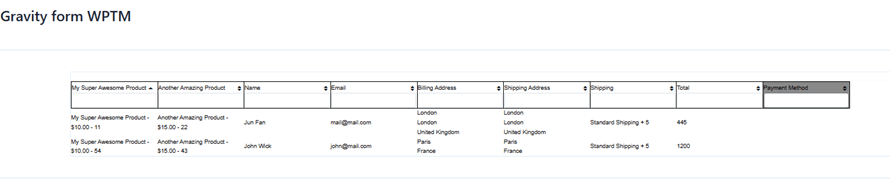
Чудові фільтри з можливістю сортування, але ми все ще можемо оформити нашу таблицю, для цього ми можемо використати всі параметри редактора таблиць у WP Table Manager, від вирівнювання до меж і жирних шрифтів, у нас є всі наступні доступні параметри.

Для цього уроку я встановлю всі шрифти жирними і використаю Theme > Alternate Colors розділ, який прискорить подальше створення нашої таблиці.
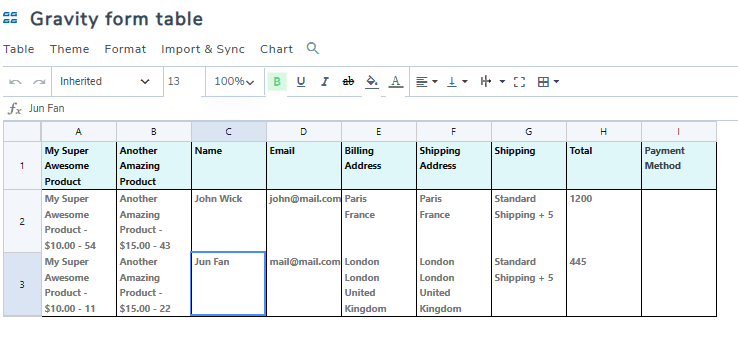
Найкраща частина в тому, що наша таблиця буде продовжувати оновлювати клітинку зі всіма поданими записами, давайте подивимося нашу форму на сторінці, де ми раніше її опублікували.

І готово! Наші записи будуть відображені, а параметри налаштування таблиці дозволять нам підлаштувати її під будь-яку тему!
Від записів Gravity Form до діаграм
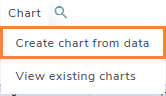
Ми могли б подумати, що WP Table Manager дозволяє лише створювати таблиці з записів, і відповідь — ні! Ми також можемо створювати діаграми на основі інформації, і це так само просто, як натиснути на Діаграма > Створити діаграму з даних.
І магія завершена! дані наших таблиць тепер відображаються у діаграмі, і у нас є бічна панель з багатьма інструментами налаштування, такими як застосування іншої теми або вибір даних, які слід використати для діаграми, тепер ми можемо, наприклад, створити діаграму на основі кількості придбаних продуктів за допомогою наших форм!
У першому розділі бічної панелі ми можемо вибрати тему, а також дані та кольори, які будуть використані.
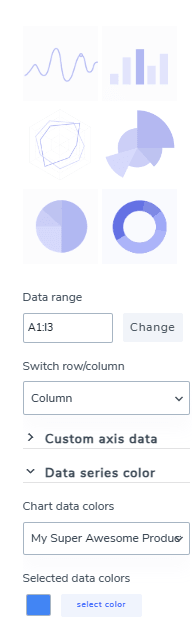
І другий розділ з Конфігурація дозволить нам далі налаштовувати нашу діаграму та редагувати мітки, що використовуються для визначення кожної частини діаграми, вона також містить шорткод, який ми можемо використати, щоб відобразити нашу діаграму де завгодно.
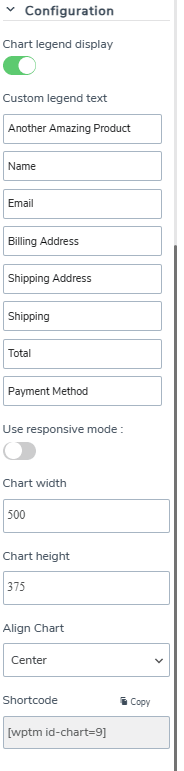
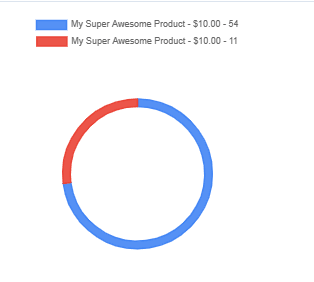
У цьому випадку ми порівнюємо 2 продукти, тому використали кругову діаграму з 2 різними кольорами, що дозволить нам легко побачити різницю у кількості продажів.
Процес публікації цього буде схожим на звичайне відображення таблиці, ми можемо використовувати будь‑який конструктор сторінок з блоком WP Table Manager Chart (який доступний у всіх основних конструкторах сторінок).
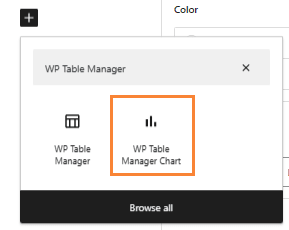
Буде відкрито вікно, у якому ми можемо вибрати діаграму, яку хочемо відобразити, нам потрібно її вибрати і готово! Діаграма опублікована.

Тепер у нас є таблиця з нашими записами та чудова діаграма, яка допомагає нам також розуміти таблицю, ми можемо сказати, що ця інтеграція — повністю завершений інструмент! Хіба ні'?
Кличемо всіх вебмастерів!
Покращуйте веб-сайти своїх клієнтів за допомогою WP Table Manager. Легко керуйте та налаштовуйте таблиці, діаграми та електронні таблиці, надаючи клієнтам динамічні та захоплюючі візуалізації даних.
Покращуйте свої послуги веб-дизайну сьогодні!
Почніть використовувати Gravity Forms та WP Table Manager
Як ви бачите WP Table Manager + Gravity Forms, це просто ідеальне поєднання, щоб зберігати всі наші записи та дані в порядку, у нас є багато способів їх відображати, а інтеграція настільки проста, як натиснути кнопку, чудово! Хіба ні? Чого ви чекаєте? Перейдіть тут і отримати WP Table Manager зараз.
Коли ви підпишетесь на блог, ми будемо надсилати вам електронний лист, коли з'являться нові оновлення на сайті, щоб ви не пропустили їх.




Коментарі