 Продукти WordPress
 Продукти Joomla
 Підтримка
 Новини
 Вхід
ВхідЯк вбудувати відео з YouTube у свій WordPress за допомогою бібліотеки медіафайлів

Відео важливі на всіх сайтах в інтернеті, але ми знаємо, що при розміщенні на нашому сервері вони можуть займати занадто багато місця на сервері, тому WP Media Folder дозволяє вам керувати відео YouTube, щоб вставити їх безпосередньо з вашої Медіатеки.
Завдяки цій чудовій функції віддаленого відео безпосередньо в бібліотеці медіафайлів все стане простіше, оскільки ми зможемо використовувати папку для впорядкування наших відео і також додавати їх до нашого контенту безпосередньо, використовуючи їх як звичайне зображення.
У цьому дописі ми побачимо, як легко вбудувати відео за допомогою WP Media Folder.
Зміст
Попрощайтеся із заплутаною медіа-бібліотекою.
WP Media Folder дозволяє категоризувати файли, синхронізувати папки із хмарним сховищем, створювати чудові галереї та навіть замінювати зображення без порушення посилань.
Оптимізуйте свій робочий процес медіа сьогодні
Додавання відео YouTube до бібліотеки медіафайлів
Перш за все, нам потрібно ввімкнути опцію « Увімкнути функцію віддаленого відео» в меню «Налаштування» > WP Media Folder > «Загальні» > «Основні налаштування».
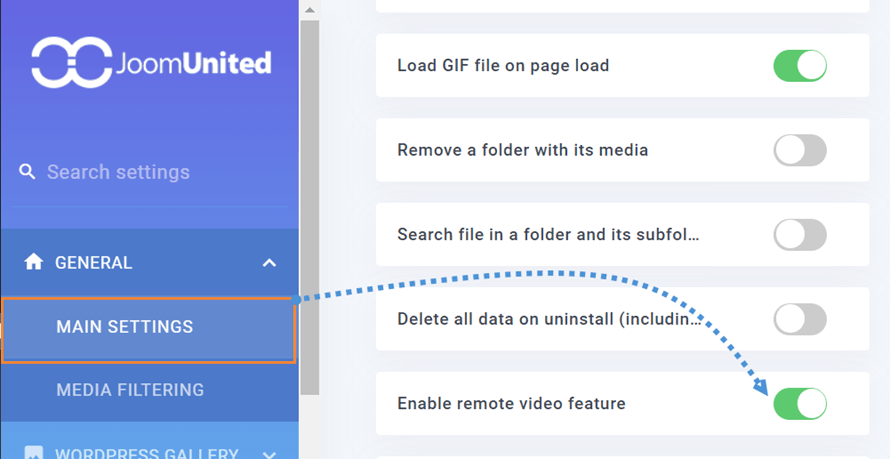
Тепер ми можемо перейти до нашої бібліотеки медіафайлів і додати віддалене відео стане доступним.

З'явиться блок, куди ми можемо вставити відео YouTube, яке хочемо вбудувати, відредагувати ескіз, якщо хочемо, і натиснути Створити.
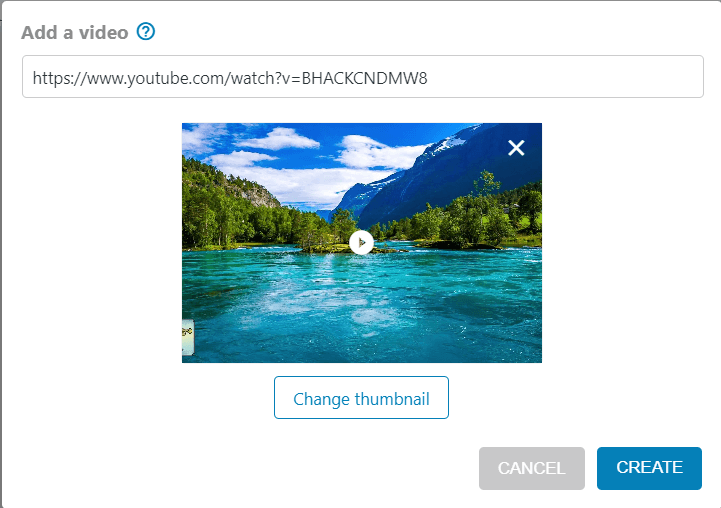
Наше відео буде завантажено до нашої Медіа Бібліотеки, як за магією!
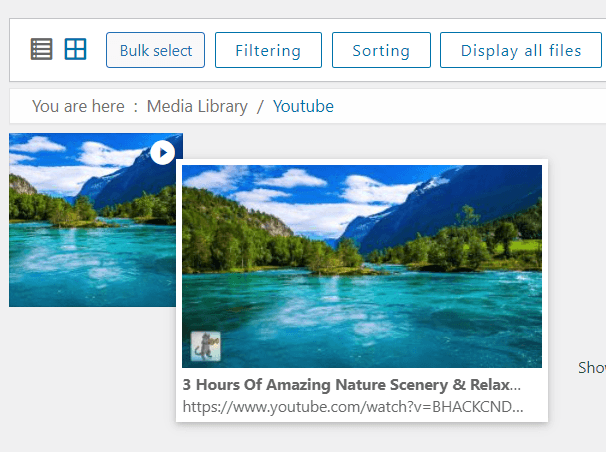
Можна сказати, що це було легше, ніж завантажити зображення! І ми можемо редагувати його так само, як і будь-який інший медіа-контент на нашому сайті, клікнувши на нього.
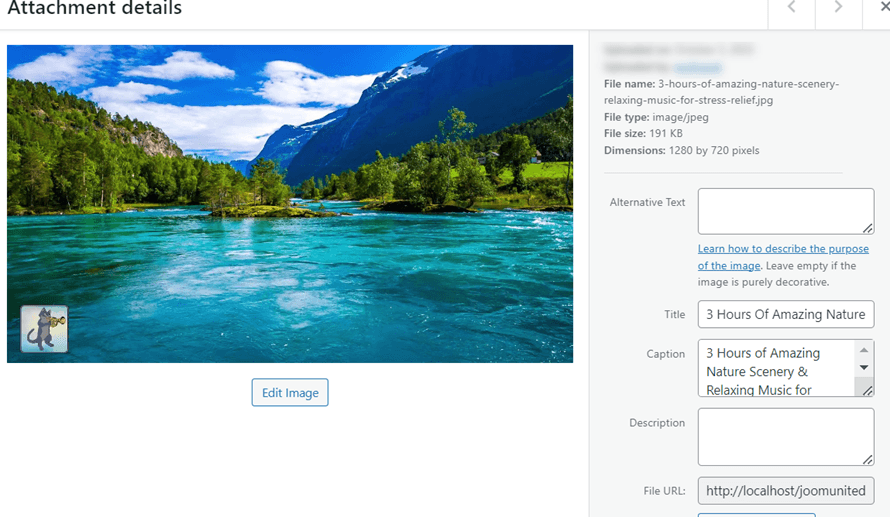
Тепер ми можемо завантажити стільки відео, скільки хочемо, до нашої Медіа Бібліотеки і також використовувати функції WP Media Folders, щоб організувати, фільтрувати і відображати їх у нашому контенті!
Вбудування віддалених відео до контенту WordPress
Тепер, коли у нас є віддалені відео в Медіа Бібліотеці, додавати їх до нашого контенту буде легше, ніж будь-коли раніше! Давайте подивимося, як це зробити.
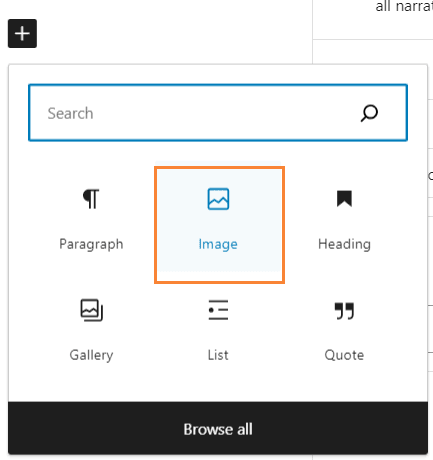
Перш за все, перейдіть на сторінку/пост, де ми хочемо додати відео і відредагувати його, потім виберіть звичайний блок зображення, який ми будемо використовувати для відкриття Медіатеки.
Медіатека буде показана і ми зможемо перейти до наших папок, щоб знайти вбудований відео Youtube і додати його.
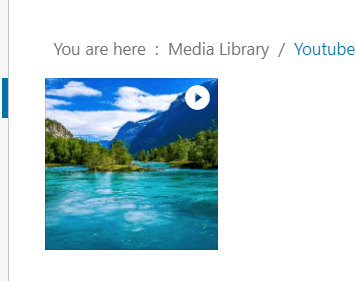
Просто натисніть на відео, додайте його, і все готово! Вбудоване відео відображається.
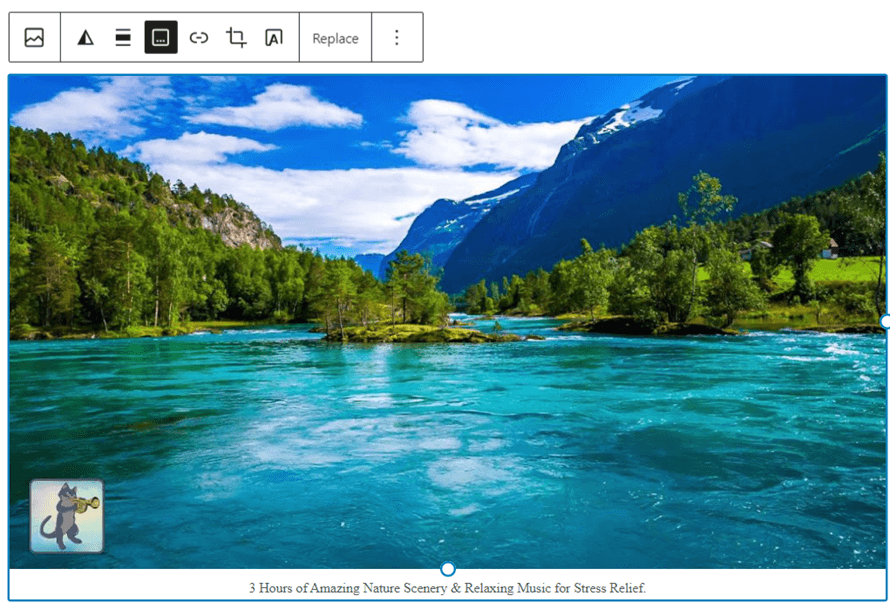
Так само легко, як додавання будь-якого іншого зображення до вашого контенту! Звичайно, ми можемо використовувати відео в будь-якому іншому місці, де ми зазвичай використовуємо зображення, наприклад, в галереях WP Media Folder .
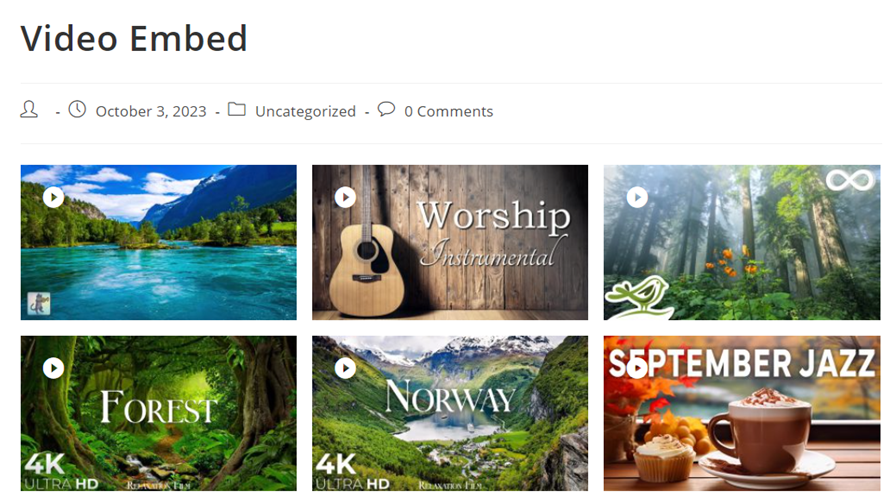
Також варто зазначити, що це не обмежується лише галереями WP Media Folder , які мають багато класних тем і дуже прості у використанні, але ви також можете використовувати будь-яку іншу галерею та будь-який інший Побудовник сторінок, WP Media Folder і віддалені відео працюватимуть ідеально!
Кличемо всіх вебмастерів!
Заощаджуйте час і підвищуйте продуктивність з WP Media Folder. Легко організовуйте клієнтські медіафайли, створюйте власні галереї та забезпечуйте безперебійний користувацький досвід.
Покращуйте ваші веб-сайт-проекти зараз!
Керування відео YouTube у бібліотеці медіафайлів WordPress
Як ви бачите, це чудова функція, яку ми можемо використовувати для багатьох речей, і ми ніколи не зможемо закінчити цей пост, показуючи їх :) і ми не можемо використовувати лише YouTube, але також Dailymotion, Vimeo, Facebook, Twitch, Wistia та ваш домен теж! Звичайно, ми також можемо зазначити, що є багато інших інструментів, які WP Media Folder пропонує нам, наприклад, підключення до хмари до Медіа бібліотеки і навіть варіанти розвантаження.
То що ви чекаєте? Переходьте сюди і отримайте власну копію!
Коли ви підпишетесь на блог, ми будемо надсилати вам електронний лист, коли з'являться нові оновлення на сайті, щоб ви не пропустили їх.


