 Продукти WordPress
 Продукти Joomla
 Підтримка
 Новини
 Вхід
ВхідЯк виправити проблему з відображенням обраного зображення у WordPress (6 способів)

Обрані зображення у WordPress діють як візуальні гачки. Вони часто є першим, що помічають відвідувачі. Хороше обране зображення може покращити зовнішній вигляд вашого сайту та справити сильне перше враження.
Але коли ці зображення не відображаються належним чином, це може призвести до поганого користувацького досвіду, менш привабливого макету та навіть негативно вплинути на SEO‑показники.
Якщо ви зараз стикаєтеся з цією проблемою, не хвилюйтеся, бо ми вас підтримуємо. У цій статті ви знайдете шість простих рішень, щоб виправити проблему з відсутністю головних зображень у WordPress!
- Переконайтеся, що ваша тема WordPress підтримує рекомендовані зображення, увімкнувши функцію post-thumbnails у файлі functions.php вашої теми, якщо це необхідно.
- Усуньте конфлікти плагінів шляхом тимчасової деактивації плагінів один за одним, оскільки деякі плагіни можуть заважати відображенню рекомендованих зображень.
- Перевірте налаштування lazy loading і вимкніть lazy loading для рекомендованих зображень спеціально, оскільки агресивний lazy loading може перешкодити цим зображенням відображатися належним чином.
Зміст
- Поширені причини проблем із рекомендованими зображеннями
- Рішення крок за кроком
- 1. Увімкніть рекомендовані зображення у вашій темі
- 2. Перевірте та налаштуйте параметри відображення у редакторі WordPress
- 3. Деактивуйте плагіни для виявлення конфліктів
- 4. Вимкніть lazy loading для рекомендованих зображень, якщо необхідно
- 5. Вирішіть помилки HTTP шляхом збільшення ліміту пам'яті PHP або перевірте дозволи файлів
- 6. Переконайтеся, що мета-коробка рекомендованого зображення увімкнена в опціях екрана
- Висновок
Поширені причини проблем із рекомендованими зображеннями
Перш ніж перейти до рішення, важливо зрозуміти основні причини, чому рекомендоване зображення не відображається в WordPress. Нижче наведено деякі з найбільш поширених причин:
1. Тема не підтримує рекомендовані зображення
WordPress пропонує безліч стильних та веселих тем, щоб прикрасити ваш сайт, що робить налаштування зовнішнього вигляду захоплюючим. Проте деякі з вас можуть забути перевірити, чи підтримує тема зображення запису.
Деякі теми фактично не підтримують зображення запису за замовчуванням, або можуть вимагати додаткових кроків для їх увімкнення.
Отже, якщо ваші зображення запису не відображаються, хоча ви правильно їх додали, ця причина може бути причиною.
2. Неправильні налаштування відображення
Деякі налаштування відображення можуть запобігти показу обраних зображень. Якщо ви'те змінювали типову конфігурацію, будь то в редакторі запису, налаштуваннях теми або конструкторі сторінок, ви могли випадково вимкнути цю опцію.
Переконайтеся, що ваші налаштування відображення правильно сконфігуровані, щоб зображення відображалося як задумано. Іноді маленька незакреслена галочка може бути причиною відсутності ваших зображень, хоча вони'ре насправді присутні.
3. Конфлікти плагінів
Якщо ви використовуєте багато плагінів для підтримки вашого WordPress, існує ймовірність, що ви зіткнетеся з цією проблемою. Непідтримувані плагіни можуть заважати вашій темі, спричиняючи неправильне відображення головних зображень.
Ця проблема досить поширена, оскільки плагіни та теми можуть мати конфліктні скрипти. Якщо ви знаєте, який плагін викликає проблему, ви можете або деактивувати його, або зв’язатися з розробником плагіна для вирішення.
4. Lazy loading впливає на видимість зображення
Lazy loading - це функція, яку використовують плагіни для покращення часу завантаження сторінки шляхом завантаження зображень тільки тоді, коли вони потрібні.
Хоча це корисний інструмент, іноді він може перешкоджати завантаженню виділених зображень. Це зазвичай відбувається, якщо ваша функція відкладеного завантаження увімкнена для всіх зображень на сторінці.
Якщо ви активували цей параметр, переконайтеся, що ви налаштували конфігурацію так, щоб lazy loading не впливав на зображення, що відображається. Ви також можете спробувати перейти на інший плагін lazy loading , щоб вирішити проблему.
5. Помилки HTTP під час завантаження зображення
Якщо ви бачите повідомлення про помилку HTTP під час завантаження зображення, це зазвичай означає, що файл занадто великий або перевищує ліміт завантаження сайту's.
Це поширена проблема, особливо коли ви намагаєтеся завантажити великі головні зображення на ваш сайт. Щоб виправити це, збільште ліміт пам’яті PHP, відредагувавши файл wp-config.php, або стисніть зображення перед завантаженням.
6. Відсутня мета-коробка рекомендованого зображення
Метабокс «зображення запису» має бути видимим під час редагування запису або сторінки. Якщо бокса немає, це може бути через неправильні налаштування відображення в редакторі або деякі налаштування теми, які вимикають його за замовчуванням.
Без цього бокса ви не зможете встановити зображення запису. Тому вам потрібно виправити це за допомогою наших рішень, які ми розглянемо у покроковому посібнику нижче.
Рішення крок за кроком
Розуміння можливої причини допомагає визначити найбільш ефективне рішення. Нижче наведено кілька простих порад, які допоможуть вам вирішити проблему із відсутністю зображення в WordPress. Давайте виконаємо ці кроки та додамо візуальну привабливість вашому сайту!
1. Увімкніть рекомендовані зображення у вашій темі
Якщо ви використовуєте тему, яка не підтримує обракові зображення, і ви не хочете починати спочатку, є рішення.
Ви все ще можете ввімкнути обракові зображення, просто відредагувавши файл functions.php. Цей файл можна знайти у папці вашої теми, зазвичай розташованій за адресою wp-content/themes/your-theme-name/functions.php.
Спробуйте відкрити цей файл і додати код: add_theme_support('post-thumbnails'); у кінець.
Не забудьте зберегти зміни, щоб вони набули сили. Після додавання ваша тема тепер підтримуватиме обракові зображення.
Але якщо обракове зображення все ще не відображається, можливо, доведеться змінити файли шаблонів (наприклад single.php або content.php) додавши у рядок коду, де ви хочете, щоб зображення з'явилось.
2. Перевірте та налаштуйте параметри відображення у редакторі WordPress
Налаштуйте параметри відображення, щоб рекомендовані зображення відображалися правильно. Ви можете скористатися наведеним нижче посібником:
- Перейдіть на будь-яку сторінку, де потрібно додати рекомендоване зображення.
- Виберіть іконку плюс (+) , щоб додати блок.
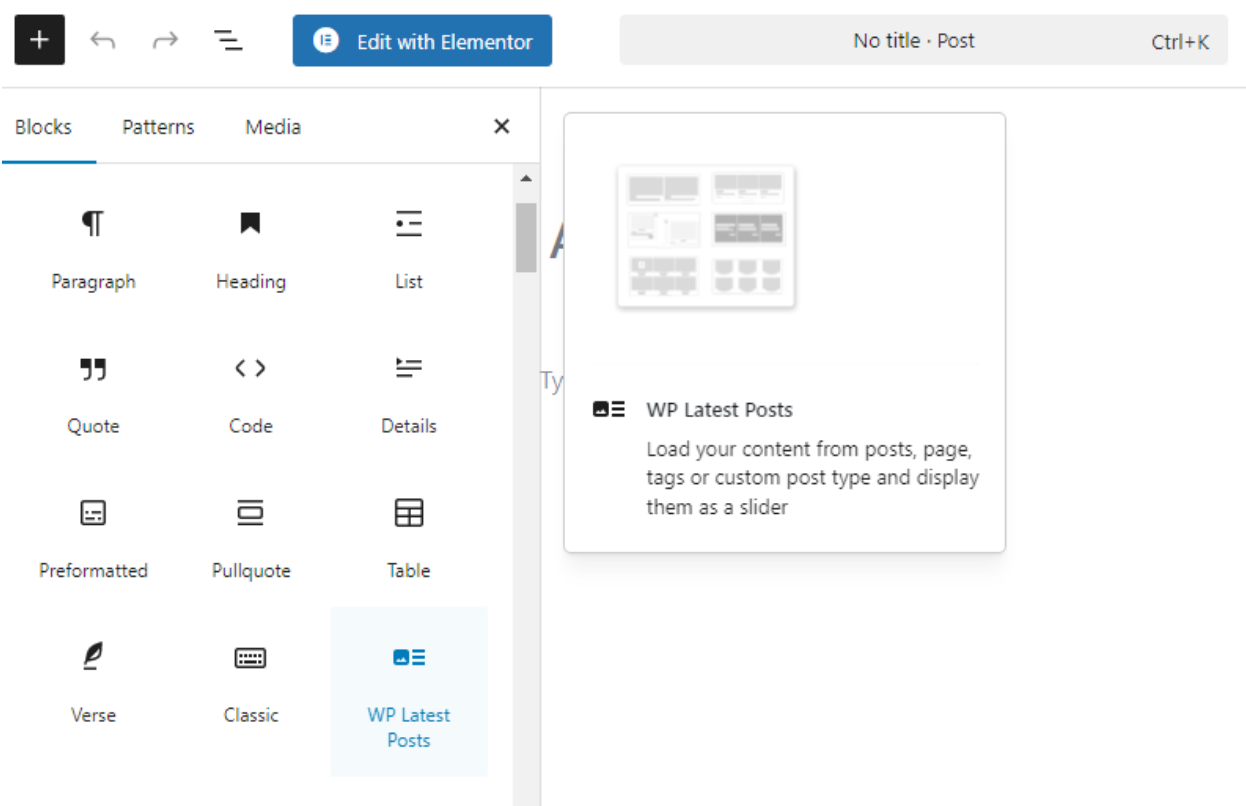
- Потім виберіть WP Останні публікації.
- Увімкніть рекомендоване зображення у налаштуваннях блоку.
- Налаштуйте зображення відповідно до макета.
3. Деактивуйте плагіни для виявлення конфліктів
Однією з поширених причин, чому зображення запису WordPress не відображаються, є конфлікти плагінів. Найефективніший спосіб вирішення проблеми — вручну переглянути встановлені плагіни та деактивувати їх по одному.
Цей метод не вимагає встановлення додаткових сторонніх інструментів. Якщо це здається надто складним, особливо якщо у вас встановлено багато плагінів, ви можете скористатися плагіном Health Check & Troubleshooting.
4. Вимкніть lazy loading для рекомендованих зображень, якщо необхідно
Вам не потрібно повністю вимикати функцію lazy loading на своєму сайті. Ви можете й надалі отримувати вигоду від lazy loading для оптимізації доставки зображень, забезпечуючи при цьому правильне відображення рекомендованих зображень. Ось дві речі, які ви можете зробити, щоб виправити це:
а. Відредагуйте файл functions.php
- Перейдіть до розділу «Вигляд», а потім до «Редактор файлів теми» у панелі керування WordPress.
- Відкрийте файл functions.php поточної теми.
- Додайте наступний код до файлу:
add_filter( 'wp_lazy_loading_enabled', function( $default, $tag_name, $context ) { if ( $context === 'the_post_thumbnail' ) { return false; } return $default; }, 10, 3 );
- Нарешті, збережіть файл.
б. Використовуйте плагін
Якщо ви не хочете занадто заглиблюватися в технічні деталі та редагувати код, ви можете встановити плагін, такий як WP Speed of Light, Disable Lazy Load, LiteSpeed Cacheабо WP Rocket. Ці інструменти дозволяють налаштовувати lazy loading без редагування файлів, що робить їх зручнішим варіантом для тих, хто не є програмістом.
5. Вирішіть помилки HTTP шляхом збільшення ліміту пам'яті PHP або перевірте дозволи файлів
Якщо ви стикаєтеся з помилками HTTP, через які рекомендовані зображення не відображаються, є два способи вирішити цю проблему. Ви можете збільшити ліміт пам'яті PHP або перевірити дозволи файлу, щоб переконатися, що вони правильні. Тут ви знайдете повний посібник для обох рішень:
а. Збільшення ліміту пам'яті PHP
Цей крок вимагає зміни файлу .htaccess або wp-config.php. Спробуйте змінити кожен файл, щоб знайти відповідний:
1. Змініть wp-config.php
- Доступ до вашого сайту через клієнт FTP або cPanel.
- Відкрийте Менеджер файлів і знайдіть wp-config.php файл у кореневому каталозі.
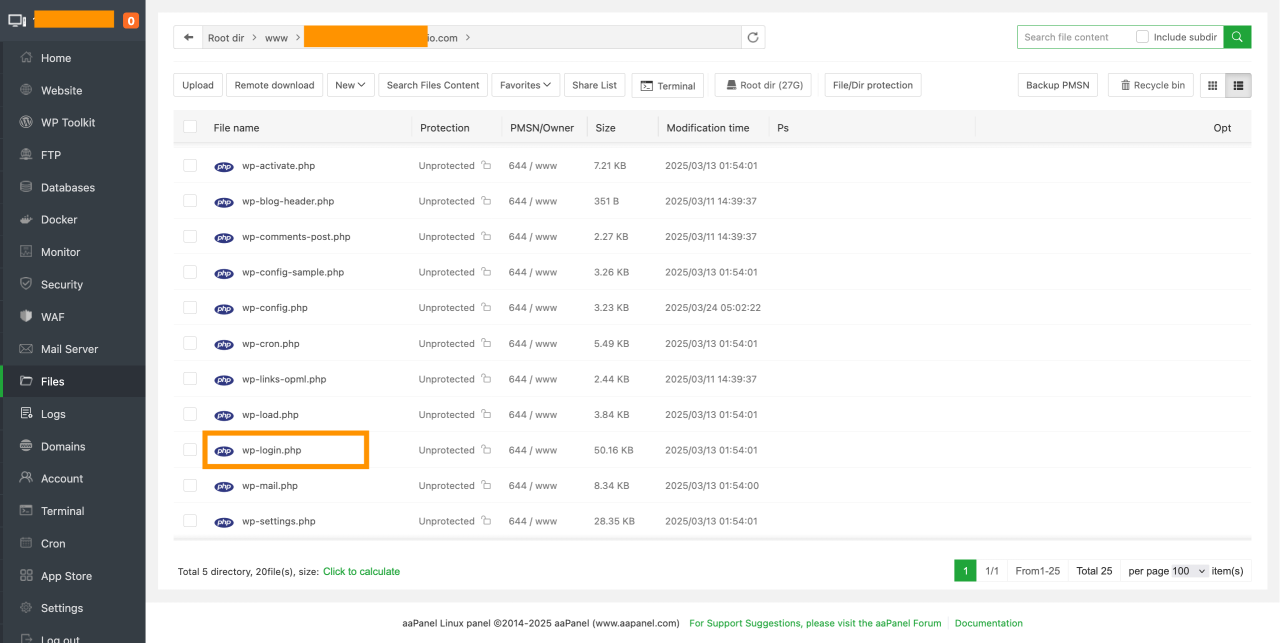
- Знайдіть наступний рядок: define('WP_MEMORY_LIMIT', '32M');
- Змініть значення за потреби. Наприклад: define('WP_MEMORY_LIMIT', '256M');
2. Додайте код до файлу .htaccess
- Знайдіть .htaccess файл у кореневому каталозі.
- Додайте цей код до кінця: php_value memory_limit 256M.
- Збережіть зміни.
б. Перевірте дозволи файлів
Неправильні права доступу до файлів можуть спричинити помилки HTTP під час завантаження зображень. Ваші дозволи WordPress мають бути такими:
- Файли: Встановити 644
- Теки: Встановити 755
Якщо обидва файли і теки мають неправильні права доступу, ви можете вручну змінити їх, виконавши цей швидкий виправлення:
- Відкрийте Менеджер файлів.
- Клацніть правою кнопкою миші на теку wp-content/uploads .
- Виберіть Дозволи файлів або Змінити дозволи.
- Встановіть дозволи теки 755. Збережіть зміни.
- Також оновіть дозволи файлів, встановивши їх на 644.
- Вийдіть після збереження змін.
6. Переконайтеся, що мета-коробка рекомендованого зображення увімкнена в опціях екрана
Можливо, вам потрібно буде увімкнути налаштування вручну, якщо опція рекомендованого зображення не відображається у WordPress через Опції екрана. Використовуйте ці кроки, щоб відновити відсутню мета-бокс:
- Відкрийте публікацію у панелі керування WordPress.
- Виберіть Параметри екрану у верхньому правому куті. Розташування може відрізнятися, якщо ви використовуєте блоковий редактор.
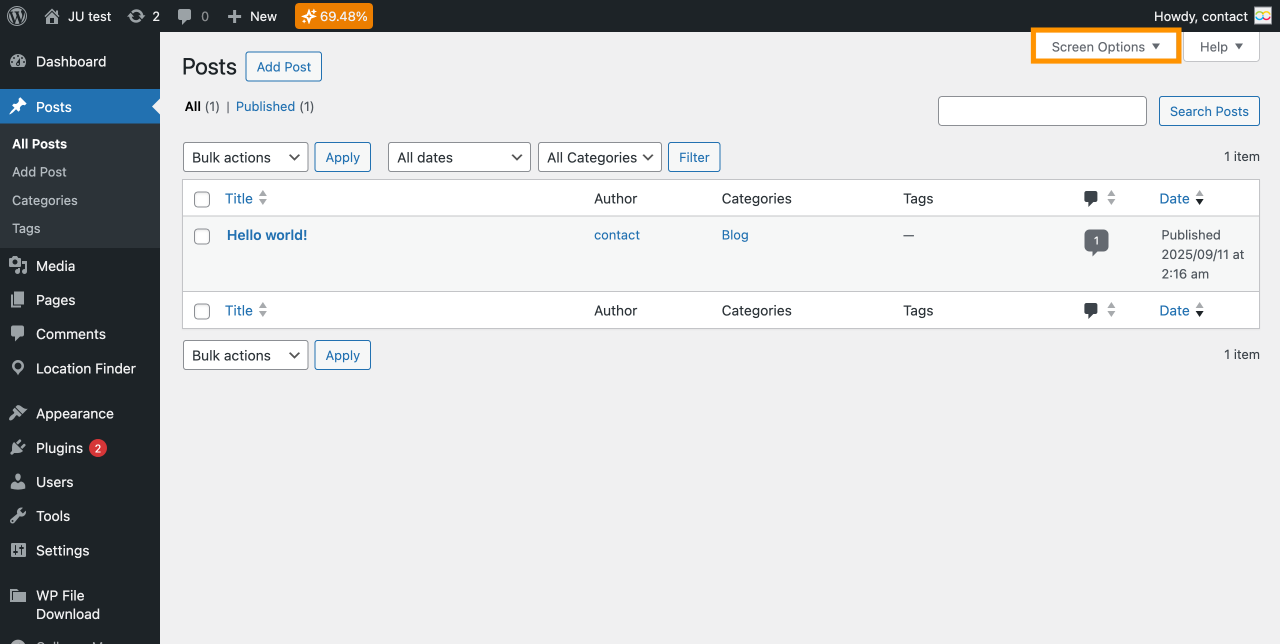
- Установіть прапорець Поле зображення статті.
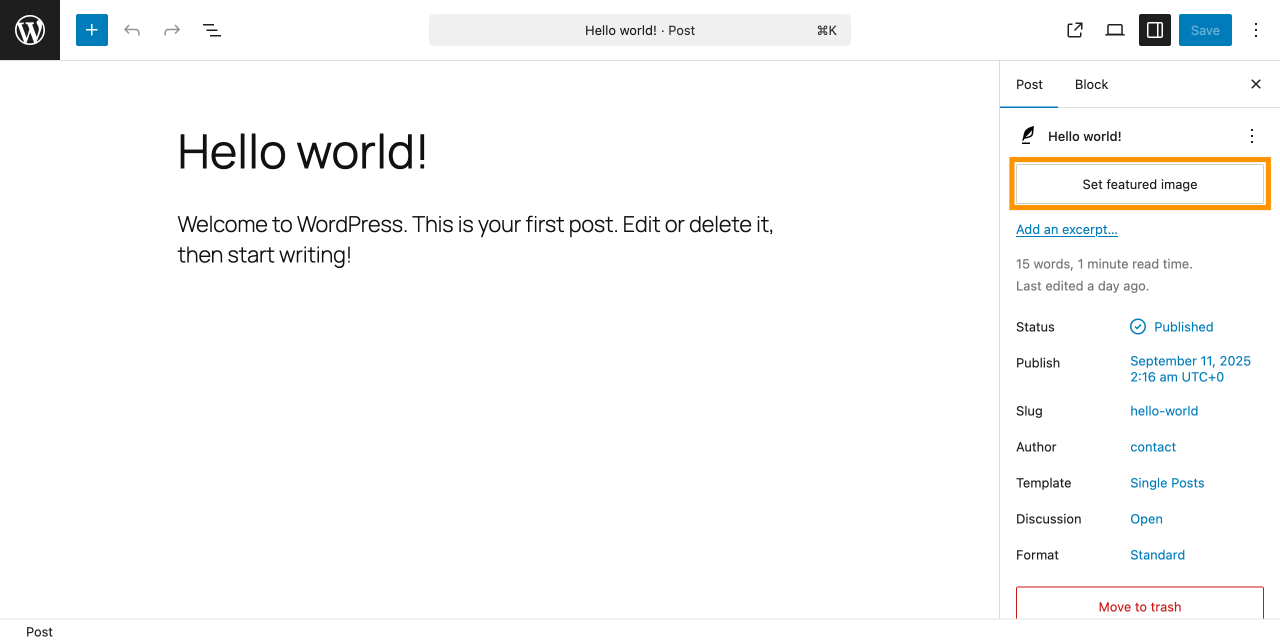
- Прокрутіть панель редактора вниз і знайдіть Розділ зображення статті.
- Завантажте зображення зі своєї Медіатеки.
- Потім застосуйте зміни. Зображення має з'явитися належним чином.
Попрощайтеся із заплутаною медіа-бібліотекою.
WP Media Folder дозволяє категоризувати файли, синхронізувати папки із хмарним сховищем, створювати чудові галереї та навіть замінювати зображення без порушення посилань.
Оптимізуйте свій робочий процес медіа сьогодні
Висновок
Рішення проблеми з відсутністю зображень у WordPress досить просте. Регулярне оновлення плагінів та використання відповідних тем може запобігти майбутнім проблемам, спричиненим конфліктами сумісності.
Якщо ваші зображення відсутні через проблеми з організацією медіафайлів, розгляньте можливість використання плагіна на кшталт WP Media Folder. Він дозволяє організувати вашу медіатеку у необмежену кількість папок, що спрощує пошук потрібних зображень та запобігає завантаженню дублікатів.
Завжди пам'ятайте про створення резервної копії перед виконанням будь-яких із зазначених вище кроків, щоб зберегти ваші дані в безпеці.
Коли ви підпишетесь на блог, ми будемо надсилати вам електронний лист, коли з'являться нові оновлення на сайті, щоб ви не пропустили їх.


Коментарі