 Продукти для WordPress
 Joomla products
 Support
 News
News Увійти
Як виправити втрату кольору та насиченості зображень у WordPress

Виправлення втрати кольору та насиченості зображень у WordPress є поширеною проблемою, коли зображення, які виглядають чіткими на вашому комп'ютері, стають бляклими або знебарвленими після завантаження на ваш веб-сайт. Ця проблема може зіпсувати загальний вигляд ваших сторінок, особливо якщо ви покладаєтеся на високоякісні візуальні матеріали для брендингу, портфоліо чи продуктів.
На щастя, ця зміна кольору не означає, що ваші файли зображень пошкоджено. Зазвичай причина криється в налаштуваннях колірного профілю, автоматичному стисненні WordPress або впливі тем і плагінів. У цьому посібнику ви дізнаєтеся про причини зміни кольору зображень після завантаження та різні практичні способи зберегти оригінальні кольори незмінними у WordPress.
- Завжди конвертуйте свої зображення в колірний профіль sRGB перед завантаженням у WordPress, щоб кольори відображалися точно та яскраво в усіх браузерах і на всіх пристроях.
- Вимкніть або керуйте стандартним стисненням JPEG у WordPress за допомогою плагінів або власного коду, щоб запобігти небажаному тьмянінню та вицвітанню кольорів зображень після завантаження.
- Перевірте вашу тему WordPress, конструктори сторінок, а також будь-які CDN або плагіни для оптимізації зображень на наявність функцій автоматичного накладання або повторного стиснення, які можуть змінювати кольори ваших зображень без вашого відома.
Зміст
- Чому зображення виглядають знебарвленими або бляклими після завантаження у WordPress?
- Як виправити втрату кольору та насиченості зображень у WordPress за допомогою Adobe Photoshop
- Як виправити втрату кольору та насиченості зображень у WordPress за допомогою GIMP
- Додаткові поради щодо запобігання зміні кольорів у WordPress
- Поширені запитання про точність кольорів зображень у WordPress
- Висновок
Чому зображення виглядають знебарвленими або бляклими після завантаження у WordPress?
Перш ніж почати виправляти це, важливо спочатку зрозуміти причину. Зображення, які змінюють колір або виглядають блідішими після завантаження до WordPress, не трапляються випадково — на це впливає кілька технічних факторів. Ось деякі з основних причин:
- Відмінності колірних профілів (sRGB проти Adobe RGB): Багато програм для редагування, як-от Photoshop, використовують колірний профіль Adobe RGB, який має ширший колірний спектр. Однак більшість браузерів підтримують лише sRGB. Якщо зображення не конвертовано в sRGB перед завантаженням, кольори виглядають тьмянішими під час відображення в інтернеті.
- Автоматичне стиснення WordPress: WordPress застосовує стандартне стиснення до JPEG-файлів, щоб прискорити завантаження. На жаль, це стиснення може знизити насиченість і контрастність, особливо на зображеннях із багатьма градаціями кольорів.
- Вплив CSS або стилів тем/конструкторів сторінок: Деякі теми або конструктори сторінок додають накладення, фільтри чи ефекти яскравості, які опосередковано змінюють початковий колірний вигляд зображень.
- CDN або плагіни оптимізації зображень: Якщо ви використовуєте CDN або такі плагіни, як Smush, Imagify чи Jetpack, зображення можуть повторно стискатися без вашого відома, що призводить до зміни кольорів.
- Відмінності в калібруванні екрана (комп'ютер проти мобільного): Кольори можуть виглядати по-різному залежно від пристрою. Екрани смартфонів часто мають вищу насиченість, ніж звичайні монітори ноутбуків, тому різниця може бути значною.
Як виправити втрату кольору та насиченості зображень у WordPress за допомогою Adobe Photoshop

Надійний спосіб запобігти вицвітанню кольорів у WordPress — конвертувати зображення у колірний простір sRGB перед завантаженням. Це можна швидко зробити за допомогою Adobe Photoshop або будь-якого іншого професійного редактора, який підтримує налаштування колірних профілів.
Це робочий процес, який використовують багато професійних команд дизайнерів, щоб графіка та знімки екрана завжди виглядали яскраво й однаково в усіх браузерах і на всіх пристроях.
Спосіб 1: Перетворення зображень у sRGB
Найпрактичніший спосіб — конвертувати зображення у sRGB під час експорту. Після відкриття зображення у Photoshop скористайтеся опцією «Зберегти для мережі (застаріле)» в меню «Файл».
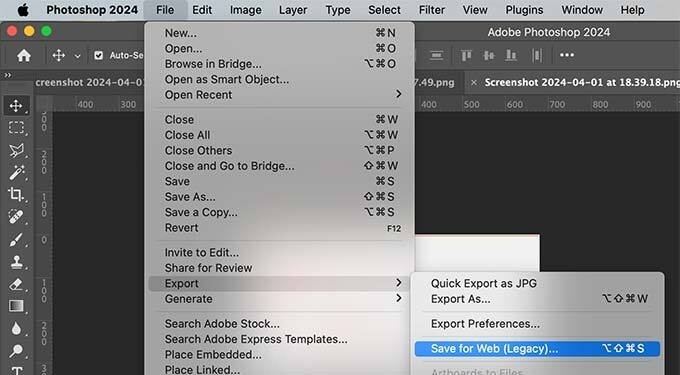
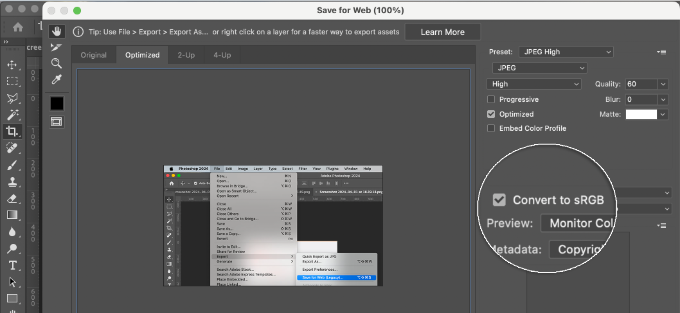
Увімкніть опцію «Перетворити на sRGB» у вікні експорту перед збереженням. Таким чином Photoshop гарантує, що кольори зображення буде приведено до вебстандартів. Ви також можете вбудувати колірний профіль у файл, але більшість браузерів ігнорують ці метадані, тому перетворення на sRGB залишається найважливішим кроком.
Метод 2: Редагування налаштувань кольору у Photoshop
Якщо ви хочете скористатися більш постійним підходом, ви можете налаштувати Photoshop для автоматичної роботи з колірним простором sRGB. Відкрийте меню «Колірні налаштування» через опцію «Редагування», а потім виберіть «Північна Америка: Інтернет/Веб» як попередньо встановлений набір. Після цього в розділі «Політики керування кольором» налаштуйте всі зображення RGB на автоматичне перетворення в робочий RGB.
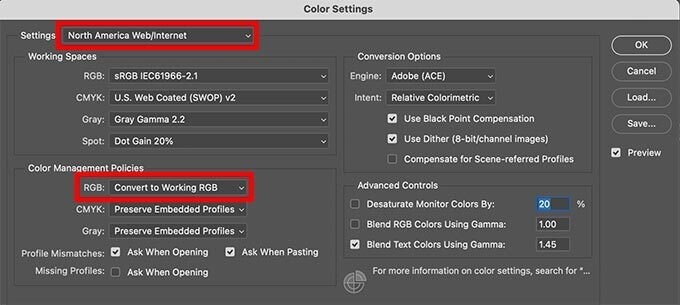
З цим налаштуванням Photoshop відображатиме попередження щоразу, коли ви відкриваєте зображення з іншим колірним профілем. Щоб забезпечити точність насиченості та тону, просто виберіть опцію перетворення кольорів документа до робочого простору.
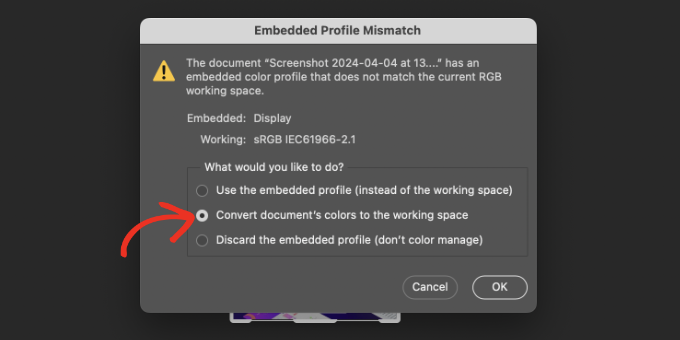
Після застосування змін і повторного збереження зображення файл можна завантажити у WordPress без ризику того, що кольори стануть тьмяними або відрізнятимуться від оригіналу.
Як виправити втрату кольору та насиченості зображень у WordPress за допомогою GIMP
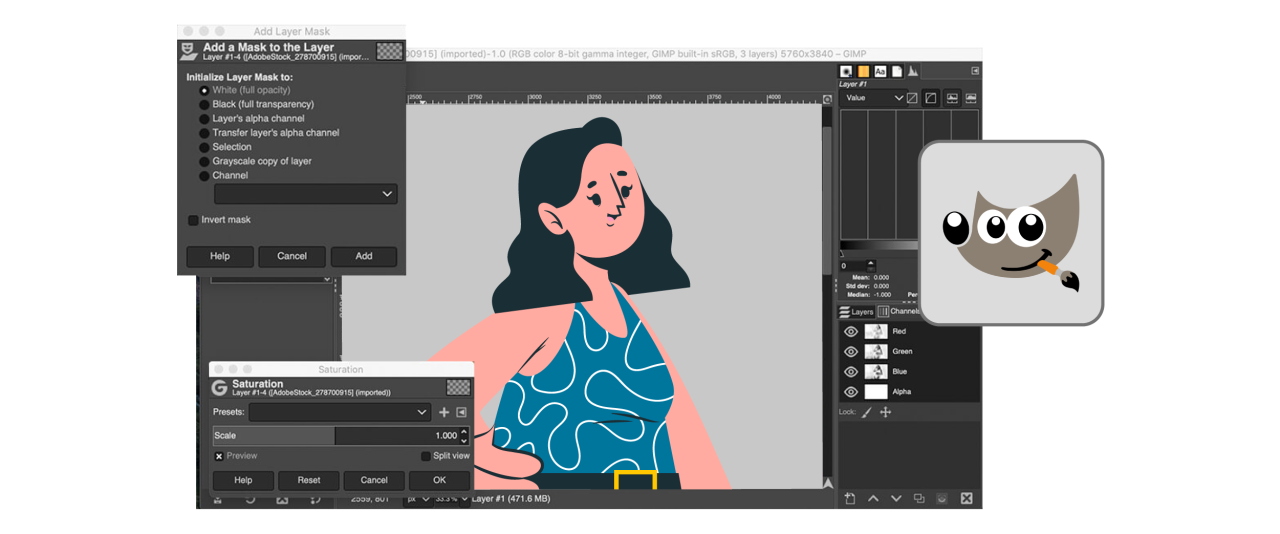
GIMP — це потужна й повністю безкоштовна альтернатива Adobe Photoshop, яку також можна використовувати для виправлення проблем із колірним профілем перед завантаженням зображень у WordPress. Коли ви відкриваєте зображення в GIMP, програма зазвичай визначає, чи вже містить файл вбудований колірний профіль.
Якщо фотографія використовує Adobe RGB, GIMP зазвичай покаже запит із пропозицією конвертувати її. Однак не всі зображення містять профіль, і в деяких випадках GIMP може не розпізнати його, а це означає, що вам доведеться виконати конвертацію вручну.
Знання того, у якому колірному просторі вашого зображення було початково збережено, є корисним перед конвертацією. Багато камер за замовчуванням знімають фотографії в Adobe RGB, що може відрізнятися залежно від ваших налаштувань. Якщо ви не впевнені, перевірте конфігурацію вашої камери або зверніться до її документації. Оскільки GIMP не постачається з попередньо встановленим профілем Adobe RGB, вам потрібно буде завантажити профіль ICC Adobe RGB окремо.
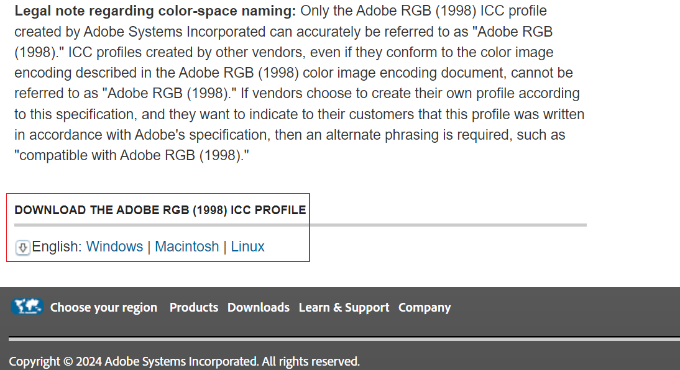
Цей файл можна отримати на веб-сайті Adobe у розділі ресурсів для цифрової обробки зображень. Після вибору вашої операційної системи та розпакування завантаженого ZIP-файлу ви знайдете всередині профіль AdobeRGB1998.icc.
Після збереження профілю ICC на комп’ютері відкрийте зображення в GIMP і переконайтеся, що встановлено режим RGB через меню Зображення > Режим.
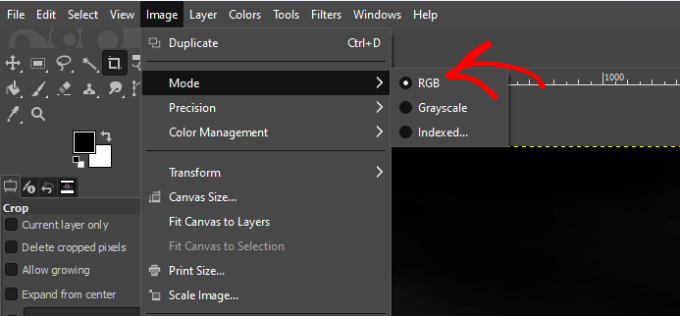
Після цього ви можете призначити або конвертувати колірний профіль. Перейдіть до Зображення > Керування кольором > Конвертувати в колірний профіль.

А коли з’явиться діалогове вікно, виберіть Built-in RGB як цільовий профіль.
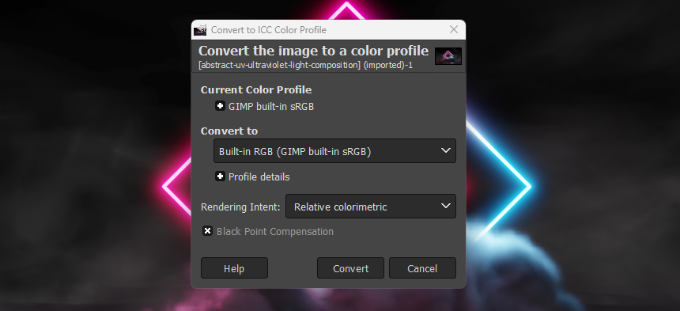
Це гарантує, що зображення буде конвертовано у sRGB — стандартний колірний простір, який підтримують усі браузери. Після збереження зображення воно збереже точну насиченість і контрастність під час завантаження у WordPress. Ви можете повторити цей процес для будь-яких інших зображень, які потребують коригування.
Додаткові поради щодо запобігання зміні кольорів у WordPress
Окрім виправлення колірного профілю перед завантаженням, ви можете зробити кілька налаштувань безпосередньо у WordPress, щоб підтримувати точні кольори зображень після публікації.
Вимкнення стиснення зображень за допомогою коду або плагінів
WordPress за замовчуванням стискає зображення JPEG, щоб зменшити розмір файлу та покращити швидкість завантаження. На жаль, це стиснення може приглушувати або знебарвлювати кольори, особливо на фотографіях із плавними градієнтами. Ви можете вимкнути це стиснення, додавши невеликий фрагмент коду до файлу functions.php або скориставшись плагіном для стиснення зображень , який дозволяє вручну керувати рівнем стиснення. Якщо ви не хочете мати справу з кодом, такі плагіни, як Disable JPEG Compression або WP Resized Image Quality, пропонують безпечнішу та зручнішу альтернативу.
Однак ви можете керувати якістю зображень за допомогою централізованого медіарішення, якщо віддаєте перевагу ще більш спрощеному підходу без керування кількома інструментами. WP Media Folder пропонує вбудовані параметри для керування заміною файлів, встановлення власних рівнів стиснення та навіть синхронізації зображень із хмарним сховищем. Це дозволяє точно налаштувати якість зображень без редагування функцій WordPress чи жонглювання окремими плагінами, гарантуючи, що ваші візуальні матеріали залишатимуться незмінно чіткими на всьому сайті.
Попрощайтеся з безладом у медіатеці.
WP Media Folder дозволяє категоризувати файли, синхронізувати папки з хмарним сховищем, створювати неймовірні галереї та навіть замінювати зображення без порушення посилань.
Оптимізуйте свій робочий процес з медіа вже сьогодні
Перевірка впливу теми або конструктора сторінок на стилізацію зображень
Деякі теми WordPress і конструктори сторінок, як-от Elementor, Divi або WPBakery, автоматично застосовують візуальні ефекти, такі як накладання, CSS-фільтри або коригування яскравості й контрастності. Ці ефекти можуть бути не одразу помітні під час редагування, але можуть непомітно змінювати кольори зображень після публікації сторінки.
Щоб підтвердити, чи це відбувається, спробуйте відобразити те саме зображення на порожній сторінці без будь-яких елементів стилізації чи макету. Якщо кольори виглядають правильно, ваша тема або конструктор застосовує додаткові візуальні ефекти у фоновому режимі. Ви можете виправити це, вимкнувши накладення, видаливши небажані фільтри CSS або призначивши спеціальний клас, який відображає зображення без змін.
Використання CDN або відкладеного завантаження без впливу на якість зображень
Content Delivery Networks (CDN), як-от Cloudflare, BunnyCDN або Jetpack Image CDN, часто мають функції автоматичної оптимізації, які повторно стискають зображення або конвертують їх у такі формати, як WebP. Якщо стиснення надто агресивне, це може знизити насиченість або змінити загальний тон зображення.
Щоб уникнути цього, перевірте налаштування CDN і вимкніть автоматичну оптимізацію або встановіть вищу якість. Якщо ви використовуєте плагін відкладеного завантаження, перевірте, чи не додає він ефекти-заповнювачі або фільтри до повного завантаження зображення. Виберіть рішення lazy loading , яке затримує завантаження зображень, не змінюючи їхнього візуального вигляду, для найкращих результатів. Таким чином, ви зможете зберегти як продуктивність, так і точність кольорів.
Поширені запитання про точність кольорів зображень у WordPress
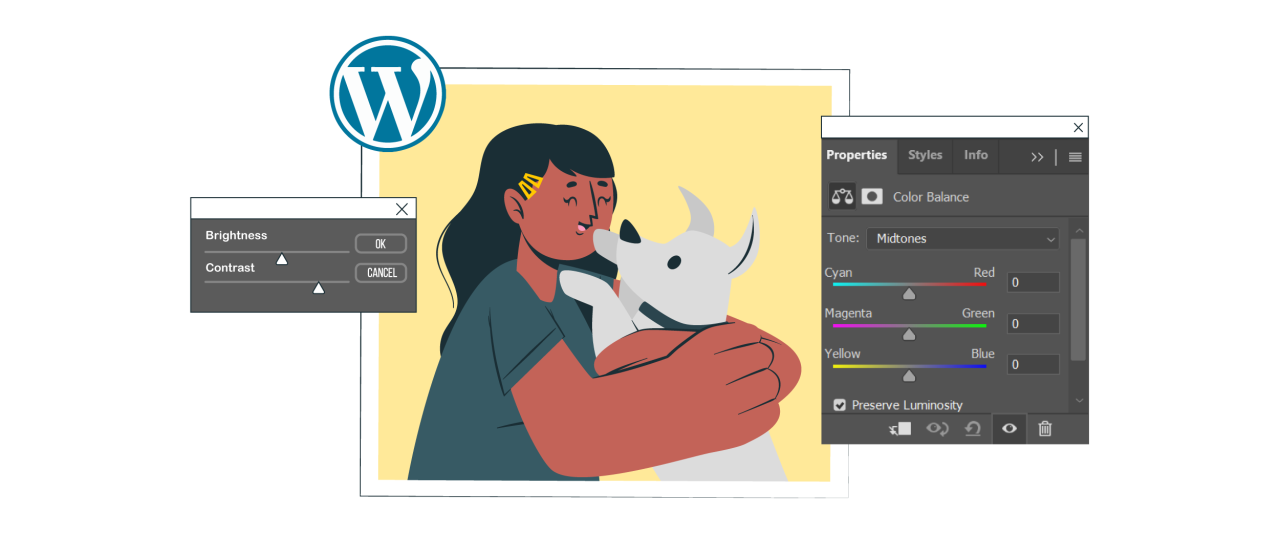
Навіть після застосування найкращих налаштувань деякі невідповідності зображень можуть усе ще з'являтися залежно від пристрою, формату або способу завантаження файлу. Ось відповіді на найпоширеніші запитання про зсуви кольорів у WordPress.
Чому мої зображення виглядають по-різному на мобільних пристроях і комп’ютерах?
Різниця в кольорі між мобільними та настільними пристроями зазвичай спричинена відмінностями дисплеїв, а не проблемою з самим файлом зображення. Мобільні екрани, особливо на сучасних смартфонах, автоматично підвищують контрастність і насиченість, щоб зробити зображення яскравішими. З іншого боку, настільні монітори можуть бути не відкалібровані за кольором, що призводить до тьмяніших або холодніших відтінків.
Найкраще перевіряти зображення на кількох пристроях перед публікацією, щоб зменшити розбіжності. Також можна скористатися інструментами калібрування дисплея або розширеннями для перевірки кольору в браузері. Хоча зробити зображення ідентичними на кожному екрані неможливо, оптимізація їх у форматі sRGB забезпечує найбільш узгоджене відтворення на різних платформах.
Чи втрачають зображення WebP більше кольору, ніж JPEG або PNG?
WebP відомий тим, що забезпечує краще стиснення з меншим розміром файлів, але залежно від способу конвертації зображення він може спричиняти незначні зміни контрасту або насиченості. Стиснення WebP із втратами іноді може робити тонкі кольорові варіації менш виразними, особливо в градієнтах або відтінках шкіри. Однак під час експорту з високоякісними налаштуваннями або в режимі без втрат WebP може зберігати точність кольорів так само ефективно, як JPEG або PNG.
Якщо ви використовуєте плагін або CDN, який автоматично конвертує зображення у WebP, переконайтеся, що він дозволяє контролювати рівень якості. Деякі інструменти за замовчуванням застосовують агресивне стиснення, яке ставить продуктивність вище за точність. Вибір вищого пресета якості або ручний експорт файлів WebP дає вам більше контролю над кінцевим результатом.
Чи можу я відновити оригінальні кольори після завантаження?
Після того як зображення було стиснуто або його колірний простір змінено під час завантаження, його не завжди можна повністю відновити до початкового вигляду у WordPress. Однак ви можете замінити постраждале зображення виправленою версією, повторно експортувавши його в sRGB і вимкнувши будь-яке стиснення чи фільтри, застосовані під час завантаження. Це гарантує, що оновлений файл відображатиметься належним чином.
Якщо ви не впевнені, чи поточне зображення було змінено, спробуйте завантажити його безпосередньо з WordPress і порівняти з оригінальним файлом на вашому комп’ютері. Якщо ви помітили видиму різницю в тоні або насиченості, краще повторно завантажити правильно конвертовану версію. Ведення організованого архіву ваших оригінальних зображень значно полегшить цей процес, коли знадобляться правки.
Звертаємося до всіх веб-майстрів!
Заощаджуйте час і підвищуйте продуктивність за допомогою WP Media Folder. Легко впорядковуйте медіафайли клієнтів, створюйте власні галереї та забезпечуйте бездоганний досвід користувача.
Оновіть свої вебпроєкти вже зараз!
Висновок
Виправлення втрати кольору та насиченості зображень у WordPress зрештою зводиться до контролю над тим, як ваші зображення обробляються до та після завантаження. Перетворюючи файли на правильний колірний профіль, вимикаючи непотрібне стиснення та відстежуючи, як теми чи плагіни впливають на візуальний результат, ви можете забезпечити збереження вашими фотографіями їхньої задуманої чіткості та насиченості на всіх пристроях. Послідовність — це не просто технічна деталь, вона має вирішальне значення для підтримки якості бренду та візуальної довіри.
Спеціалізований плагін для керування медіафайлами може суттєво змінити ситуацію, якщо ви хочете повністю контролювати, як ваші медіафайли зберігаються, організовуються та відображаються без ризику небажаних змін кольору. Спробуйте WP Media Folder , щоб отримати розширену організацію файлів, синхронізацію з хмарою та контроль стиснення безпосередньо у WordPress.
Коли ви підписуєтеся на блог, ми надішлемо вам електронний лист, коли на сайті з’являться нові оновлення, щоб ви їх не пропустили.


