 Продукти WordPress
 Продукти Joomla
 Підтримка
 Новини
 Вхід
ВхідЯк вимкнути сторінки вкладення зображень у WordPress (2 способи)

Коли ви завантажуєте зображення на WordPress, система автоматично створює спеціальну сторінку лише для цього зображення, яка називається сторінкою вкладеного зображення. Ця сторінка зазвичай не має контенту та може заплутати відвідувачів або зашкодити SEO.
Але вам не потрібно турбуватися, оскільки вимкнення цієї сторінки вкладення є простим. У цій статті буде розглянуто два простих методи: використання плагіна та додавання фрагмента коду. Читайте до кінця!
- Сторінки вкладень зображень WordPress створюють окремі URL-адреси для кожного завантаженого зображення, що призводить до тонкого контенту, який може зашкодити ваші рейтинги SEO і призвести до дублювання або низькоякісних сторінок, індексованих пошуковими системами.
- Поганий користувацький досвід є значним ризиком: відвідувачі, які потрапляють на окремі сторінки зображень, бачать лише один файл медіа без контексту, що викликає плутанину та високі показники відмов, які ще більше впливають на авторитет вашого сайту.
- Вимкнення або перенаправлення сторінок вкладень оптимізує бюджет сканування та гарантує, що відвідувачі залишаються в релевантному контенті, покращуючи сигнали якості сайту для Google; це можна зробити за допомогою плагіна або безпечного фрагмента коду для найкращих результатів.
Зміст
Що таке сторінки вкладень зображень і чому їх слід вимкнути?
Сторінки вкладень зображень WordPress автоматично створюються після завантаження медіа (таких як зображення або відео). Ці сторінки відображають лише медіа без додаткового контексту — без статей, довгих описів або чіткої навігації. Технічно WordPress розглядає кожен медіа-файл як окремий тип публікації, що і генерує ці сторінки вкладень.
Хоча вони можуть здаватися нешкідливими, сторінки вкладень можуть негативно вплинути на користувацький досвід та продуктивність SEO, якщо їх не обробляти належним чином. Ось чому
- Недостатньо контенту, що шкодить SEO — вкладені сторінки зазвичай містять лише одне зображення та його заголовок. Пошукові системи вважають такі сторінки «недостатньо контенту», що може знизити загальний рейтинг вашого сайту.
- Потенційне дублювання контенту — якщо зображення використовується в кількох статтях, сторінки вкладень можуть відображатися як окремі сторінки з незначною різницею, що ризикує розпізнати їх Google як дублікат контенту.
- Поганий користувацький досвід — якщо хтось потрапляє на сторінку вкладень з результатів пошуку, він бачить лише одне зображення без контексту, що може призвести до негайного залишення вашого сайту (високий показник відмов).
- Витрата бюджету на сканування — Googlebot має обмеження на кількість сторінок, які він може сканувати на сайті. Занадто багато вкладених сторінок може вичерпати цей бюджет на сканування та відвернути увагу від важливих сторінок.
Враховуючи ці міркування, вимкнення сторінок вкладень зображень є правильним кроком для підтримки якості SEO вашого сайту WordPress та досвіду користувачів.
Попрощайтеся із заплутаною медіа-бібліотекою.
WP Media Folder дозволяє категоризувати файли, синхронізувати папки із хмарним сховищем, створювати чудові галереї та навіть замінювати зображення без порушення посилань.
Оптимізуйте свій робочий процес медіа сьогодні
Спосіб 1: Вимкнути сторінки вкладень зображень у WordPress за допомогою плагіна

Один із найзручніших способів вимкнути сторінки з вкладеними зображеннями у WordPress – це використання плагіна, зокрема SEO-плагіна, такого як All in One SEO (AIOSEO). Цей підхід зручний для початківців і не вимагає жодного кодування. Ось як це зробити.
Спочатку встановіть та активуйте плагін All in One SEO з панелі управління WordPress.
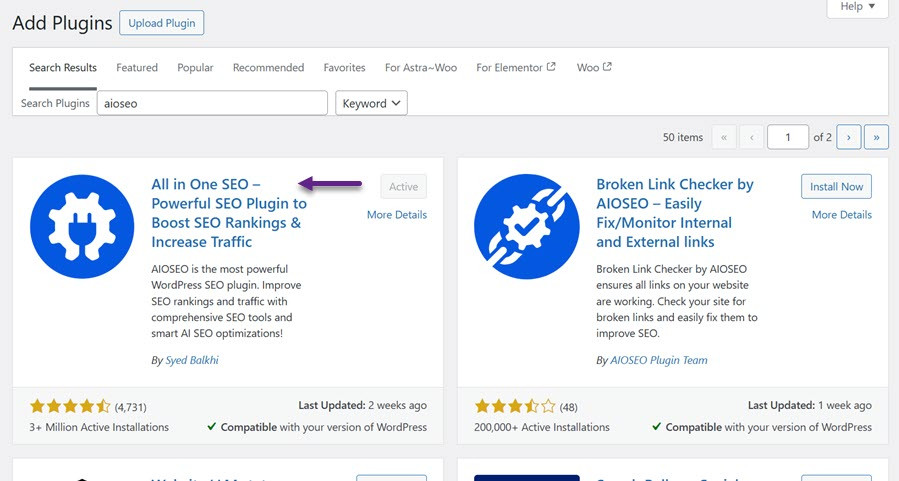
Після активації з’явиться нове меню під назвою «Все в одному SEO». Перейдіть до розділу «Все в одному SEO» > «Зовнішній вигляд пошуку». Натисніть «SEO зображень» у цьому розділі.
Вам буде запропоновано або повністю вимкнути сторінки вкладень, або перенаправити їх. Рекомендується вибрати «Батьківський вкладений елемент» , щоб відвідувачі перенаправлялися безпосередньо до публікації, куди було завантажено зображення.
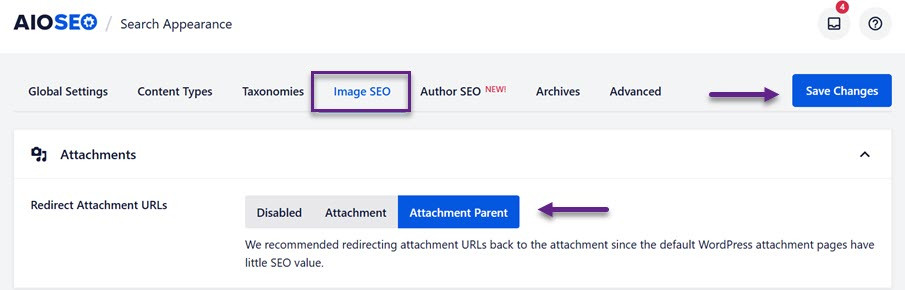
Не забудьте натиснути кнопку «Зберегти зміни» після встановлення налаштувань.
Метод 2: Вимкнути сторінки вкладення зображень у WordPress за допомогою фрагмента коду
Ще один спосіб вимкнути сторінки вкладень зображень - додати фрагмент коду до вашого сайту WordPress. Замість того, щоб вручну змінювати файли теми, що може бути ризикованим, цей метод використовує плагін WPCode для більш безпечного та зручного підходу.
Встановіть і активуйте безкоштовний плагін WPCode з панелі керування WordPress.
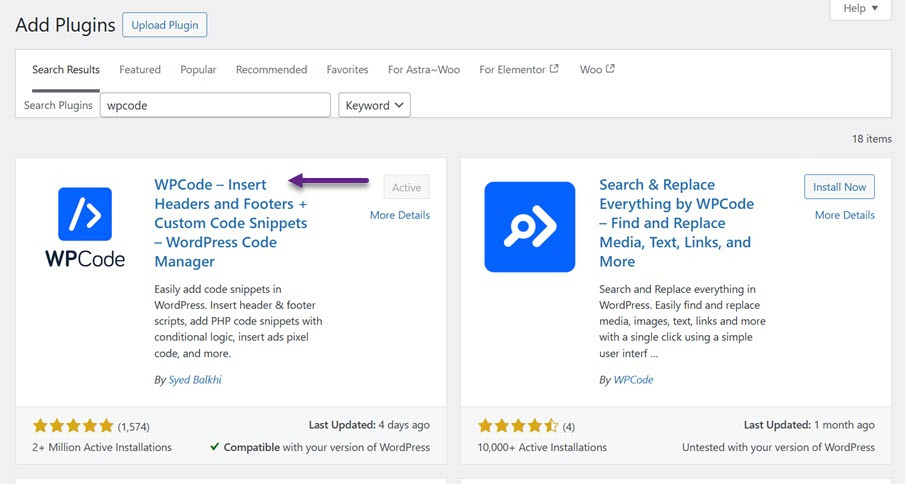
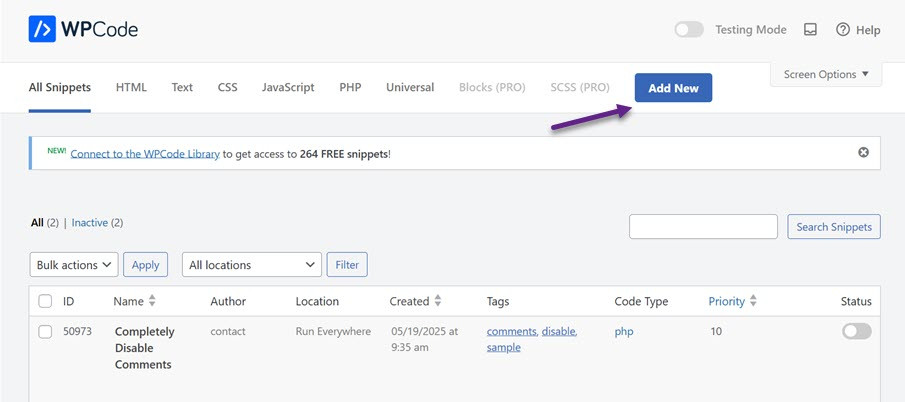
Щойно плагін активовано, перейдіть до Code Snippets і натисніть Додати новий у вашій адміністративній області.
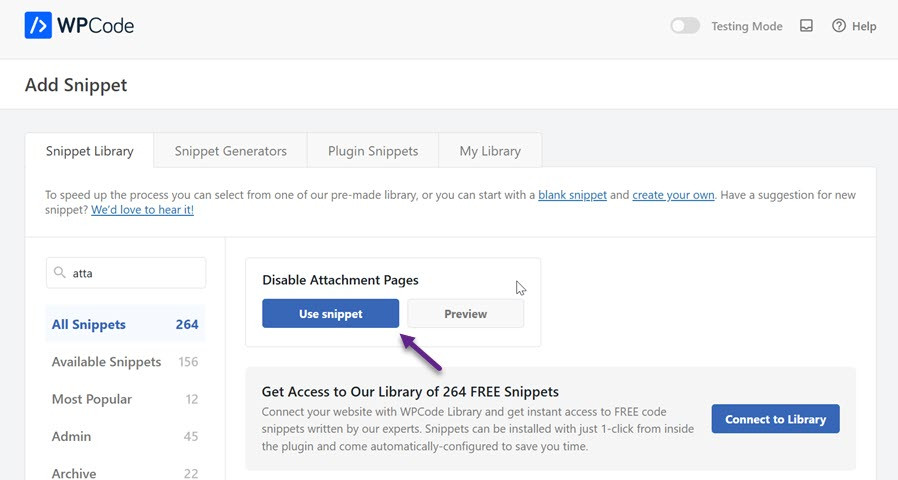
У рядку пошуку введіть «вкладення», і ви побачите фрагмент коду з написом « Вимкнути сторінки вкладень» у результатах. Потім натисніть «Використати фрагмент».
Ви будете перенаправлені до інтерфейсу редагування, де фрагмент коду вже попередньо налаштовано. Вам потрібно лише перемкнути перемикач у положення «Активно», а потім натиснути «Оновити» , щоб застосувати зміни.
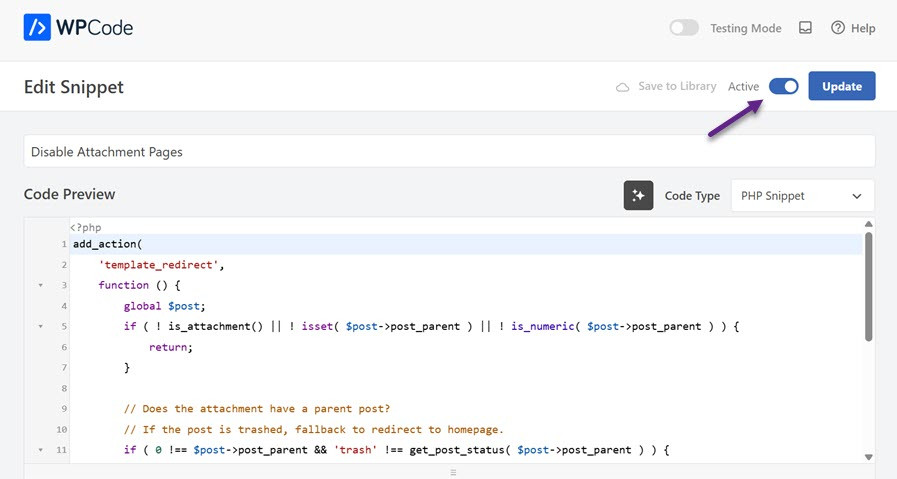
Цей метод безпечно вимикає сторінки вкладень зображень без безпосереднього впливу на код сайту. Ви можете ввімкнути або вимкнути фрагмент коду в будь-який момент лише кількома клацаннями.
Найкращі практики перенаправлення сторінок вкладень
Вимкнення сторінок вкладень зображень є важливим для SEO та користувацького досвіду, але подальше управління також необхідне для підтримки вашого сайту в належному стані. Тут наведено кілька найкращих практик, які ви можете застосувати для ефективного управління сторінками вкладень та оптимізації продуктивності вашого сайту WordPress.
Перенаправити на батьківський пост замість головної сторінки
Перенаправлення сторінок вкладень зображень на батьківську публікацію утримує користувачів у відповідному контексті зображення. Це допомагає відвідувачам знайти всю інформацію, пов'язану із зображенням, одночасно подаючи пошуковим системам позитивний сигнал про відповідність контенту.
Перенаправлення на домашню сторінку є простішим, але це може розчарувати користувачів і ризикувати тим, що пошукові системи вважатимуть це порожньою сторінкою (м'який 404).
Використовуйте плагіни SEO з функцією перенаправлення
Використання плагіна SEO для керування перенаправленням сторінок вкладень є практичним рішенням. Ці плагіни легко налаштувати без зміни коду та надають додаткові функції SEO, які допомагають покращити загальну продуктивність сайту.
Ще одна перевага полягає в тому, що ви можете швидко змінити або вимкнути налаштування без допомоги розробника.
Регулярно перевіряйте свою бібліотеку медіа
Захаращений медіа-бібліотека із невикористаними файлами може призвести до створення непотрібних сторінок вкладень. Регулярні аудити для видалення або управління файлами, які більше не пов'язані із контентом, зроблять ваш сайт легшим і простішим у підтримці.
Щоб спростити керування медіа, ви можете використовувати плагіни на зразок WP Media Folder, який дозволяє організовувати медіа у папки та застосовувати практичні фільтри.
Реалізувати 301 перенаправлення для SEO
Переконайтеся, що сторінки вкладень перенаправляються із використанням статусу 301 (постійне перенаправлення). Це повідомляє пошуковим системам, що стара сторінка була остаточно переміщена на нову сторінку, зберігаючи таким чином вагу посилання та авторитетність сторінки.
Правильні перенаправлення допоможуть зберегти основний рейтинг сторінки, уникаючи штрафів за дублікати або тонкий контент.
Кличемо всіх вебмастерів!
Заощаджуйте час і підвищуйте продуктивність з WP Media Folder. Легко організовуйте клієнтські медіафайли, створюйте власні галереї та забезпечуйте безперебійний користувацький досвід.
Покращуйте ваші веб-сайт-проекти зараз!
Висновок
Вимкнення сторінок із вкладеними зображеннями у WordPress – це важливий крок для покращення якості SEO та взаємодії з користувачем вашого сайту . Ви можете використовувати SEO-плагіни або додавати фрагменти коду за допомогою WPCode.
Окрім вимкнення, впровадження найкращих практик, таких як перенаправлення сторінок вкладень на батьківську публікацію із постійним перенаправленням 301 та проведення регулярних аудитів бібліотеки медіа, сприяє підтримці сайту в організованому та актуальному стані. Використання плаґінів, таких як WP Media Folder , також робить керування медіа більш ефективним. Завдяки поєднанню цих методів ви можете забезпечити оптимізацію свого сайту WordPress для користувачів та пошукових систем.
Коли ви підпишетесь на блог, ми будемо надсилати вам електронний лист, коли з'являться нові оновлення на сайті, щоб ви не пропустили їх.



