 Продукти для WordPress
 Joomla products
 Support
 News
News Увійти
Як використовувати FTP для завантаження файлів у WordPress для початківців

Іноді вам може знадобитися прямий доступ до файлів WordPress, щоб завантажити тему, встановити плагін або виправити помилку. Один із найпростіших способів зробити це — скористатися FTP (протокол передачі файлів). Уміння використовувати FTP для завантаження файлів у WordPress може заощадити вам багато часу, особливо коли ви не можете вносити зміни через панель керування WordPress.
- FTP забезпечує надійний спосіб керування файлами WordPress—дозволяючи завантажувати, редагувати або видаляти файли безпосередньо на вашому сайті, навіть якщо ви заблоковані від панелі керування WordPress або зіткнулися з адміністративними проблемами.
- Для початківців FTP дає більше контролю та гнучкості, дозволяючи легко завантажувати теми, плагіни, масові медіафайли або усувати проблеми сайту за допомогою простого перетягування чи завантаження правою кнопкою миші.
- Завантаження файлів через FTP є швидшим для великих або численних завантажень і дозволяє розміщувати файли саме там, де вони повинні бути у вашому каталозі WordPress, забезпечуючи стабільні оновлення сайту та безпечні налаштування.
Зміст
У цьому посібнику ви дізнаєтеся все, що потрібно знати для початку роботи з FTP, від вибору FTP-клієнта до безпечного підключення та передачі файлів.
Що таке FTP?

FTP (протокол передачі файлів) — це протокол для передачі файлів між вашим комп'ютером і сервером, на якому розміщено ваш сайт WordPress. Уявіть його як міст, що з'єднує ваш пристрій із сховищем вашого сайту. За допомогою FTP ви можете завантажувати, вивантажувати або редагувати файли на своєму сайті, не потребуючи входу до панелі керування WordPress.
FTP зазвичай використовується через FTP-клієнт, наприклад FileZilla. У цій програмі ви побачите папки вашого сайту WordPress праворуч (сервер) і ваші локальні папки ліворуч (комп'ютер). Простим перетягуванням ви можете легко переміщати файли зі свого комп'ютера на сервер WordPress.
Чому потрібно завантажувати файли до WordPress через FTP?
Іноді ви не можете завантажити файли безпосередньо через WordPress, оскільки розмір файлу завеликий, у панелі керування виникла помилка, або вам потрібно виправити пошкоджений файл. У таких випадках FTP — це швидкий і практичний спосіб керувати файлами безпосередньо на сервері.
Ось кілька поширених причин, чому вам може знадобитися використовувати FTP з WordPress:
- Завантажуйте теми або плагіни вручну: коли встановлення через панель керування не вдається.
- Виправлення помилок сайту: наприклад, коли тема або плагін спричиняє збій вашого сайту.
- Створіть резервну копію важливих файлів: наприклад, папки wp-content або файлу wp-config.php.
- Редагуйте або замінюйте файли безпосередньо на сервері: без потреби доступу до cPanel.
За допомогою FTP ви отримуєте повний контроль над файлами вашого сайту WordPress. Хоча спочатку це може звучати технічно, процес насправді досить простий, щойно ви зрозумієте основні кроки.
Вибір FTP-клієнта

Перш ніж почати передавати файли, вам знадобиться FTP-клієнт – програма, яка з’єднує ваш комп’ютер із сервером хостингу WordPress. Він дозволяє завантажувати, вивантажувати та керувати файлами за допомогою протоколу FTP. Існує кілька FTP-клієнтів, кожен зі своїми функціями та сумісністю залежно від вашої операційної системи.
Ось кілька популярних і надійних FTP-клієнтів, з яких ви можете вибрати:
- FileZilla: Один із найпопулярніших FTP-клієнтів як для Windows, так і для Mac. Він безкоштовний, з відкритим кодом і простий у використанні, ідеально підходить для початківців. FileZilla також підтримує протокол безпечної передачі файлів (SFTP), що робить його безпечним варіантом для передачі файлів вебсайту.
- WinSCP: Чудовий вибір для користувачів Windows, які хочуть мати чистий інтерфейс і розширені функції керування файлами. WinSCP відомий своїми потужними параметрами безпеки та можливістю зберігати профілі з'єднань для зручнішого доступу.
- Cyberduck: Ідеальний для користувачів Mac, Cyberduck — це простий, але потужний FTP-клієнт, який також підтримує хмарні сховища, як-от Google Drive і Dropbox. Його функція перетягування робить передавання файлів легким.
Усі ці клієнти працюють подібно: ви підключаєтеся до свого вебсайту за допомогою своїх облікових даних FTP, а потім передаєте файли між своїм комп’ютером і сервером. У цьому посібнику ми використаємо FileZilla як приклад, але ви можете виконати ті самі кроки з будь-яким іншим FTP-клієнтом, якому надаєте перевагу.
Крім того, якщо ви волієте керувати файлами WordPress без перемикання між зовнішніми програмами, ви можете використати плагін, як-от WP File Download. Він надає інтуїтивний інтерфейс безпосередньо у вашій панелі керування WordPress, дозволяючи завантажувати, упорядковувати та контролювати доступ до файлів, не залишаючи свій сайт.
З WP File Downloadви можете насолоджуватися тією ж гнучкістю, що й при використанні FTP-клієнта, але простішим, швидшим і більш наочним способом.
Шукаєте потужне рішення для керування файлами для сайтів клієнтів?
WP File Download є відповіддю. З розширеними функціями, такими як категорії файлів, обмеження доступу та інтуїтивно зрозумілий інтерфейс.
Вразіть своїх клієнтів найкращою організацією файлів!
Підключення до WordPress через FTP

Щоб підключити ваш сайт WordPress за допомогою FTP, вам знадобляться ваші облікові дані для входу на FTP, які включають ім'я користувача, пароль та адресу хоста. Ваш хостинг-провайдер зазвичай надає ці дані, ви можете знайти їх у панелі керування хостингом (наприклад, cPanel) або в вітальному листі, який ви отримали під час створення облікового запису хостингу.
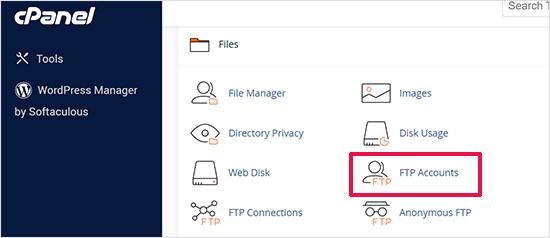
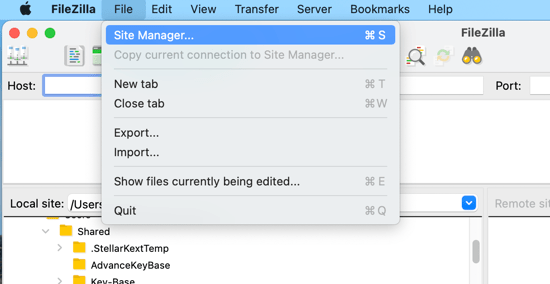
Коли у вас є облікові дані, відкрийте свій FTP-клієнт (наприклад, FileZilla). У верхньому меню натисніть Файл > Менеджер сайтів щоб налаштувати нове з'єднання.
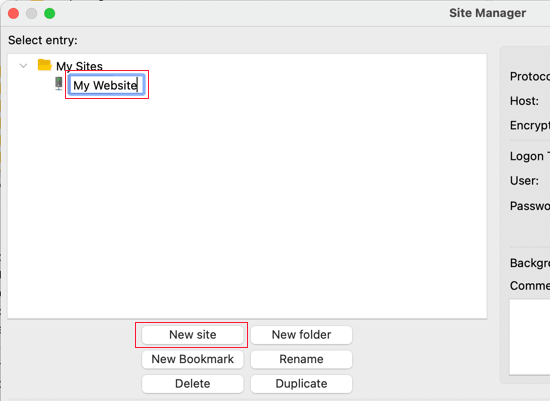
Потім виберіть Новий сайт і дайте йому назву — це допоможе вам легко ідентифікувати свій сайт пізніше.
Далі введіть дані для підключення:
- Хост: зазвичай ваше доменне ім'я (наприклад, yourdomain.com) або іноді ftp.yourdomain.com
- Протокол: виберіть SFTP, якщо ваш хост його підтримує, інакше виберіть FTP
- Тип входу: виберіть Звичайний
- Ім'я користувача та пароль: використовуйте облікові дані, надані вашим хостинг-провайдером
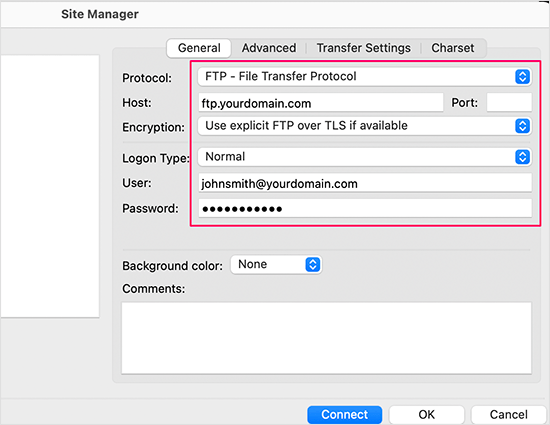
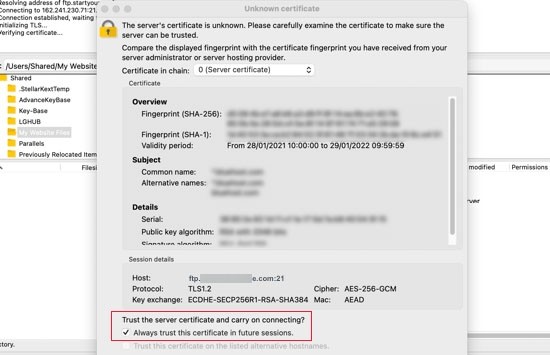
Після заповнення інформації натисніть Підключитися. Якщо ви підключаєтеся вперше, FileZilla може показати спливаюче вікно з сертифікатом безпеки, установіть прапорець «Завжди довіряти сертифікату для майбутніх сеансів» і натисніть OK, щоб продовжити.
Після підключення ви побачите дві панелі:
- Ліва сторона (Локальний сайт) – файли та теки на вашому комп'ютері
- Права сторона (Віддалений сайт) – файли, що зберігаються на вашому сервері хостингу WordPress
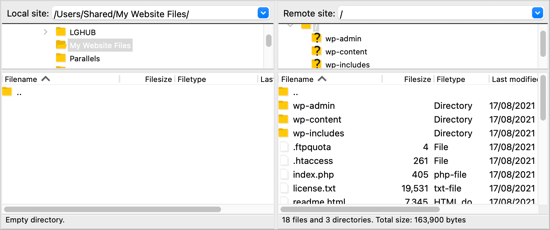
Цей макет дозволяє легко перетягувати файли між вашим комп'ютером і сайтом WordPress, роблячи керування файлами швидким і зручним.
Завантаження файлів до WordPress через FTP
Після налаштування FTP-з'єднання ви можете почати передавати файли на свій сайт WordPress. Почнемо з простого прикладу: завантажимо невеликий тестовий файл, щоб переконатися, що все працює правильно.
На своєму комп'ютері відкрийте Блокнот (Windows) або TextEdit (Mac), створіть порожній документ і збережіть його як test-upload.txt. Потім відкрийте свій FTP-клієнт і знайдіть теку, що містить цей файл, на панелі «Локальний сайт» ліворуч.
Далі перейдіть до панелі «Віддалений сайт» праворуч і перейдіть до головного каталогу вашого сайту WordPress. Клацніть правою кнопкою миші на тестовому файлі та виберіть Завантажити.
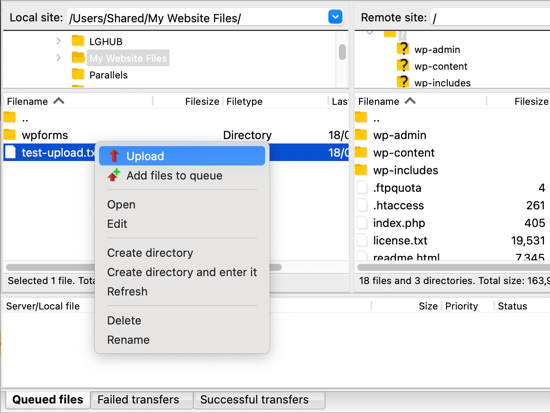
Файл буде скопійовано з вашого комп'ютера на ваш вебсайт, а оригінал безпечно зберігатиметься на вашому пристрої.
Краще використовувати метод завантаження через контекстне меню, а не перетягувати файли. Завантаження шляхом перетягування іноді може призвести до помилок, наприклад, випадкового розміщення файлу в неправильній теці. Оскільки WordPress зберігає певні файли в певних місцях, завантаження не туди може спричинити несправність вашого сайту.
Ось короткий посібник, куди слід розміщувати різні типи файлів:
- Медіафайли: /wp-content/uploads/
- Теми: /wp-content/themes/
- Плагіни: /wp-content/plugins/
Наприклад, якщо ви хочете встановити плагін вручну, спочатку завантажте його з WordPress.org, а потім розпакуйте файл. Ви отримаєте теку, що містить усі файли плагіна. У вашому FTP-клієнті відкрийте цю теку на лівій панелі, потім перейдіть до /wp-content/plugins/ на правій панелі та завантажте її.
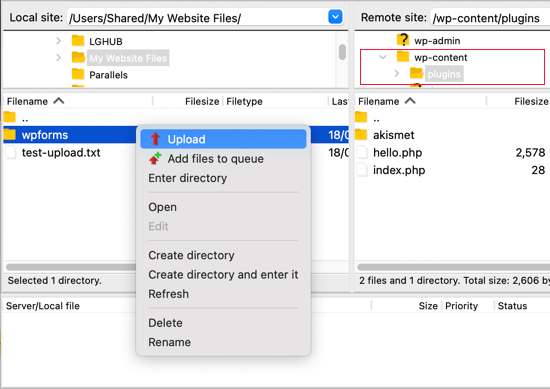
Процес завантаження плагінів або тем може тривати довше, ніж для одного файлу. Коли це завершиться, відкрийте панель адміністратора WordPress, перейдіть на сторінку «Плагіни» або «Теми» та активуйте щойно завантажений елемент.
Завантаження або резервне копіювання файлів через FTP

FTP призначений не лише для завантаження файлів, ви також можете використовувати його для завантаження файлів із вашого сайту WordPress на комп’ютер. Це корисно, коли потрібно відредагувати файл локально або створити резервну копію файлів вашого сайту.
Щоб завантажити файл, відкрийте свій FTP-клієнт і перейдіть до потрібного файлу на панелі «Віддалений сайт» (праворуч). Потім клацніть файл правою кнопкою миші та виберіть «Завантажити». Файл автоматично скопіюється до папки, яку ви зараз переглядаєте на своєму комп’ютері на панелі «Локальний сайт» (ліворуч).
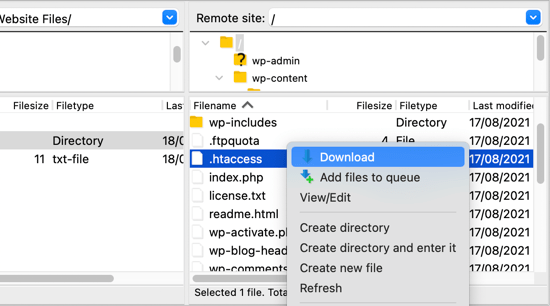
Ви також можете завантажити всі свої папки та файли WordPress на комп'ютер як просту резервну копію. Просто виберіть усе в кореневому каталозі та розпочніть процес завантаження. Однак майте на увазі, що цей метод створює резервну копію лише ваших файлів WordPress, він не включає вміст вашого сайту, як-от записи, сторінки чи коментарі, які зберігаються у вашій базі даних WordPress.
Щоб створити повну резервну копію вашого сайту, потрібно зробити резервну копію як файлів, так і бази даних. Ви можете експортувати базу даних вручну з панелі керування хостингом або скористатися плагіном резервного копіювання WordPress для простішого автоматизованого процесу.
Найкращі практики використання FTP з WordPress

Використання FTP дає вам повний контроль над файлами WordPress, але з великою владою приходить відповідальність. Щоб забезпечити безпеку сайту та уникнути випадкових помилок, важливо дотримуватися кількох найкращих практик під час керування файлами через FTP.
Використовуйте SFTP для безпечної передачі
Завжди обирайте SFTP (Secure File Transfer Protocol) замість стандартного FTP. На відміну від FTP, SFTP шифрує ваше з'єднання, захищаючи ваші дані для входу та файли від хакерів і витоку даних.
Більшість хостинг-провайдерів уже підтримують SFTP за замовчуванням. Під час підключення через ваш FTP-клієнт виберіть опцію SFTP, щоб усі передачі файлів були зашифровані та захищені.
Резервне копіювання перед внесенням змін
Перш ніж завантажувати, замінювати або видаляти будь-які файли, створіть повну резервну копію вашого сайту WordPress, включаючи як файли, так і базу даних. Це дасть вам страховку на випадок, якщо щось піде не так під час перенесення.
Ви можете створити резервну копію вручну, завантаживши теку wp-content через FTP, або скористатися плагіном для автоматичного резервного копіювання. Наявність свіжої резервної копії гарантує, що ви зможете швидко відновити свій сайт без втрати важливих даних.
Обмежте та захистіть доступ
Надавайте доступ до FTP лише довіреним користувачам і скасовуйте його, коли він більше не потрібен. Також обов'язково використовуйте надійні унікальні паролі та регулярно змінюйте їх, щоб зменшити ризик несанкціонованого доступу.
Створюйте окремі FTP-акаунти для кожного користувача, а не використовуйте один спільний акаунт. Це полегшує керування дозволами та забезпечує кращий захист.
Підтримуйте програмне забезпечення та дозволи оновленими
Переконайтеся, що ваш FTP-клієнт завжди оновлений, оскільки оновлення часто виправляють помилки та вразливості безпеки. Застаріле програмне забезпечення може залишити ваш сайт відкритим для атак.
Крім того, перевірте дозволи на файли, щоб переконатися, що лише авторизовані користувачі можуть змінювати важливі файли. Встановлення належних дозволів допомагає запобігти випадковому видаленню або небажаним змінам.
Звертаємося до всіх веб-майстрів!
Покращте веб-сайти своїх клієнтів за допомогою WP File Download. Створюйте безпечні та настроювані сховища файлів, дозволяючи клієнтам легко отримувати доступ до своїх файлів і керувати ними.
Оновіть свої послуги веб-дизайну вже сьогодні!
Висновок
Знання того, як використовувати FTP для завантаження файлів у WordPress, дає вам більший контроль над структурою та функціональністю вашого вебсайту. За допомогою FTP ви можете вручну додавати теми або плагіни, виправляти помилки чи створювати резервні копії файлів, коли панель керування недоступна. Хоча спочатку це може здатися технічним, опанування FTP є важливою навичкою для кожного користувача WordPress, який прагне гнучкості та прямого керування файлами.
Щоб зробити керування файлами ще простішим, розгляньте використання спеціального плагіна, як-от WP File Download. Він дозволяє організовувати, завантажувати та керувати файлами WordPress безпосередньо з панелі керування, без потреби відкривати FTP-клієнт. Таким чином, ви отримуєте той самий контроль і гнучкість FTP, але в більш наочному та зручному для початківців інтерфейсі.
Коли ви підписуєтеся на блог, ми надішлемо вам електронний лист, коли на сайті з’являться нові оновлення, щоб ви їх не пропустили.


