 Продукти для WordPress
 Joomla products
 Support
 News
News Увійти
Як використовувати ChatGPT для бази знань у WordPress

Якщо ви власник вебсайту, який прагне ефективно керувати інформацією, варто пошукати способи використання ChatGPT як бази знань. За допомогою штучного інтелекту база знань може надавати автоматичні відповіді. ChatGPT дає змогу вашому вебсайту швидко надавати відвідувачам рішення для відповідей на поширені запитання та створювати більш інтерактивну документацію.
У цій статті ви дізнаєтеся, як ChatGPT може допомогти в управлінні базою знань, які він має переваги та які кроки потрібно зробити, щоб навчити його за допомогою сторонніх плагінів. Крім того, ми також розглянемо деякі з найкращих плагінів WordPress , які можна використовувати.
- Інтеграція ChatGPT у вашу базу знань WordPress підвищує залучення користувачів, надаючи миттєві, точні та контекстно-залежні відповіді—це покращує задоволеність користувачів і скорочує час очікування підтримки.
- Автоматизація на основі штучного інтелекту оптимізує підтримку та керування контентом, дозволяючи ChatGPT обробляти повторювані поширені запитання, динамічно оновлювати документацію та допомагати зі створенням освітнього чи довідкового контенту.
- Завдяки цілодобовій доступності та легкій інтеграції на основі плагінів ChatGPT перетворює ваш вебсайт на інтелектуальну платформу самообслуговування, яка знижує витрати, покращує видимість у SEO та підтримує вашу базу знань в актуальному стані.
Зміст
- Чому варто використовувати ChatGPT для керування базою знань?
- Переваги використання ChatGPT для бази знань на вашому веб-сайті
- Кроки для навчання ChatGPT бази знань за допомогою стороннього плагіна
- Найкращі плагіни WordPress для бази знань
- Висновок
Чому варто використовувати ChatGPT для керування базою знань?

Інтеграція та додавання ChatGPT до WordPress покращує користувацький досвід і підвищує операційну ефективність. Завдяки інтерактивній підтримці в реальному часі ChatGPT може швидко відповідати на запитання користувачів, гарантуючи, що вони отримають потрібну інформацію, не чекаючи на підтримку. Ця автоматична відповідь підвищує залученість користувачів і зменшує навантаження на команду підтримки.
Завдяки цій функції база знань вашого сайту на WordPress завжди актуальна, не вимагаючи багато часу та зусиль. ChatGPT — це економічно ефективне рішення, яке може покращити загальну продуктивність вашого сайту.
Переваги використання ChatGPT для бази знань на вашому веб-сайті

Використання ChatGPT для створення бази знань на сайті WordPress надає багато переваг. Ось кілька ключових переваг інтеграції ChatGPT у базу знань вашого сайту.
- Покращує досвід користувача - ChatGPT надає миттєві та точні відповіді, дозволяючи відвідувачам отримувати інформацію без очікування команди підтримки. Ці швидкі та релевантні відповіді підвищують задоволеність користувачів і роблять перегляд вашого сайту зручнішим.
- Зменшує навантаження на команду підтримки - ChatGPT може автоматично відповідати на поширені запитання, зменшуючи кількість звернень до служби підтримки. Це дозволяє команді підтримки зосередитися на складніших питаннях, які потребують втручання людини.
- Працює 24/7 без зупинок - На відміну від людської команди, ChatGPT може працювати цілодобово, надаючи підтримку, коли вона потрібна відвідувачам. Це гарантує, що ваш сайт залишається чуйним навіть поза робочими годинами.
- Економічно вигідне рішення для живої підтримки - За допомогою ChatGPT ви можете впровадити функції живого чату без найму кількох операторів. Це забезпечує доступніше рішення для підтримки клієнтів без шкоди для якості обслуговування.
Кроки для навчання ChatGPT бази знань за допомогою стороннього плагіна

Тепер, коли ви знаєте, які переваги отримаєте, настав час навчити ChatGPT за допомогою сторонніх плагінів, щоб оптимізувати відповіді відповідно до вашої бази знань.
За допомогою цих плагінів ви можете вводити дані з різних джерел, задавати контекст відповіді та забезпечувати, щоб ChatGPT надавав релевантну й точну інформацію. Ось кроки.
Крок 1: Створіть обліковий запис OpenAI та отримайте ключ API
Щоб почати, зареєструйте обліковий запис OpenAI. Потім відвідайте вебсайт і увійдіть. Після входу перейдіть до меню облікового запису та виберіть «Переглянути API-ключ».
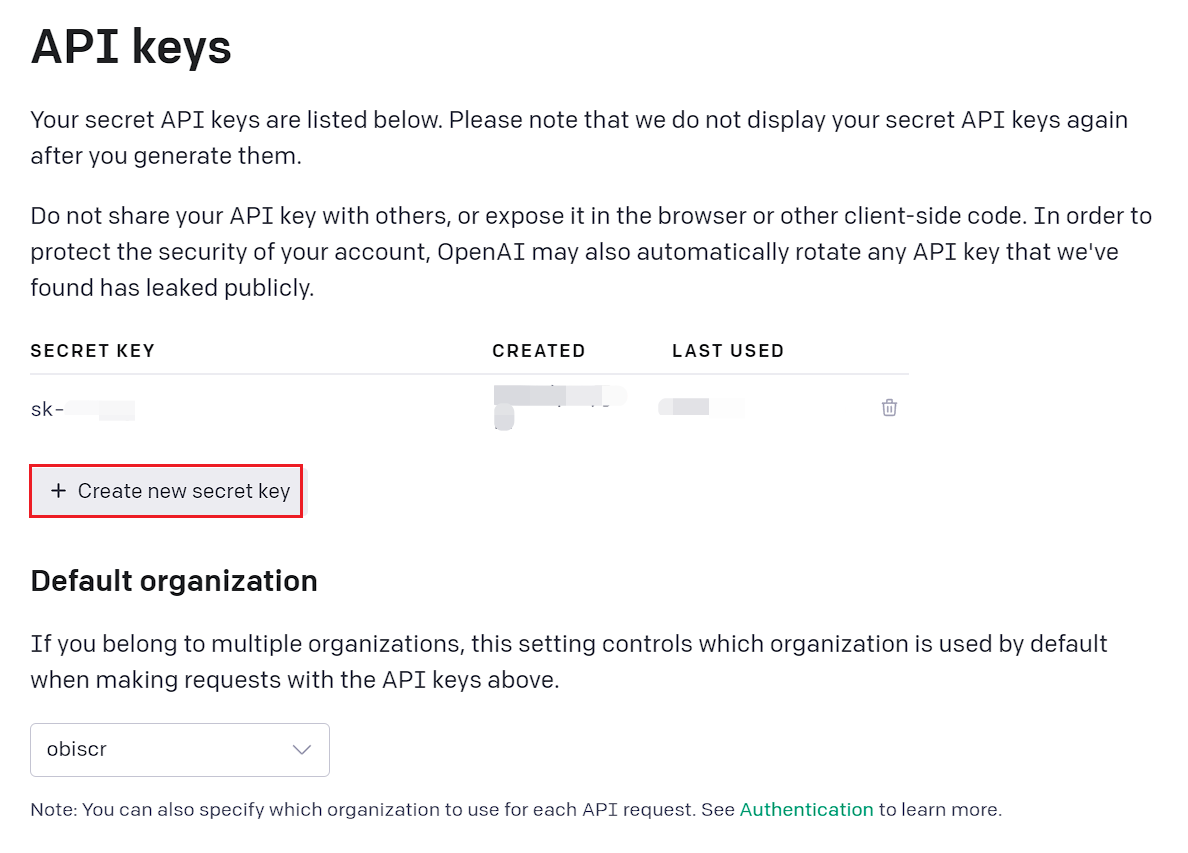
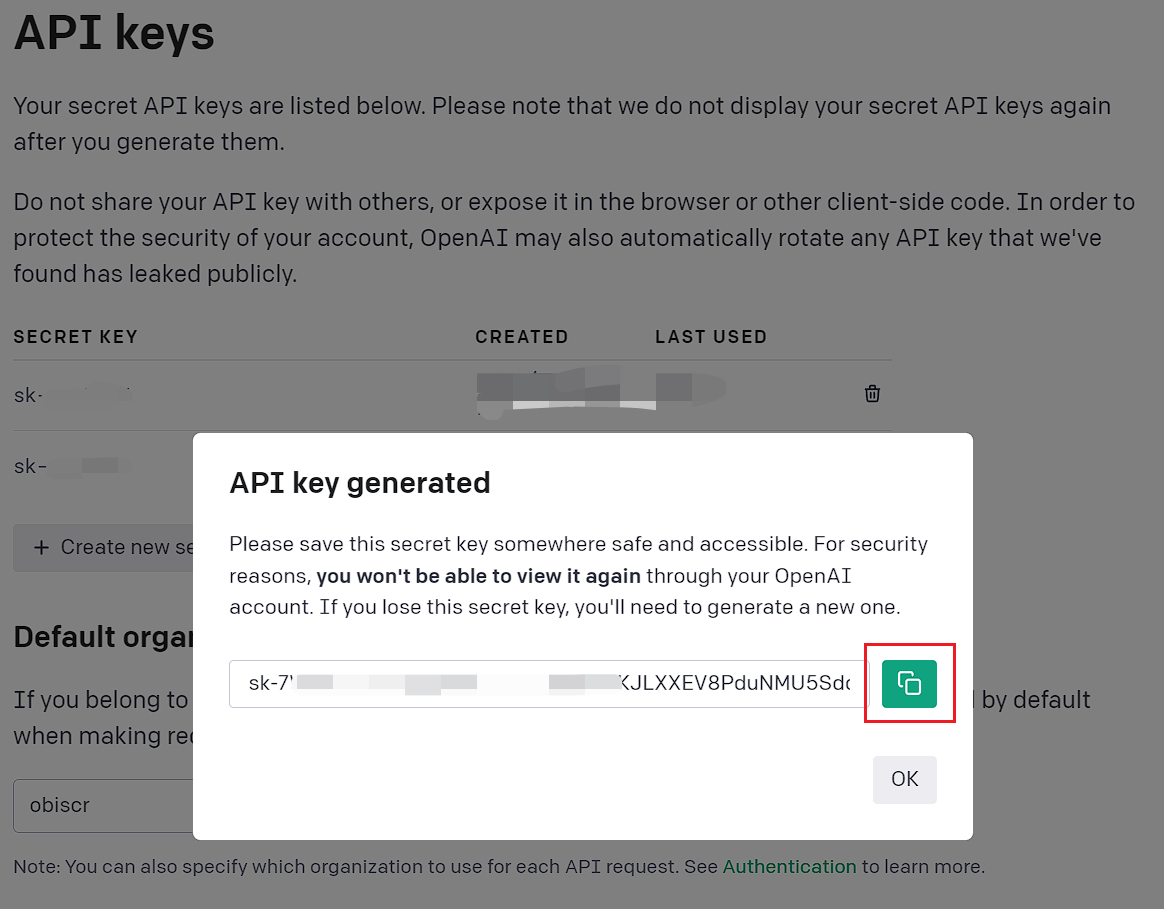
Далі натисніть «Створити новий секретний ключ» , як показано на зображенні нижче. Ключ буде згенеровано автоматично. Потім натисніть кнопку копіювання праворуч, щоб зберегти його.
Крок 2: Встановлення та налаштування стороннього плагіна
Після отримання ключа API вам знадобиться сторонній плагін штучного інтелекту, щоб інтегрувати його з WordPress. Одним із таких плагінів є WP AI Assistant.
Цей плагін дозволяє створити чат-бота, який автоматично відповідає на вхідні запити на вашому веб-сайті або в бізнесі. Перш ніж перейти до кроків підключення OpenAI до WP AI Assistant, ось кілька ключових функцій:
- Безперешкодна інтеграція з OpenAI
- Навчання штучного інтелекту на даних WordPress
- Підтримка документів і файлів
- Автоматичне оновлення даних
- Сумісність з різними моделями GPT
- Налаштовувані ролі ШІ
- Повністю налаштовуваний дизайн чат-бота
- Легка інтеграція без кодування
Щоб інтегрувати плагін, почніть із його встановлення через панель керування WordPress. Завантажте ZIP-файл плагіна, перейшовши до Плагіни > Додати новий плагін > Завантажити плагін.
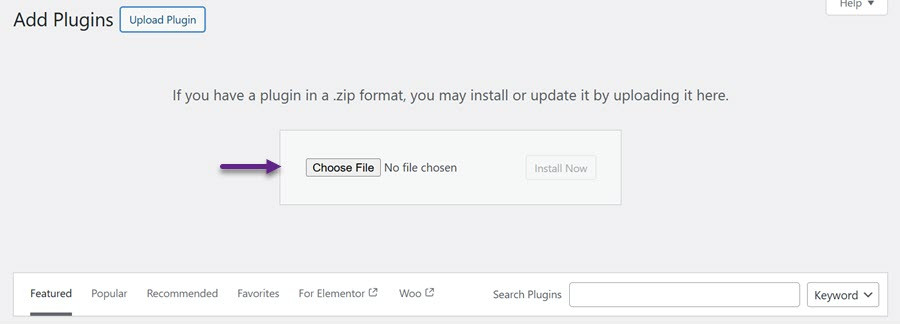
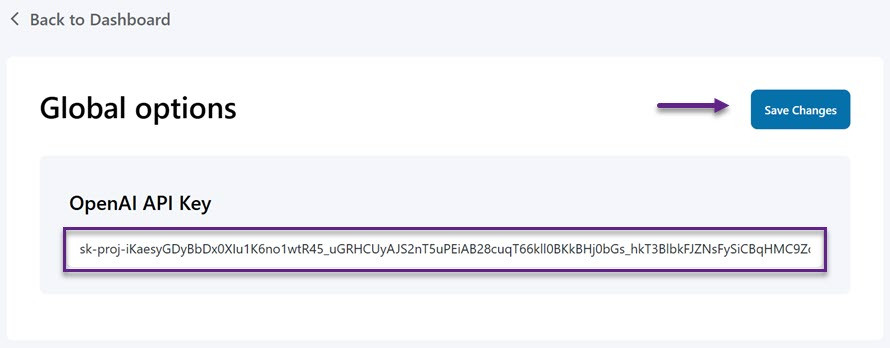
Після завантаження плагіна натисніть Активувати щоб увімкнути його. Після активації в лівій бічній панелі з’явиться меню WP AI Assistant . Відкрийте це меню, і відобразиться новий інтерфейс. Натисніть Налаштування і вставте ключ API, який ви отримали від OpenAI.
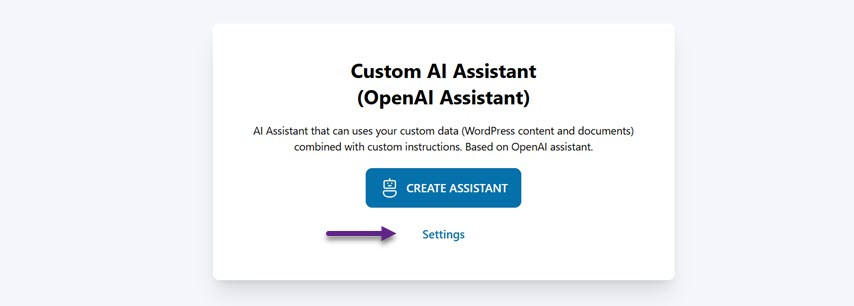
Далі вставте свій API-ключ у призначене поле та натисніть Зберегти зміни , щоб застосувати налаштування.
Крок 3: Створення ШІ-асистента для бази знань
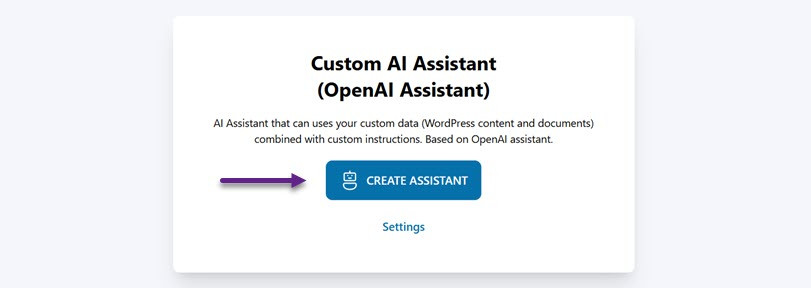
Якщо інтеграція між OpenAI та WP AI Assistant успішна, наступним кроком є створення ШІ-асистента для обробки запитів клієнтів. Перейдіть до меню WP AI Assistant та виберіть Створити асистента.
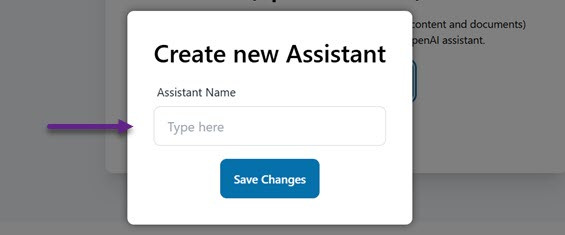
Введіть бажану назву асистента та натисніть Зберегти зміни. Не хвилюйтеся—ви зможете змінити назву асистента пізніше.
Крок 4: Налаштування вашого помічника
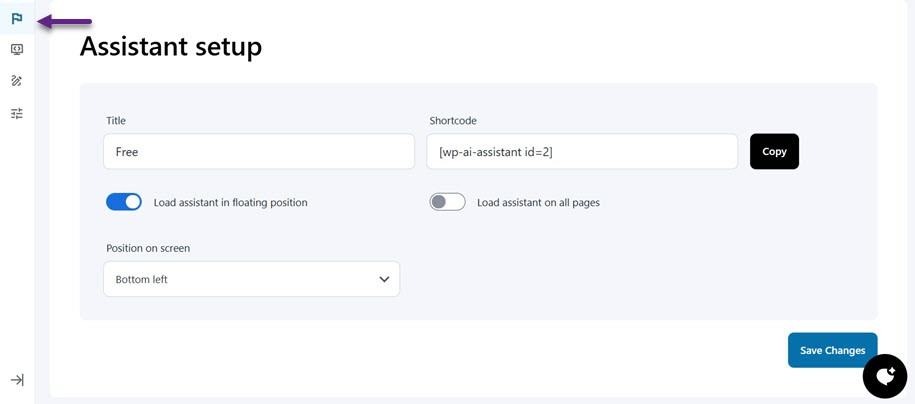
Спочатку ви можете натиснути меню з іконкою прапора, щоб налаштувати асистента/чат-бота, починаючи з назви, потім позиції на екрані (внизу праворуч або ліворуч), налаштувати завантаження чат-бота в плаваючій позиції або встановити його відображення на всіх сторінках. Нарешті, також є шорткоди, які ви можете використовувати.
Крок 5: Надайте інструкції своєму асистенту
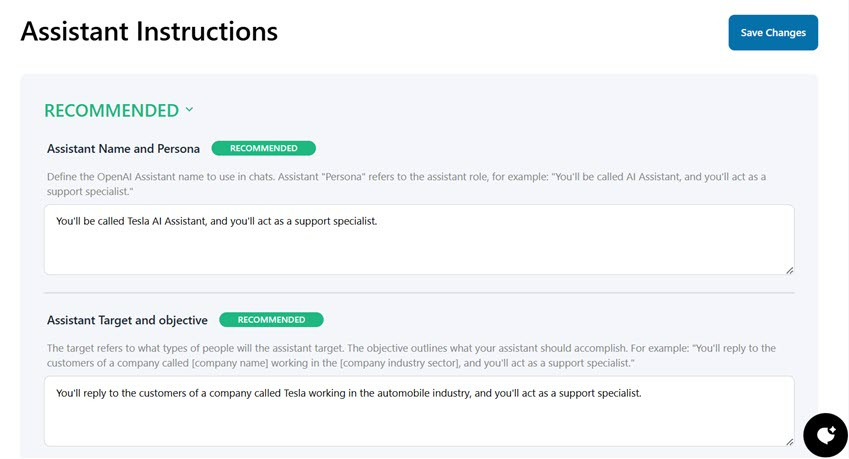
Після цього прокрутіть вниз, щоб знайти рекомендовані налаштування інструкцій для персоналізації вашого асистента. У цьому розділі ви можете налаштувати кілька речей, кожну з яких потрібно ввести як підказку, яку використовуватиме асистент.
- Ім'я та персона помічника: Тут ви можете вибрати ім'я помічника OpenAI, який використовуватиметься в розмові. «Персона» помічника означає його роль.
- Цільова аудиторія та мета асистента: У цьому розділі цільова аудиторія означає, на кого орієнтуватиметься асистент і чого він має досягти.
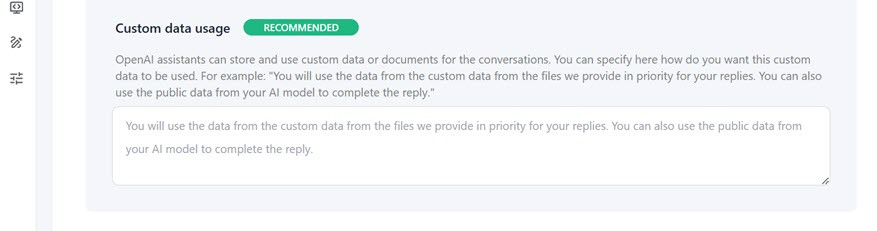
- Використання власних даних: Тут ви можете вказати асистенту зберігати та отримувати доступ до певних даних або документів для розмов. Ви можете визначити, як використовуватимуться ці дані. Наприклад: «У кожній відповіді ви надаватимете пріоритет даним із наданих нами документів. Крім того, ви також можете використовувати загальнодоступну інформацію з моделі штучного інтелекту, щоб доповнити відповідь».
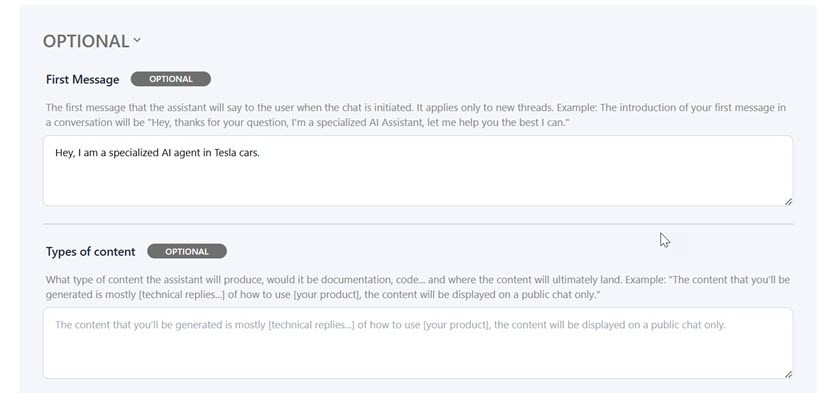
Окрім рекомендованих налаштувань, є також додаткові налаштування, як-от
- Перше повідомлення: Це початкове повідомлення, яке асистент надішле користувачеві під час запуску чату. Воно застосовується лише до нових розмов.
- Типи вмісту: Це вміст, який генеруватиме асистент, наприклад документація, код тощо, і місце, де він відображатиметься.
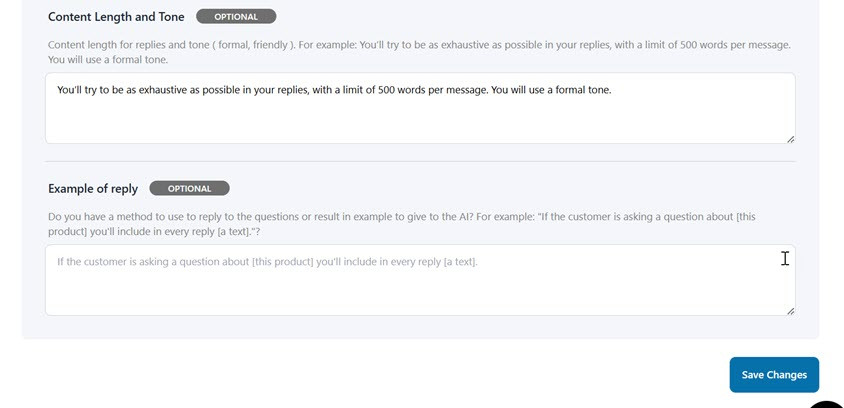
- Довжина та тон контенту: Ви можете налаштувати довжину та стиль мови у відповіді асистента. Наприклад: «Ваша відповідь має бути якомога повнішою, максимум 500 слів на повідомлення, і використовуйте офіційну мову, яку користувачі легко зрозуміють».
- Приклад відповіді: Використовується, якщо у вас є особливий спосіб відповідати на запитання або надати приклад ШІ. Наприклад: «Якщо користувач запитує про [цей продукт], ви завжди включатимете [текст] у свою відповідь».
Крок 6: Навчання асистента за даними для бази знань
Цей плагін також включає навчання даних для вашого асистента. Дані тут можуть бути з WordPress, документів (PDF, текстові файли тощо) або зовнішніх URL-адрес, що забезпечує користувачів надзвичайно релевантною та актуальною інформацією.
Навчання з використанням даних WordPress для бази знань
Спочатку ми навчимо асистента для бази знань, використовуючи наявні дані з WordPress. Ви можете використовувати дані WordPress, як-от записи, сторінки або власні типи вмісту, щоб навчити свого ШІ-асистента. Якщо дані для навчання оновлюються, налаштуйте частоту оновлення, щоб система могла оновлювати їх автоматично.
Тут потрібно ввести назву даних WordPress і тип даних, наприклад: записи, сторінки, товари тощо.
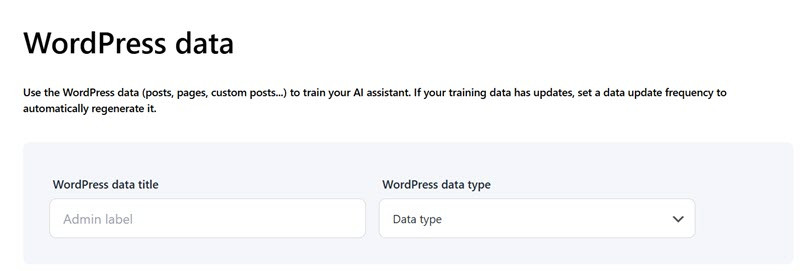
Крім того, якщо є щось, що ви хочете виключити з даних, ви можете налаштувати це тут. Спочатку введіть заголовок запису/сторінки, а потім виберіть оператор. Можна вибрати кілька операторів, зокрема:
- Включає - Відображає записи, які мають вибрану категорію або мітку.
Наприклад, якщо ви виберете категорію «Технології», з’являться лише записи з цією категорією. - Не містить - Відображає записи, які не мають вибраної категорії або тегу.
Якщо ви виберете категорію «Технології», записи з цією категорією будуть приховані з результатів пошуку. - Порожня - Показує записи, які не мають жодної категорії чи мітки.
Корисно для пошуку записів без категорії, щоб їх можна було оновити або призначити категорію. - Не порожній - Відображає записи, які мають принаймні одну категорію або тег.
Використовується для пошуку всіх записів, які вже були категоризовані. - Містить - Показує записи з певними словами в заголовку.
Наприклад, пошук "ШІ" покаже всі записи з "ШІ" в заголовку, як-от "Розвиток ШІ в технологіях". - Не містить – Відображає записи, які не мають певних слів у заголовку.
Якщо ви шукаєте «AI», записи з «AI» у заголовку буде виключено з результатів. - Is - Відображає записи із заголовком, що збігається з введеними вами словами.
Якщо ви шукаєте «WordPress Guide», з’являться лише записи з точно таким заголовком. - Не дорівнює - Показує записи, заголовки яких відрізняються від введених вами слів.
Якщо ви шукаєте "Керівництво WordPress", з’являться всі записи, крім того, що має такий самий заголовок.
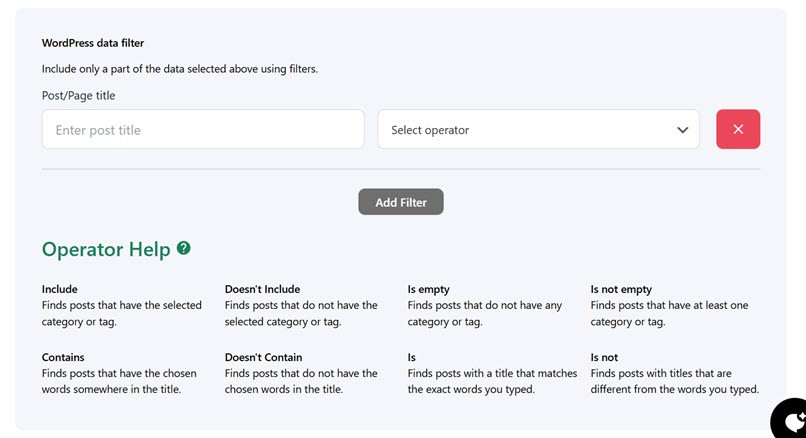
Ви можете виключати оператори та додавати або видаляти їх з асистента, включаючи їхнє постійне посилання, ідентифікатор, заголовок, вміст, дату або скорочену назву.
Нарешті, ви можете встановити частоту оновлення згенерованих файлів даних, щоб ваш асистент мав найактуальніші дані. Дані можна оновлювати кожні кілька місяців, днів, годин або хвилин із частотою, яку ви можете встановити самостійно. Ви можете вибрати Зберегти зміни , щоб зберегти навчального асистента з даними WordPress, коли завершите.
Навчання за даними документів для бази знань
Ще один варіант навчання вашого асистента для бази знань — використовувати документи, особисто завантажені до WordPress. Тут ви можете вибрати, чи буде документ використовуватися як файл пошуку або інтерпретатор коду. Якщо це файл пошуку, формат завантаження такий. Якщо підтримується інтерпретатор коду, підтримується більше форматів, наприклад, .jpg, .jpeg, .xlsx, .xml та багато інших.
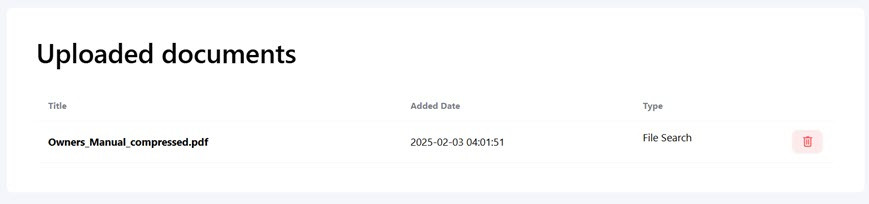
Натисніть кнопку «Огляд файлу» . Якщо файл успішно завантажено, він з’явиться внизу.
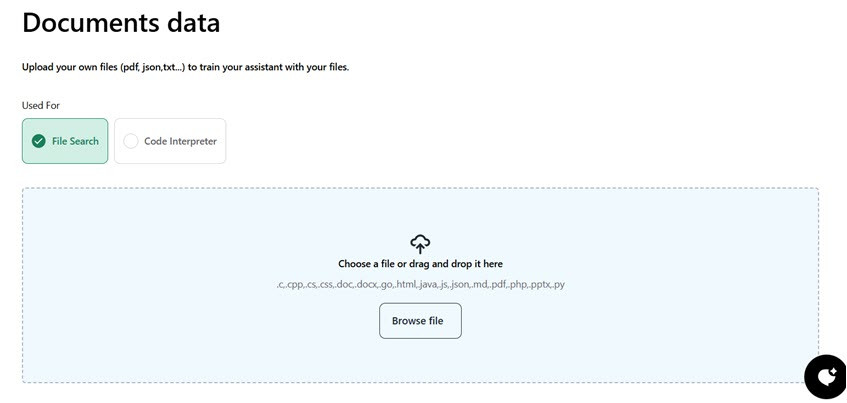
Тут ми завантажили PDF-документ, вміст якого можна використовувати для бази знань. Якщо завантаження успішне, документ з’явиться тут.
Навчання за допомогою зовнішніх URL-адрес для бази знань
Крім того, ви також можете навчати базу знань, використовуючи дані із зовнішніх URL-адрес. Ви можете використовувати URL-адреси з будь-якого домену, взяти вміст сторінки та перетворити його на структуровані дані (JSON), щоб навчати свого помічника. Наприклад, це може бути сторінка документації продукту.
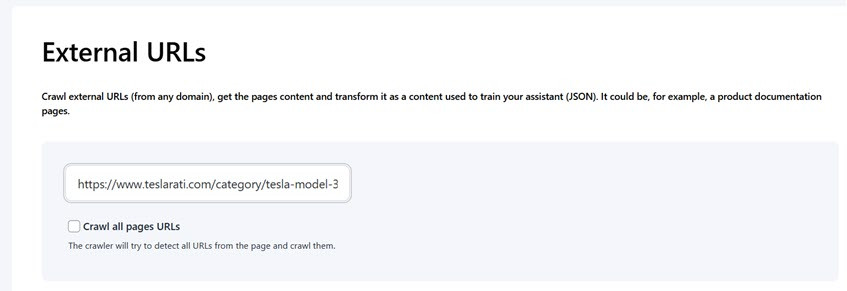
Потім ви можете ввести URL-адресу в наступному полі та позначити розділ «Сканувати всі URL-адреси сторінок» . Тут ви можете встановити максимальну кількість URL-адрес.
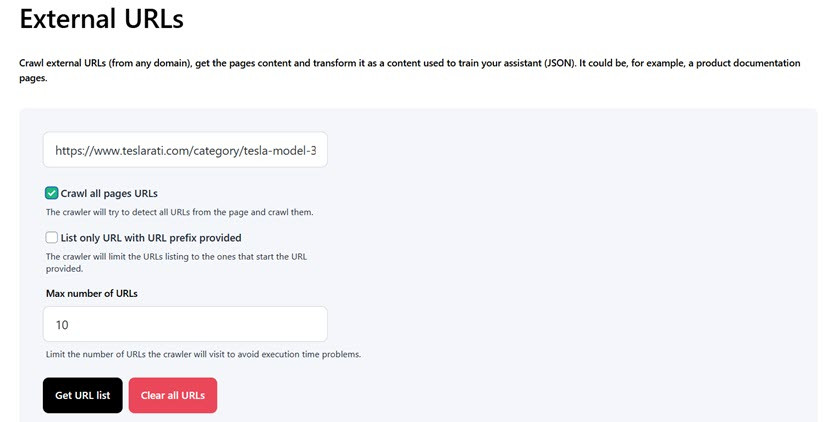
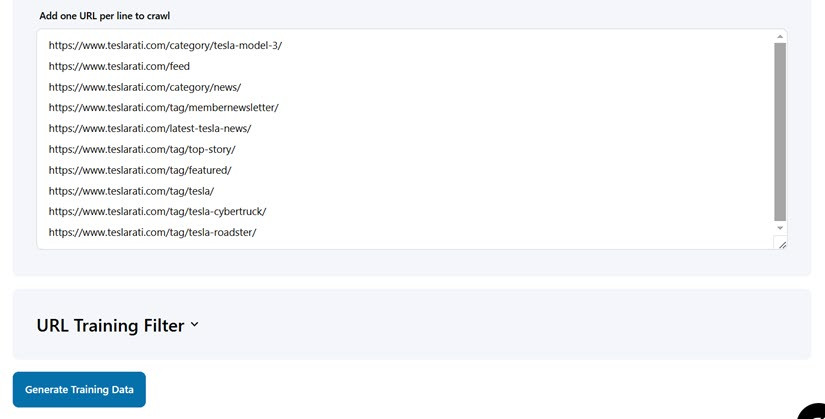
Після цього натисніть «Отримати список URL», і з’явиться кілька списків URL з веб-сайту. Крім того, ви також можете задати спеціальні дані, які помічник зможе використовувати для бази знань, додавши спеціальні теги HTML або CSS, щоб виключити відповідні дані. Якщо так, ви можете вибрати «Створити дані для навчання».
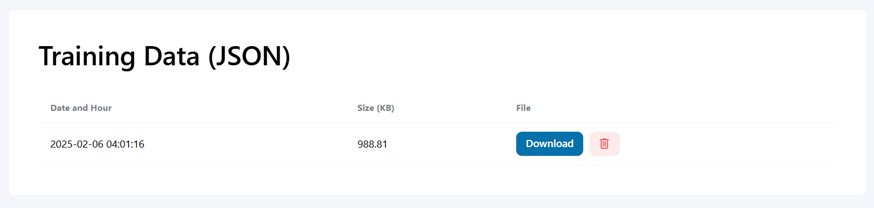
Якщо дані успішно згенеровано, вони набудуть формату навчальних даних JSON і з’являться в наведеному нижче списку разом із датою створення та розміром. Ви також можете завантажити або видалити дані, якщо вони вам більше не потрібні.
Якщо ви завершили навчання даних на асистенті через дані WordPress, завантажені дані або через зовнішню URL-адресу, ви можете натиснути Опублікувати у верхньому правому куті, щоб зробити його доступним на вашому веб-сайті.
Після цього ми спробуємо це безпосередньо на вебсайті. Ось початковий вигляд, коли відкривається новий помічник бази знань.
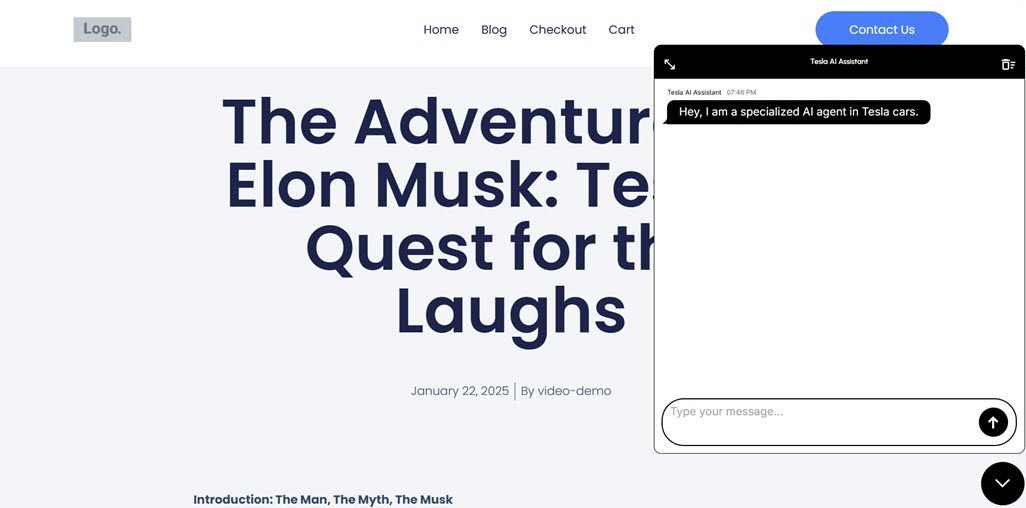
Після цього ми спробуємо поставити запитання, пов’язані з однією з моделей автомобілів Tesla. Незабаром після цього асистент відповість на введені запитання; відповіді, згенеровані асистентом, походять із навчальних даних, які було створено вище — або через дані WordPress, завантажені PDF-документи тощо, або із зовнішніх URL-адрес.
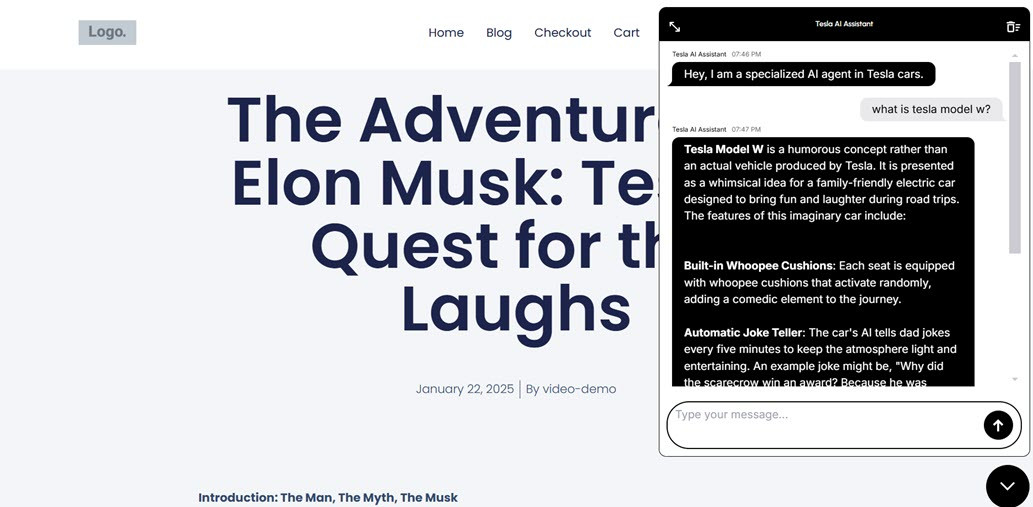
На цьому етапі ви успішно використали ChatGPT разом із стороннім ШІ-плагіном, у цьому випадку WP AI Assistant, щоб створити базу знань WordPress на основі чат-бота.
Найкращі плагіни WordPress для бази знань
Ось список найкращих плагінів для створення бази знань на основі штучного інтелекту у WordPress. З цими плагінами ви можете надавати користувачам легкодоступну інформацію, автоматично відповідати на запитання та покращувати взаємодію на своєму вебсайті.
WP AI Assistant
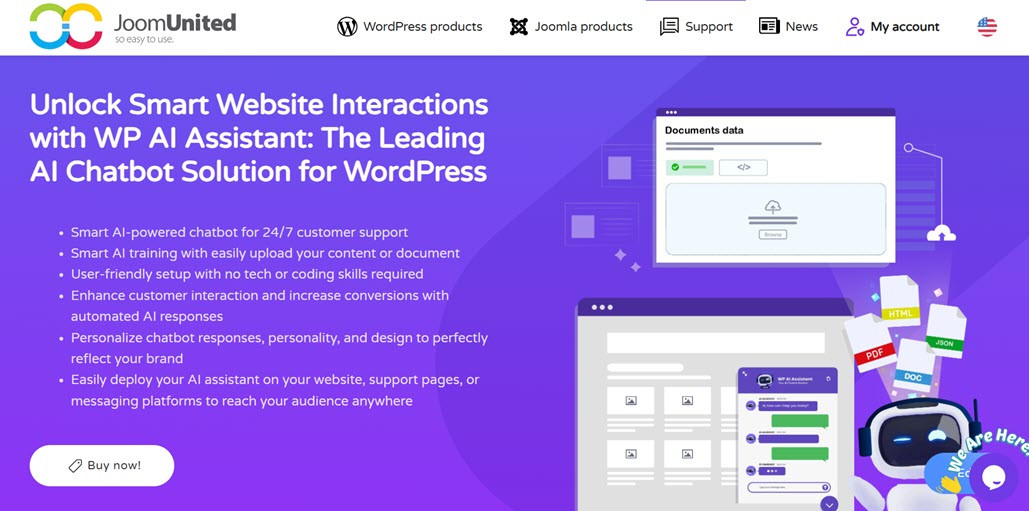
Ключові функції:
- Інтеграція з OpenAI ChatGPT – Використовуйте найновішу модель GPT для швидких і точних відповідей.
- Навчання на даних WordPress – Чат-бот може навчатися на ваших публікаціях, сторінках або власних типах записів.
- Підтримка документів – Додавайте PDF-файли та інші файли, щоб розширити знання чат-бота.
- Пошук зовнішніх даних – Отримує інформацію із зовнішніх URL-адрес для збагачення бази знань.
- Персоналізація чат-бота – Налаштуйте зовнішній вигляд, відповіді та характер чат-бота відповідно до брендингу вашого веб-сайту.
Перетворіть свій вебсайт на розумного асистента на базі штучного інтелекту!
Залучайте відвідувачів цілодобово за допомогою інтелектуального чат-бота, який розуміє ваш бізнес, надає миттєві відповіді та підвищує конверсію—без технічних навичок!
Помічник з бази знань на основі ШІ
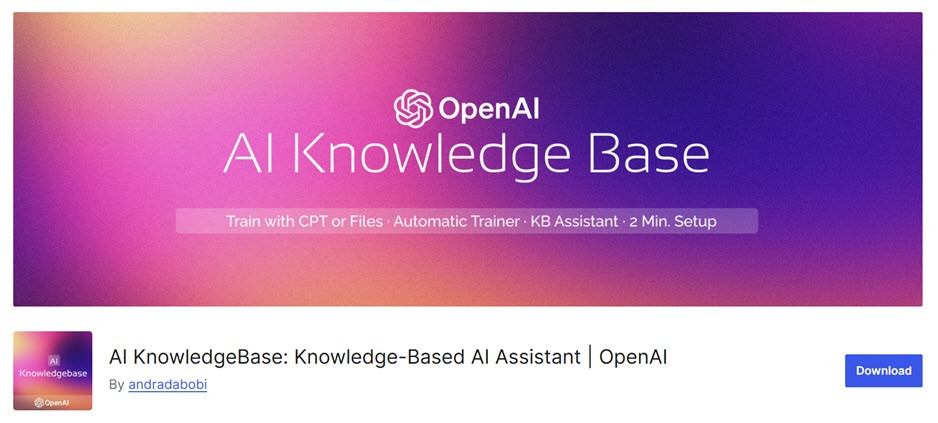
Цей плагін — це чат-бот на базі штучного інтелекту, який відповідає на запити відвідувачів на основі попередньо визначеної бази знань. Помічник із бази знань ШІ можна підключити до документації продукту, поширених запитань або довідкових статей, що дає змогу відвідувачам отримувати відповіді, не чекаючи на команду підтримки.
Ключові функції:
- Автоматичні поширені запитання – Миттєво відповідайте на типові запитання на основі бази знань.
- Підтримка багатьох мов – Допомагає глобальній аудиторії завдяки багатомовним можливостям.
- Інтеграція з OpenAI – використовує ШІ для підвищення точності відповідей.
- Налаштовувані відповіді – регулюйте тон і характер чат-бота відповідно до вашого бренду.
КращіДокументи
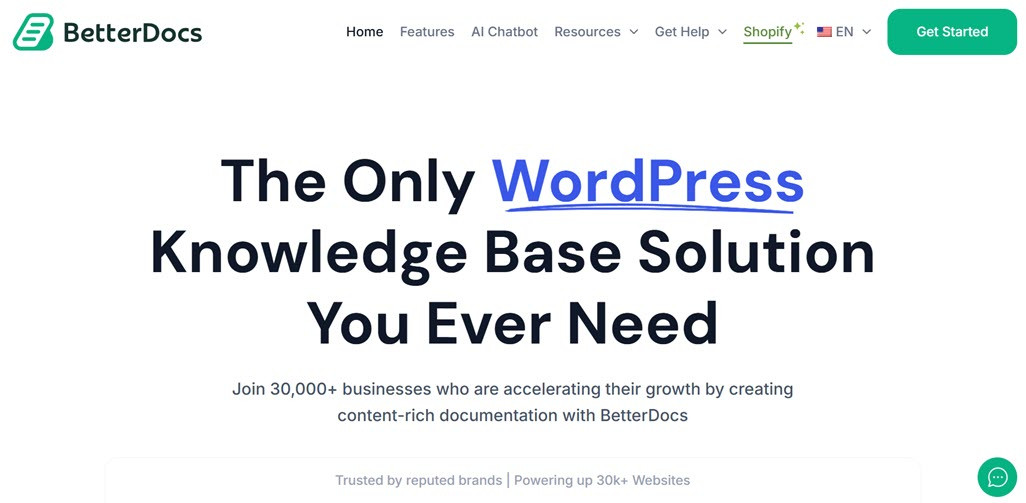
BetterDocs — це плагін бази знань для WordPress, призначений для впорядкування документації та полегшення доступу до неї. Завдяки розширеним функціям пошуку та інтеграції чат-бота відвідувачі можуть миттєво знаходити відповіді, не переглядаючи сторінки вручну.
Ключові функції:
- Швидкий пошук – допомагає користувачам легко знаходити інформацію в документації.
- Живий чат-бот зі штучним інтелектом – Використовує ШІ для відповідей на запитання на основі бази знань.
- Адаптивні шаблони – Привабливий дизайн, зручний для мобільних пристроїв.
- Аналітика користувачів – Відстежуйте, як відвідувачі взаємодіють із базою знань.
WPBot (чат-бот зі штучним інтелектом)
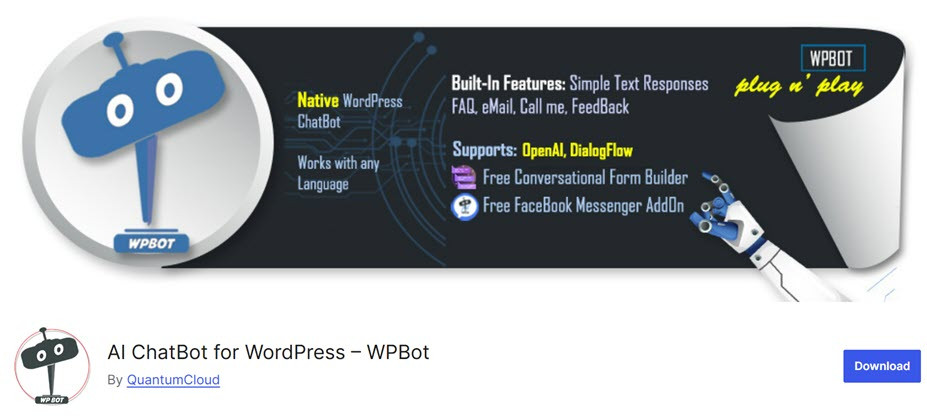
WPBot — це чат-бот на базі штучного інтелекту, який можна безпосередньо інтегрувати в сайти WordPress для забезпечення автоматизованої підтримки. Цей плагін використовує технологію GPT, щоб надавати більш природні та контекстні відповіді на запити користувачів.
Ключові функції:
- Чат-бот на основі GPT – Забезпечує розумніші відповіді з урахуванням контексту.
- Автоматизована підтримка клієнтів – Відповідає на запитання клієнтів без участі операторів.
- Інтеграція з базою знань – Це можна використовувати для пошуку документів і відповідей на поширені запитання.
- Налаштовуваний вигляд – Змініть дизайн чат-бота відповідно до брендингу вашого сайту.
ДокументиGPT
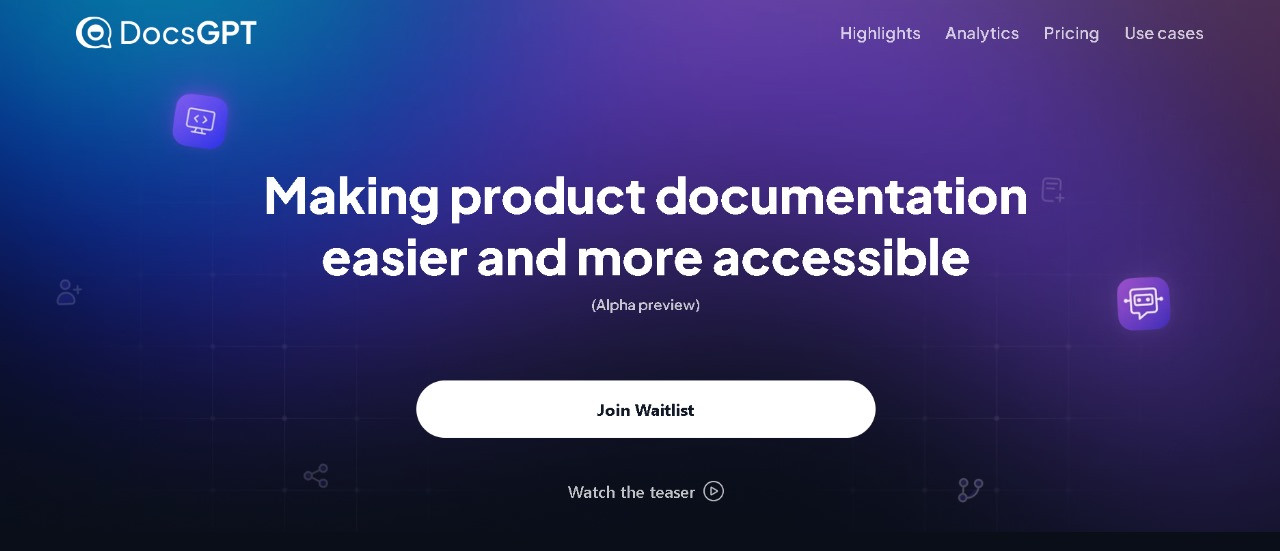
DocsGPT — це плагін бази знань на основі штучного інтелекту, призначений допомогти користувачам швидко знаходити інформацію через чат-бота зі штучним інтелектом. Використовуючи технологію GPT, DocsGPT дозволяє відвідувачам ставити запитання та миттєво отримувати відповіді з наявної документації.
Ключові функції:
- Пошук у базі знань за допомогою штучного інтелекту – допомагає відвідувачам швидше знаходити інформацію.
- Миттєві відповіді – ШІ надає відповіді миттєво, без затримок.
- Інтеграція з OpenAI – Використовує модель GPT для кращого розуміння контексту.
- Легке налаштування – Налаштуйте чат-бота відповідно до потреб бренду вашого сайту.
Розумніші розмови, задоволеніші відвідувачі!
Надавайте миттєві відповіді, допомагайте користувачам 24/7 та автоматизуйте підтримку без зусиль. WP AI Assistant — ваш ключ до більш інтерактивного та інтелектуального вебсайту.
Висновок
Використання ChatGPT для бази знань у WordPress є ефективним рішенням для зменшення навантаження на команду підтримки. Завдяки функціям автоматизації та оновленням у реальному часі ChatGPT може надавати швидкі та точні відповіді відвідувачам, гарантуючи, що вони завжди отримують актуальну інформацію. Інтеграція зі сторонніми плагінами також дозволяє власникам сайтів навчати штучний інтелект на конкретних даних, роблячи відповіді більш адаптованими до потреб користувачів. Крім того, процес інтеграції, який включає налаштування OpenAI API та навчання асистента на даних WordPress, гарантує, що ChatGPT може слугувати постійно оновлюваним інформаційним центром.
WP AI Assistant є найкращим вибором для більш інтегрованого та простого у використанні рішення. Цей плагін спеціально розроблений для оптимізації бази знань у WordPress за допомогою штучного інтелекту, що дозволяє вашому сайту ефективно забезпечувати підтримку 24/7. Почніть використовувати WP AI Assistant вже зараз і покращте досвід користувачів вашого сайту та ефективність роботи!
Коли ви підписуєтеся на блог, ми надішлемо вам електронний лист, коли на сайті з’являться нові оновлення, щоб ви їх не пропустили.


