 WordPress
 Joomla
 Support
 News
News Вхід
ВхідХмарне сховище Google для WordPress – Як розвантажити медіафайли

Керування великими обсягами медіафайлів може уповільнити роботу вашого сайту WordPress і збільшити витрати на хостинг. Саме тут на допомогу приходить Google Cloud Storage – надійний спосіб зберігання та доставки зображень, відео та інших файлів без перевантаження сервера. Переносячи медіафайли в Google Cloud, ви можете покращити швидкість, стабільність та масштабованість вашого веб-сайту.
У цьому посібнику ми розглянемо переваги вивантаження медіафайлів до Google Cloud, проведемо вас через процес налаштування та покажемо, як інтегрувати його з плагінами WordPress. Ви також знайдете практичні поради щодо зменшення витрат на хостинг і пришвидшення завантаження вашого сайту для оптимальної продуктивності.
- Вивантаження медіафайлів з WordPress до Google Cloud Storage звільняє цінне сховище сервера, що забезпечує швидшу роботу сайту та зменшує витрати на хостинг.
- Завдяки передачі зображень, відео та файлів з глобальної хмарної інфраструктури Google, ваш веб-сайт WordPress завантажується швидше та покращується взаємодія з користувачем, що підвищує рейтинг SEO завдяки покращеним показникам Core Web Vitals.
- Плагіни інтеграції, такі як WP Offload Media, пропонують автоматичну синхронізацію та сумісність з CDN, спрощуючи керування медіа, забезпечуючи масштабованість та надійність для веб-сайтів, що розвиваються.
Зміст
Переваги вивантаження медіафайлів у Google Cloud
Вивантаження медіафайлів WordPress у Google Cloud Storage допомагає зробити ваш вебсайт швидшим, надійнішим та простішим в управлінні. Ось основні переваги, які ви отримаєте:
- Покращена продуктивність веб-сайту – медіафайли завантажуються безпосередньо зі швидкої глобальної мережі Google, що зменшує час завантаження та покращує загальний досвід перегляду для ваших відвідувачів.
- Зменшене навантаження на сервер – завдяки зовнішньому зберіганню медіафайлів ваш хостинг-сервер обробляє менше даних, що дозволяє йому безперебійно запускати ваш сайт без затримок або збоїв.
- Краща масштабованість – у міру зростання вашого сайту Google Cloud може легко обробляти тисячі нових файлів без шкоди для продуктивності, що робить його ідеальним для веб-сайтів з високим трафіком або медіа-багатою інформацією.
- Підвищена надійність і безпека – Google Cloud забезпечує вбудовану резервування та надійний захист, гарантуючи постійну доступність ваших файлів та захист від втрати даних.
- Економічна ефективність – ви можете заощадити гроші на хостингових планах, зменшивши використання пропускної здатності та сховища, сплачуючи лише за те, що ви фактично використовуєте в Google Cloud.
Покрокове налаштування: вивантаження медіафайлів
Перш ніж розпочати розвантаження, переконайтеся, що у вас є активний обліковий запис Google Cloud та готовий сайт WordPress. Процес простий, вам просто потрібно підключити обидва за допомогою плагіна, який підтримує інтеграцію з хмарним сховищем. Нижче наведено три найпоширеніші методи, які ви можете використовувати, залежно від ваших потреб та бажаного рівня контролю.
Вивантажте свої медіафайли за допомогою WP Media Folder
WP Media Folder – це преміум-плагін, який допомагає вам упорядкувати вашу медіатеку WordPress, підключаючи її до зовнішніх хмарних сервісів, таких як Google Диск . Перш ніж інтегрувати його з WordPress, вам потрібно налаштувати свій проект Google Cloud.
Створення проекту Google Cloud
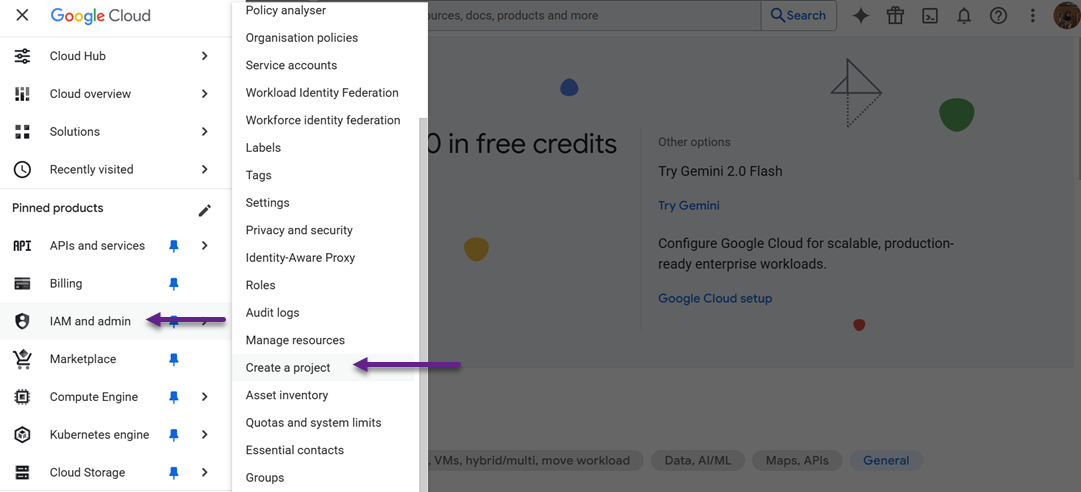
Щоб почати використовувати WP Media Folder з Google Cloud, спочатку потрібно створити проект у Google Cloud Console. Спочатку увійдіть у свій обліковий запис Google на сторінці console.cloud.google.com , потім відкрийте меню та перейдіть до IAM та адміністрування > Створити проект. Введіть назву проекту. Ви можете вибрати будь-яку назву, але уникайте використання пробілів або спеціальних символів. Після натискання кнопки «Створити» зачекайте кілька хвилин, поки проект буде налаштовано.
Далі вам потрібно ввімкнути необхідні API для вашого проєкту. Перейдіть до розділу API та сервіси > Бібліотека та ввімкніть як Cloud Storage API, так і Google Cloud Storage JSON API.
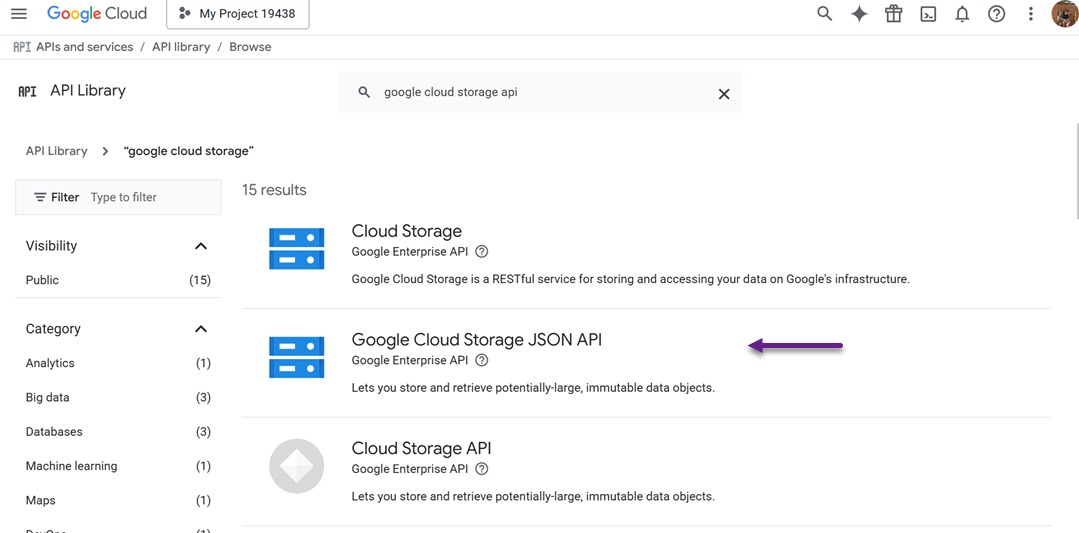
Ці API дозволяють вашому сайту WordPress взаємодіяти з вашим обліковим записом Google Cloud та ефективно зберігати медіафайли. Після завершення цього ваш проект готовий до наступного кроку – налаштування облікових даних для встановлення безпечного з’єднання.
Налаштування облікових даних
Після налаштування проєкту наступним кроком є налаштування облікових даних OAuth, щоб WP Media Folder міг безпечно підключатися до Google Cloud. На лівій бічній панелі перейдіть до API та служб > Облікові дані , потім натисніть + Створити облікові дані > Ідентифікатор клієнта OAuth.
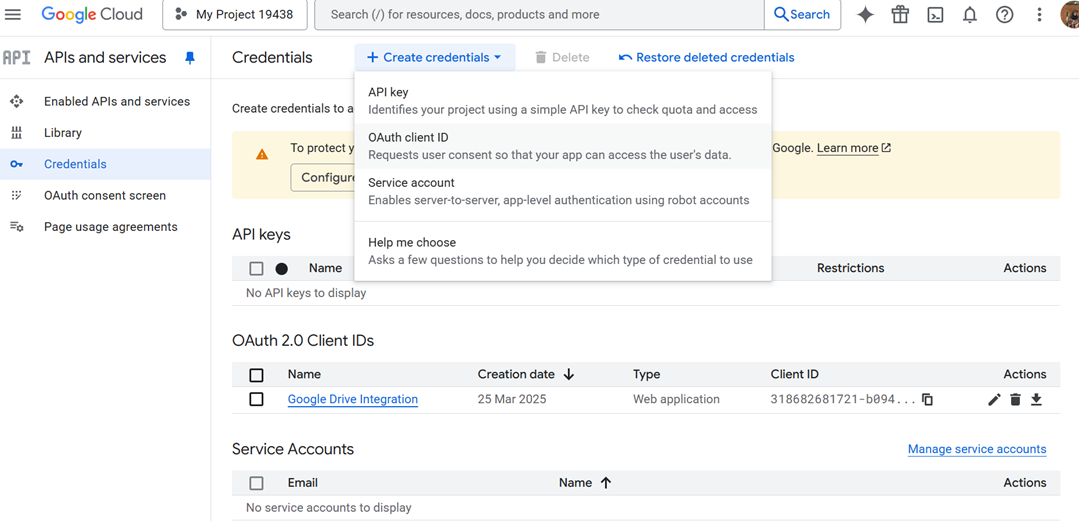
Якщо з’явиться відповідний запит, спочатку потрібно налаштувати екран згоди OAuth, вказавши назву програми, електронну адресу та авторизовані домени (наприклад, домен вашого сайту WordPress).
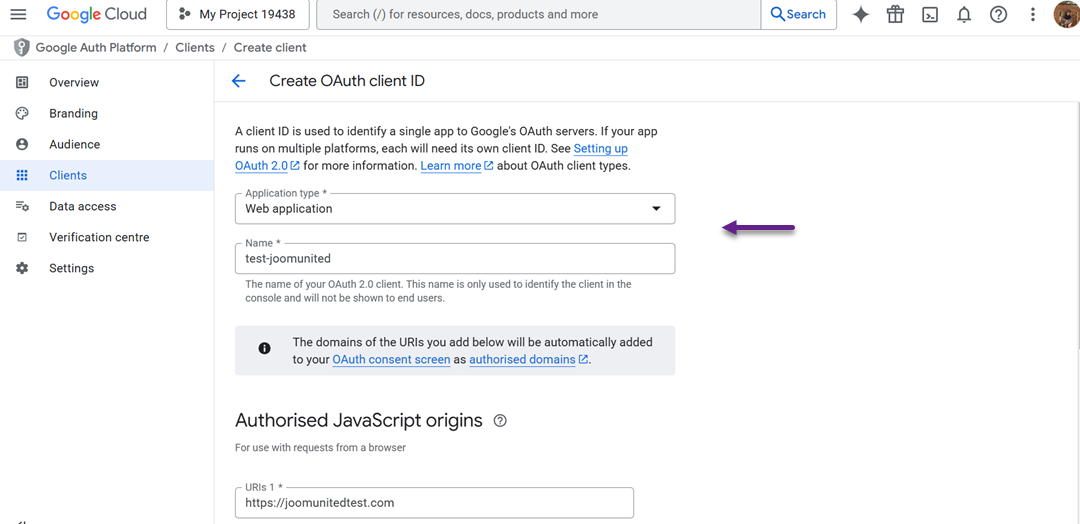
Під час створення ідентифікатора клієнта OAuth виберіть веб-застосунок як тип застосунку.
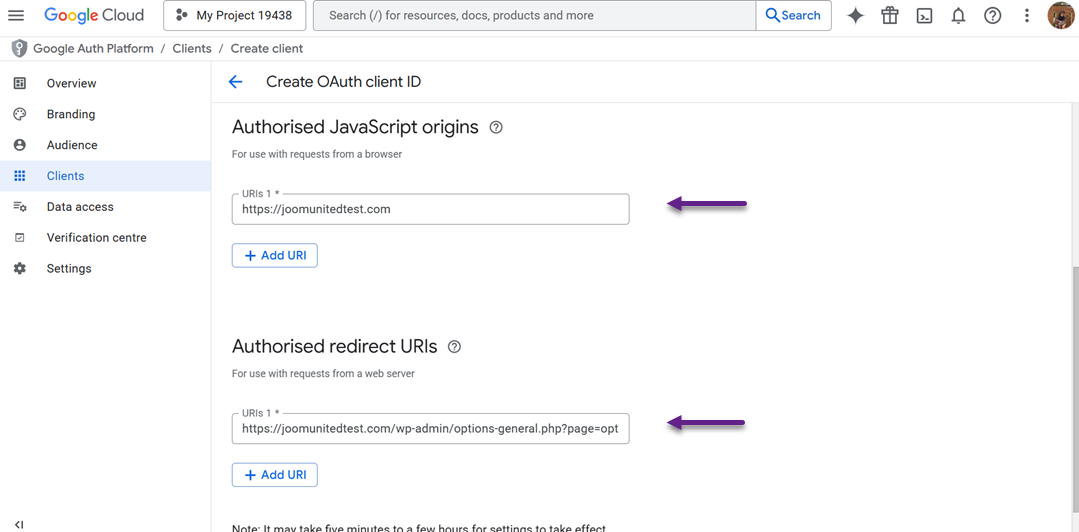
Додайте URL-адресу свого веб-сайту в розділ «Авторизовані джерела JavaScript» та URL-адресу перенаправлення в розділ «Авторизовані URI перенаправлення». Після завершення Google згенерує ідентифікатор клієнта та секретний логін клієнта.
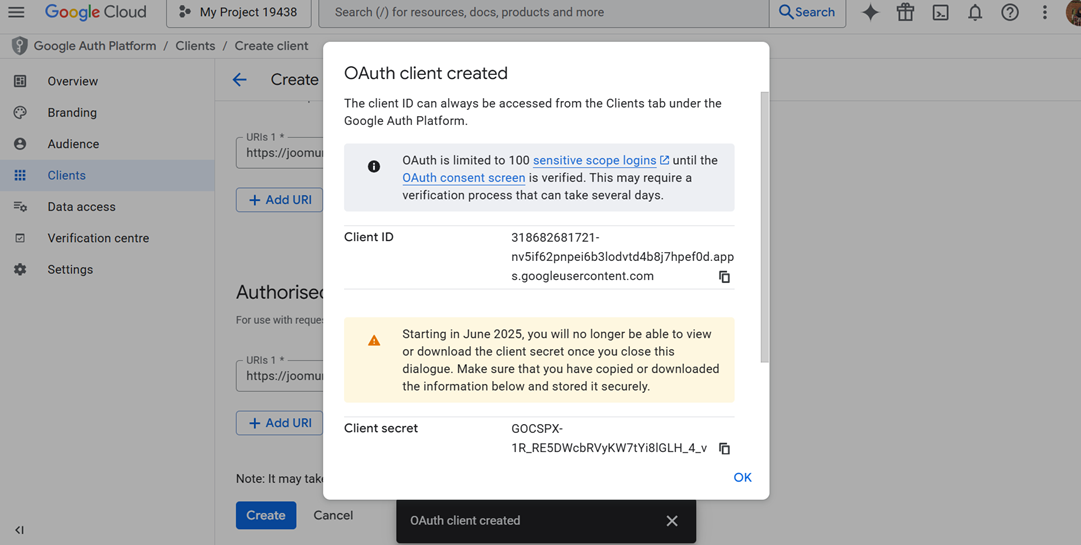
Зберігайте їх у безпеці, вам потрібно буде вставити їх пізніше в налаштування WP Media Folder . Це налаштування облікових даних забезпечує безпечне та перевірене з’єднання між вашим сайтом WordPress та Google Cloud.
Інтеграція з WordPress
Тепер, коли ваш проєкт та облікові дані готові, настав час підключити Google Cloud до WP Media Folder . На панелі інструментів WordPress перейдіть до Налаштування > WP Media Folder > Хмара > Вивантажити медіа , потім натисніть значок редагування в розділі Вибрати постачальника хмарних послуг і виберіть Сховище Google Cloud.
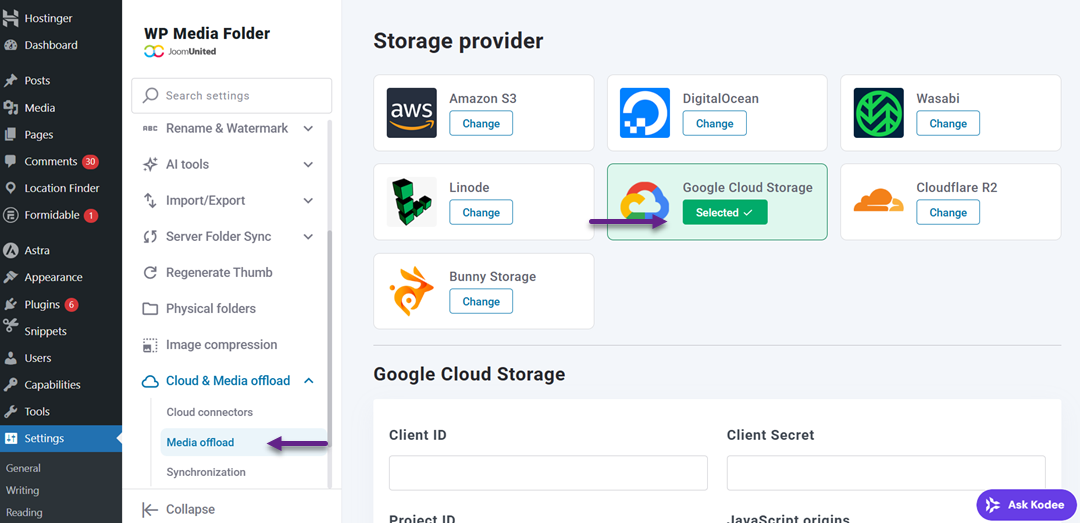
Вам буде запропоновано ввести ідентифікатор ключа доступу, секретний ключ доступу та ідентифікатор проекту. Вони взяті з облікових даних, які ви раніше згенерували в Google Cloud Console. Після збереження налаштувань плагін автоматично перевірить з’єднання.
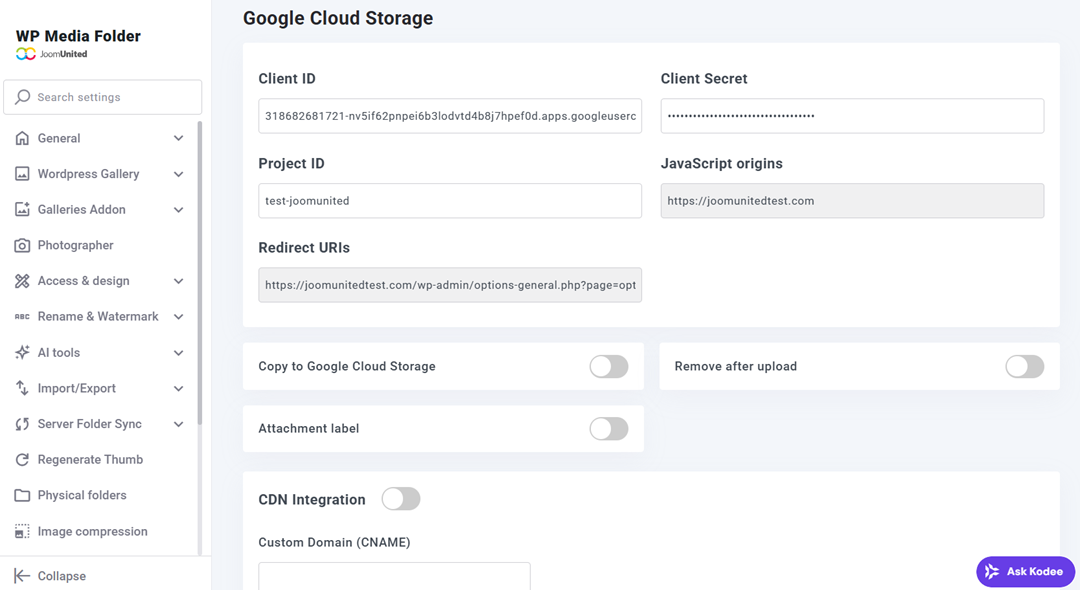
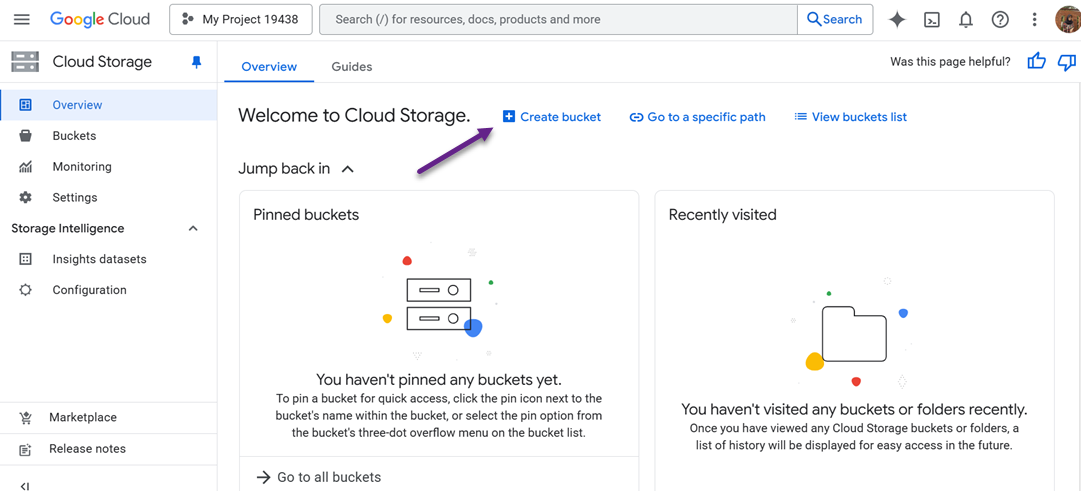
Потім, після підключення, ви можете створити кошик. Кошики можна створювати безпосередньо на сторінці WP Media Folder або за посиланням https://console.cloud.google.com/storage/overview. Після цього виберіть «Створити кошик».
Після цього заповніть кілька полів наступним чином.
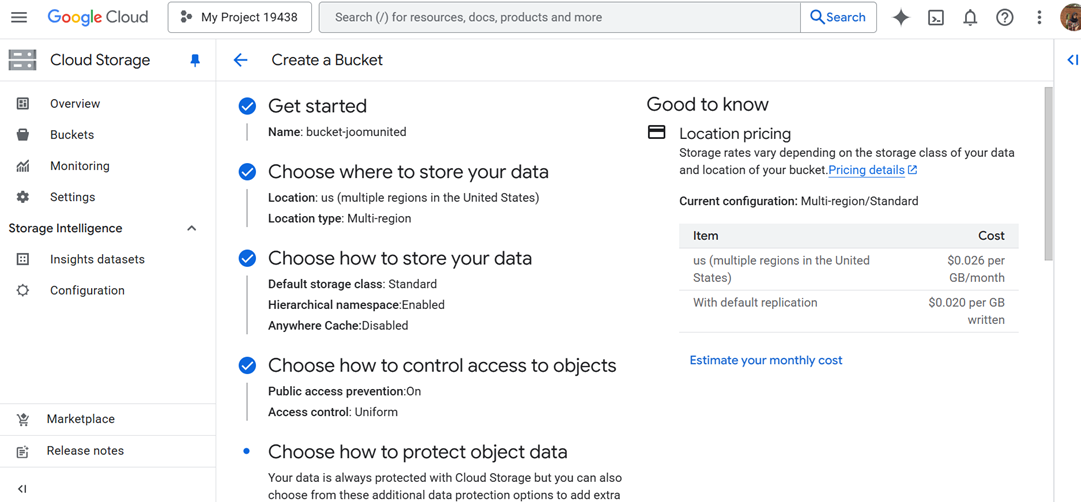
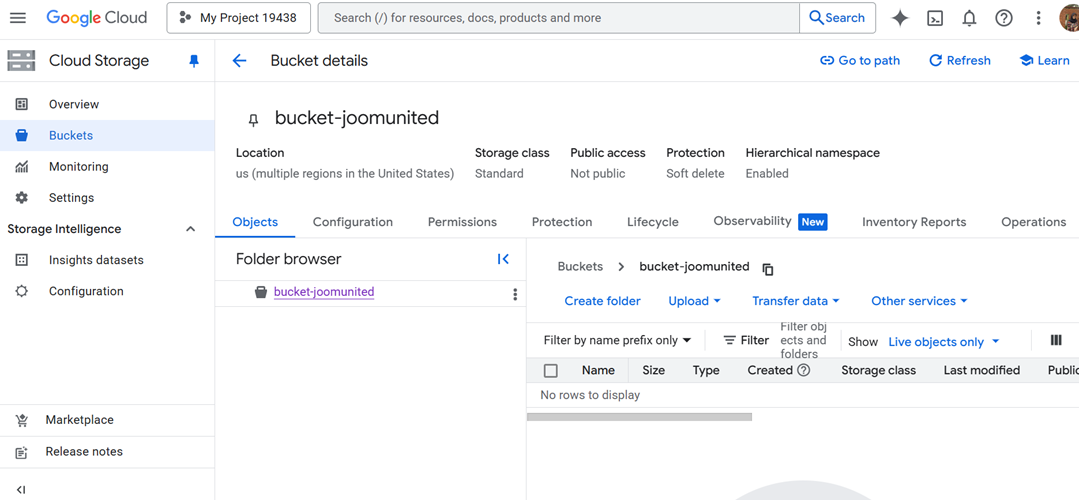
ated - Якщо так, то відро буде успішно створено наступним чином.
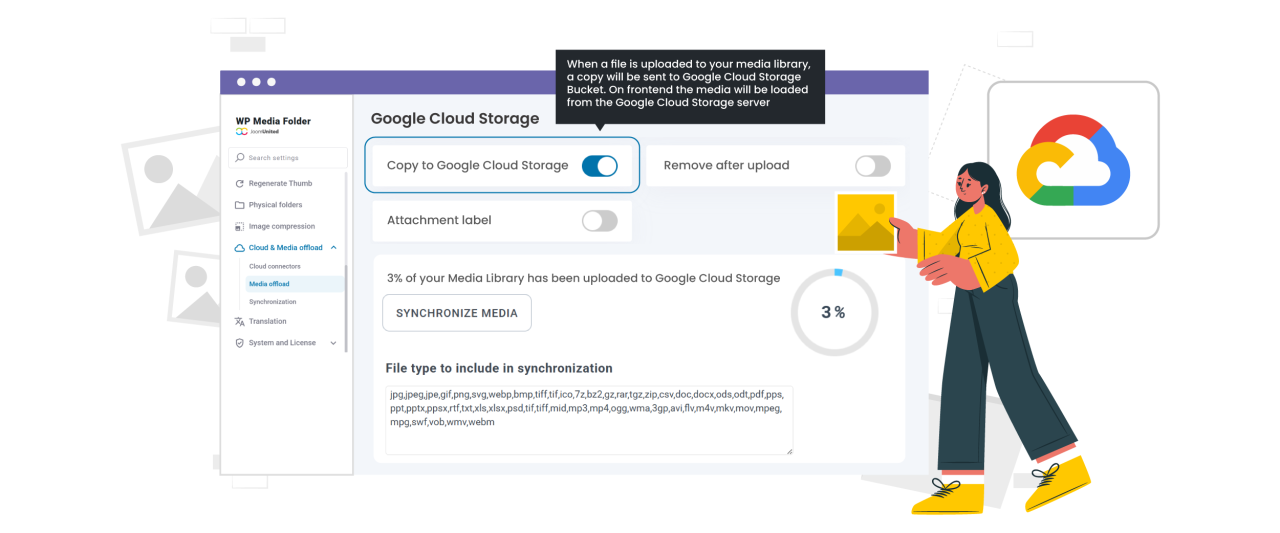
Щоб розпочати автоматичне перенесення файлів, ви можете ввімкнути опцію «Копіювати в Google Cloud Storage». Якщо цей параметр активовано, кожен новий файл, який ви завантажуєте до медіатеки WordPress, буде миттєво скопійовано до вашого кошика Google Cloud. Якщо у вас вже є медіафайли перед увімкненням інтеграції, просто натисніть кнопку «Синхронізувати з Google Cloud Storage».
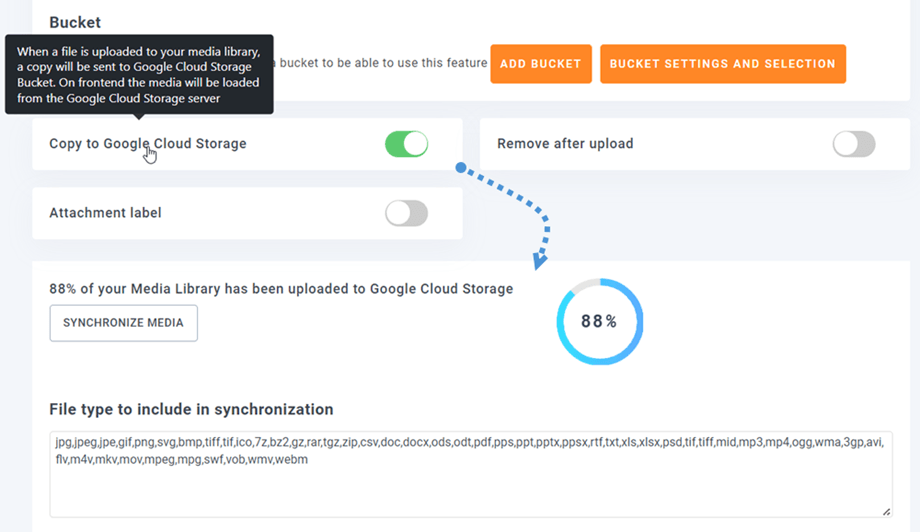
Якщо ви хочете розвантажити свої файли та повністю звільнити місце на сервері, увімкніть функцію «Видалити після завантаження». Це гарантує, що всі медіафайли зберігатимуться виключно в Google Cloud, а не на вашому хостинг-сервері. Ви також можете увімкнути опцію «Мітка вкладення», яка відображає інформацію про файл щоразу, коли ви наводите курсор на значок Google Cloud у вашій медіатеці, що полегшує ідентифікацію розвантажених файлів.
Якщо вам коли-небудь знадобиться перемістити файли назад або видалити плагін, скористайтеся опцією «Отримати медіафайли з Google Cloud Storage». Ця функція копіює всі ваші медіафайли з Google Cloud назад у вашу бібліотеку WordPress, не розриваючи жодних існуючих посилань, забезпечуючи безперебійну роботу вашого сайту.
Щоб отримати докладнішу інформацію про інтеграцію WordPress з Google Cloud, зверніться до статті Інтеграція доповнення WP Media Folder
Попрощайтеся з безладною медіатекою.
WP Media Folder дозволяє класифікувати файли, синхронізувати папки з хмарним сховищем, створювати дивовижні галереї та навіть замінювати зображення без розриву посилань.
Оптимізуйте робочий процес із медіа вже сьогодні
Вивантажте свої медіафайли за допомогою WP Stateless
WP Stateless – це безкоштовний плагін, який автоматично синхронізує ваші медіафайли WordPress з Google Cloud Storage. Він пропонує кілька режимів, таких як Stateless, який обслуговує файли безпосередньо з хмари, та Backup, який зберігає копію як на вашому сайті, так і в хмарі.
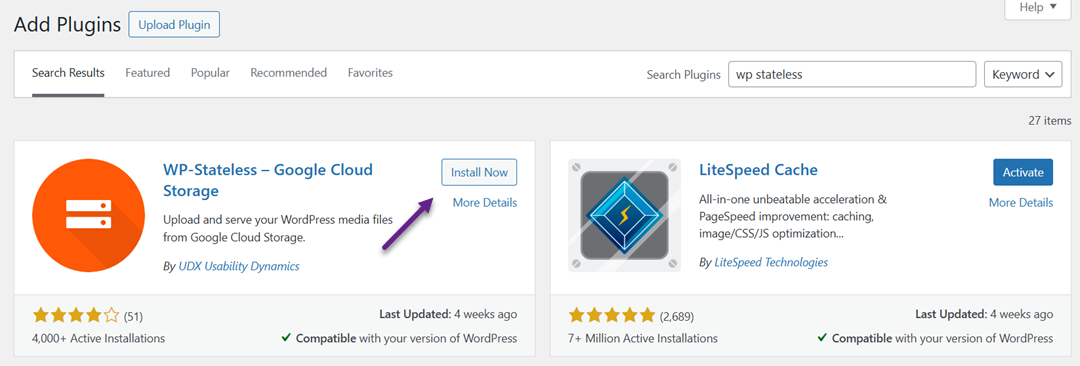
Щоб почати, встановіть та активуйте WP Stateless у розділі Плагіни > Додати новий на панелі інструментів WordPress.
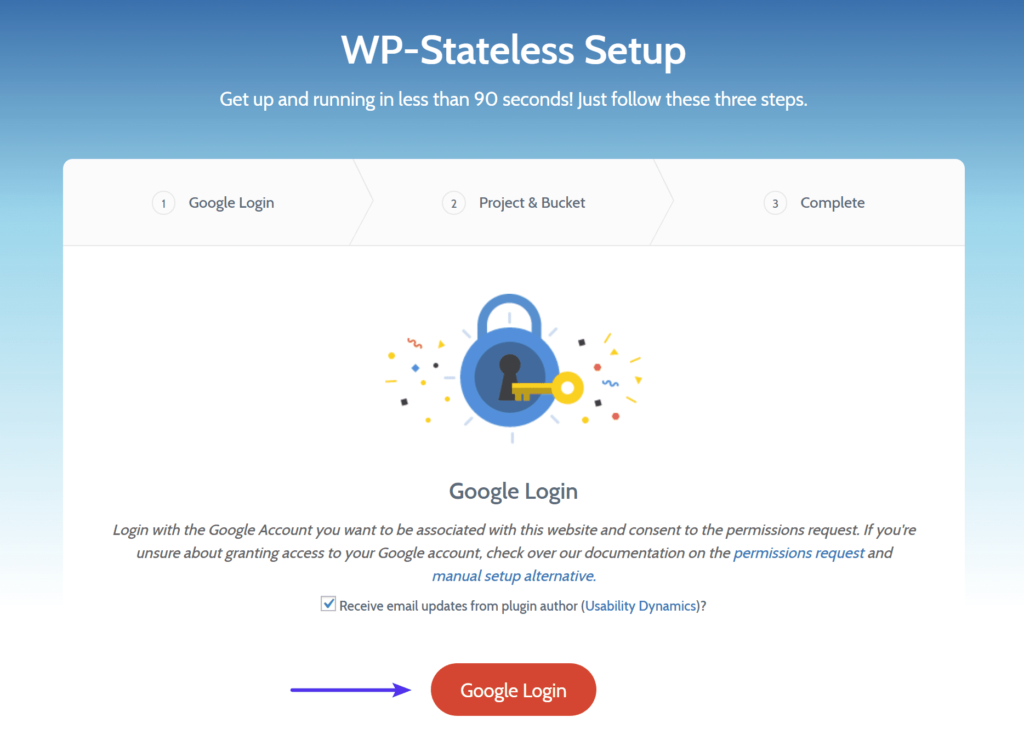
Після активації запустіть Помічник налаштування та увійдіть у свій обліковий запис Google. Надайте доступ, щоб плагін міг керувати вашими проектами Google Cloud.
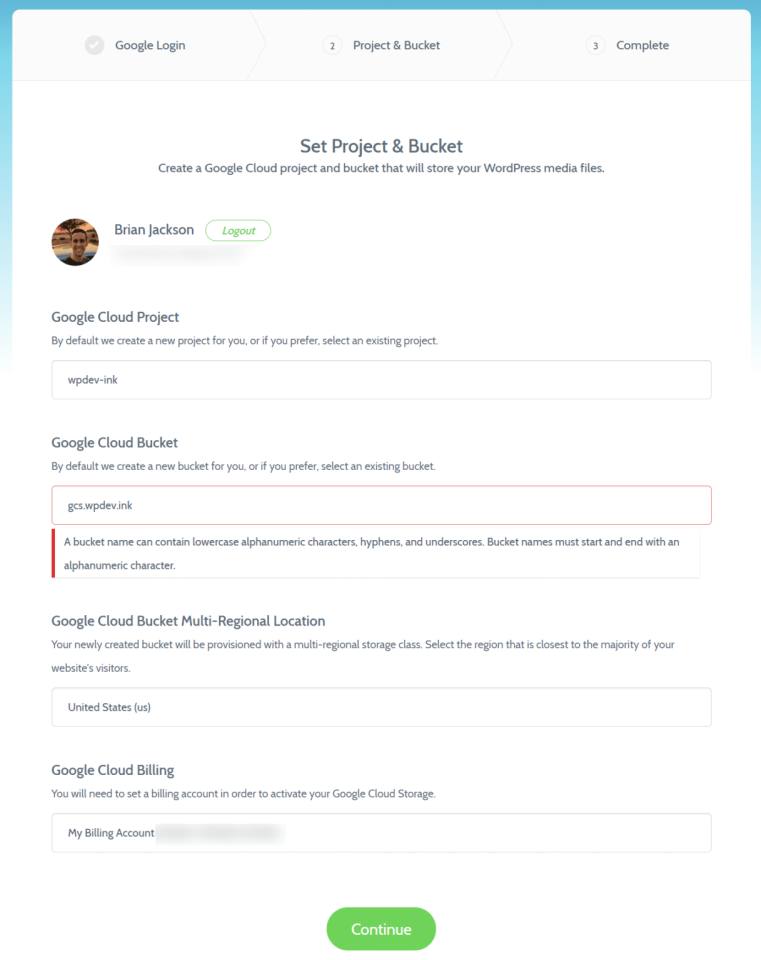
Ви можете створити новий проект або використати існуючий, а потім вибрати або створити контейнер для зберігання медіафайлів. Під час налаштування переконайтеся, що назва вашого контейнера відповідає вашому власному домену (наприклад, gcs.yourdomain.com), щоб забезпечити безперебійну інтеграцію. Після налаштування натисніть « Продовжити» , і ви побачите підтвердження завершення підключення.
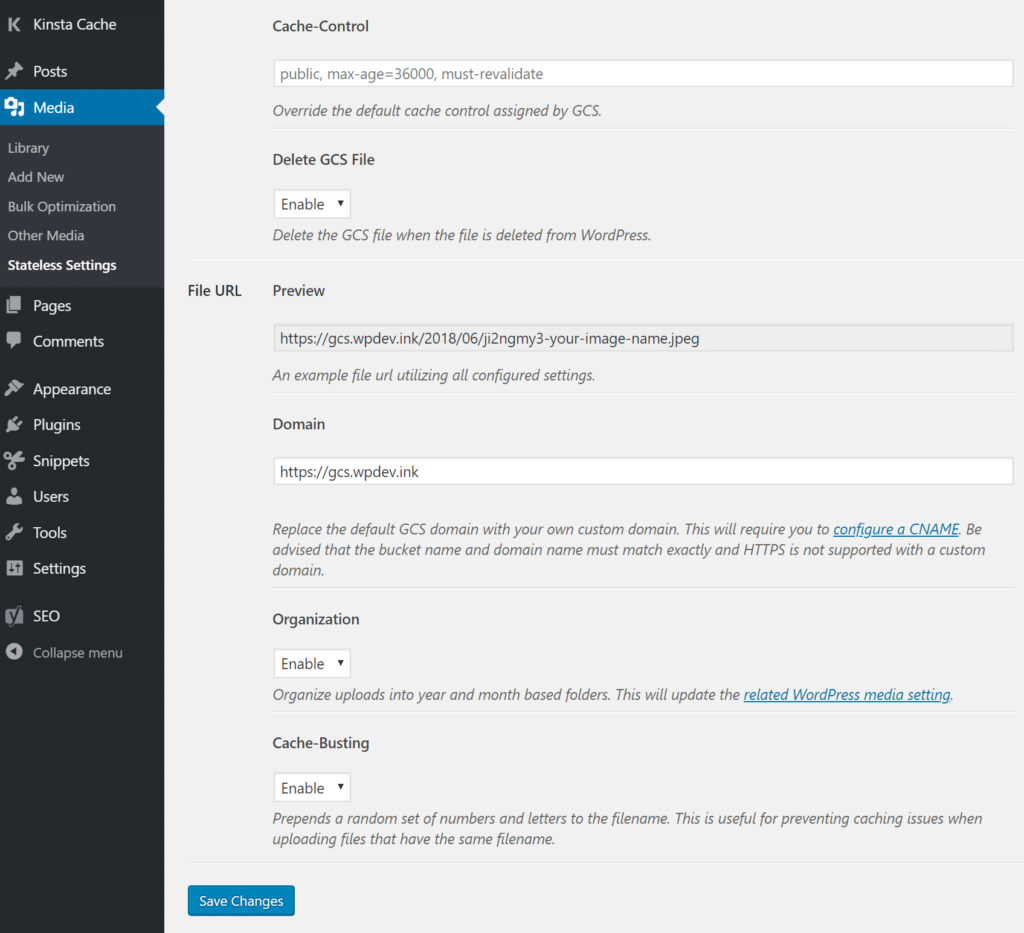
У панелі інструментів WordPress перейдіть до розділу Медіа > Налаштування без збереження стану , щоб вибрати спосіб обробки медіафайлів:
- Вимкнено: Вимикає WP Stateless.
- Резервне копіювання: завантажує файли до Google Cloud, але обслуговує їх з локальних URL-адрес.
- CDN: копіює та розміщує медіа безпосередньо з Google Cloud (не можна поєднувати з іншими CDN).
- Без збереження стану: Повністю вивантажує медіафайли до Google Cloud, видаляючи локальні копії для економії місця на диску.
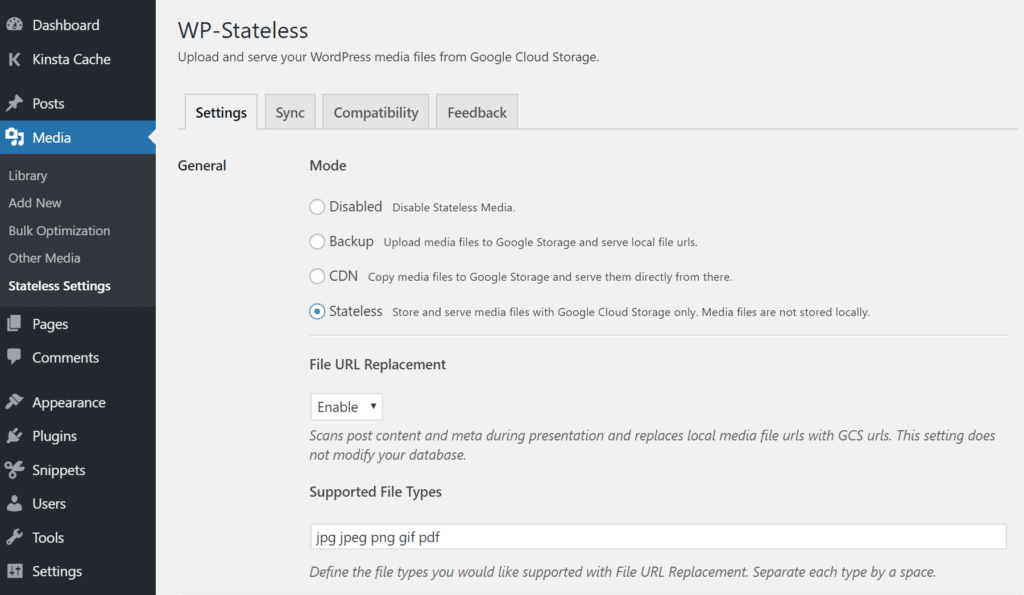
Ви також можете ввімкнути додаткові налаштування, такі як «Контроль кешу» для швидшої доставки, «Видалити файл GSC» для видалення файлів з Google Cloud під час видалення у WordPress та «Видалення кешу», щоб запобігти завантаженню старих кешованих файлів.
Вивантажте свої медіафайли за допомогою WP Offload Media
WP Offload Media — це безкоштовний та надійний плагін, який автоматично передає ваші медіафайли WordPress, такі як зображення, відео та документи, до підключеного постачальника хмарного сховища. Він підтримує основні платформи, такі як Google Cloud Storage, Amazon S3 та DigitalOcean Spaces.
Щоб розпочати, спочатку налаштуйте свій обліковий запис хмарного сховища, створивши новий проект та облікові дані користувача. Ви можете створити безкоштовний обліковий запис AWS на офіційному веб-сайті (для підтвердження потрібна кредитна картка) або увійти, якщо у вас вже є обліковий запис.
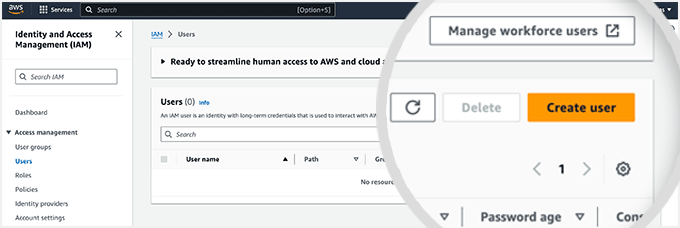
Потім перейдіть на сторінку «Користувачі», натисніть «Створити користувача», чітко назвіть його (наприклад, вашдомен-offloadwordpressmedia), пропустіть доступ до консолі та додайте політику AmazonS3FullAccess. Натисніть «Створити користувача», щоб завершити.
Далі відкрийте користувача, перейдіть до розділу Облікові дані безпеки > Ключі доступу та натисніть кнопку Створити ключ доступу.
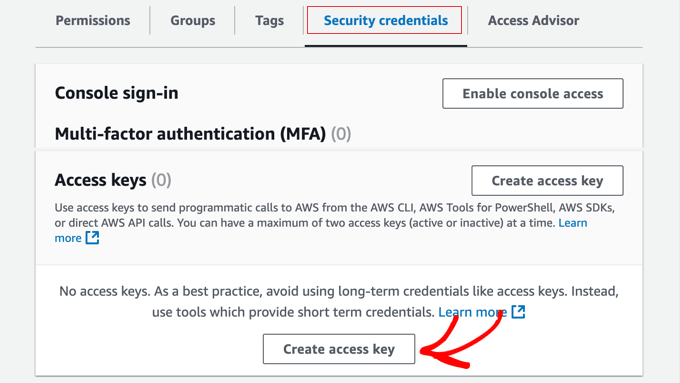
Виберіть «Програма, що працює поза AWS», потім завантажте файл .csv, що містить ваш ідентифікатор ключа доступу та секретний ключ доступу, і збережіть його в безпеці.
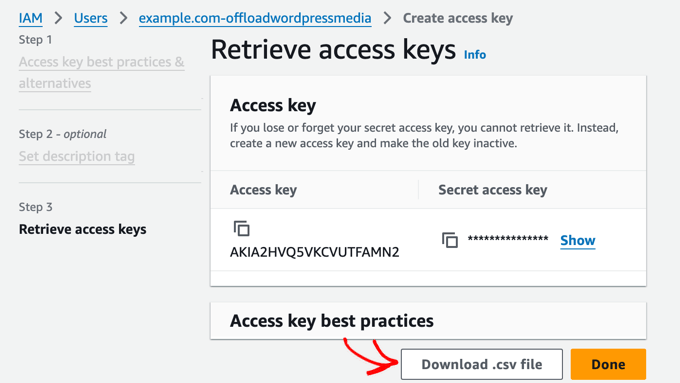
Щоб підключитися до WP Offload Media, відкрийте файл wp-config.php вашого WordPress та додайте цей код:
define('AS3CF_SETTINGS', serialize(array('provider' => 'aws', 'access-key-id' => 'YOUR_ACCESS_KEY_ID', 'secret-access-key' => 'YOUR_SECRET_ACCESS_KEY', ) ) );
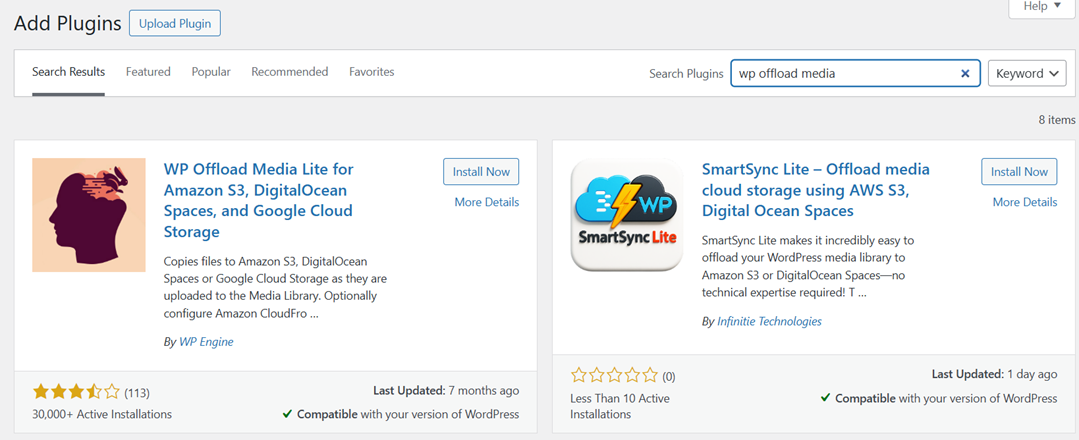
Потім встановіть та активуйте плагін WP Offload Media з панелі інструментів WordPress.
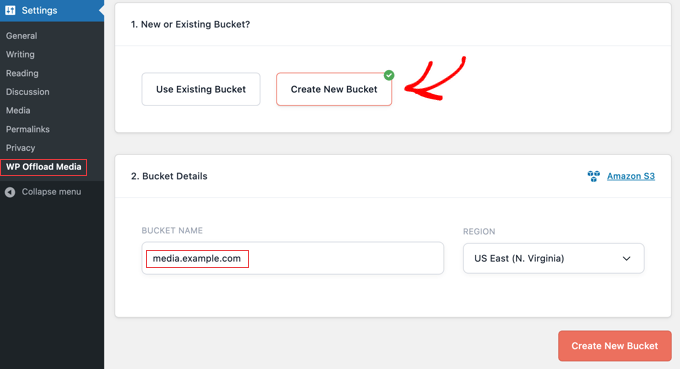
Після активації перейдіть у Налаштування > WP Offload Media та підключіть свій сайт WordPress, ввівши ключі доступу, надані вашим хмарним сховищем. Далі створіть нове коше – спеціальну папку в хмарі, де зберігатимуться ваші медіафайли. Дайте своєму кошеву чітку назву (наприклад, media.yourdomain.com) та виберіть найближчий регіон до вашої основної аудиторії, щоб забезпечити швидшу доставку.
Після збереження конфігурації будь-які нові медіафайли, які ви завантажуєте до WordPress, автоматично зберігатимуться та обслуговуватимуться вибраним вами хмарним провайдером. Таке налаштування допомагає зменшити навантаження на хостинг, підвищити швидкість роботи сайту та забезпечити плавнішу доставку медіафайлів по всьому Інтернету.
Поради щодо зменшення витрат на хостинг та покращення швидкості завантаження
Перенесення медіафайлів до Google Cloud може значно покращити продуктивність вашого веб-сайту, але поєднання цього з кількома стратегіями оптимізації може мати ще більший вплив. Керуючи тим, як ваші медіафайли зберігаються, доставляються та обслуговуються, ви можете не лише підвищити швидкість завантаження, але й зменшити непотрібні витрати на хостинг. Ось кілька практичних порад, які допоможуть вам отримати максимальну віддачу від вашої конфігурації.
Оптимізуйте доставку за допомогою кешування та CDN
Кешування та інтеграція з CDN (Content Delivery Network) забезпечують швидке завантаження ваших медіафайлів для відвідувачів з усього світу. CDN зберігає копії ваших медіафайлів на кількох глобальних серверах, дозволяючи користувачам завантажувати файли з найближчого до них сервера. Це зменшує затримку та значно покращує час завантаження, особливо для веб-сайтів з великою кількістю зображень або високим трафіком.
Крім того, увімкнення кешування як на вашому веб-сайті, так і на сервері гарантує, що часто використовувані файли не потрібно буде перезавантажувати щоразу. Плагіни, такі як WP Speed of Light може допомогти автоматизувати цей процес. У поєднанні з Google Cloud ці інструменти створюють потужну комбінацію, яка оптимізує доставку медіа та покращує взаємодію з користувачем.
Видалення невикористаних або дублікатів медіафайлів
З часом на сайтах WordPress накопичуються невикористовувані або дубліковані медіафайли, які займають цінний простір для зберігання. Ці файли не лише збільшують витрати на хостинг, але й можуть уповільнити процес керування медіафайлами. Регулярний аудит вашої медіатеки допомагає підтримувати чистоту та ефективність налаштувань.
Ви можете використовувати такі інструменти, як Media Cleaner, для безпечного виявлення та видалення файлів, які більше не використовуються. Перед видаленням обов’язково створіть резервну копію даних, щоб уникнути втрати важливих ресурсів. Організація сховища не лише заощаджує гроші, але й спрощує резервне копіювання та міграцію в майбутньому.
Стиснути зображення перед завантаженням
Великі, неоптимізовані зображення є однією з головних причин повільного завантаження веб-сайтів. Стиснення зображень перед завантаженням допомагає зберегти візуальну якість, зменшуючи розміри файлів, що призводить до швидшого завантаження сторінок і меншого використання пропускної здатності.
Такі інструменти, як TinyPNG, ShortPixel або Imagify, можуть автоматично стискати ваші зображення без помітної втрати якості. Якщо ви віддаєте перевагу автоматизованому робочому процесу, ви можете інтегрувати ці інструменти безпосередньо з WordPress. Оптимізуючи зображення на ранніх етапах процесу, ви гарантуєте, що ваш веб-сайт залишиться легким та ефективним з самого початку.
Моніторинг вашого хмарного сховища Google
Регулярний моніторинг використання вашого сховища Google Cloud гарантує, що ви не переплачуєте за невикористаний обсяг. Відстеження обсягу даних, що генерує та зберігає ваш веб-сайт, дозволяє вам виявляти тенденції та вносити необхідні корективи, перш ніж вони стануть дороговартісними.
Google Cloud надає детальні звіти про сховище, які показують, які файли займають найбільше місця та як часто до них звертаються. На основі цих даних ви можете вирішити, чи архівувати, видаляти або переміщувати файли до дешевших варіантів сховища, таких як Google Cloud Nearline або Coldline. Проактивний моніторинг допомагає підтримувати продуктивність, контролюючи при цьому витрати на хмарні послуги.
Звертаємось до всіх веб-майстрів!
Економте час і підвищте продуктивність за допомогою WP Media Folder . Легко впорядковуйте клієнтські мультимедійні файли, створюйте власні галереї та забезпечуйте безперебійну роботу користувача.
Оновіть свої веб-проекти зараз!
Висновок
Вивантаження медіафайлів до Google Cloud Storage – це потужний спосіб покращити продуктивність, надійність та масштабованість вашого сайту WordPress. Передаючи зображення, відео та інші файли до хмари, ви зменшуєте навантаження на свій хостинг-сервер і забезпечуєте швидшу доставку контенту через глобальну мережу Google. Використовуючи плагіни, такі як WP Media Folder , WP Stateless або WP Offload Media, ви можете автоматизувати цей процес і підтримувати порядок у своїй медіатеці, не жертвуючи швидкістю чи якістю.
Незалежно від того, чи керуєте ви особистим блогом, чи бізнес-сайтом з високим трафіком, розвантаження медіа допомагає скоротити витрати на хостинг та покращити взаємодію з користувачем. Щоб зробити процес ще простішим та ефективнішим, спробуйте інтегрувати свій сайт WordPress з WP Media Folder для безперебійної синхронізації з Google Cloud.
Коли ви підпишетеся на блог, ми надішлемо вам електронний лист, коли на сайті з’являться нові оновлення, щоб ви їх не пропустили.


Коментарі