 Продукти WordPress
 Продукти Joomla
 Підтримка
 Новини
 Вхід
ВхідСтворюйте приголомшливі галереї за допомогою кращого менеджера галерей для DIVI

Це правда, що використання галерей зазвичай є одним із найкращих способів показати наш контент на веб-сайті, оскільки це виглядає більш професійно, ніж просто додавання зображень, але також правда, що створення галерей і додавання стилів може бути справді нудною роботою, як і додавання елементів на сторінку та приведення їх у відповідність до вашого веб-сайту.
DIVI зазвичай використовується у цих випадках, оскільки це відомий конструктор сторінок з ідеальними інструментами, але може бути обмеженим при додаванні зображень, і саме тут WP Media Folder допомагає вам.
WP Media Folder та його менеджер галереї дозволяють керувати галереями безпосередньо з DIVI, у цьому підручнику ми побачимо, як це легко ;)
Для цього допису ми будемо використовувати DIVI, WP Media Folder, WP Media Folder Додаток, та WP Media Folder Додаток галереї.
Зміст
Підключіть WordPress та альбоми Google Photos для створення чудових галерей
Одна з тем цього допису - створення цих галерей з використанням зображень, імпортованих безпосередньо з вашого облікового запису Google Photos, щоб ви могли легко завантажувати зображення зі свого телефону до Google Photos та використовувати їх на своєму сайті WordPress.
Тож почнемо зі з'єднання.
Перш за все, нам потрібен Google Dev APP для цього, перейдіть сюди: https://console.developers.google.com/project і створіть новий Проєкт.

Додайте ім'я до проєкту, ви можете додати будь-що.
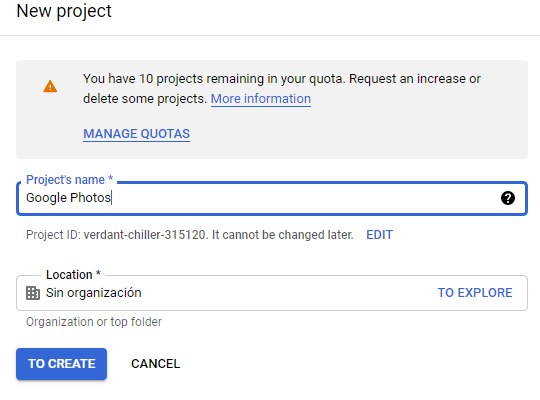
Тепер зачекайте кілька моментів, поки проект буде створено.
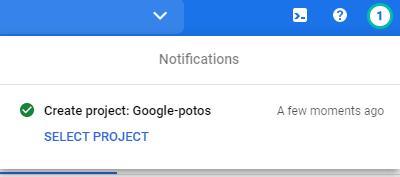
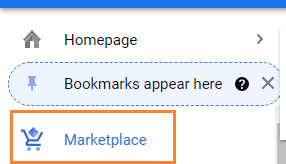
Якщо ви вперше використовуєте цей Photos Library API, вам потрібно буде активувати його, щоб активувати його, перейдіть до MarketPlace в лівому меню.
Тепер у полі пошуку введіть Photos Library API і знайдіть його.
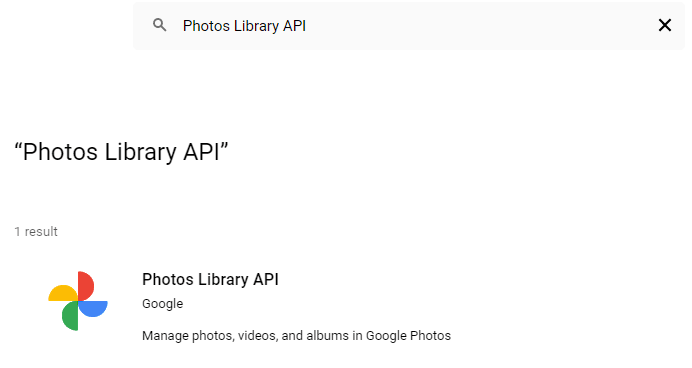
Клацніть на нього, а потім на Увімкнути.

Тепер, коли це ввімкнено, натисніть «API та служби» в лівому меню, на цій панелі перейдіть до розділу «Облікові дані».
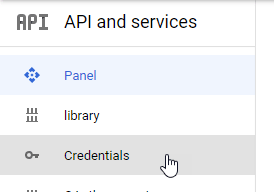
Тепер, коли ви тут, на верхній панелі перейдіть до + Створити облікові дані > Ідентифікатор клієнта OAuth, якщо буде запропоновано, додайте ім’я на екран згоди OAuth.
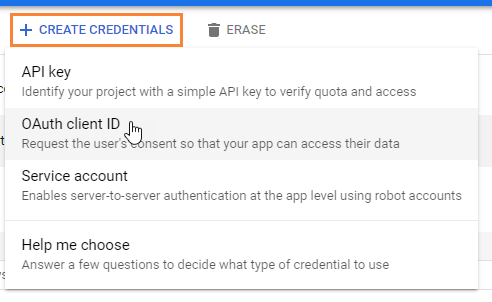
Тепер налаштуйте повноваження наступним чином:
- Виберіть "Веб-додаток" і додайте ім'я на свій вибір.
- Авторизоване джерело JavaScript: https://your-domain.com (замініть назвою вашого домену, без кінцевого слеша).
- Авторизовані URI перенаправлення: https://your-domain.com/wp-admin/options-general.php?page=option-folder&task=wpmf&function=wpmf_google_photo_authenticated
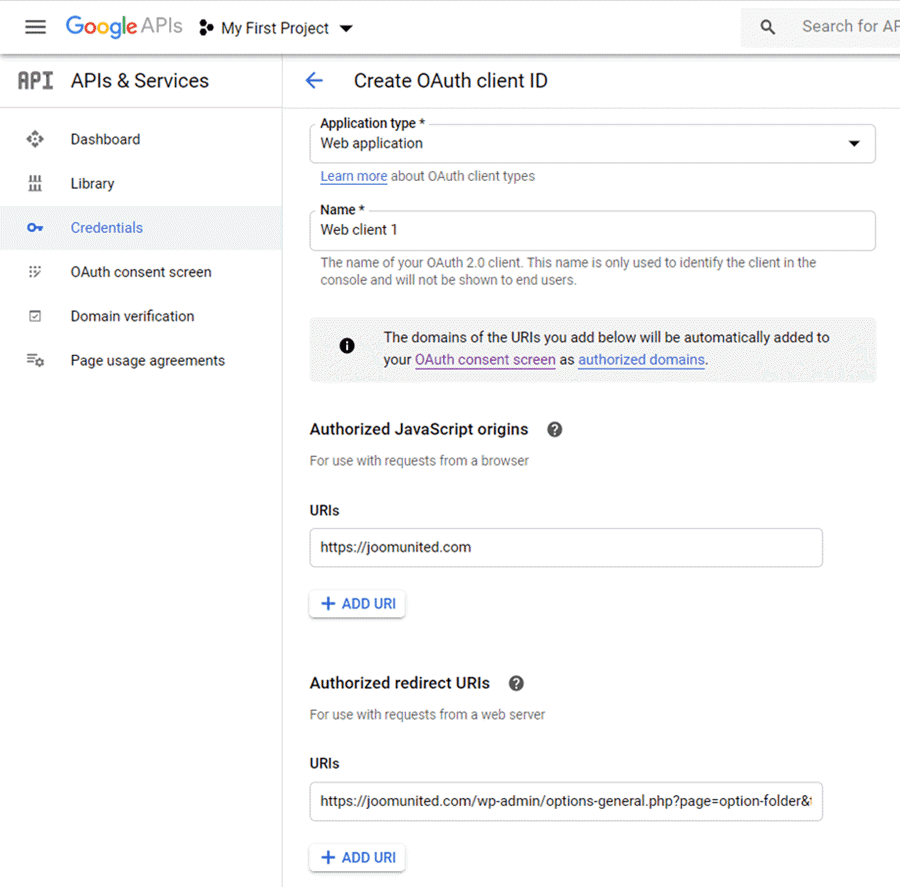
Майте на увазі, що Google змінив свою політику, тому вам потрібно заповнити поля «Авторизовані домени» на вкладці екрана згоди OAuth > «Редагувати додаток».
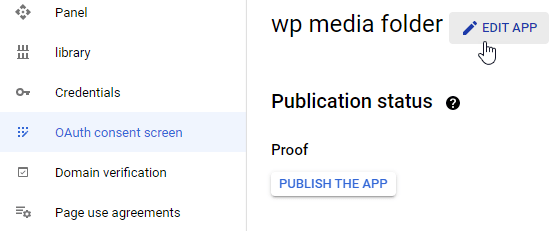
У розділі Авторизовані домени натисніть +Додати домен і додайте свій домен.
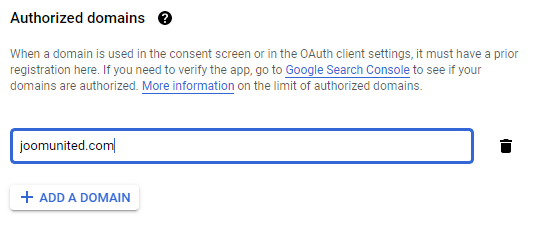
Додайте його також до розділу Перевірка домену .
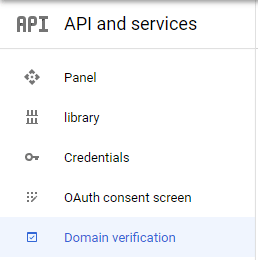
І все! Ви отримаєте свій ID та Секрет для додавання в конфігурації WP Media Folder:)
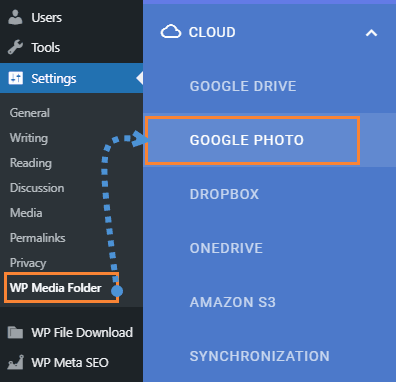
Тепер давайте підключимо ваш обліковий запис Google Фото до вашого сайту WordPress, для цього перейдіть до Налаштування > WP Media Folder > Хмара > вкладка Google Фото.
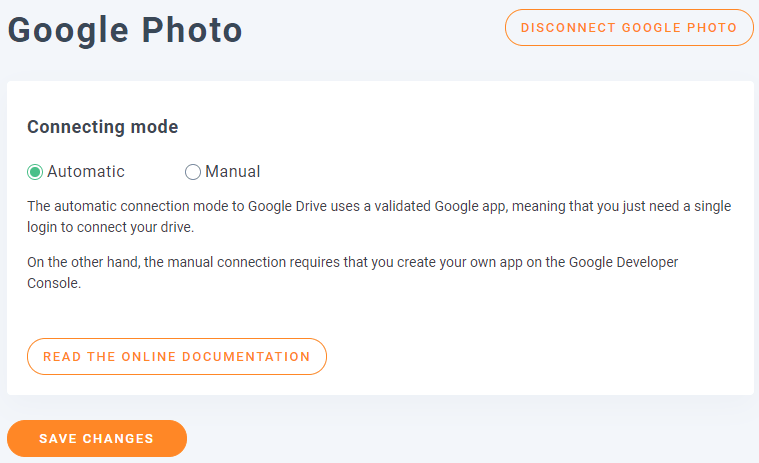
Ви можете скористатися автоматичним режимом, який є найпростішим, оскільки вам потрібно лише увійти до свого облікового запису Google. Для цього виберіть Автоматичний у розділі «Режим підключення», а потім Підключити Google Фото.
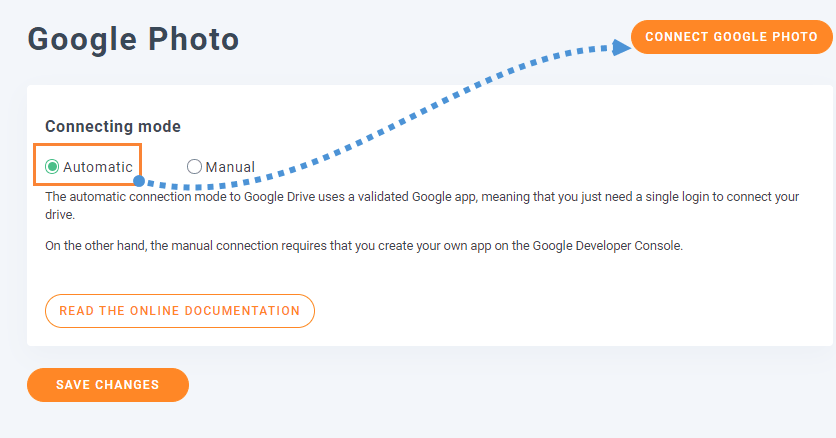
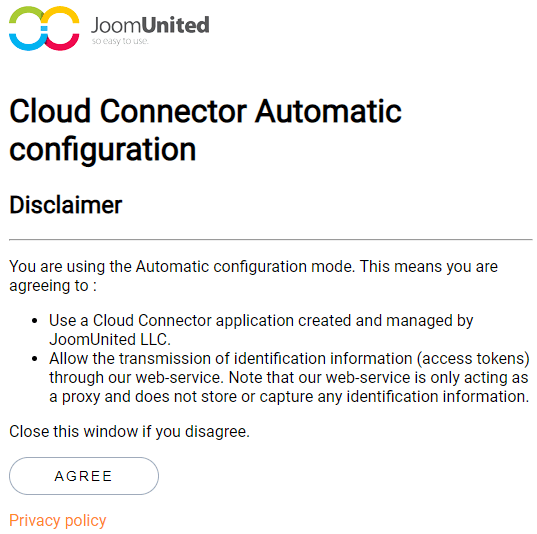
З'явиться спливаюче вікно, натисніть Погоджуйтесь.
Останнім кроком буде вхід до вашого облікового запису Google, надання дозволів та завершення підключення.
Це все, дійсно легко і швидко, чи не так? :)
Від Google Photos до галереї WordPress Divi
Як говорить заголовок, від Google Photos до галереї WordPress Divi, тепер, коли Google Photos підключено, ми можемо приступити до створення наших галерей з альбомів у нашому обліковому записі.
Перш за все, ми будемо створювати нову галерею з менеджера.
Перейдіть до Медіа > Галереї медіапапок.
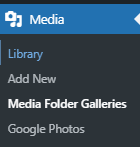
Тут ми зможемо створювати багато різних галерей для зображень з нашого сайту WordPress, нашого Комп'ютера або (у цьому випадку) з Google Photos.
Натисніть на +Додати нову галерею.
Це відкриє спливаюче вікно, де ви можете ввести назву галереї, вибрати тему та інші речі, наприклад, якщо ви хочете додати її як батьківську галерею або, можливо, підгалерею.
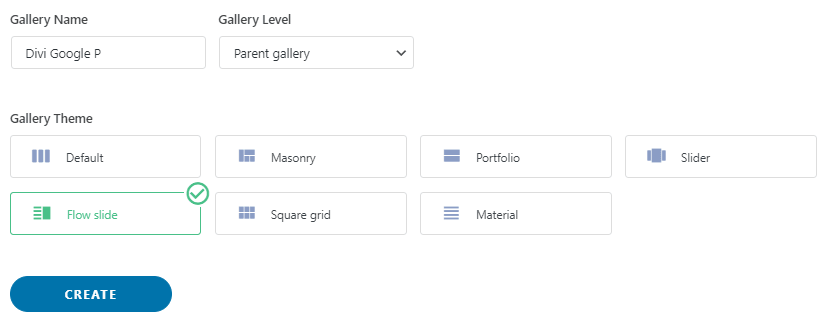
Виберіть всі свої варіанти, але не хвилюйтеся, оскільки ви зможете редагувати це після створення галереї, тому це не те, що ми не зможемо змінити ;)
На цьому екрані у вас є 3 варіанти додавання зображень до вашої галереї, ви можете додати їх з WordPress (вашої бібліотеки медіа), з вашого комп'ютера та з Google Photos.
Для цього підручника ми будемо вибирати Google Photos , але ви можете вибрати те, що хочете.

Якщо ви виберете Google Photos, ви побачите всі альбоми та зображення з облікового запису, який ви підключили до свого сайту раніше.
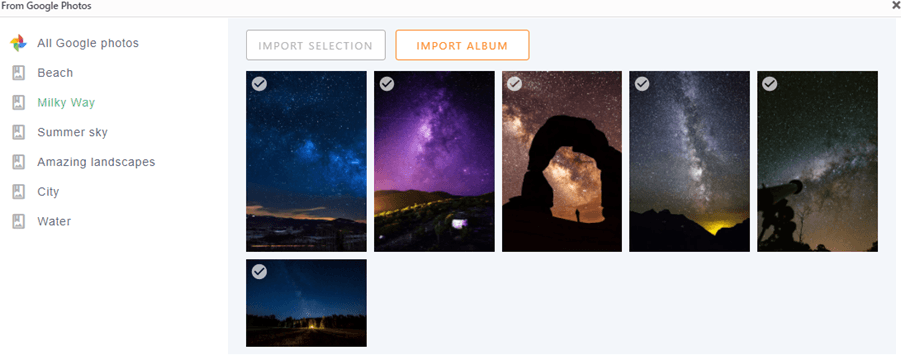
Ви можете імпортувати повний альбом, натиснувши на Імпорт альбому або також вибрати декілька зображень і натиснути на Імпорт вибраного.
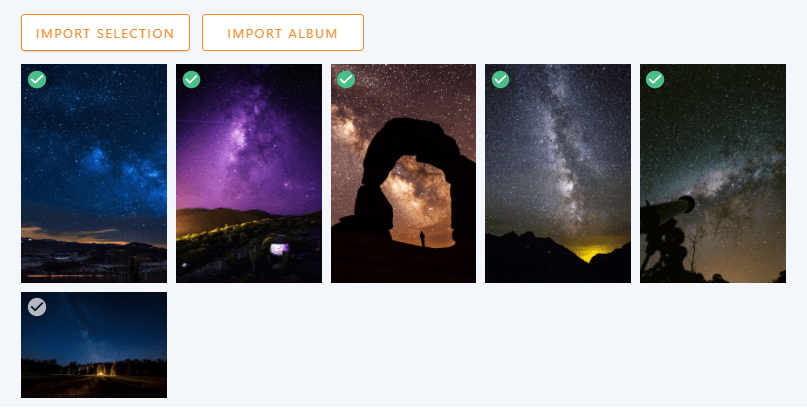
Наприклад, тут ми виберемо 5 зображень і імпортуємо тільки ці.
Це так просто, як клацнути на зображення, які ви хочете, а потім клацнути, як пояснювалося раніше, на Імпорт вибраного.
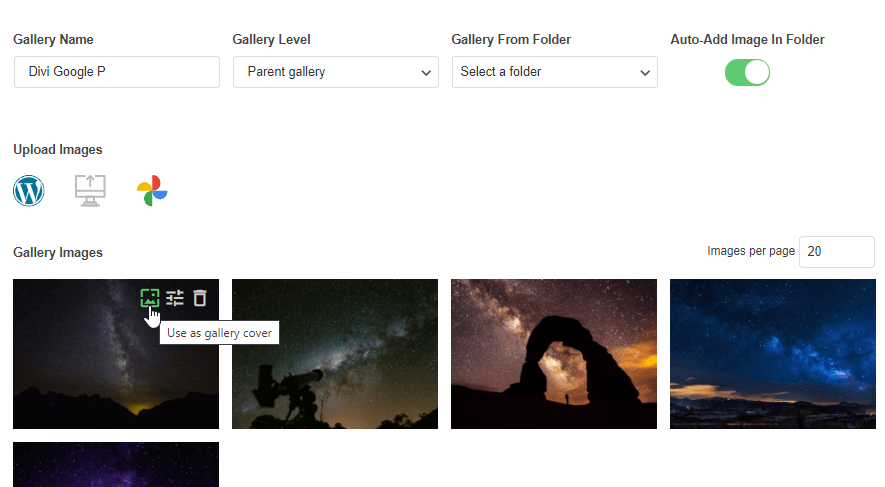
Тепер, коли ви додали зображення до галереї, ви побачите їх у менеджері, на цьому першому екрані у вас є можливість упорядкувати їх, встановити зображення як обкладинку галереї, а також редагувати саме зображення.
Ви помітите іншу вкладку під назвою Налаштування відображення та Шорткод.
У цьому розділі у вас буде можливість редагувати більше налаштувань галереї, таких як тема, яку ви хочете використовувати, кількість стовпців, розмір зображення, дія при кліці та розмір світлового вікна, якщо ви виберете світлове вікно як дію при кліці.
Є також короткод для цієї галереї на випадок, якщо ви хочете ним скористатися;)
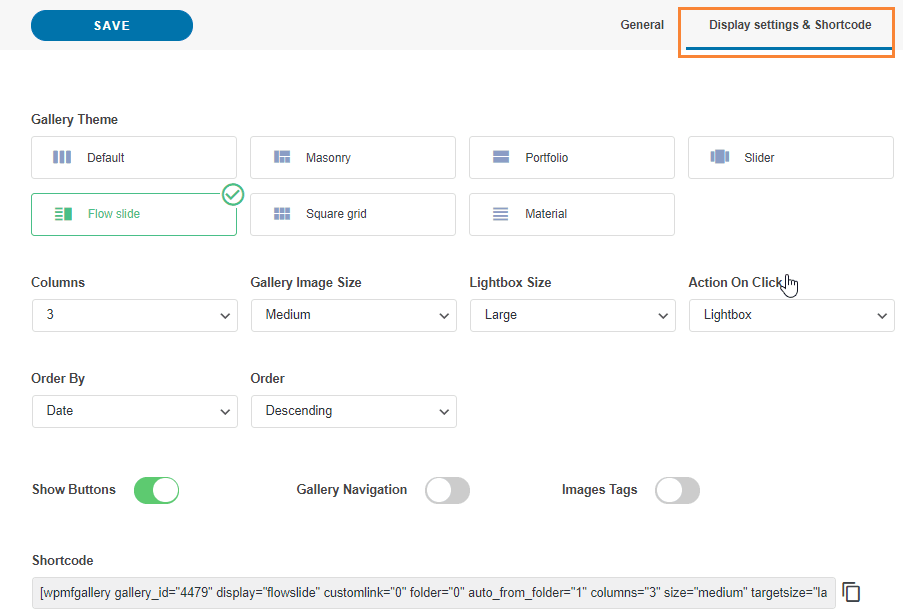
Ви також матимете ці параметри в Divi, тому не турбуйтеся про те, що вам доведеться щоразу повертатися до редагування чогось у галереї.
Тепер, коли ви закінчили створення галереї, натисніть «Зберегти» і перейдіть на сторінку/запис, який ви хочете відредагувати, і натисніть Використовувати Divi Builder, ви можете використовувати його у фронтенді чи бекенді без проблем;)
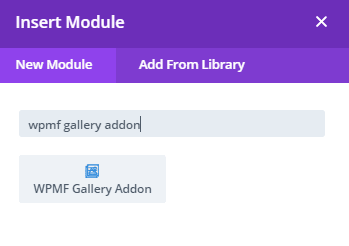
Виберіть стовпець, як ви зазвичай це робите, а потім знайдіть WPMF Gallery Addon модуль.
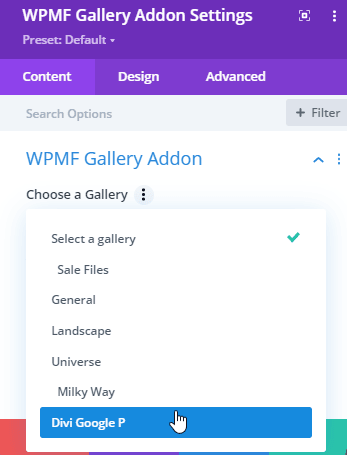
У наступному спливаючому вікні ви побачите опцію додати вже створену галерею, а також всі інші опції, які ви бачили на вкладці Відображення в Менеджері галереї, щоб ви могли легко редагувати галерею.
Ми збираємося вибрати галерею, яку ми створили раніше.
Галерея буде відображена, і ви зможете редагувати всі налаштування відображення з попереднім переглядом, тому кожна зміна буде автоматично відображатися.
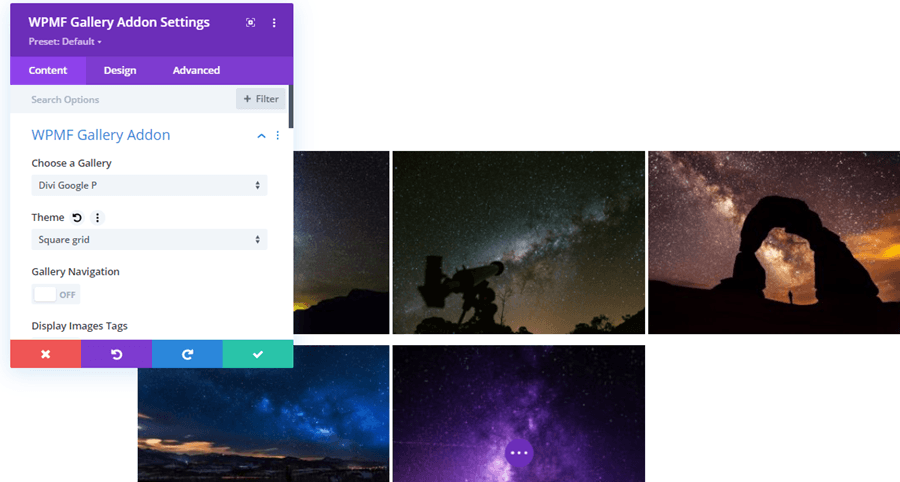
Найкращий інструмент, коли ви хочете перевірити, як йдуть справи, не натискаючи на попередній перегляд або перезавантажуючи сторінку щоразу, коли робиться зміна.
Тепер ви можете закінчити створення сторінки та опублікувати її, не турбуючись про те, як виглядатиме галерея у фронтенді.
Дійсно чудовий інструмент, чи не так?
Створюйте галереї безпосередньо з хмари до Divi
Тож, можливо, ви думали, що це все, але відповідь - ні! Ви також можете створювати галереї із зображеннями, розміщеними у хмарі, ви зможете заощадити місце на диску і також використовувати Divi, щоб розмістити галерею ;)
Ми будемо використовувати папку Google Диск для цього, але майте на увазі, що інші хмарні інтеграції доступні з WP Media Folder та додатком (Dropbox, AWS, OneDrive).
Щоб підключити Google Диск до свого сайту WordPress, ви можете скористатися детальним посібником тут. Процес схожий на процес Google Фото, тому у вас не повинно виникнути проблем.
Після створення/синхронізації папок Google Диска ви можете перейти на сторінку/запис, яку хочете редагувати, і натиснути на Використовувати Divi Builder, додати свій стовпець і в модулях знайти той, який називається Галерея WPMF.
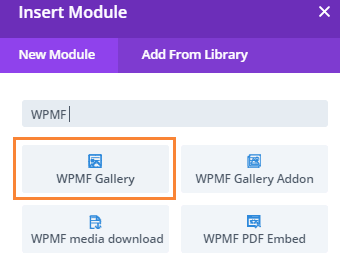
Цей модуль дозволить вам створити галерею безпосередньо в Divi Builder, спочатку додамо зображення, натиснувши « Додати зображення галереї» в «Зображення» .
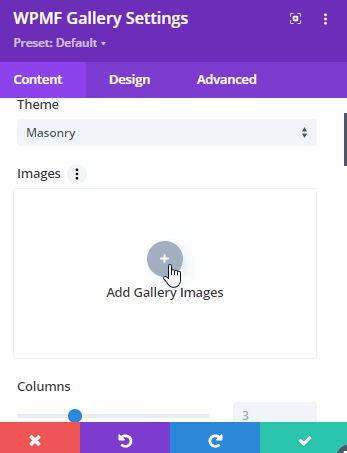
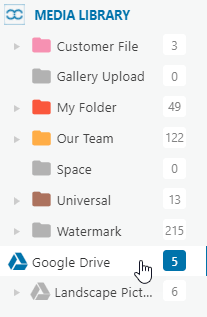
Це завантажить вашу Медіа Бібліотеку у вигляді спливаючого вікна, знайдіть теку, яка містить зображення, які ви хочете додати всередину і натисніть на неї.
Ми будемо використовувати теку Google Диск для цього випадку.
Тепер, у правій секції, виберіть всі зображення, які ви хочете додати, клікнувши на них, а потім натисніть на Вибрати.
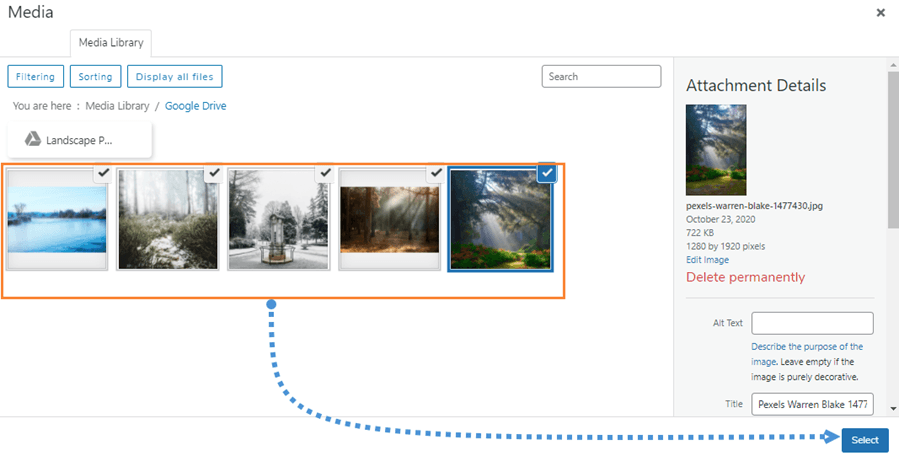
Це завантажить всі зображення в модулі Divi і ви побачите всі доступні опції для редагування галереї, такі як тема, стовпці, розмір, дія при клікові, межі, тіні, радіус межі та опція додавання розмиття до зображення.
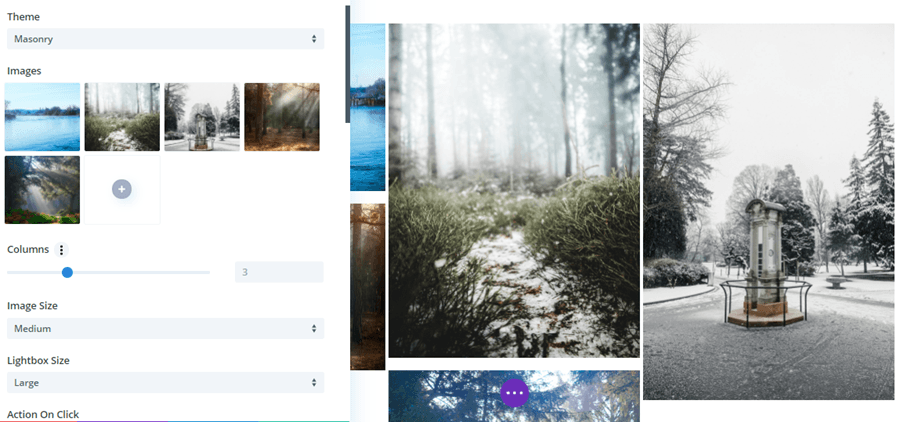
Найкраще в цьому те, що кожна зміна, яку ви робите, буде автоматично відображатися в попередньому перегляді, тому вам не доведеться перезавантажувати сторінку або зберігати шаблон після кожної зміни.
Як ви бачите, ці плагіни - просто ідеальне поєднання ;)
Отримайте найпрофесійніший веб-сайт WordPress з найкращою комбінацією
Ми показали лише кілька функцій з усіх доступних у WP Media Folder, є й інші, такі як повне перенесення медіа на AWS, вбудований PDF та інші хмарні підключення, такі як OneDrive та Dropbox, тож чого ви чекаєте, щоб почати використовувати всі ці чудові функції? Перейдіть сюди та отримайте власне членство :)
Коли ви підпишетесь на блог, ми будемо надсилати вам електронний лист, коли з'являться нові оновлення на сайті, щоб ви не пропустили їх.




Коментарі