 Продукти для WordPress
 Joomla products
 Support
 News
News Увійти
Створюйте неймовірні галереї товарів WooCommerce за допомогою додатка галереї WP Media Folder

Коли ви керуєте сайтом електронної комерції, дуже важливо показувати свої товари професійно, адже це, по суті, і є причина, чому ваші клієнти відвідують ваш сайт.
Показ ваших продуктів у професійному вигляді може бути досить складним і трудомістким завданням, але з WP Media Folder та її чудовим додатком для галереї це більше не буде проблемою.
Додаток WP Media Folder Gallery надає вам безліч інструментів і попередньо визначених тем, які ви можете використовувати, щоб показувати свої медіафайли та ідеально адаптувати їх до вашого сайту. У цій статті ми побачимо, наскільки просто ним користуватися :)
Зміст
Шукаєте потужне рішення для керування файлами для сайтів клієнтів?
WP File Download є відповіддю. З розширеними функціями, такими як категорії файлів, обмеження доступу та інтуїтивно зрозумілий інтерфейс.
Вразіть своїх клієнтів найкращою організацією файлів!
Створення галереї товарів для вашого сайту WooCommerce
Інструменти, використані в цій статті, — це WP Media Folder, додаток WP Media Folder Gallery та WooCommece; майте на увазі, що вони потрібні, щоб мати змогу створити галереї, описані тут.
Отже, припустімо, у нас є товари на нашому сайті, але ми хочемо показати попередній перегляд товару за допомогою галереї. Тож створімо цю чудову галерею, перейшовши до менеджера галерей у розділі Медіа > Галереї медіатек.
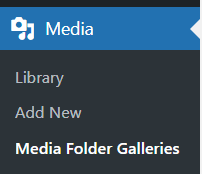
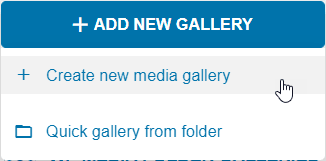
У цьому розділі натисніть +Додати нову галерею > Створити нову медіагалерею ліворуч.
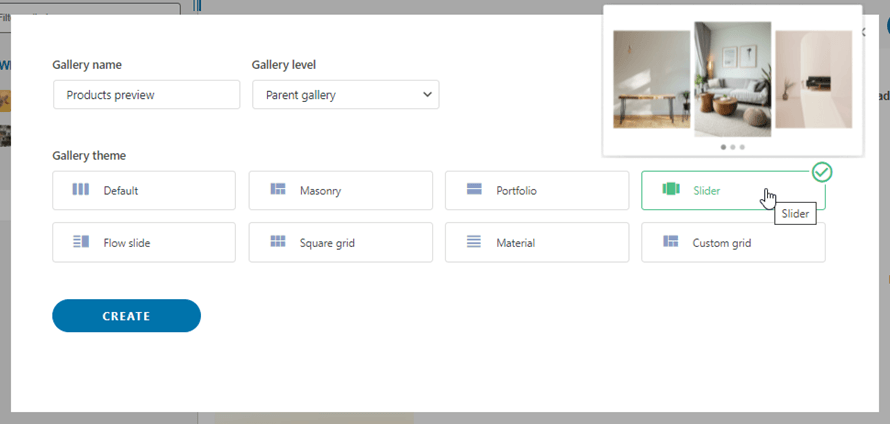
Це відкриє спливаюче вікно, де ви можете ввести назву галереї, якщо хочете визначити її як підгалерею, а також тему, яку бажаєте використовувати. Не хвилюйтеся щодо вибору теми зараз, оскільки ми зможемо змінити її пізніше, тож завершіть початкове налаштування, а потім натисніть Створити.
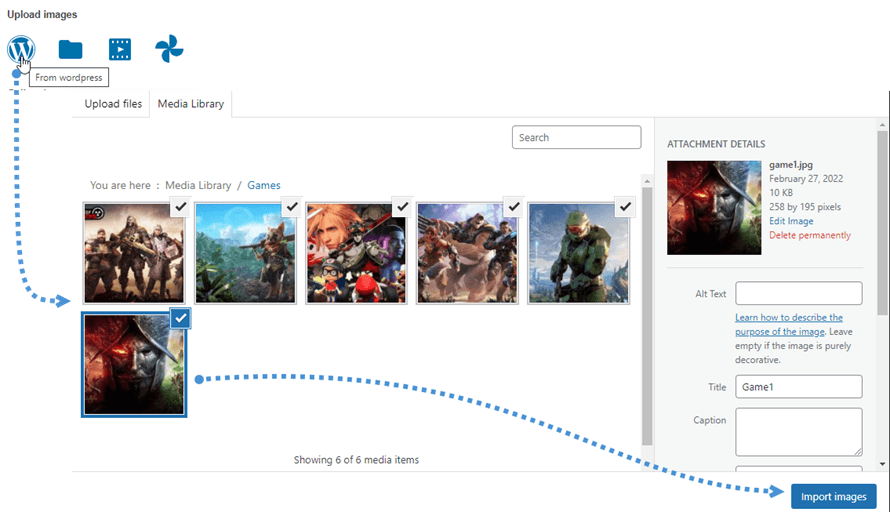
Тепер на наступному екрані ви можете вибрати, звідки хочете завантажити зображення. Доступні варіанти: з вашої медіатеки, з вашого комп'ютера, відео (з Youtube або Vimeo) та з Google Photos.
Для цього прикладу ми виберемо Медіатеку, оскільки ми підготували теку із зображеннями продуктів, які хочемо показати в галереї.
Отже, процес буде таким: натисніть на джерело, з якого хочете вибрати зображення, потім виберіть зображення і, нарешті, натисніть на завантажити/імпортувати.
Після їх завантаження ви зможете побачити зображення, і якщо навести на них курсор, ви зможете змінити порядок, а також керувати налаштуваннями зображень.
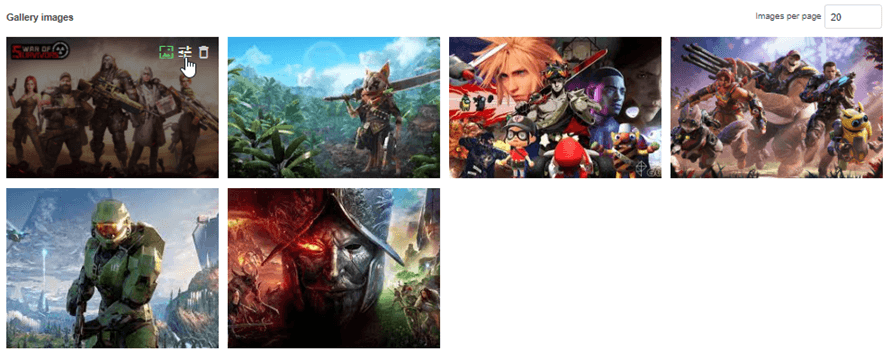
Якщо ви натиснете на значок налаштувань зображення, ви зможете визначити багато параметрів, як-от зміна заголовка, додавання тегів, опису, а також визначення посилання для зображення.
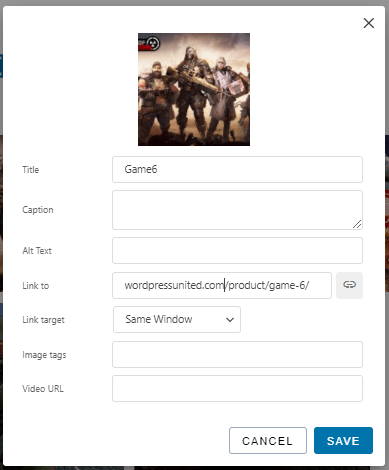
Ви можете додати всю потрібну інформацію, а потім натиснути Зберегти.
Це завершить усю загальну конфігурацію вашої галереї, ви також можете зробити це безпосередньо зі сторінки товару, перейдіть на сторінку товару та натисніть Додати медіа в описі.
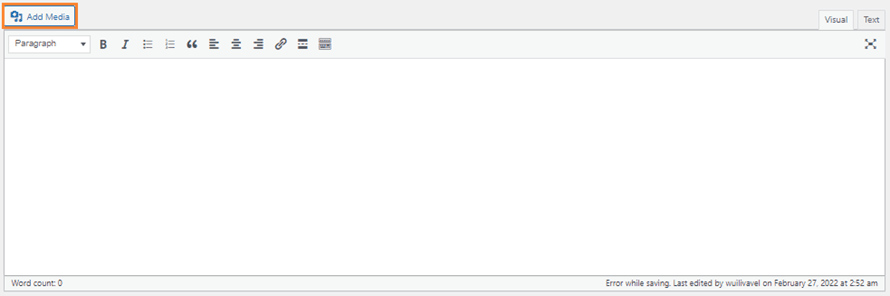
Відкриється спливаюче вікно, де ви можете вибрати WP Media Folder Gallery у розділі Дії.
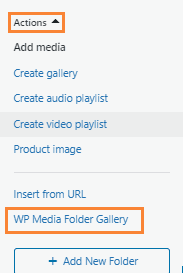
Після натискання на нього завантажиться Менеджер медіагалереї, де ви зможете побачити всі параметри, які були в оригінальному Менеджері медіагалереї. Оскільки ми вже завершили перше налаштування, ми можемо перейти до вибору теми та її налаштування на вкладці Налаштування відображення та шорткод .
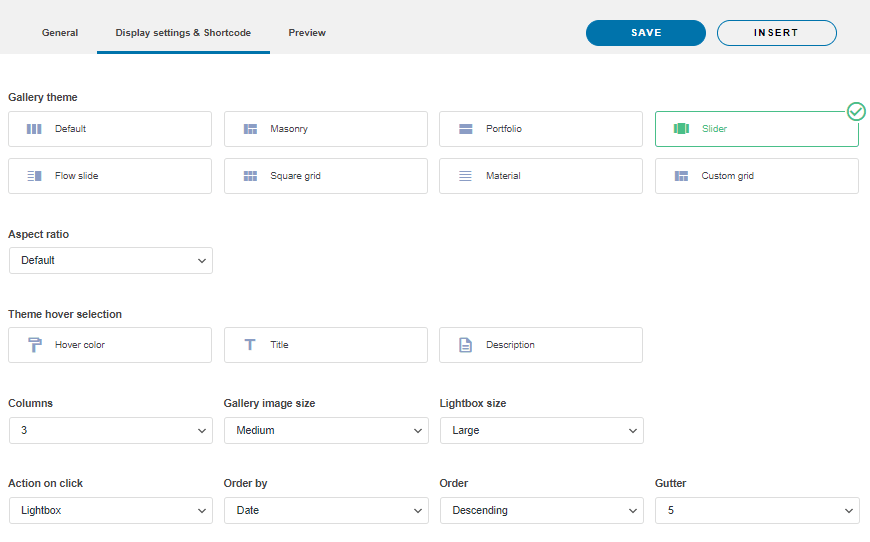
Як бачите, тут ви можете редагувати всі налаштування, пов'язані з макетом галереї, як-от тему, відступи, порядок, кількість стовпців та всі інші параметри, щоб адаптувати галерею до теми вашого сайту без допомоги розробника.
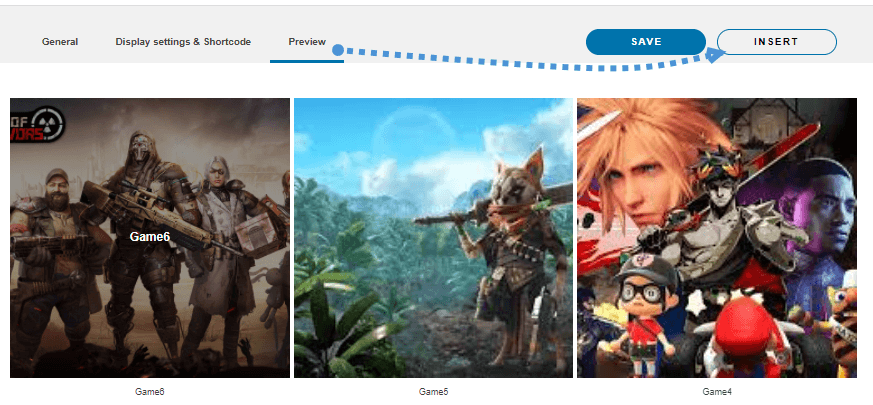
Після завершення налаштувань ви можете переглянути, як це виглядатиме, за допомогою вкладки Попередній перегляд , а потім натиснути Вставити у верхній частині спливаючого вікна.
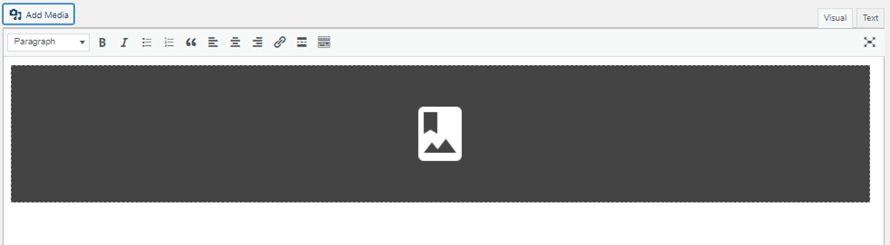
У редакторі з’явиться сірий блок, який повідомить, що галерею налаштовано належним чином.
Як бачите, ми можемо легко керувати галереєю та повністю змінювати макет безпосередньо зі сторінки редагування товару, що дозволяє заощадити багато часу та значно спростити роботу з усіма параметрами відображення.
Перегляньте всі доступні теми для вашої галереї зображень товарів
Тепер, коли ми побачили, як використовувати всі параметри WP Media Folder Gallery Addon, давайте розглянемо всі теми, доступні в цьому чудовому додатку, і як вони виглядатимуть у вашому описі продукту.
За замовчуванням
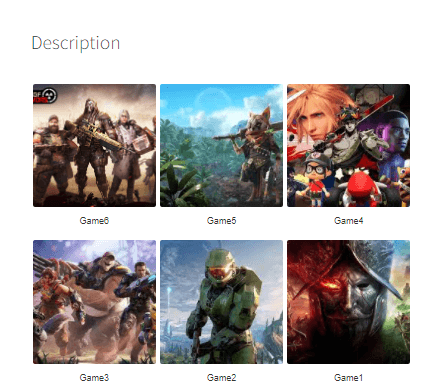
Masonry
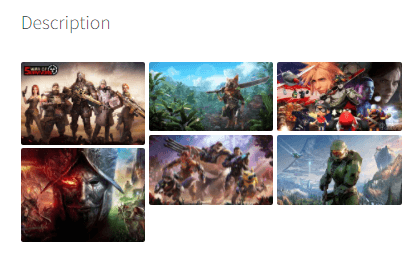
Портфоліо
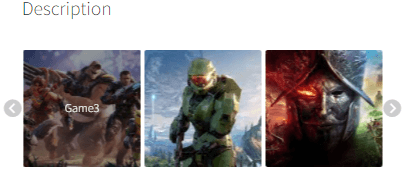
Слайдер
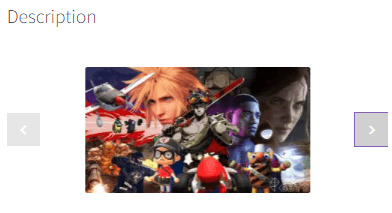
Плинний слайд
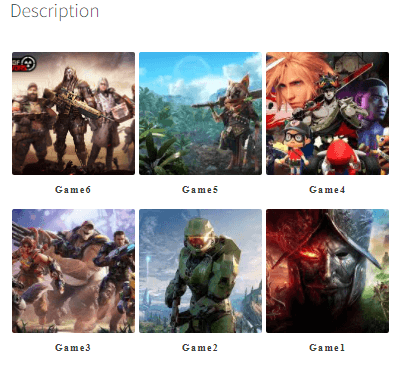
Квадратна сітка
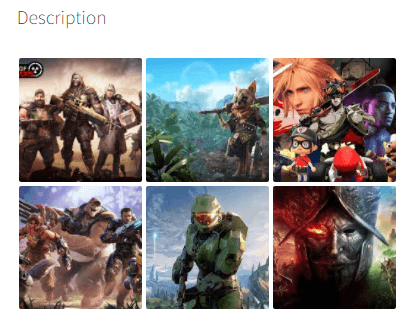
Матеріал
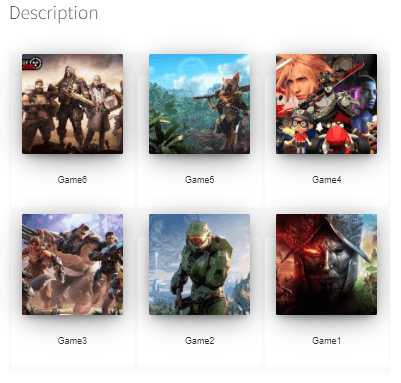
Власна сітка
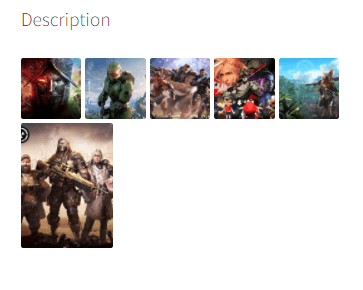
Безліч варіантів на вибір, щоб ідеально підлаштувати під вашу тему, і якщо вам сподобався один із них, але ви хочете змінити, можливо, відступи або й розмір зображень, ви цілком можете зробити це безпосередньо з Менеджера медіагалереї, чудово! Чи не так?
Звертаємося до всіх веб-майстрів!
Покращте веб-сайти своїх клієнтів за допомогою WP File Download. Створюйте безпечні та настроювані сховища файлів, дозволяючи клієнтам легко отримувати доступ до своїх файлів і керувати ними.
Оновіть свої послуги веб-дизайну вже сьогодні!
Почніть налаштовувати галерею товарів для WooCommerce
Як ви могли побачити, це справді потужний інструмент із багатьма опціями, щоб максимально налаштувати свої галереї, і це ще не всі опції! Ви зможете робити багато іншого, наприклад підключати хмарні сервіси, як-от Google Drive, Dropbox, OneDriveта AWS.
А за допомогою додатка галереї ви також зможете імпортувати повні альбоми безпосередньо з Google Photos до опису вашого товару, тож чого ви чекаєте? Перейдіть сюди і отримайте власний менеджер галереї вже зараз
Коли ви підписуєтеся на блог, ми надішлемо вам електронний лист, коли на сайті з’являться нові оновлення, щоб ви їх не пропустили.



