 Продукти WordPress
 Продукти Joomla
 Підтримка
 Новини
 Вхід
ВхідСтворення попереднього перегляду та завантажуваних версій ваших файлів WordPress

Приємно оголосити, що окрім оригінальних чудових тем від WP File Download, представлено нову тему, яка дозволяє вашим користувачам переглядати файли.
Тепер, коли нова тема попереднього перегляду запрацювала, додано нову опцію вибору між JoomUnited та попереднім переглядачем Google Drive, що робить WP File Download найкращим варіантом, коли ви хочете запропонувати сайт, де ваші користувачі можуть бути впевнені у тому, що вони хочуть завантажити.
У цій публікації ми розглянемо, як працює ця тема та наскільки корисною вона буде для нашого сайту.
Зміст
Використання найкращих попередніх переглядів менеджера завантажень WordPress
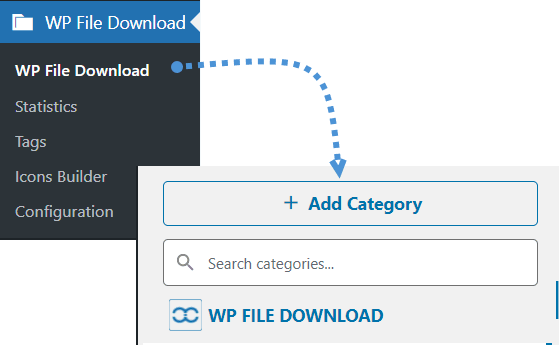
Перш за все, ми побачимо нову чудову тему та те, як вона працює з різними типами файлів, тож почнемо зі створення нашої категорії. Ви можете зробити це, перейшовши до WP File Download та натиснувши +Додати категорію.
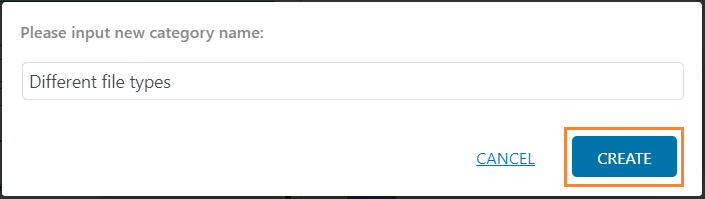
З’явиться спливаюче вікно, де ви зможете ввести назву нової категорії, у цьому випадку ми назвемо її «Різні типи файлів», а потім натисніть « Створити».
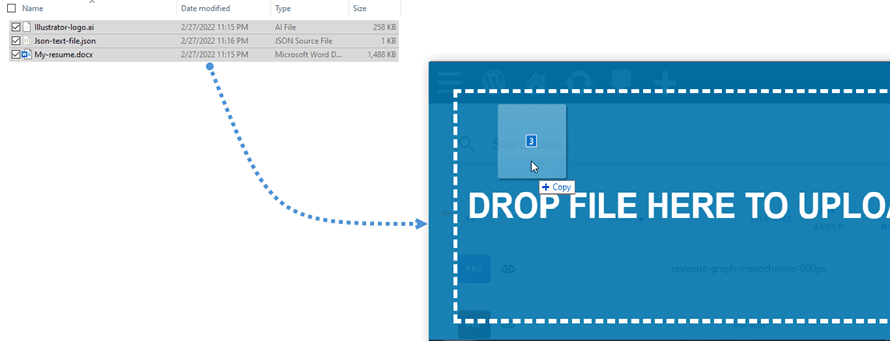
Тепер, коли наша категорія створена, ми заповнимо її різними файлами, які можна додавати безпосередньо шляхом перетягування з вашого комп'ютера або пошуку безпосередньо у вашому файловому провіднику.
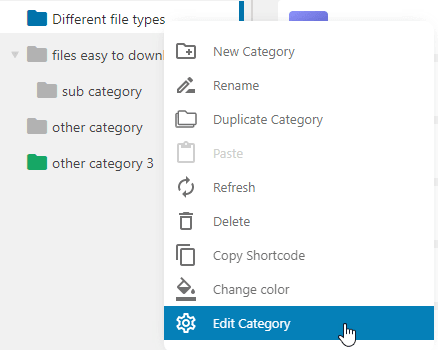
Тепер, коли ми підготували нашу категорію, давайте виберемо тему, для цього клацніть правою кнопкою миші на назві категорії в лівій частині та виберіть «Редагувати категорію».
Для цієї публікації ми використовуватимемо нову тему Preview , тож давайте виберемо її. В решті сторінки ми матимемо всі опції макета теми, які дозволять вам налаштувати тему відповідно до вашого сайту.
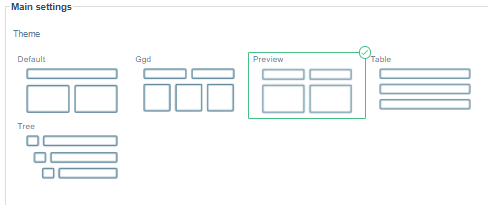
Ви зможете вибрати між багатьма опціями, такими як відступ або колір підкатегорій!
Тепер, коли ми обрали тему, пам'ятайте натиснути на Зберегти налаштування, і нарешті, перейдіть на сторінку/пост, де ви хочете додати категорію і шукайте WP File Download категорію блок (доступний у всіх основних будівельниках сторінок).
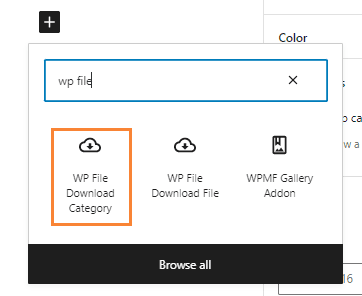
Завантажиться блок, де ви зможете шукати категорію, яку хочете додати.
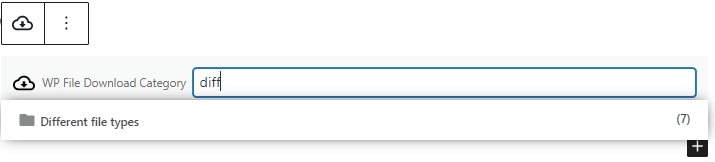
І це все, ви можете опублікувати/оновити свою публікацію, і категорія з новою темою буде доступна!
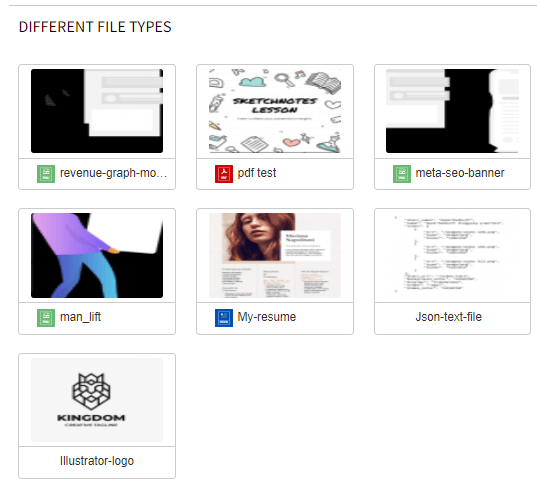
Як ви бачите, це чудовий інструмент, який дозволить вам надавати всі види типів файлів і також допоможе вам, якщо ви хочете показати вашим користувачам, що вони отримають без необхідності натискати кнопку попереднього перегляду з дійсно хорошим стилем, який ідеально підійде для вашого сайту, звичайно, ви також можете додавати підкатегорії і ось як це буде виглядати на головній сторінці.
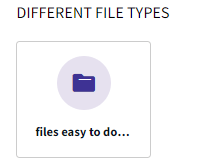
Колір можна змінити в налаштуваннях теми, що робить його дійсно настроюваним, чудово! Чи не так?
Найкращий інструмент попереднього перегляду файлів WordPress
Як ми побачили, як використовувати та як виглядає тема попереднього перегляду, тепер давайте перевіримо, як використовувати інструмент попереднього перегляду в WP File Download та як вибрати між інструментом Google Drive та JoomUnited.
Спочатку ми скористаємося попереднього перегляду JoomUnited.серверомДля цього перейдіть до WP File Download> Конфігурація та натисніть кнопку «Створити попередній перегляд». Це згенерує попередній перегляд для всіх ваших сайтів, а тим часом ви побачите процес безпосередньо на кнопці.
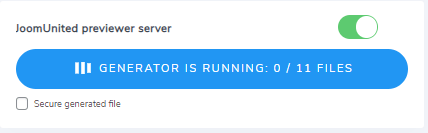
Зачекайте кілька хвилин, залежно від кількості файлів, і все буде зроблено!
Підтримувані типи файлів: ai, CSV, doc, docx, html, JSON, odp, ods, pdf, ppt, rtf, sketch, xd, xls, xlsx та XML. Якщо ваш тип файлу відсутній у цьому списку, не хвилюйтеся! Він автоматично використовуватиме інструмент попереднього перегляду Google, тому всі ваші файли зможуть мати попередній перегляд.
Тепер давайте подивимось, як наші файли виглядають у попередньому перегляді. Для цього перейдіть до зовнішньої частини, знайдіть вже опубліковану категорію та натисніть на неї. Це відкриє спливаюче вікно.
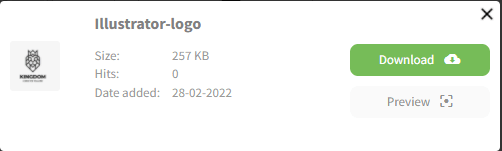
Для прикладу ми використовуємо файл ai, тепер натисніть на Превью і попередній перегляд буде відображено з використанням нашого зовнішнього сервера.

It works just perfectly, as you can see. You can use an external server, which will allow your site to work smoothly.
Тепер, що станеться, якщо ми деактивуємо JoomUnited Previewer Server?
Відповідь полягає в тому, що попередній перегляд продовжуватиме працювати ідеально, з тією лише різницею, що замість цього буде використовуватися Google Viewer.
Давайте подивимося, як це виглядає для файлу PNG.
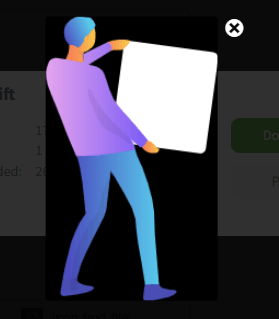
Чудово! Немає інших слів, щоб описати це, оскільки воно працює гладко і спливаючі вікна відображаються без значних проблем.
Дві опції, які дійсно допоможуть вам, і незалежно від того, яку ви оберете, працюватимуть безперебійно.
Отже, ось що ми маємо тут, справді чудова тема попереднього перегляду, яка допоможе вашим користувачам знайти те, що вони шукають, а також дозволить вам налаштувати ваші файли до максимуму, і чудовий інструмент попереднього перегляду, який ідеально доповнить тему, найкраща частина полягає в тому, що одним клацанням можна вибрати тему, а також інструмент попереднього перегляду!
Почніть обслуговувати завантаження найпрофесійнішим способом
Ми тільки що перевірили декілька функцій з усіх доступних з WP File Download, є багато інших варіантів, як обмеження попереднього перегляду, надання файлів безпосередньо з хмарних сервісів, і більше. Ви можете знайти всі функції з можливістю перевірити живі демоверсії тут йдіть зараз і перевірте це!
Коли ви підпишетесь на блог, ми будемо надсилати вам електронний лист, коли з'являться нові оновлення на сайті, щоб ви не пропустили їх.




Коментарі