 Продукти WordPress
 Продукти Joomla
 Підтримка
 Новини
 Вхід
ВхідСинхронізація електронних таблиць Office 365 Excel із таблицями WordPress

Усі користуються хмарою. Є ті, хто використовує її для постійного резервного копіювання документів, ті, хто використовує її, бо так легше ділитися файлами, а є й ті, кому зручно співпрацювати над електронними таблицями. Також багато хто використовує WordPress для відображення таблиць, і WP Table Managerузгоджує його з Microsoft Office 365.
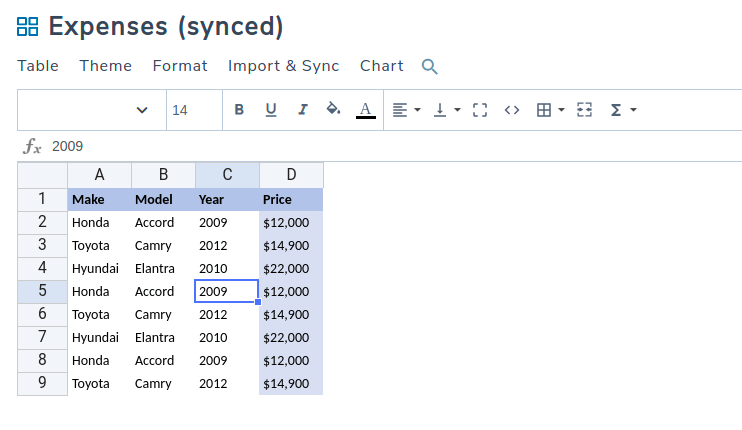
Office 365 дуже схожий на пакет Microsoft Office, але доступний онлайн, як і власний пакет Google. І, як і хмарні сервіси Google, Office 365 тепер також підтримується WP Table Manager. Ви можете перенести всі свої таблиці з Office 365 (включаючи стиль), редагувати свої електронні таблиці в WordPress і синхронізувати їх із хмарою.
Шукаєте надійне рішення для управління таблицями для сайтів клієнтів?
Від таблиць цін до порівняння продуктів, цей плагін пропонує потужні функції для представлення даних у зрозумілій та зручній формі.
Отримайте конкурентну перевагу зараз!
Імпорт та синхронізація електронних таблиць Office 365 за допомогою WP Table Manager
Отже, ви працювали з електронною таблицею Excel у Office 365. Звичайно, було можливо імпортувати дані у свій блог WordPress шляхом експорту таблиці у файл Excel, завантаження його на свій сервер або Google Диск і подальшого імпорту, але це довго і незручно, особливо якщо потрібно імпортувати кілька електронних таблиць.
Остання версія WP Table Managerдозволяє імпортувати та синхронізувати таблиці Excel, доступні у хмарі, набагато простіше та швидше. Є лише два кроки, щоб перенести ваші таблиці Excel з Office 365 до WordPress із повною синхронізацією: публікація електронної таблиці, а потім імпорт її.
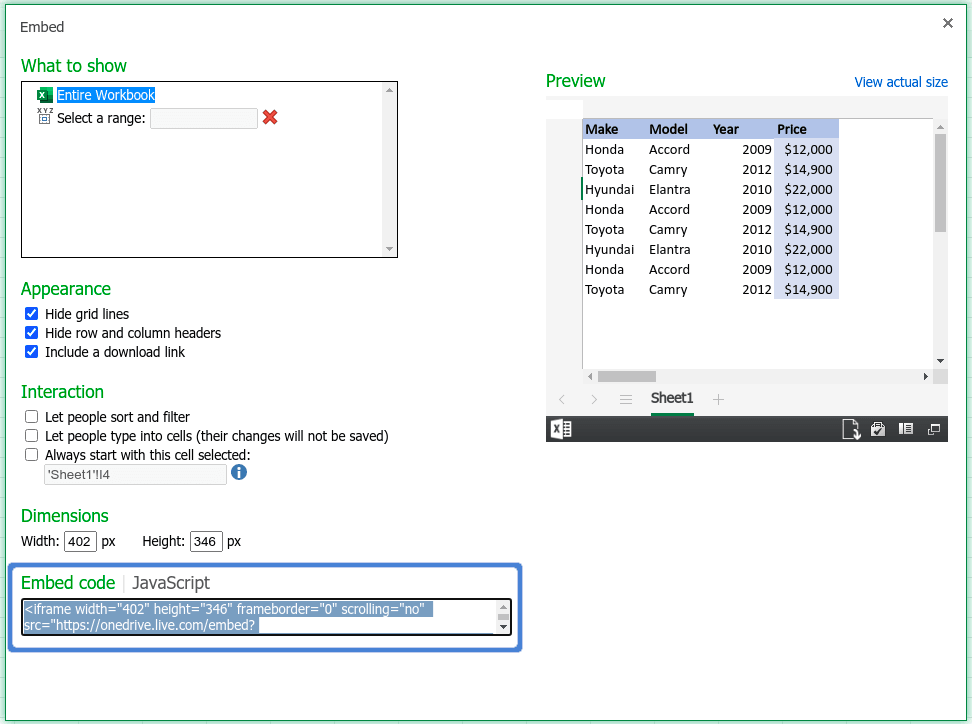
Першим кроком є публікація електронної таблиці або надання доступу до неї з WordPress. Відкрийте файл з Office 365 і знайдіть підменю «Поділитися» у меню «Файл» . Потім натисніть на «Вбудувати» і створіть код для вбудовування. Тримайте його під рукою.
Щойно у вас буде код вбудовування для електронної таблиці, поверніться до WP Table Manager на WordPress, щоб імпортувати таблицю. Створіть нову таблицю та натисніть OneDrive Excel у «Імпорт і синхронізація» . Вставте код вбудовування з Office 365 у перше поле.
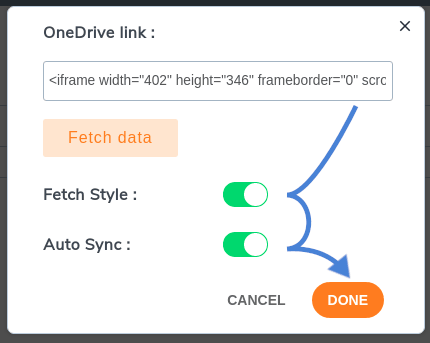
Перш ніж отримувати дані, є ще два варіанти, які ви можете розглянути. Перший – чи отримувати стиль; якщо ви витратили час на стилізацію таблиці, виберіть перший варіант, щоб не довелося знову змінювати стиль електронної таблиці. Другий варіант дозволяє синхронізувати вашу таблицю WordPress та електронну таблицю Excel. Натисніть « Отримати» , щоб імпортувати дані.
Налаштування та синхронізація таблиць Excel у WordPress
Це був базовий набір електронних таблиць Excel у WordPress, але це лише початок можливостей. Якщо ви задоволені імпортованими даними та стилем, то можете зупинитися тут, але ви пропустите деякі чудові функції, такі як встановлення періодичності синхронізації та створення діаграм з даних.
Налаштування періодичності синхронізації є важливим. Це варіант, який дає вам деякий простір для виправлення помилок, перш ніж зміни будуть скопійовані до Office 365, і спосіб зменшити кількість запитів між WordPress та хмарним сервісом Microsoft.
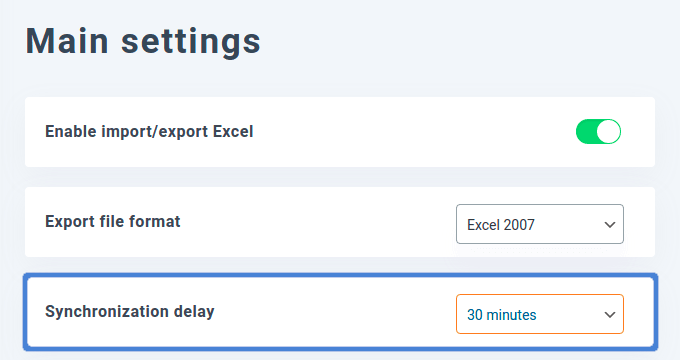
Ви можете змінити періодичність синхронізації, або те, як часто WP Table Manager вирівнює ваші таблиці WordPress з електронними таблицями Office 365, у конфігурації плагіна. У розділі Основні налаштуваннязмініть затримку синхронізації— або видаліть її для миттєвої синхронізації — та збережіть зміни.
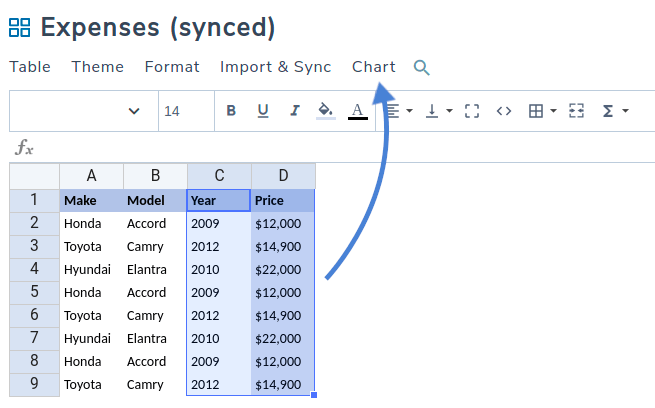
Повертаючись до таблиці, пам’ятайте, що ви можете робити з даними більше, ніж просто ділитися числами. Імпортувавши таблиці Office 365, ви отримуєте доступ до всіх WP Table Manager. Серед іншого, це означає, що ви можете створювати візуалізації з редактора таблиць, безпосередньо в «Діаграма» .
Оберіть свою улюблену зброю. Неважливо, чи це Open Office, Google Sheet чи Microsoft Office 365: тепер ви можете перенести свої стильні електронні таблиці, наповнені даними, до свого блогу WordPress, з повними можливостями синхронізації для всіх ваших електронних таблиць.
Кличемо всіх вебмастерів!
Покращуйте веб-сайти своїх клієнтів за допомогою WP Table Manager. Легко керуйте та налаштовуйте таблиці, діаграми та електронні таблиці, надаючи клієнтам динамічні та захоплюючі візуалізації даних.
Покращуйте свої послуги веб-дизайну сьогодні!
Зацікавлені в імпорті електронних таблиць Office 365 у WordPress? Дізнайтеся більше про WP Table Manager тут.
Коли ви підпишетесь на блог, ми будемо надсилати вам електронний лист, коли з'являться нові оновлення на сайті, щоб ви не пропустили їх.



Коментарі