 Продукти WordPress
 Продукти Joomla
 Підтримка
 Новини
 Вхід
ВхідСинхронізатор та організатор бібліотеки медіафайлів WordPress
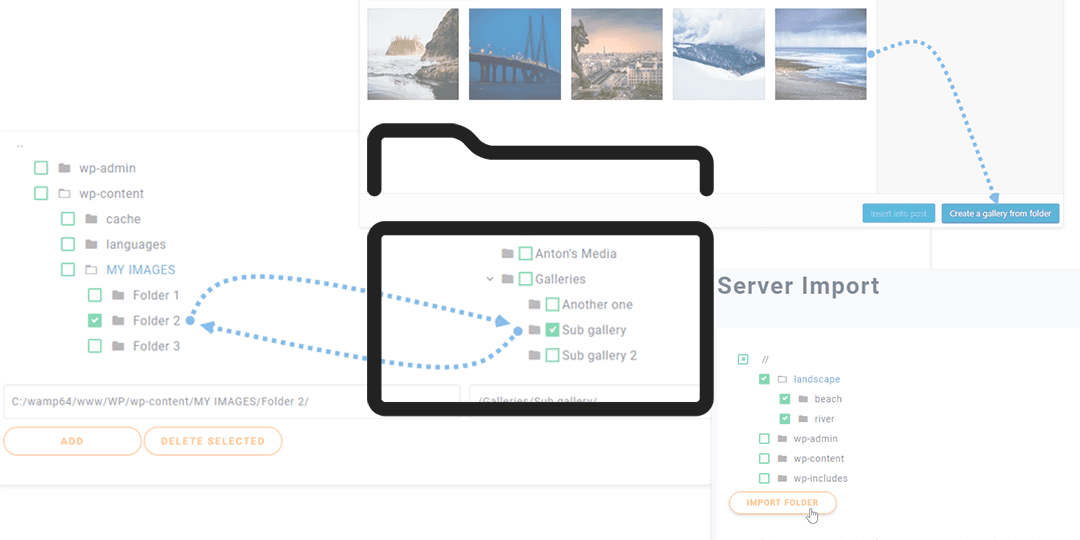
Можливо, ви вже придбали або думаєте про придбання ліцензії на WP Media Folder , але вважаєте, що створення всіх цих папок, які ви вже створили, і перенесення всіх файлів може бути виснажливим процесом, оскільки WP media folder вирішує це для вас за допомогою імпорту файлів сервера та синхронізації.
WP Media Folder дозволяє легко організувати всі ваші файли з нуля, але що робити, якщо у вас вже є створена структура і ви не хочете починати спочатку? Цей чудовий інструмент допоможе вам у цьому
Попрощайтеся із заплутаною медіа-бібліотекою.
WP Media Folder дозволяє категоризувати файли, синхронізувати папки із хмарним сховищем, створювати чудові галереї та навіть замінювати зображення без порушення посилань.
Оптимізуйте свій робочий процес медіа сьогодні
Як використовувати цей імпортер WordPress FTP
Щоб скористатися його FTP-імпортером WordPress, перейдіть до Налаштування > WP Media Folder > Імпорт/експорт, у Імпорт папок сервера виберіть папки, які ви хочете імпортувати, та натисніть «Імпортувати папку».
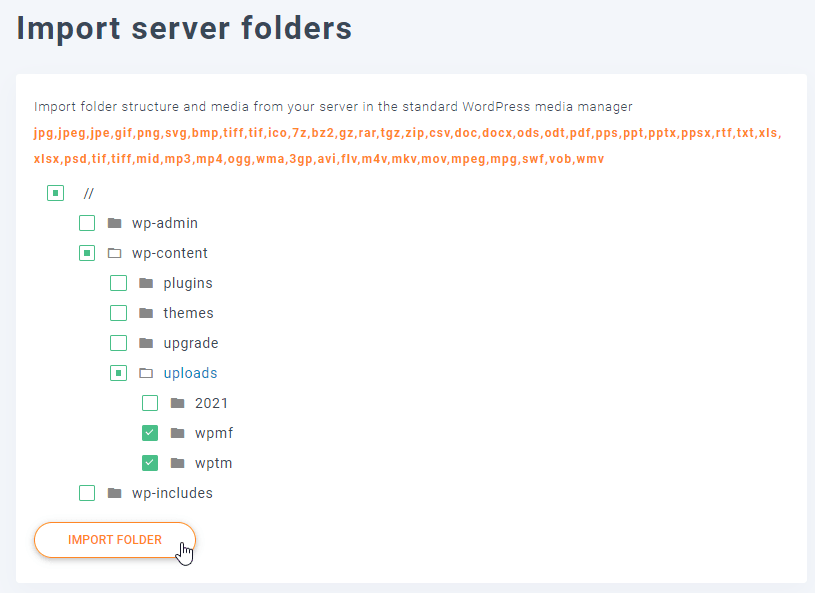
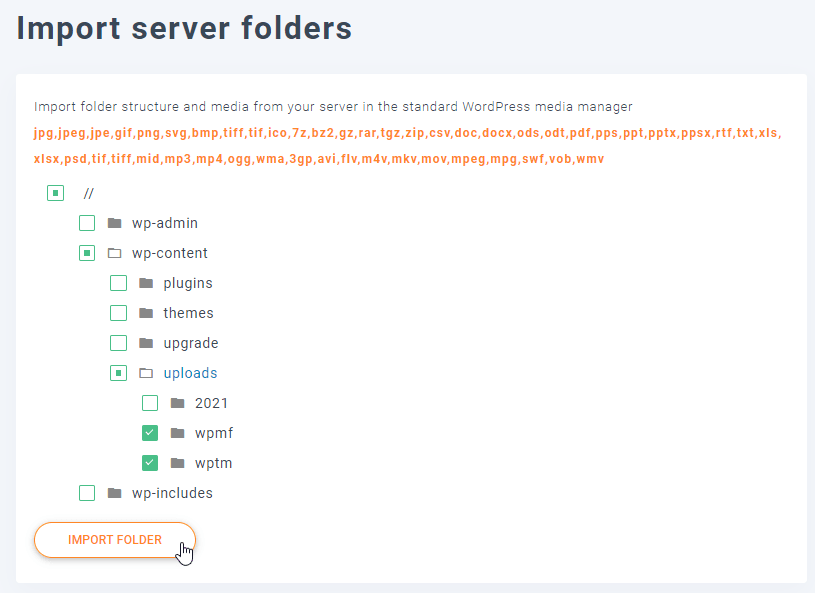
Зачекайте, поки процес завершиться, і нарешті ви побачите папки та підпапки всередині вашого медіа-менеджера, дуже просто.
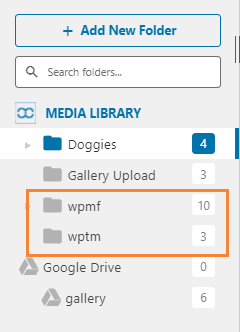
Усі папки та медіафайли будуть у вашому менеджері медіа, як ви бачите на зображенні.
Замовте все одразу за допомогою цієї синхронізації папок сервера WordPress
Цей інструмент синхронізації папок сервера WordPress полегшить більшу частину роботи, оскільки він допоможе синхронізувати папки з вашого сервера до медіатеки WordPress і навпаки.
Просто виберіть старішу (на вашому сервері), яку ви хочете синхронізувати зі своєю медіа-бібліотекою, і виберіть папку в медіа-бібліотеці WordPress, яку ви будете використовувати для синхронізації. Ви можете вирішити, чи хочете ви робити синхронізацію тільки з сервера до бібліотеки, чи в обох напрямках (медіа-бібліотека і сервер теж).
Для цього прикладу буде створено папку на сервері (ім'я: папка для синхронізації), яку ми заповнимо зображеннями, і одну в бібліотеці WordPress (ім'я: нова папка), яка буде порожньою.
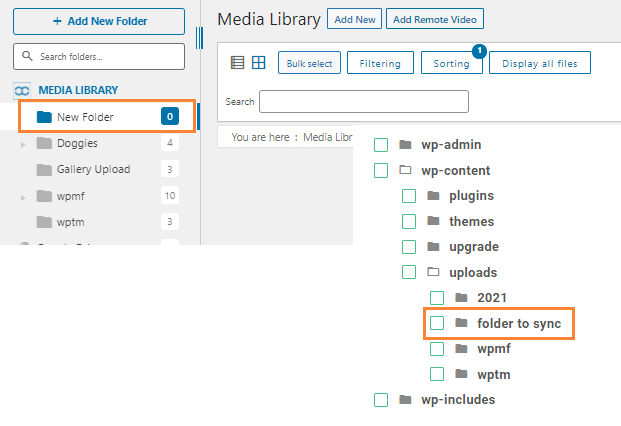
Щоб використовувати двосторонню синхронізацію, натисніть на Активувати синхронізацію і Активувати двосторонню синхронізацію і виберіть папку на сервері та в бібліотеці, де ви хочете активувати синхронізацію (якщо ви не хочете, щоб зміни, внесені вами до бібліотеки, відображалися у вашій папці на сервері, не активуйте двосторонню синхронізацію).
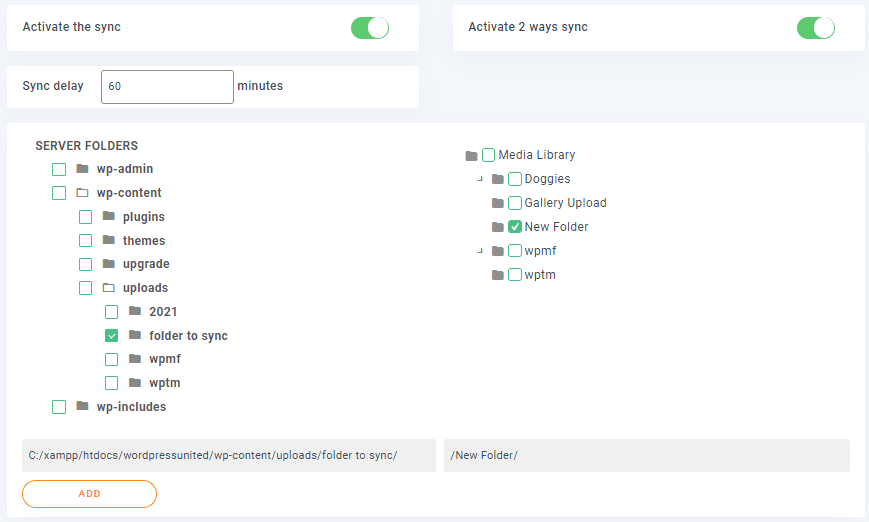
Натисніть кнопку Додати
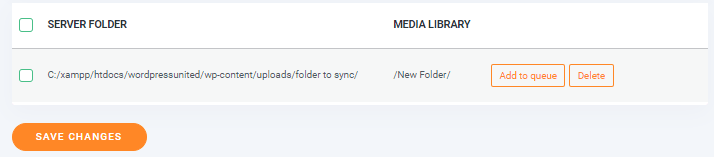
Нарешті, встановіть затримку синхронізації у хвилинах, натисніть на Додати до черги і зачекайте наступної синхронізації.
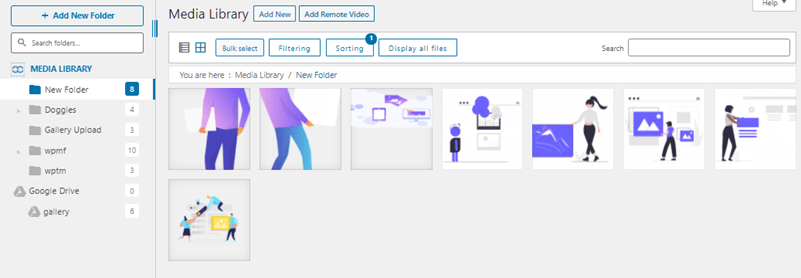
Ви можете додавати файли до папки бібліотеки, чекати затримки синхронізації і бачити їх у папці сервера, це магія, чи не так? Ви можете додавати вкладені папки та медіафайли всередині однієї з двох папок і бачити зміни в іншій.
Створення вкладеної папки у бібліотеці.
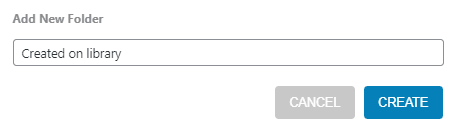
Зачекайте кілька хвилин до наступної синхронізації залежно від затримки синхронізації папок, яку ви визначили
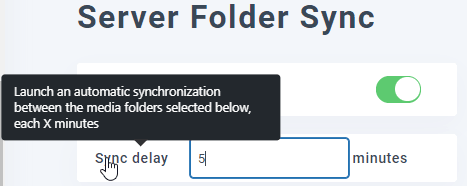
Ці папки були синхронізовані (папка для синхронізації на сервері та Нова папка в бібліотеці), і нова папка (Створена в бібліотеці) тепер доступна на обох сторонах. Це можна зробити зі всіма змінами, які ви робите в папках, що були синхронізовані на обох сторонах (якщо активна двостороння синхронізація), ви можете додавати медіа всередину будь-якої з папок і бачити їх на іншій стороні.
Це кращий спосіб редагувати та створювати фізичні папки, оскільки це не пошкодить URL-адреси та не вплине на хорошу SEO оптимізацію вашої сторінки, просто уявіть, всі функції WP Media Folder з папки, розташованої на сервері.
Тримайте все в порядку за допомогою цього організатора бібліотеки WordPress
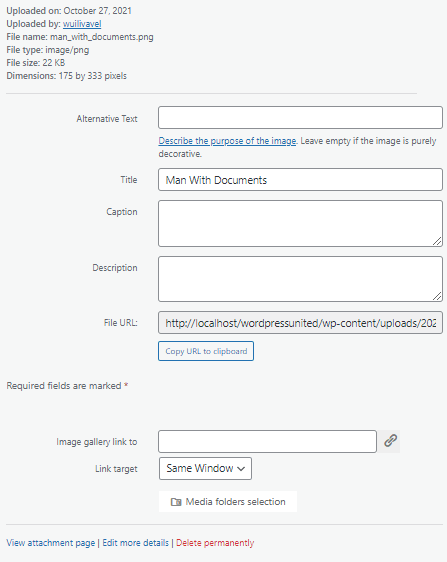
Цей організатор бібліотеки WordPress є дуже потужним і корисним інструментом, оскільки з ним можна зробити багато речей, наприклад, ви можете змінити інформацію та параметри кожного з файлів.
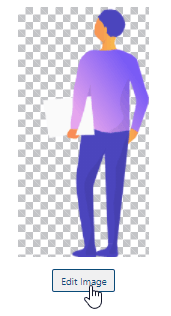
Є також можливість редагувати масштаб зображення, натисніть на Редагувати.
І всі параметри будуть відображені.
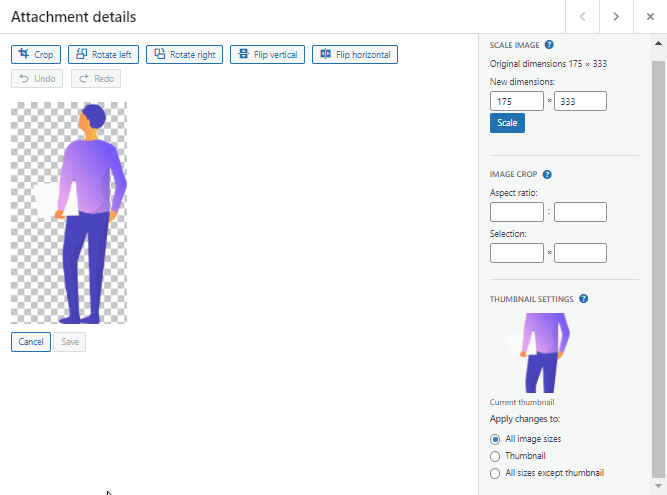
Ви можете використовувати WP Media folder як організатор, оскільки він має легке керування, ви можете створювати папки одним клацанням миші, ви можете додавати файли до будь-якої папки, просто перетягуючи їх зі свого робочого столу або вибираючи файл безпосередньо всередині папок.
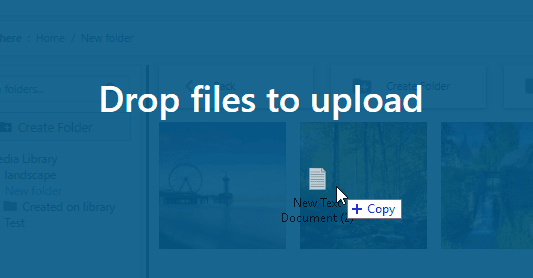
Після переміщення файлу ви побачите повідомлення про завантаження, і потім файл буде доступний у вашій бібліотеці WordPress (якщо ви синхронізували папки, файл також буде доступний на сервері).
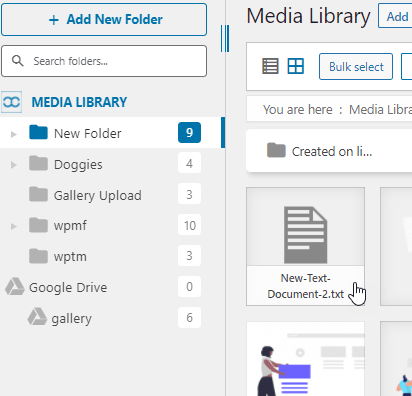
Галерея зображень із папки медіафайлів WordPress
Так, це не тільки менеджер папок медіафайлів WordPress. Цей плагін має багато функцій, серед яких чудове розширення галереї WordPress з 4 різними темами (додатковий плагін галереї має більше тем і функцій галереї) і кожна тема має свої власні параметри за замовчуванням.
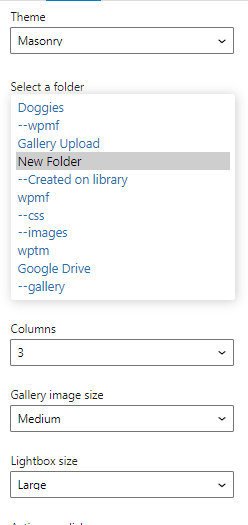
Хороша частина полягає в тому, що ви можете створити галерею з медіа-папки і навіть із серверної папки, якщо ви активували синхронізацію сервера. Крім того, є можливість автоматично збільшувати галерею з новими зображеннями, знайденими у папках.
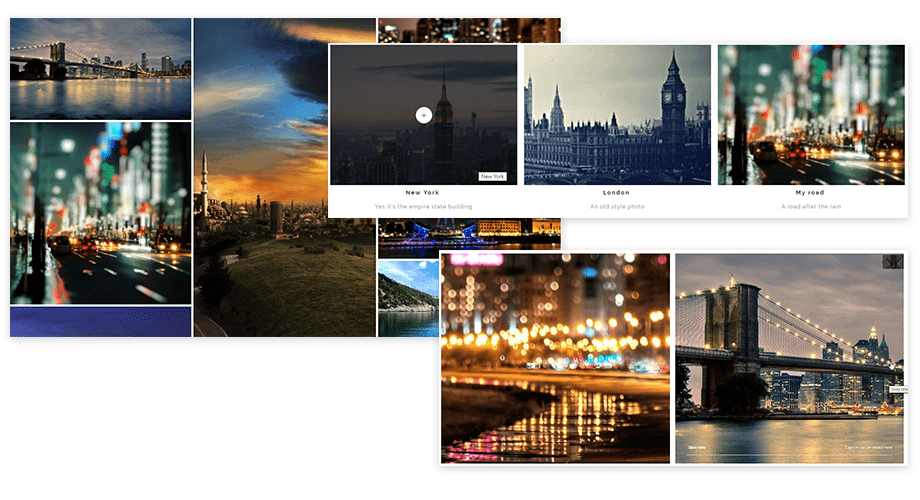
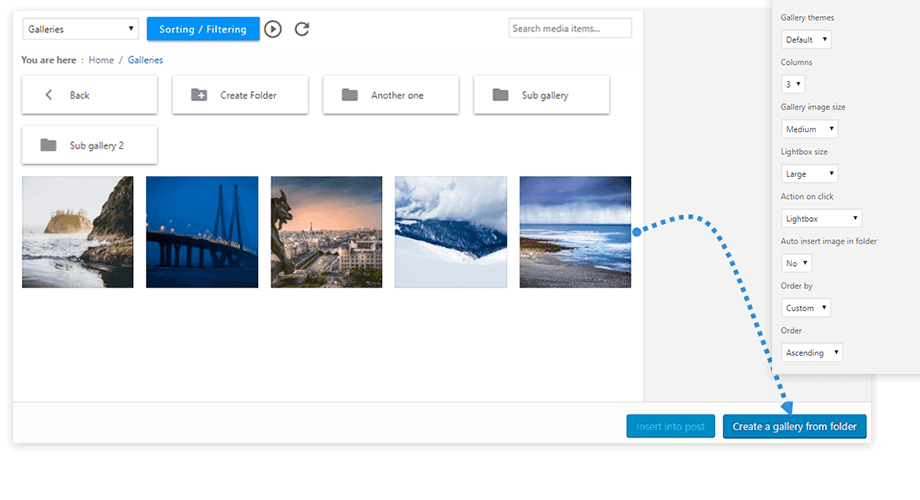 І ось тут з'являються теми, ви отримуєте покращення стандартної теми із розмірами зображень, лайтбоксом і фотоплитками, тему портфоліо, тему слайдера зображень і тему на кшталт Masonry .
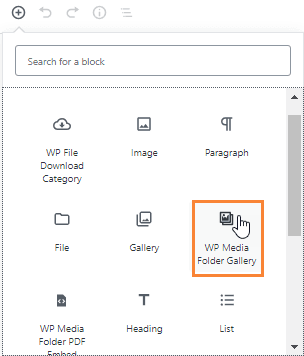
Щоб використовувати ці галереї під час редагування/створення публікації або сторінки, вам просто потрібно додати WP Media Folder Блок галереї.
Клацніть на теку, яку ви хочете використовувати, а потім на Створити галерею.
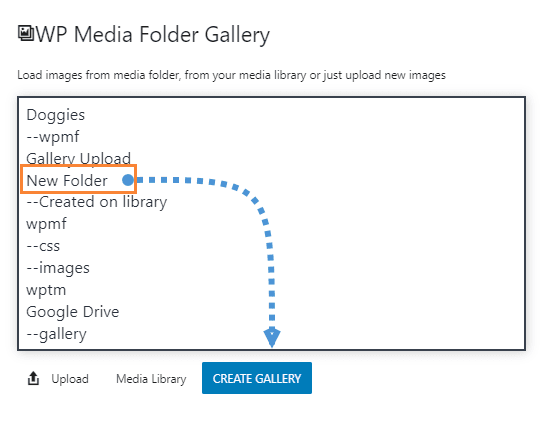
Блок буде додано з можливістю видалити медіа з категорії та завантажити інші зображення.
Кличемо всіх вебмастерів!
Заощаджуйте час і підвищуйте продуктивність з WP Media Folder. Легко організовуйте клієнтські медіафайли, створюйте власні галереї та забезпечуйте безперебійний користувацький досвід.
Покращуйте ваші веб-сайт-проекти зараз!
Як ви бачили, це не просто органайзер, цей плагін допоможе вам покращити роботу з WordPress та дизайн за допомогою чудових галерей.
Чого ви чекаєте? Приходьте і подивіться цей чудовий плагін https://www.joomunited.com/WordPress-products/wp-media-folder
Коли ви підпишетесь на блог, ми будемо надсилати вам електронний лист, коли з'являться нові оновлення на сайті, щоб ви не пропустили їх.




Коментарі