 Продукти WordPress
 Продукти Joomla
 Підтримка
 Новини
 Вхід
ВхідРозбиття блоків за допомогою Advanced Gutenberg Columns Manager

Стовпці для контенту те ж саме, що блоки Gutenberg для класичного редактора WordPress. Вони дозволяють організувати ваш контент безперешкодно - якщо не вертикально, як блоки, то горизонтально. Останнє оновлення Advanced Gutenberg представляє новий блок, щоб допомогти вам почати роботу зі стовпцями.
Розширений менеджер колонок Gutenberg — це більш просунутий погляд на рідні колонки Gutenberg. Його флагманські функції дають вам більше контролю над тим, як має відображатися контент, але водночас полегшують створення контенту за допомогою попередньо встановлених макетів.
Макети колонок
Щоб створити свій перший блок колонок, знайдіть менеджер колонок у редакторі WordPress Gutenberg. Перше, що ви побачите після натискання на новий блок, — це список найпоширеніших попередньо встановлених макетів. Варіанти варіюються від простого одноколонкового макета до стандартних двоколонкових дисплеїв і до шести колонок в одному блоці.
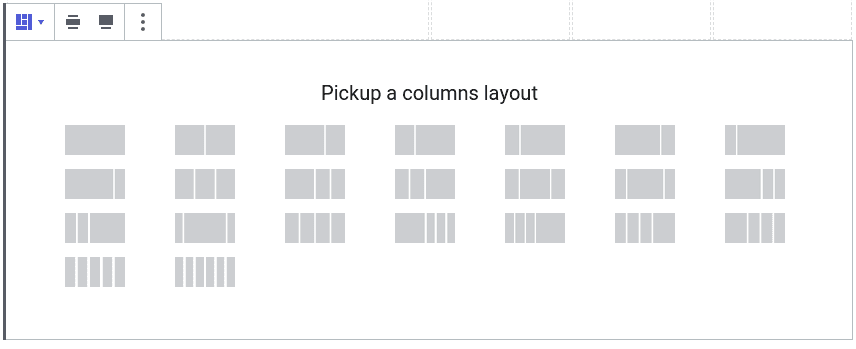
Ці параметри існують, щоб ви могли зосередитися на створенні контенту замість його оформлення. Однак ви можете виявити, що шукаєте макет, якого не існує, наприклад, блочок колонок, який займає лише 50% ширини вашого блогу. У цьому випадку ви можете використовувати бічну панель, щоб визначити власну ширину стовпців.
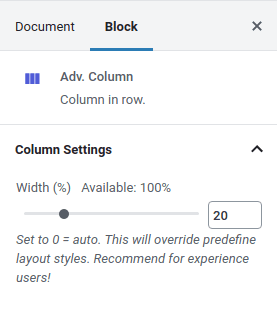
Щоб визначити власну ширину, клацніть на стовпці та встановіть його ширину у відсотках або встановіть значення 0, щоб скинути його до автоматичного значення ширини. Тримайте загальні відсотки максимум до 100%, щоб уникнути переповнення вмісту допису чи сторінки WordPress. Напрямні стовпців – прозорі межі – допоможуть вам побачити зміни, але ви можете вимкнути їх на конфігурації у налаштуваннях.
Ще одна новинка в менеджері стовпців - розділ вирівнювання. Якщо ви натиснете на зовнішній блок менеджера стовпців, ви знайдете опції ширини спочатку. Ви можете перемкнути опції широкої ширини або повної ширини , щоб збільшити розмір блоку стовпців. Відразу після них знаходяться опції вирівнювання.
Перші три варіанти вирівнювання є стандартними: колонки можуть вирівнюватися вертикально зверху, посередині або в кінці. Четвертий і останній варіант вирівнювання відсутній у колонках Гутенберга: внутрішні колонки на повну висоту.
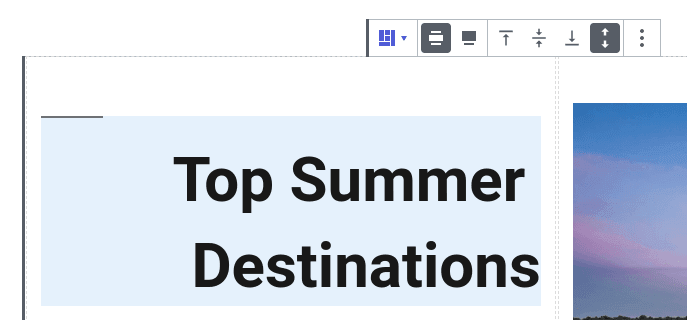
Цей варіант розтягує стовпці до висоти найвищого стовпця у блоці. Цей варіант необхідний, якщо стовпці мають фоновий колір або межі і повинні займати всю висоту блоку.
Адаптивні Стовпці
Хороший блог повинен добре відображатися на настільних комп'ютерах, планшетах і мобільних телефонах. Відповідне питання, яке виникає природно, полягає в тому, як найкраще відображати стовпці, коли ширина обмежена. Чи повинні змінюватися ширини стовпців, і якщо так, то як? Чи повинен кожен стовпець бути на своєму власному рядку?
Розширений Gutenberg дає вам гнучкість вибрати, як стовпці мають відображатися на планшетах та мобільних пристроях. Клацніть на блоці менеджера стовпців і виберіть макет для настільних комп'ютерів, планшетів та мобільних пристроїв. Варіанти на портативних пристроях включають зміну макета стовпців або укладання стовпців для використання повної ширини.
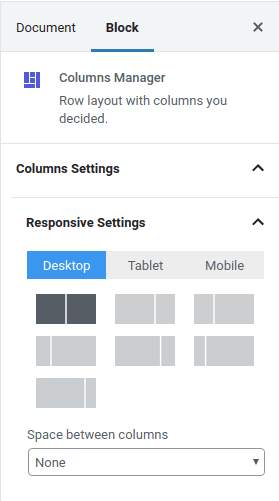
Якщо ви використовуєте широку ширину повнорозмірних макетів, ви можете виявити, що блок менеджера стовпців занадто широкий на менших пристроях. У цьому випадку ви можете встановити мобільний або планшетний відступ і поле в області безпосередньо під мобільними та планшетними макетами відповідно.
Прокрутивши вниз і відкривши налаштування рядків, ви також можете вказати, що має відбуватися, коли стовпці переповнюються вмістом, а також максимальну ширину та мінімальну висоту рядка. Після того, як ви ознайомитеся із загальними налаштуваннями відображення макета блоку, вам може знадобитися доступ до ще точніших налаштувань адаптивності.
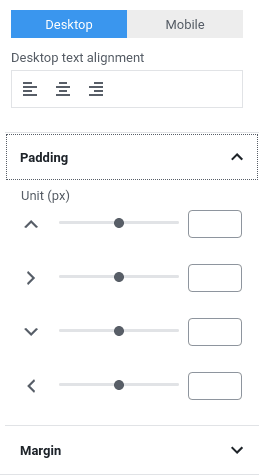
За допомогою диспетчера стовпців Advanced Gutenberg ви також можете вказати відступи та поля окремих стовпців на робочому столі чи мобільному пристрої. Щоб точно налаштувати їх, натисніть на стовпець замість усього блоку. Потім прокрутіть сторінку донизу бічної панелі, щоб вказати відступи та поля на робочому столі чи мобільному пристрої. Для кожного з них ви також можете вказати вирівнювання тексту.
Персоналізація стовпців WordPress
Коли ви закінчили удосконалювати свої стовпці - або якщо ви не відчували потреби змінювати стандартні макети - ви можете або персоналізувати стовпці, або почати додавати до них вміст. Коли ви клацаєте на стовпець, ви можете застосувати параметри відображення на весь стовпець, які наразі обмежені стилем, кольором, шириною та радіусом рамки.
Найважливіше те, що стовпці призначені для зберігання та відображення вмісту. Менеджер стовпців Advanced Gutenberg підтримує всі типи вмісту у стовпцях, що означає, що ви можете зберігати в них абзаци, зображення та галереї, а також будь-який інший блок, як стандартний, так і спеціальний. Ваша уява - це межа!
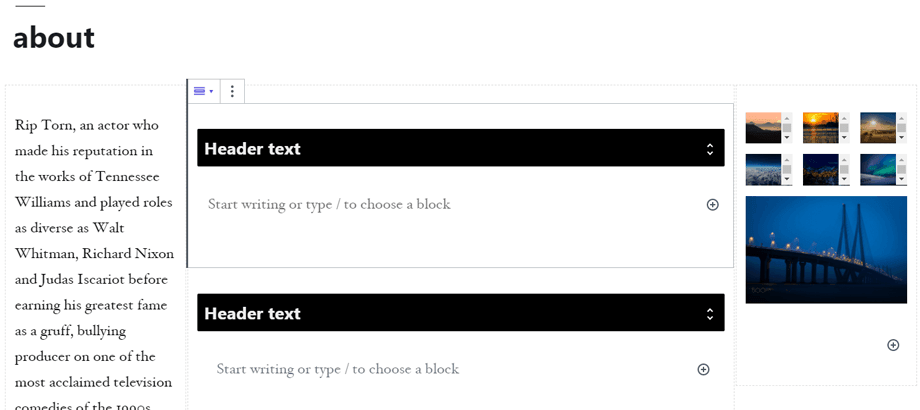
Як тільки ви опануєте силу блоків Гутенберга, ви зможете виразити свою творчість у своїх статтях і сторінках WordPress. За допомогою менеджера стовпців Advanced Gutenberg ви зможете отримати максимум від свого блогу WordPress. Отже, візьміть стільки контролю, скільки хочете, зі стовпцями і розкрийте свою творчість не тільки вертикально, але й горизонтально!
Отримати Advanced Gutenberg (безкоштовний плагін): https://www.joomunited.com/wordpress-products/advanced-gutenberg
Коли ви підпишетесь на блог, ми будемо надсилати вам електронний лист, коли з'являться нові оновлення на сайті, щоб ви не пропустили їх.


Коментарі