 Продукти WordPress
 Продукти Joomla
 Підтримка
 Новини
 Вхід
ВхідПідключіть Microsoft OneDrive до менеджера файлів WordPress
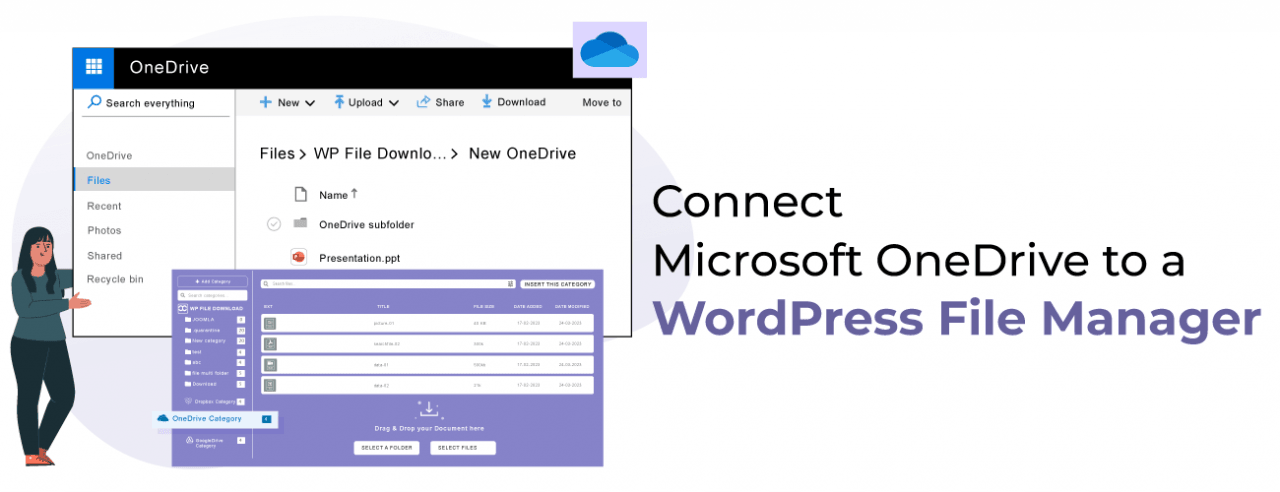
Місце на диску є однією з найважливіших функцій, які може мати сервер при створенні або підтримці веб-сторінки, тому все потрібно зробити, щоб зберегти його, і завдяки цьому інструменту, який пропонує WP File Download , ви зможете зберегти багато місця.
OneDrive - це служба хостингу файлів і синхронізації, що керується компанією Microsoft у рамках свого набору служб Office Online. OneDrive дозволяє користувачам зберігати файли та особисті дані, обмінюватися файлами та синхронізувати файли через різні платформи.
Розробники WP File Download створили інструмент, який дозволяє підключатися до Microsoft OneDrive і тим самим не створювати значне навантаження на серверний простір.
Чому варто використовувати менеджер файлів WordPress OneDrive ?
Інтеграція менеджера файлів WordPress OneDrive дозволяє заощадити багато місця на сервері дуже простим способом і не тільки це, вона зробить роботу з OneDrive і WordPress набагато простішою завдяки різним інструментам, які вона пропонує.
Як відомо, існує багато елементів, які можуть займати сховище на вашому сервері і також багато способів зберегти цей простір, цей інструмент WP File Download було розроблено, щоб допомогти серверу з цим дійсно простим способом.
Цей інструмент WP File Download дозволяє підключити ваш сайт WordPress до OneDrive і таким чином використовувати всі ці файли, які ви розмістили у хмарі з WP File Download , не завантажуючи їх на свій сервер, оскільки вони будуть лише індексовані одночасно, що взагалі не вплине на сховище.

Не тільки ви отримаєте переваги від відсутності цих файлів, розміщених на вашому сервері, ви також зможете керувати файлами, які зберігаються у OneDrive, цей інструмент дозволяє додавати файли до вашого облікового запису, створювати папки, видаляти файли, щоб ви могли керувати всіма своїми файлами OneDrive зі свого сайту і ви також можете додавати файли в OneDrive і бачити їх на своєму сайті WP. Тож якщо ви хочете зберегти все у хмарі і окрім керування вашим обліковим записом OneDrive зі свого сайту WP, цей інструмент ідеальний для вас.
Шукаєте потужне рішення для управління файлами для веб-сайтів клієнтів?
WP File Download - це відповідь. З передовими функціями, такими як категорії файлів, обмеження доступу та інтуїтивно зрозумілий інтерфейс.
Вразіть своїх клієнтів найвищою організацією файлів!
Як встановити підключення OneDrive
Це OneDrive дуже легко активувати, спочатку переконайтеся, що ви встановили додатковий компонент (плагін) до WP File Download (додаток також включає інтеграцію з Google Диском та Dropbox).
Вам потрібно буде перейти за посиланням https://apps.dev.microsoft.com/login та увійти до свого облікового запису Microsoft, щоб створити додаток Microsoft.

Тепер введіть назву програми.
У розділі «Платформи» натисніть «Додати платформу» > «Веб».

Тепер перейдіть до WP File Download > Конфігурація > Підключення до хмари > OneDrive Тут ви зможете скопіювати URL-адреси, щоб вставити їх у додаток Microsoft.

Тепер майже готово, натисніть кнопку «Згенерувати новий пароль»
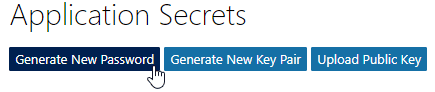
Буде створено пароль, скопіюйте його та збережіть зміни.
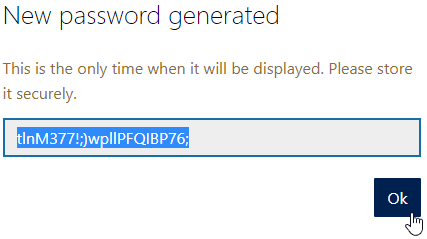
Тепер перейдіть на свій сайт WP у розділі WP File Download > Конфігурація > Підключення до хмари в OneDrive , скопіюйте/вставте згенерований пароль та ідентифікатор програми з програми Microsoft.

Натисніть Зберегти ONEDRIVE Налаштування і Підключити OneDrive

Вам потрібно буде підтвердити свій доступ, просто натисніть «Так»
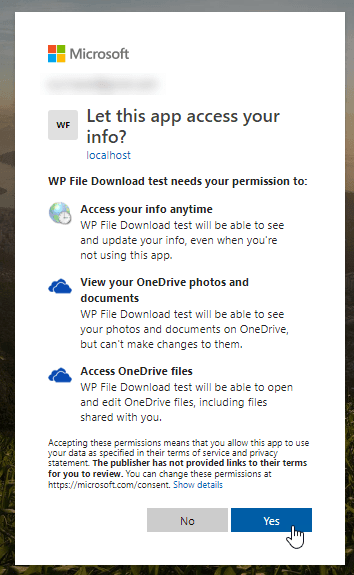
І все, коренева папка буде створена у вашому обліковому записі OneDrive .

Опція створення папки OneDrive у панелі управління WP File Download також буде додана.
Керуйте файлами WordPress як документами WordPress Onedrive
Цей чудовий інструмент дозволить вам створювати папки на вашому сайті WordPress, які автоматично синхронізуються з вашим обліковим записом OneDrive , ви зможете завантажувати "документи WordPress OneDrive ".
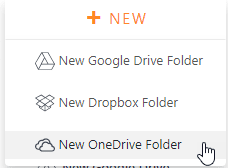
Перейдіть до WP File Download та натисніть +Створити > Нова OneDrive папкапапку, синхронізовану з OneDrive щоб створити

Папка буде знаходитись всередині кореневої папки, яка була автоматично створена раніше в обліковому записі OneDrive .

І всі медіа, додані до папки (у WordPress), будуть додані також до OneDrive , ви також можете перемістити папки, створені раніше у вашому обліковому записі, до кореневої папки і побачити їх на своєму сайті WordPress.
чекайте кілька секунд, і папка з усіма медіа всередині з'явиться на вашому сайті WP.

Ви можете використовувати всі ці папки для завантаження файлів з одного боку і бачити їх з іншого, це магія, чи не так?.
Файли OneDrive як файли для завантаження у WordPress
Усі ці файли можна керувати так само, як і іншими, доданими на ваш сервер, із темами, фільтрами та всім іншим у правій панелі.

Щоб створити сторінку/публікацію з OneDrive , перейдіть до розділу Сторінка/публікація та натисніть "+" > WP File Download Категорія

Виберіть теку OneDrive і натисніть «Опублікувати» вашу сторінку WordPress.

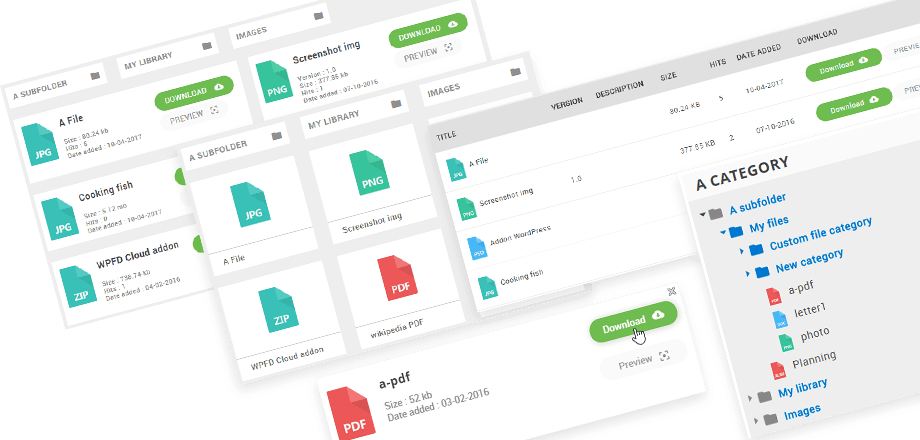
Категорія буде відображена із темою, яку ви вибрали.
Кличемо всіх вебмастерів!
Покращуйте веб-сайти своїх клієнтів за допомогою WP File Download. Створюйте безпечні та настроювані сховища файлів, що дозволяють клієнтам легко отримувати доступ та керувати своїми файлами.
Покращуйте свої послуги веб-дизайну сьогодні!
Як ви бачите на зображенні, усі функції однакові, як і при використанні файлів, збережених на сервері, і ви також можете підключити його до інших хмарних платформ, таких як Google Диск також використовуйте всі теми, які пропонує WP File Download ! теми, які пропонує WP File Download ! Чого ви чекаєте?
Отримайте більше інформації про додаток плагіна тут: https://www.joomunited.com/wordpress-products/wp-file-download/onedrive-додаток
Коли ви підпишетесь на блог, ми будемо надсилати вам електронний лист, коли з'являться нові оновлення на сайті, щоб ви не пропустили їх.



