 Продукти WordPress
 Продукти Joomla
 Підтримка
 Новини
 Вхід
ВхідПродавайте завантажувані продукти WooCommerce із зовнішнього посилання (віддалене завантаження)

За допомогою WP File Download тепер у вас є можливість створювати завантажувані продукти WooCommerce безпосередньо із зовнішнього посилання! Це означає, що можливості тепер просто безмежні при збереженні пам'яті сервера, оскільки ми зможемо надавати продукт із будь-якого публічного посилання.
Однією з головних проблем, з якими ми можемо зіткнутися при наявності електронної комерції, є обсяг пам'яті, необхідний для всіх зображень і, більше того, якщо ми продаємо цифрові продукти, але це більше не буде проблемою з WP File Download і всіма варіантами, які він пропонує для обслуговування наших продуктів.
У цьому дописі ми дізнаємося, як обслуговувати продукти майже звідусіль!
Зміст
- Увімкніть і створіть файли зовнішніх посилань у WordPress за допомогою WP File Download
- Обслуговуйте цифрові продукти WooCommerce із зовнішніх посилань
- Створюйте продукти зовнішніх посилань безпосередньо з WooCommerce
- Перегляньте повний відеоурок, пов'язаний з WooCommerce та цифровим завантаженням
- Створюйте всі типи продуктів зовнішніх посилань зараз!
Шукаєте потужне рішення для управління файлами для веб-сайтів клієнтів?
WP File Download - це відповідь. З передовими функціями, такими як категорії файлів, обмеження доступу та інтуїтивно зрозумілий інтерфейс.
Вразіть своїх клієнтів найвищою організацією файлів!
Увімкніть і створіть файли зовнішніх посилань у WordPress за допомогою WP File Download
Почнемо з увімкнення зовнішніх посилань для віддаленого завантаження в WP File Download, для цього перейдіть до WP File Download > Конфігурація > Основні налаштування > Адміністратор.
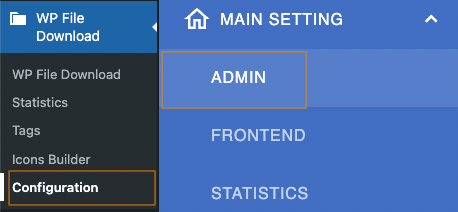
На цій сторінці, в лівому розділі, ми повинні побачити «Додати віддалений файл» , тож давайте її увімкнемо!

Ось і все! Це ввімкнено, тепер ми маємо змогу додавати файли із зовнішніх посилань до нашої категорії, тож спробуємо це підтвердити. Перейдіть до WP File Download > WP File Download внизу категорії, і у нас буде кнопка «Додати віддалений файл».
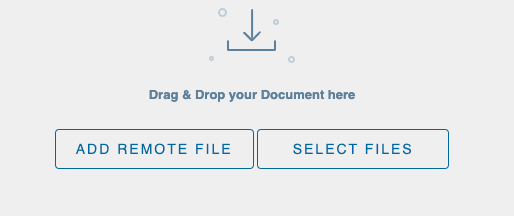
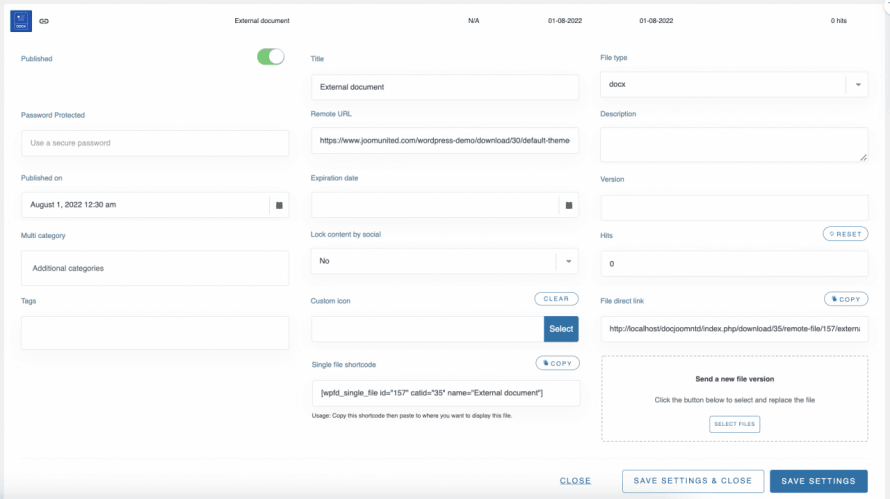
Все, що нам потрібно зробити, це натиснути на Додати віддалений файл, і ми зможемо додати будь-який завантажуваний файл з публічного посилання, наприклад, якщо у нас є зовнішній сервер, де розміщені всі наші файли, все, що вам потрібно зробити, це додати зовнішнє посилання, ім'я та тип файлу.
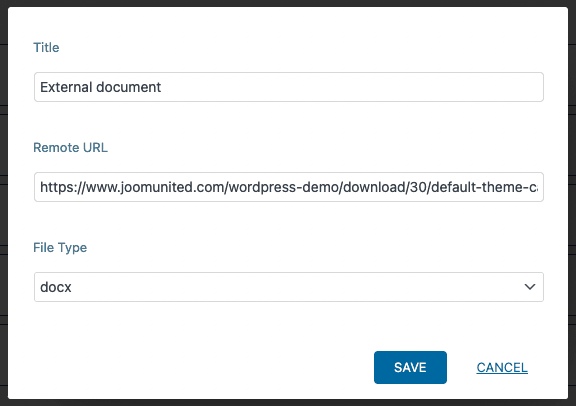
Натисніть зберегти, і тоді файл із зовнішнім посиланням з'явиться як будь-який інший звичайний файл з точно такими ж опціями.
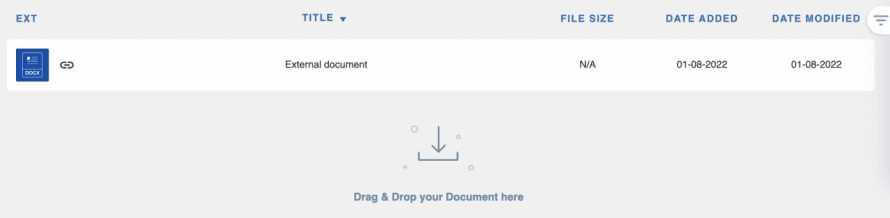
Ми зможемо додавати стільки файлів з різних серверів, скільки хочемо! І також дає нам можливість налаштувати наші файли, як і всі інші наші звичайні файли.
Обслуговуйте цифрові продукти WooCommerce із зовнішніх посилань
Тепер, коли ми знаємо, як увімкнути та створити файли із зовнішніх посилань, ми можемо також подати ці файли як продукти, тому давайте подивимось, як!
Давайте перейдемо на WP File Download , перейшовши до WP File Download > WP File Download, потім виберіть категорію, де знаходяться зовнішні файли, ви зможете розрізнити їх за допомогою значка посилання.
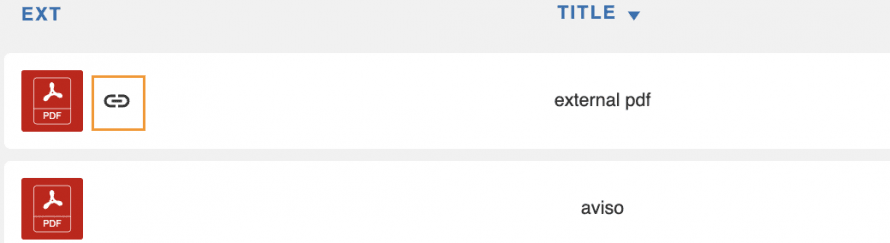
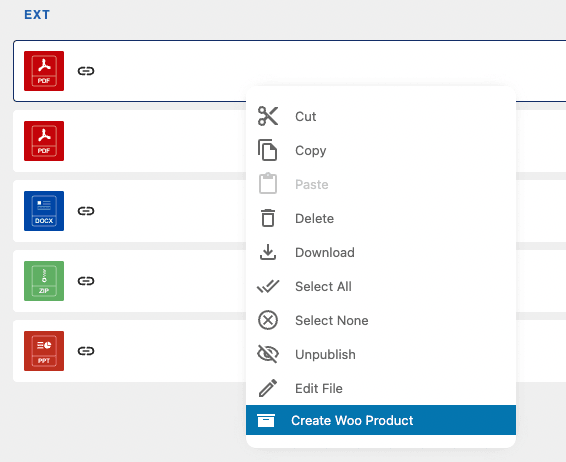
Отже, припустимо, що я хочу створити продукт якомога швидше безпосередньо з WP File Download, у цьому випадку просто клацніть правою кнопкою миші на файлі та виберіть «Створити продукт Woo».
З'явиться спливаюче вікно, де ви зможете додати назву, SKU, ціну та, якщо ви хочете, щоб він був доданий до категорії.
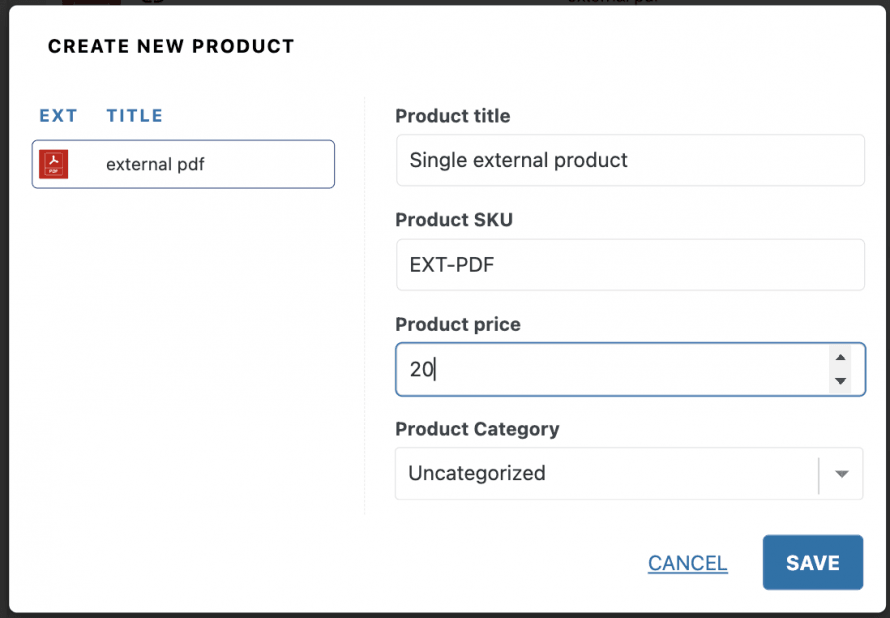
Після введення всіх необхідних даних натисніть зберегти, і нарешті, коли продукт буде створено, з'явиться нове спливаюче вікно з можливістю редагувати продукт у WooCommerce.
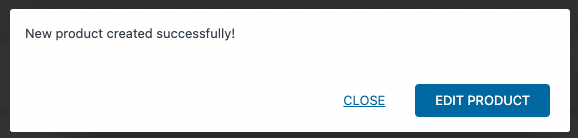
Звичайно, це зовсім не потрібно, якщо тільки ми не хочемо редагувати більше інформації про продукт, інакше наш продукт вже має бути функціональним, магія! Чи не так? :)
А що відбувається, якщо ми хочемо створити продукт, який містить багато файлів? Наприклад, пакет.
Досить просто! Все, що нам потрібно зробити, це вибрати всі продукти, які ми хочемо включити, зробити правий клік і потім, Створити Woo Продукт
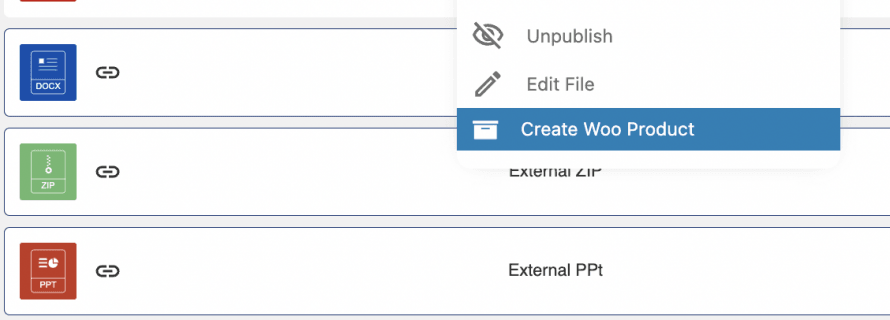
З'явиться те саме спливаюче вікно, тому все, що нам потрібно зробити, це заповнити необхідні дані і натиснути на зберегти
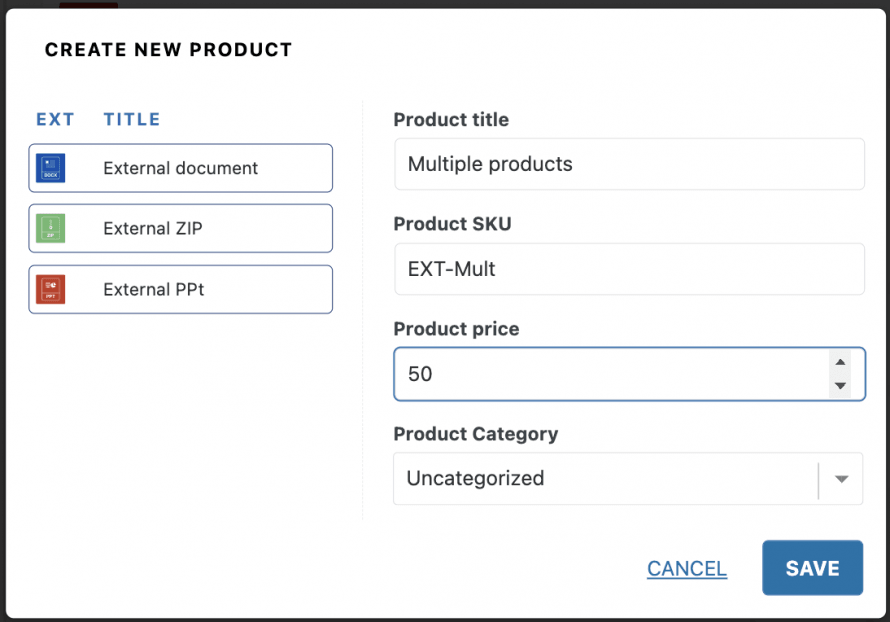
Тепер всі продукти будуть представлені як один єдиний продукт, і найкраща частина полягає в тому, що якщо ми просто натиснемо на закрити, ми зможемо побачити кнопку "редагувати продукт" непрямо на панелі категорії.
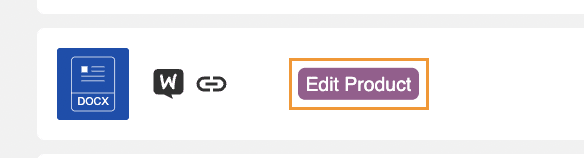
Як ми бачимо, створення як одного файлу, так і пакету продуктів на основі зовнішніх посилань дійсно легко з панелі WP File Download.
Створюйте продукти зовнішніх посилань безпосередньо з WooCommerce
Давайте подивимося, як створити продукт із зовнішнім посиланням безпосередньо з WooCommerce.
Перш за все, перейдіть до Продуктів і відредагуйте продукт, куди ви хочете додати файл(и) або створіть новий.
У розділі створення продукту, коли ми маємо всю необхідну інформацію, тобто назву, ціну та SKU, нам потрібно буде увімкнути Завантажуваний параметр у верхній панелі Дані продукту .
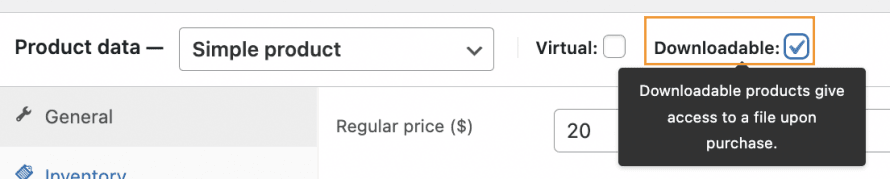
Опція WP File Download з’явиться на лівій панелі поля даних продукту.
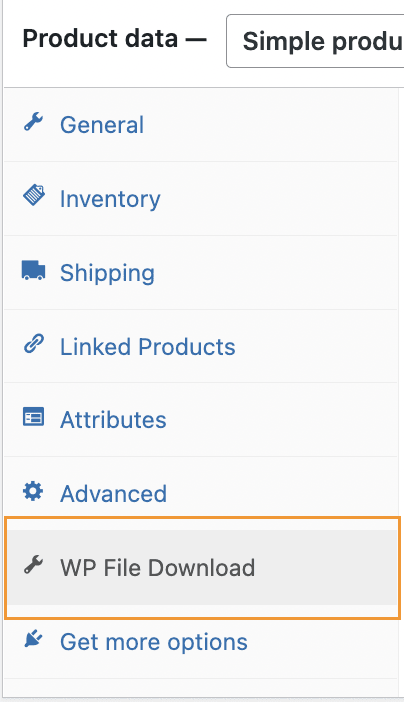
Тепер, коли ми знаходимося в розділі WP File Download , ми зможемо побачити всі доступні параметри:
Вкладка Додати файл: де ми можемо завантажити всі потрібні файли.
Обмеження завантаження: Вкажіть кількість разів, коли файл можна завантажити.
Термін дії завантаження: Кількість днів до закінчення терміну дії завантаження файлу після покупки.
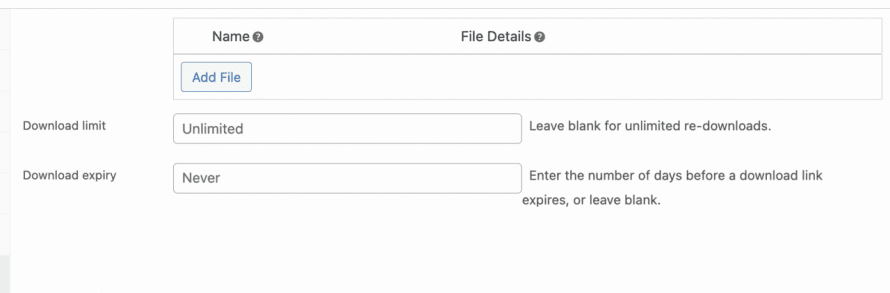
Тепер нам потрібно лише натиснути на Додати файл, це відкриє спливаюче вікно із вбудованою панеллю WP File Download .
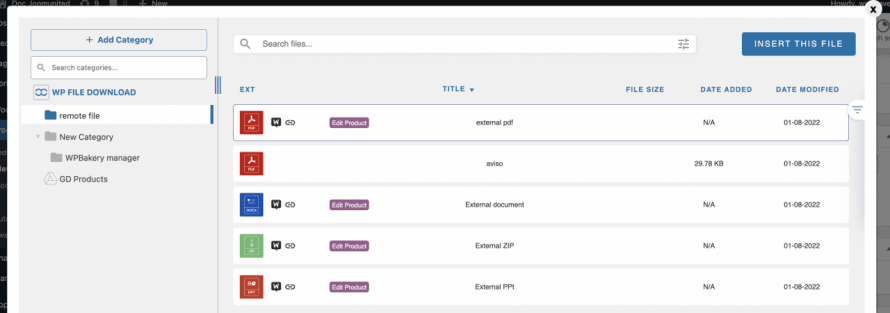
У цьому спливаючому вікні виберіть файл, який ви хочете вставити, а потім натисніть на Вставити цей файл, файл буде перетворено на продукт WooCommerce (якщо він ще не є ним) і додано до вашого продукту.
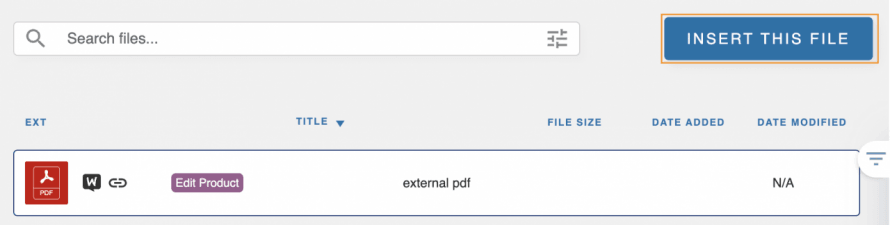
Файл буде додано, і можливість Додати новий файл також буде доступна, тому цей процес можна повторювати стільки разів, скільки нам потрібно! be there as well so this process can be repeated as many times as we want!
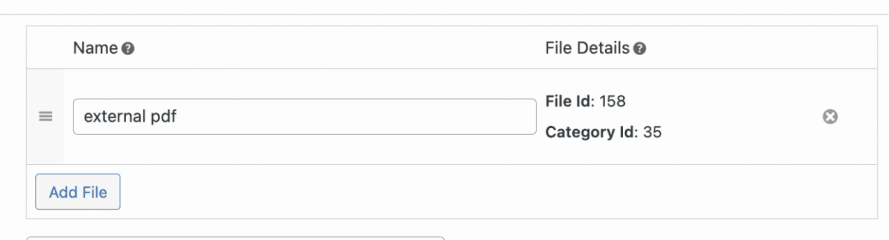
Останнім кроком буде повторення цього процесу стільки разів, скільки нам потрібно, і нарешті, публікація продукту.
Продукт буде створено, і всі додані файли будуть пов'язані з ним, тому придбання продуктів із зовнішніми посиланнями, створеними за допомогою WP File Download , буде таким же простим, як і придбання будь-якого іншого продукту за допомогою WooCommerce!
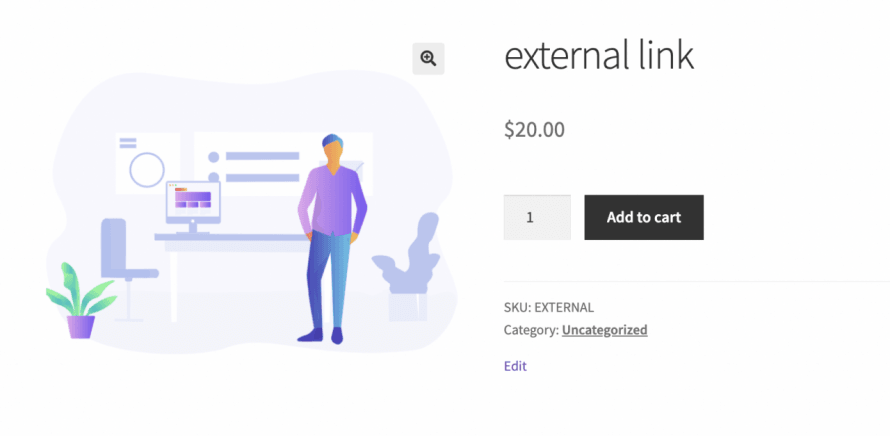
Створення продукту із зовнішнім посиланням для завантаження ще ніколи не було таким простим, як кілька кліків!
Кличемо всіх вебмастерів!
Покращуйте веб-сайти своїх клієнтів за допомогою WP File Download. Створюйте безпечні та настроювані сховища файлів, що дозволяють клієнтам легко отримувати доступ та керувати своїми файлами.
Покращуйте свої послуги веб-дизайну сьогодні!
Перегляньте повний відеоурок, пов'язаний з WooCommerce та цифровим завантаженням
Створюйте всі типи продуктів зовнішніх посилань зараз!
Як ви бачите, WP File Download зовнішні посилання на завантаження - це дійсно потужний інструмент, який можна поєднати з WooCommerce, а також багатьма іншими функціями, ми зможемо отримувати завантаження з будь-якого місця, якщо посилання публічне, і це не все! Є багато інших чудових інструментів, таких як додавання водяних знаків до продуктів WooCommerce, можливість підключитися WP File Download до хмарних сервісів, таких як Google Drive, Dropbox та OneDrive, і все це з можливістю використання чудових попередньо визначених тем у плагіні, тому чого ви чекаєте? Перейдіть сюди і дізнайтеся більше про цю чудову інтеграцію.
Коли ви підпишетесь на блог, ми будемо надсилати вам електронний лист, коли з'являться нові оновлення на сайті, щоб ви не пропустили їх.




